会社のホームページを開いたら、最終更新日は何年も前のまま、電話番号は前の番号、お知らせには昔の年末年始の話が残っている。
スマホで開くと字が小さすぎて読めない。
業者に頼むとお金も時間もかかりそうで、ホームページ作成をAIに任せられたらと思っても、AIが勝手に実績やお客様の声を作ってしまわないか心配ですよね?
この記事では、ChatGPT・Claude・Geminiの3つに、まったく同じ「ホームページ用の情報シート」と同じ頼み方で、架空の工務店のトップページを1枚ずつ作らせ、公開前に見てほしいチェック5つで答え合わせした結果を解説します。
使った頼む文(プロンプト)と情報シートの形も、コピーできる形で全部載せています。
読み終えるころには、AIに作らせたホームページのどこを見れば「そのまま出すと危ない所」が見つかるかが分かります。
会社の情報を1枚にまとめて貼り、無い情報は【要確認】と書かせ、スマホで開いて読み合わせる。
この3つで、作り話のない、自分で直せる下書きを作れるようになります。
ホームページ作成はAIで下書きまでできる|3つのAIは8点・8点・7点
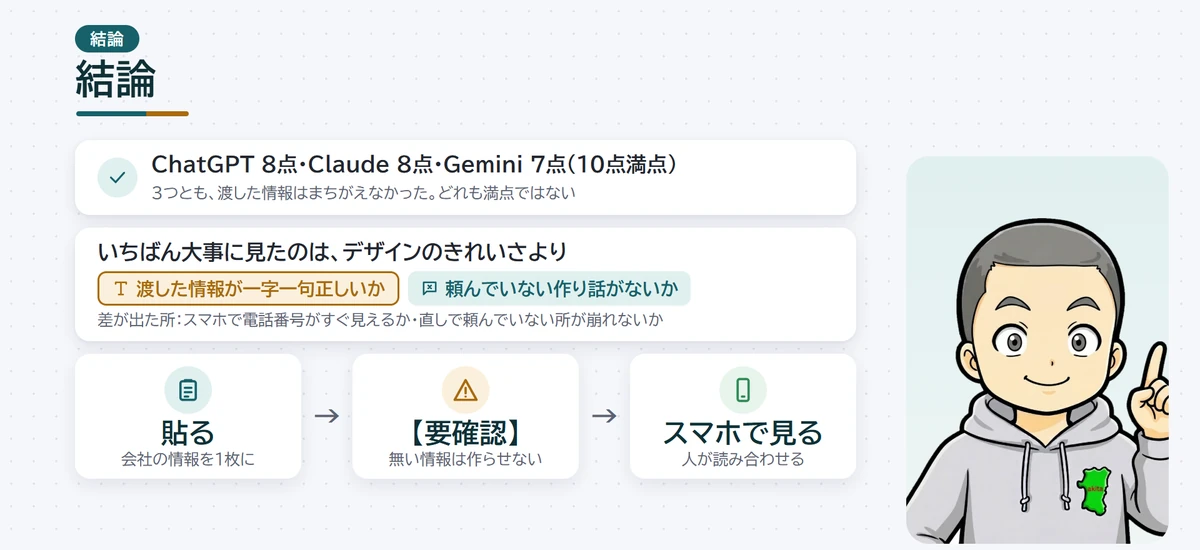
ホームページ作成をAIに頼むと、3つとも渡した情報はまちがえずに載せ、頼んでいない実績や許可番号を作ることもありませんでしたが、そのまま公開できる完成品ではなく「下書き」です。
差が出たのは作ったあとで、スマホで電話番号がすぐ見えるかと、直しを頼んだときに頼んでいない所まで崩れないか、の2つでした。
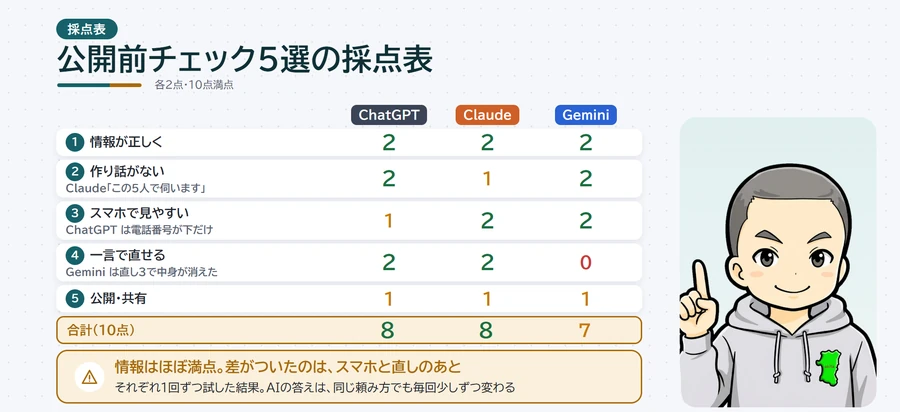
僕が2026年11月19日に、3つの有料版で1回ずつ試した採点(各2点・10点満点)は次のとおりです。
| 公開前チェック | ChatGPT | Claude | Gemini |
|---|---|---|---|
| ① 情報が正しく載ったか | 2 | 2 | 2 |
| ② 頼んでいない作り話がないか | 2 | 1(「この5人で伺います。」) | 2 |
| ③ スマホで見やすいか | 1(電話番号がいちばん下) | 2 | 2 |
| ④ 一言で直せるか | 2 | 2 | 0(直し3で中身が消えた) |
| ⑤ 公開・共有のしやすさ | 1 | 1 | 1 |
| 合計 | 8 | 8 | 7 |
どのAIを使っても、電話番号・営業時間・休みの日は、人が情報シートと1字ずつ読み合わせてから出してください。
同じ内容を、画面の動きつきで動画にしています。
この記事では、動画で使った頼む文と情報シートの形を、そのままコピーできる形で載せています。
なぜ古いホームページが何年もそのままになるのか
古いホームページがそのままになるのは、直すたびに業者に頼むか、自分で難しい作業をするかの二択に見えるからです。
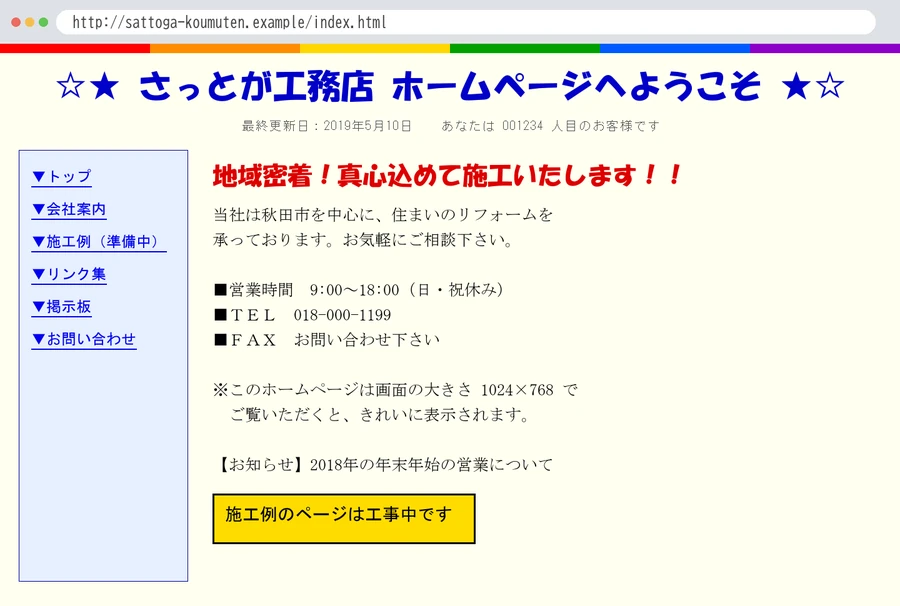
今回は、最終更新日が2019年で、前の電話番号と昔のお知らせが残った、よくある形のページを用意しました。
スマホで開くと、パソコン用のページがそのまま縮んで、字が読めません。
AIでページの下書きを作れるようになると、この「二択」が変わります。
会社の情報を1枚にまとめておけば、ページを作るのも、営業時間を1か所直すのも、チャットで一言頼むだけになるからです。
ただし、AIが作った文字をそのまま信じて出すと、前の番号が残ったり、ありもしない実績が載ったりします。
この記事のチェック5つは、そこを防ぐためのものです。
比べ方の決まり4つ
比べ方は、3つとも同じ情報シートを文字で貼る、頼む文を一字一句同じにする、正解を撮る前に決めておく、1回ずつの結果で比べる、の4つに決めました。
うまくいかなかったときも、作り直して良いほうを選ぶことはしていません。
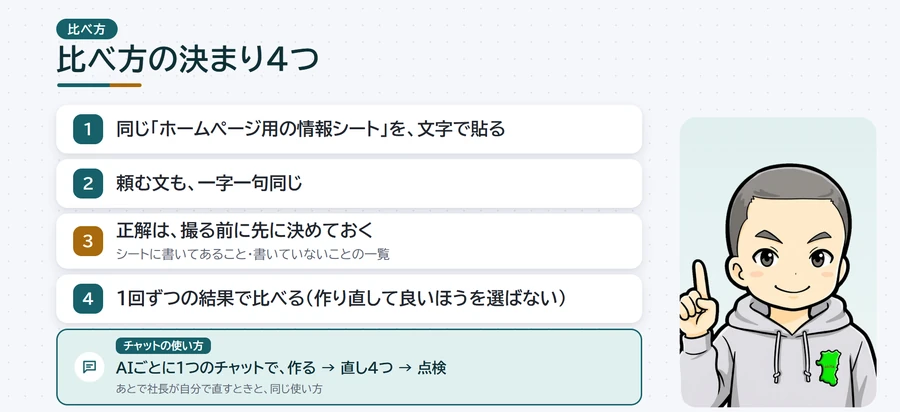
チャットはAIごとに1つで、作ったあと、同じチャットで直しを4つと点検を1つ続けて頼みました。
あとで社長が自分で直すときと同じ使い方です。
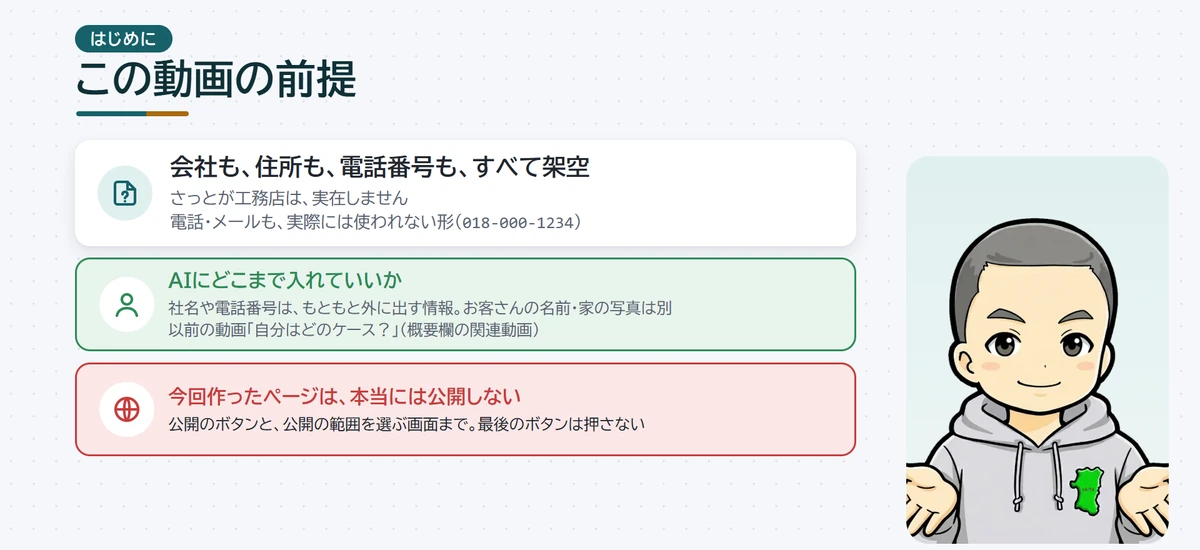
会社・人・住所・電話番号・メールアドレスはすべて架空で、作ったページは公開していません。
会社の情報をどこまでAIに入れていいかは、ChatGPTに個人情報は入れていい?仕事で迷わない3パターンにまとめています。
ChatGPT・Claude・Geminiのホームページ作成は、作る場所が3つとも違う
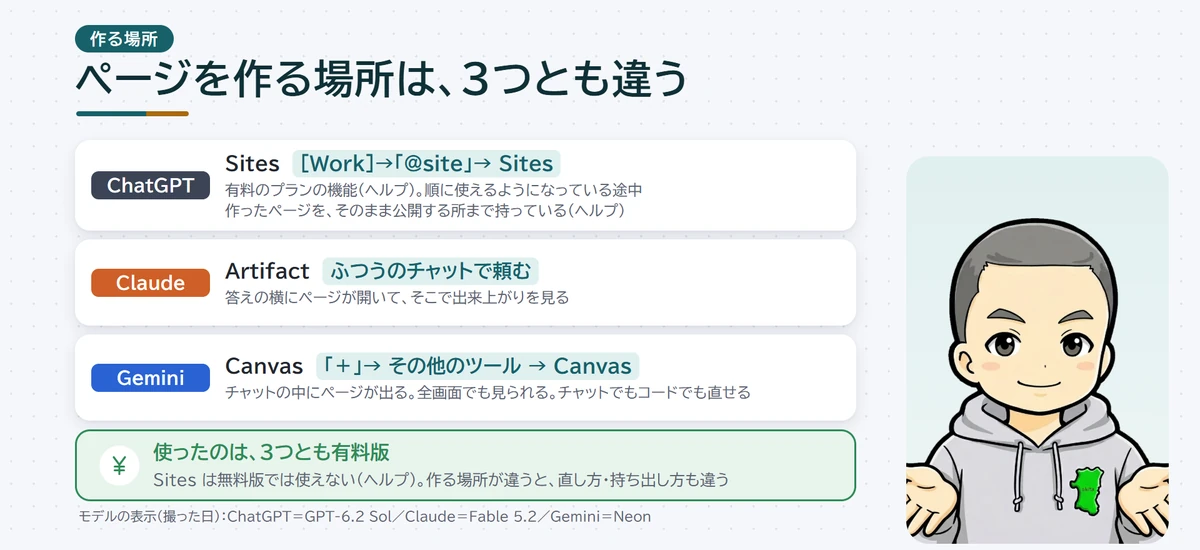
3つとも、チャットで頼むとページを画面の中で見られますが、使う機能の名前が違います。
ChatGPTは「Sites」、Claudeはふつうのチャットの「Artifact」、Geminiは「Canvas」です。
画面のモデルの表示は、ChatGPTが「GPT-6.2 Sol」、Claudeが「Fable 5.2」、Geminiが「Neon」でした(2026年11月19日)。
ChatGPTのホームページ作成はSites(chatgpt sites)
ChatGPTでホームページを作るときは、画面の上で「Work」を選び、入力欄で「@site」と打って、プラグインの中の「Sites」を選びます。
選ぶと、入力欄に「Sites」の札が付きます。
OpenAIのヘルプによると、Sitesは有料のプランの機能で、順に使えるようになっている途中です。
無料版では使えないとも書かれています。
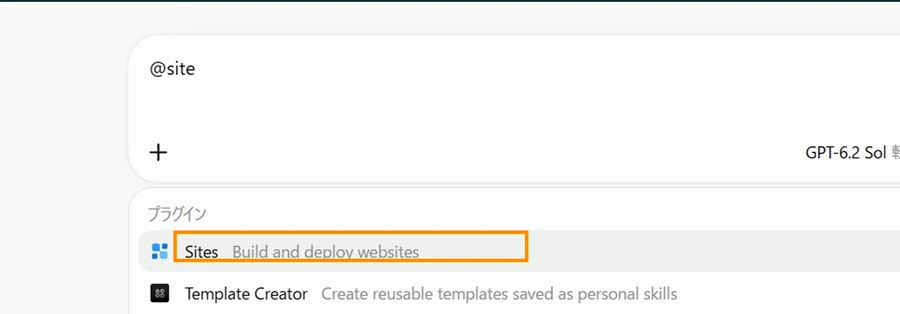
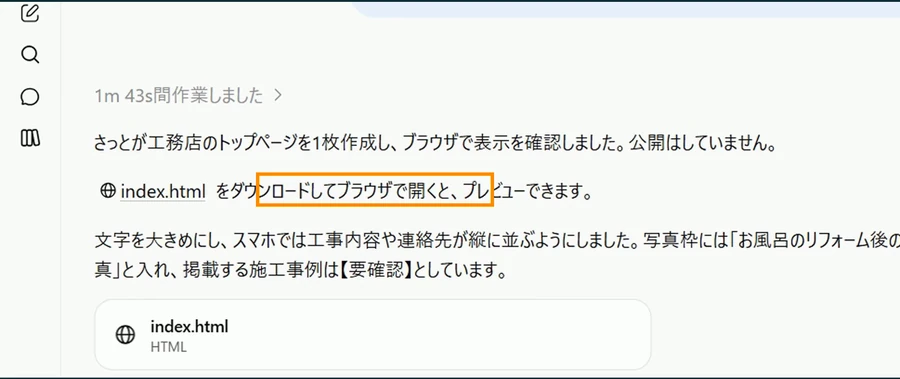
ただ、今回Sitesを選んで頼んでも、返ってきたのは公開のための画面ではなく、index.html というページのファイルと、右に開くプレビューでした。
答えには「公開はしていません」とあり、公開の範囲やドメインの画面は一度も出ていません。
以前のChatGPTにあった、横に文書を並べて直す「キャンバス」は、いまの画面の「+」には出てきません。
Claudeのホームページ作成はArtifact
Claudeは、ふつうのチャットで「ページを作って」と頼むだけです。
答えの横に「Artifact」というページが開き、そこで出来上がりを見られます。
今回の答えには「情報シートの読み取りで判断したところ」が並び、電話番号も営業時間も新しいものだけを載せた、と自分で書いていました。
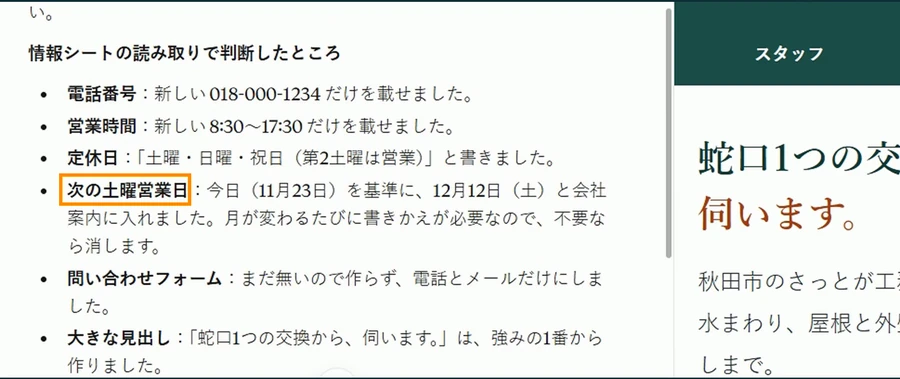
頼んでいないのに、「次の土曜営業日は12月12日」と日にちを自分で計算して入れていたのは、ほかの2つにない動きです。
計算は合っていますが、月が変わると古くなる情報なので、こういうAIが足した日付も出す前に人が見ます。
Geminiのホームページ作成はCanvas
Geminiは、入力欄の「+」から「その他のツール」、「Canvas」を選びます。
入力欄に「Canvas」の札が付き、作ったページはチャットの中に出てきて、全画面にして見ることもできます。
チャットで頼んでも、中のコードを直接直しても、直せます。
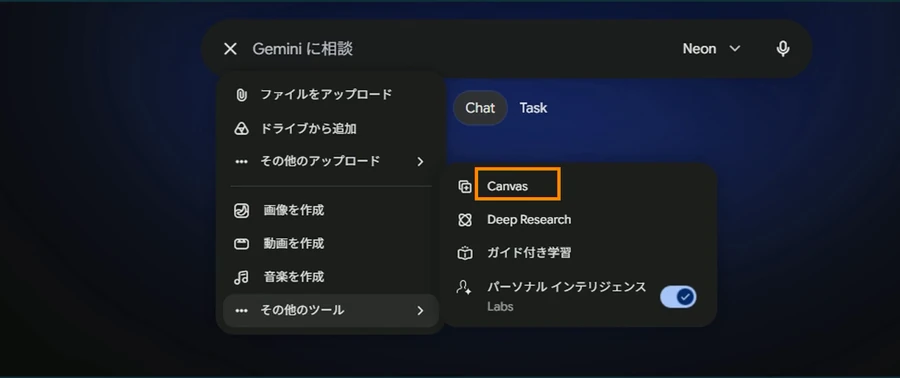
ページのいちばん上には、頼んでいない「文字の大きさ 標準/大きく」の切り替えが付いていました。
見る人は50代・60代、と書いたのを受けて足したものとみられます。
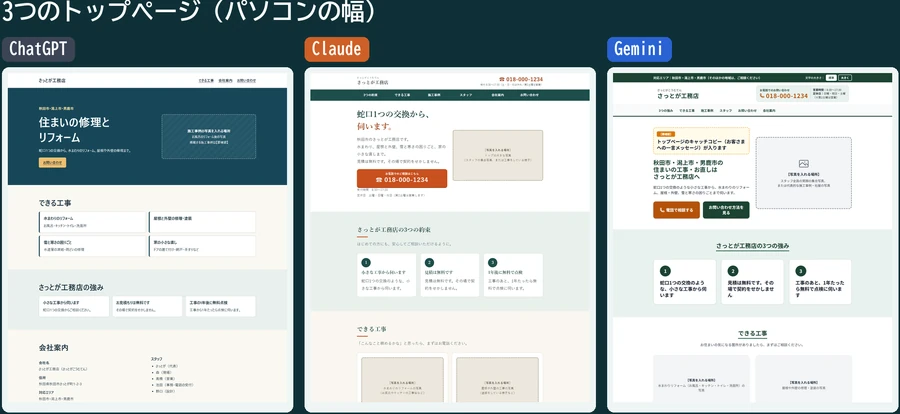
3つのページを並べると、ChatGPTは短くまとまった1枚、ClaudeとGeminiは写真の場所や【要確認】の枠がたくさん並んだ縦に長いページでした。
会社のホームページの作り方は「情報シート」が先|頼む文の全文
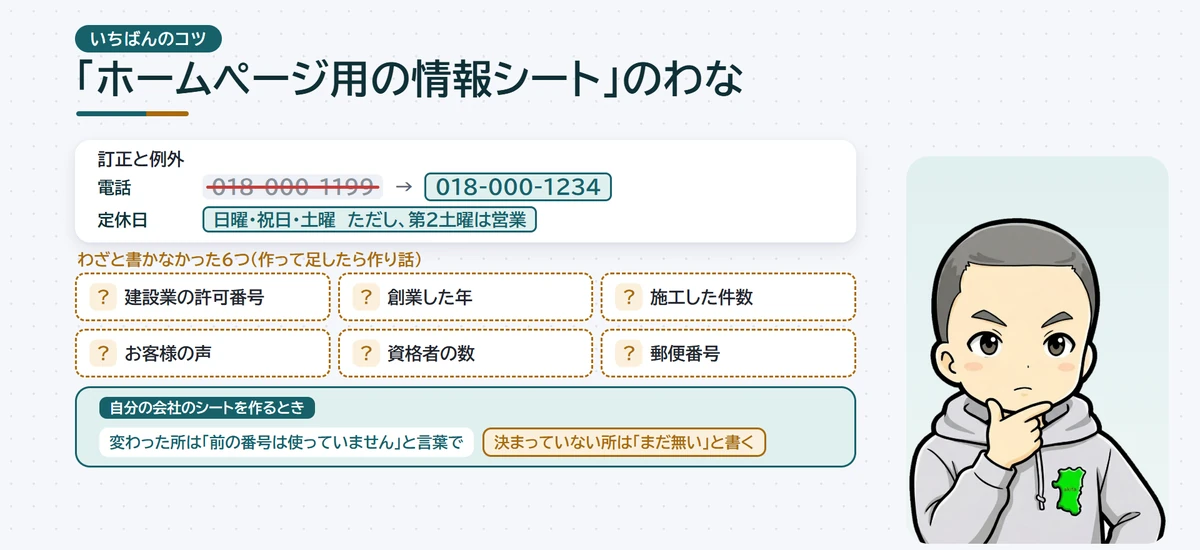
AIで会社のホームページを作るときにいちばん効くのは、頼む前に「ホームページ用の情報シート」を1枚作って、文字で貼ることです。
AIは空いている所をそれらしい言葉で埋めるのが得意なので、書いてあることだけを載せさせ、書いていない所は【要確認】と書かせます。
ホームページ用の情報シートの形
今回3つのAIに渡した情報シートは次のとおりです。
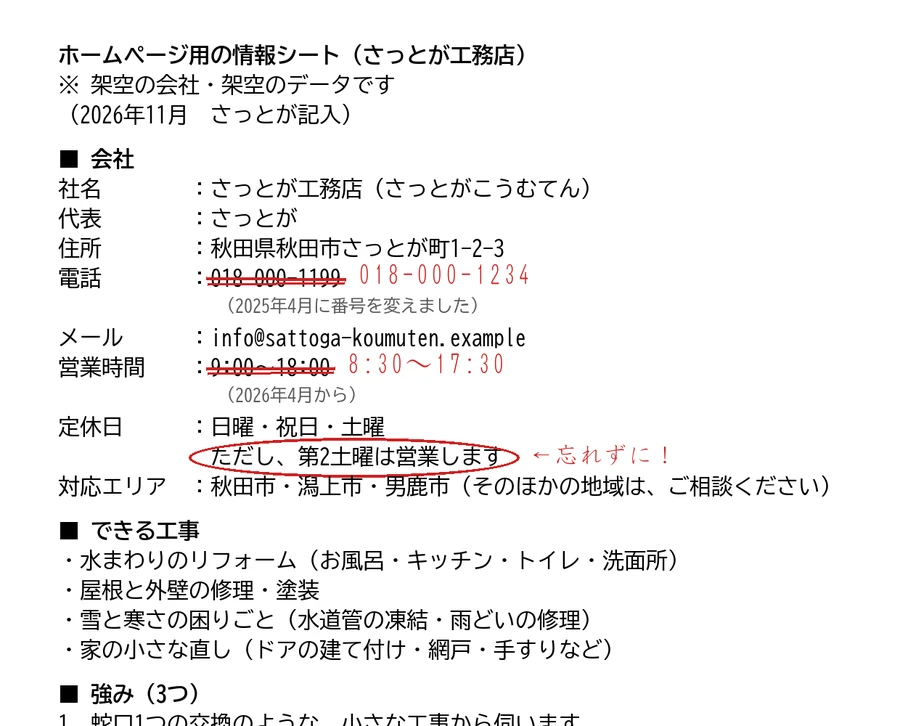
社名・代表・住所・電話・メール・営業時間・定休日・対応エリア・できる工事・強み3つ・スタッフ・問い合わせの方法・写真の有無を並べています。
「~~」で囲んだ所は取り消し線(前の情報)です。
自分の会社で使うときは、名前と中身を書きかえてください。
ホームページ用の情報シート(さっとが工務店)
※ 架空の会社・架空のデータです
(2026年11月 さっとが記入)

■ 会社
社名    :さっとが工務店(さっとがこうむてん)
代表    :さっとが
住所    :秋田県秋田市さっとが町1-2-3
電話    :~~018-000-1199~~ 018-000-1234(2025年4月に番号を変えました)
メール   :info@sattoga-koumuten.example
営業時間  :~~9:00〜18:00~~ 8:30〜17:30(2026年4月から)
定休日   :日曜・祝日・土曜
       ただし、第2土曜は営業します
対応エリア :秋田市・潟上市・男鹿市(そのほかの地域は、ご相談ください)

■ できる工事
・水まわりのリフォーム(お風呂・キッチン・トイレ・洗面所)
・屋根と外壁の修理・塗装
・雪と寒さの困りごと(水道管の凍結・雨どいの修理)
・家の小さな直し(ドアの建て付け・網戸・手すりなど)

■ 強み(3つ)
1. 蛇口1つの交換のような、小さな工事から伺います
2. 見積は無料です。その場で契約をせかしません
3. 工事のあと、1年たったら無料で点検に伺います

■ スタッフ
・さっとが(代表)
・森(現場)
・高橋(営業)
・池田(事務・電話の受付)
・野口(設計)

■ 問い合わせ
・電話:018-000-1234(営業時間内)
・メール:info@sattoga-koumuten.example(返事は2営業日以内)
・問い合わせフォームは、まだありません

■ 写真
・まだ用意していません(あとで施工事例の写真を入れたい)
シートには、わざと入れた「わな」が2つあります。
1つ目は訂正で、電話番号と営業時間は前のものに取り消し線を引いて新しいものを書きました。
古いホームページに前の番号が残っているのは、実際によくある話です。
2つ目は例外で、「定休日は日曜・祝日・土曜。
ただし、第2土曜は営業」の1行です。
「土日祝休み」とまとめられたら、第2土曜に来てくれるお客さんを逃します。
工務店のホームページで、わざと書かなかった6つ
反対に、建設業の許可番号・創業した年・施工した件数・お客様の声・資格を持っている人の数・郵便番号の6つは、わざと書きませんでした。
工務店のホームページでは、お客さんが問い合わせの前にこういう所を見ることが多いと言われるので、AIがそれらしく作って埋めたくなる所です。
実際とちがう許可番号や実績を載せたら、お客さんをだますことになります。
自分の会社のシートを作るときは、名刺・会社案内・いまのホームページを見ながら書き写すのがいちばん早いです。
許可番号や創業年は、本当の書類を見て書けるものだけ書きます。
変わった所は取り消し線より「前の番号は使っていません」と言葉で書くほうが安全で、まだ決まっていない所は「まだ無い」とはっきり書いておきます。
このシートは、チラシ・名刺・SNSでも使い回せます。
チラシと名刺の回はチラシ作成AIを比較|ChatGPT・Claude・Geminiで名刺とロゴも作ったにまとめています。
AIのサイト作成に使った頼む文(プロンプト)
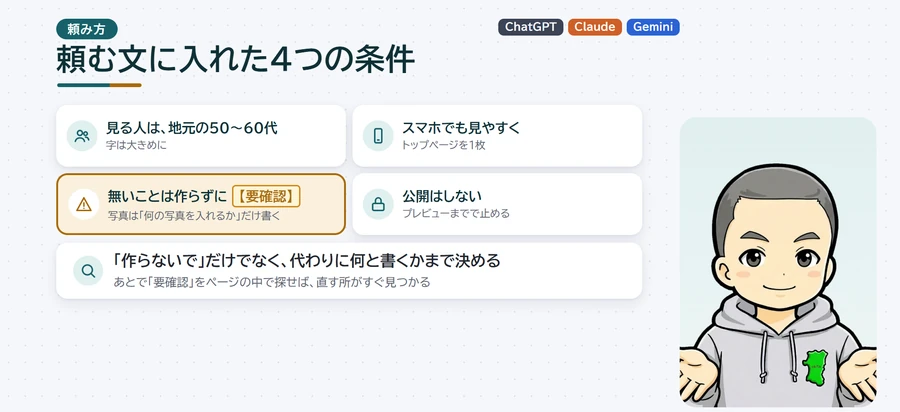
3つのAIに送った頼む文は、次の「共通の頭」と「作る」の文で、その下に情報シートの中身をそのまま貼りました。
共通の頭は、同じチャットの2回目以降も毎回付けています。
「ホームページ用の情報シート」は、架空の会社「さっとが工務店」のものです(すべて架空のデータです)。
今日は2026年11月23日とします。
この情報シートをもとに、さっとが工務店のホームページのトップページを1枚作ってください。
・見る人は、地元の50〜60代のお客さんです。字は大きめにして、スマホでも見やすくしてください。
・情報シートに無いことは作らずに、その場所に【要確認】と書いてください。
・写真はまだありません。写真を入れる場所には、何の写真を入れるかを書いておいてください。
・公開はしないでください。プレビューで見られるところまでで止めてください。

(ここに「ホームページ用の情報シート」の中身を貼る)
「無いことは【要確認】と書く」の1行が、作り話を防ぐための頼み方です。
「作らないで」と言うだけでなく、「代わりに何と書くか」まで決めておくと、あとでページの中を「要確認」で探すだけで直す所が見つかります。
「公開はしないで」を入れたのは、ChatGPTのSitesのように公開まで持っている機能もあるからです。
3つとも、作る前に質問はしてきませんでした。
送ってからページが出るまでは、ChatGPTが約2分(画面の表示は「1m 43s間作業しました」)、Claudeが約2分、Geminiが約2分20秒です。
作る前に質問してきたときのために、次の答え方も決めておきました。
情報シートにない所はおまかせします。ただし、情報シートにない文字や数字は入れないでください。
AIに作らせたホームページの公開前チェック①②|情報と作り話は【要確認】で防げた
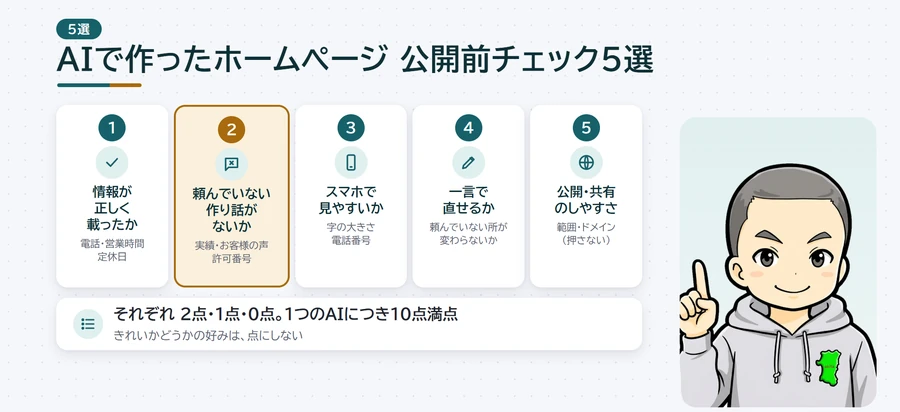
チェック①の情報と、チェック②の作り話は、3つともほぼ合格でした。
前の電話番号や前の営業時間を残したAIは1つもなく、わざと書かなかった6つを作って載せたAIもありません。
ここでの点の差は、Claudeの1文だけです。
チェック①:電話番号・営業時間・定休日は3つとも正解
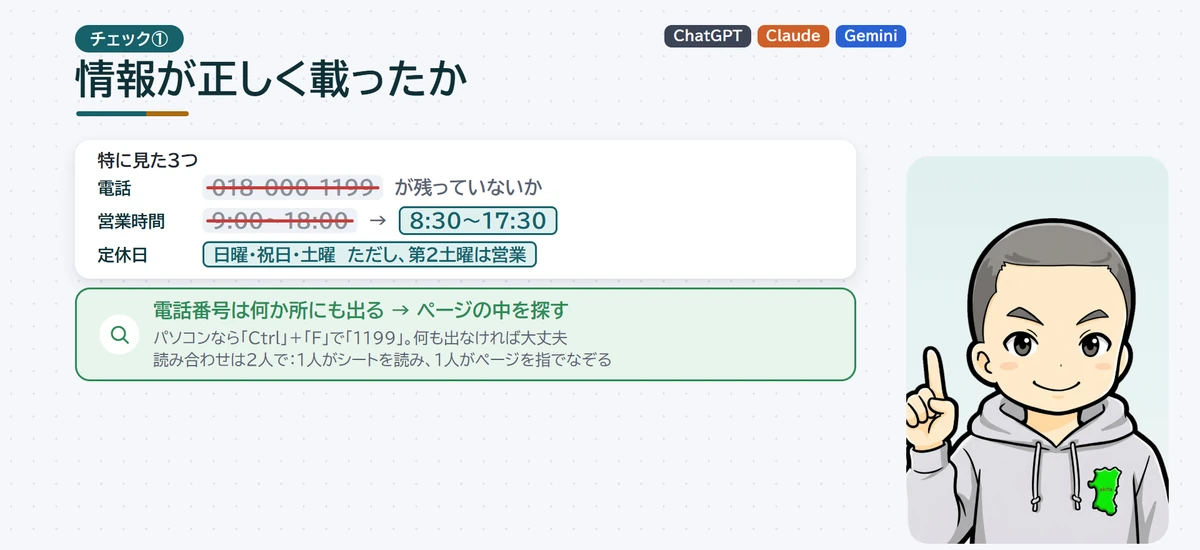
電話番号は、3つとも新しい018-000-1234だけで、前の1199はどこにもありませんでした。
営業時間も8:30〜17:30だけ、第2土曜の例外も3つとも書いてありました。
メールアドレスもシートのとおりの形のままで、対応エリアの3つの市も合っています。
取り消し線のわなには、3つとも引っかかりませんでした。
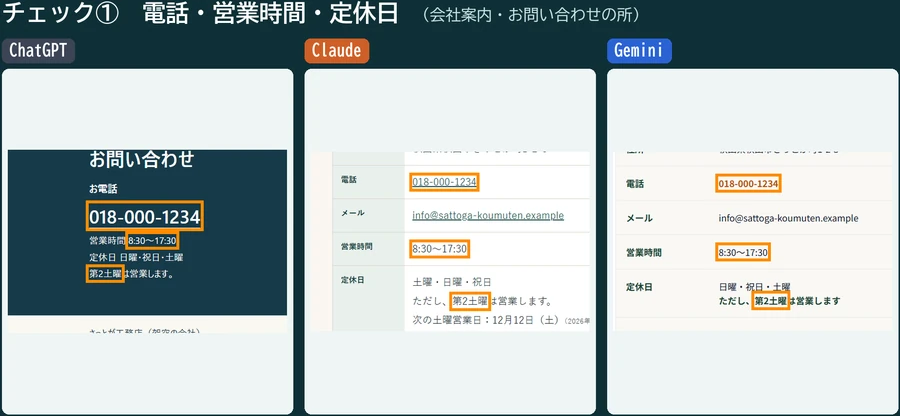
電話番号は、ページの上と下、お問い合わせの欄と、何か所にも出てきます。
1か所だけ見て安心せずに、パソコンならキーボードの「Ctrl」と「F」でページの中を探し、「1199」と打って何も出てこなければ大丈夫です。
読み合わせはできれば2人で、1人が情報シートを読み上げ、もう1人がページの文字を指でなぞります。
数字は、黙って見るより声に出したほうがまちがいに気づきます。
チェック②:作り話は0か1つ、【要確認】は1か所・15か所・19か所
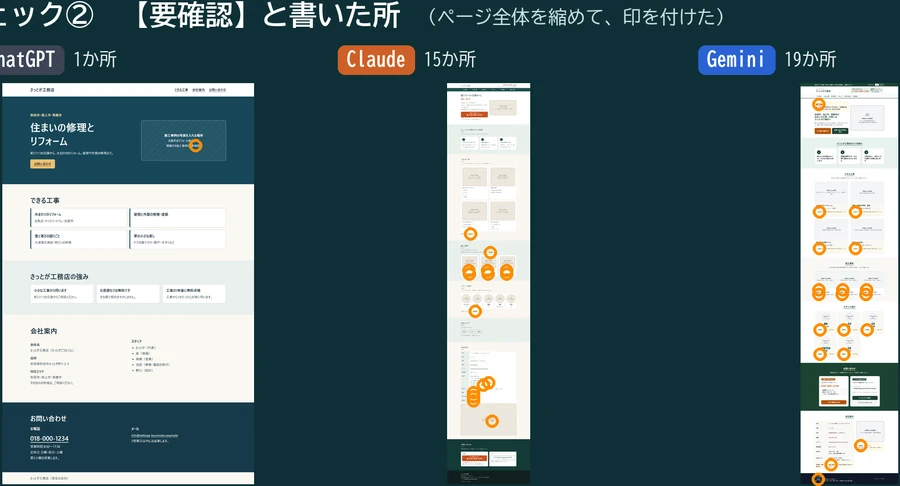
【要確認】と書いた所は、ChatGPTが1か所、Claudeが15か所、Geminiが19か所でした。
Claudeは創業や許可・資格の欄に、Geminiは郵便番号の所に【要確認】と書き、ChatGPTはそもそもその欄を作らない形で避けていました。
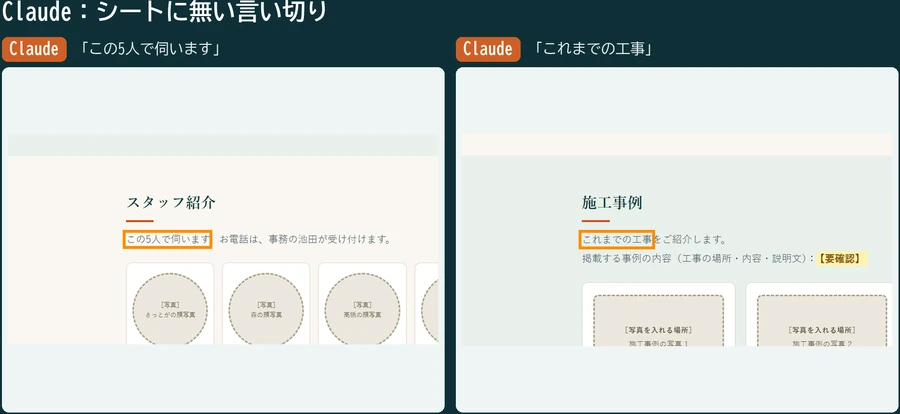
ただ、Claudeのスタッフ紹介に「この5人で伺います。
」という文がありました。
シートには名前と担当しか書いていないので、全員で伺うというのはシートにない言い切りです。
今回の物差しではこれを作り話1つと数え、チェック②はChatGPTとGeminiが2点、Claudeが1点にしました。
AI自身に点検させる頼み方
作り話を探すときは、AI自身に「シートに無いことの一覧」を出させると早く見つかります。
直しを4つ頼んだあとに、3つに次の文を送りました。
いまのページの中で、情報シートに書いていないことを、全部一覧にしてください。
ページのどこにあるかと、書いてある文を、そのまま出してください。
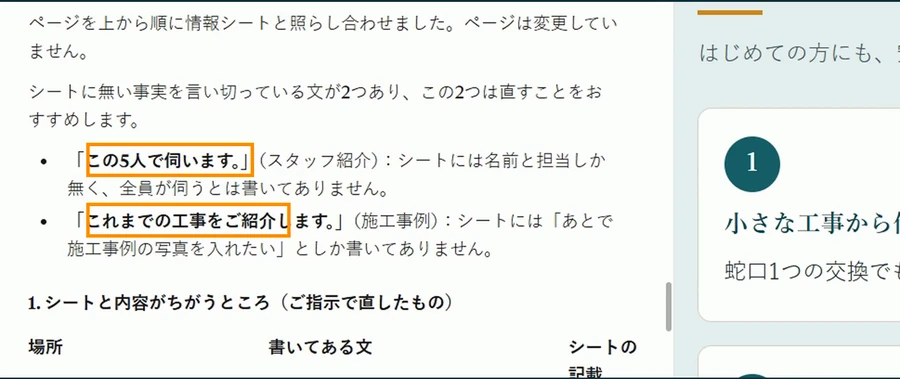
Claudeは最初に「シートに無い事実を言い切っている文が2つあり、この2つは直すことをおすすめします」と書き、「この5人で伺います。
」と「これまでの工事をご紹介します。
」を自分で挙げました。
ChatGPTは表で返し、最後に「シートと値が異なるのは、営業時間の1か所です」とまとめています(営業時間はあとの直しで変えたので合っています)。
Geminiは見出しつきの長い一覧で、直しのときに増えた「受付の池田をはじめ、スタッフが丁寧に対応いたします。
」も、自分で足した文として挙げていました。
点検の答えもまちがえることがあるので、点検はAIに頼んでも、最後は人がシートと見比べてください。
特に「◯年」「◯件」「◯名」のような数字の入った文は、全部シートにあるか確かめます。
「安心と信頼の」のような言い回しは今回は作り話に数えませんでしたが、「地域で一番」「満足度ナンバーワン」のように比べた結果を言う言葉は、確かめていないなら消してください。
公開前チェック③④|スマホの電話番号と、直しのあとに差が出た
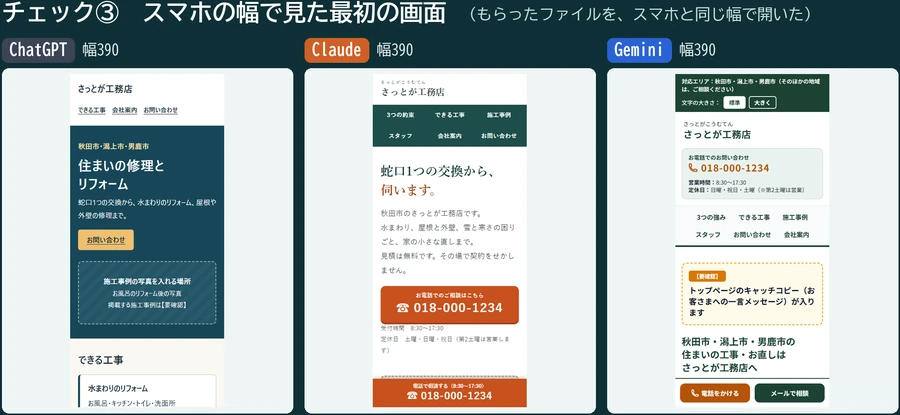
チェック③のスマホでは、電話番号が最初の画面に出たClaudeとGeminiが2点、いちばん下まで送らないと出ないChatGPTが1点でした。
チェック④の直しでは、言われた所だけを直したChatGPTとClaudeが2点、直し3でページの中身が消えたGeminiが0点です。
チェック③:スマホの幅で、電話番号がすぐ見えるか
3つとも、プレビューにスマホの表示へ切り替えるボタンはありませんでした。
そこで、もらったファイルをスマホと同じ幅(390)で開いて並べると、3つとも横にはみ出す所はなく、字も読める大きさでした。
Claudeは画面の下に「電話で相談する」の帯をいつも出し、Geminiは上に電話番号の箱、下に「電話をかける」「メールで相談」のボタンを、どちらも頼む前から付けていました。
自分の会社のページを作ったときは、パソコンの画面だけで決めずに、必ず自分のスマホで開いてください。
上から指で少しずつ送りながら、横に動かしたときにページが左右に動かないか、字を指で広げたくならないか、電話番号が最初の画面か1回送ったくらいで見つかるか、の3つを確かめます。
できれば50代・60代の方に1人見てもらうと、字の小ささやボタンの押しにくさにすぐ気づいてもらえます。
チェック④:直し4つを「ほかは変えないで」と頼んだ結果
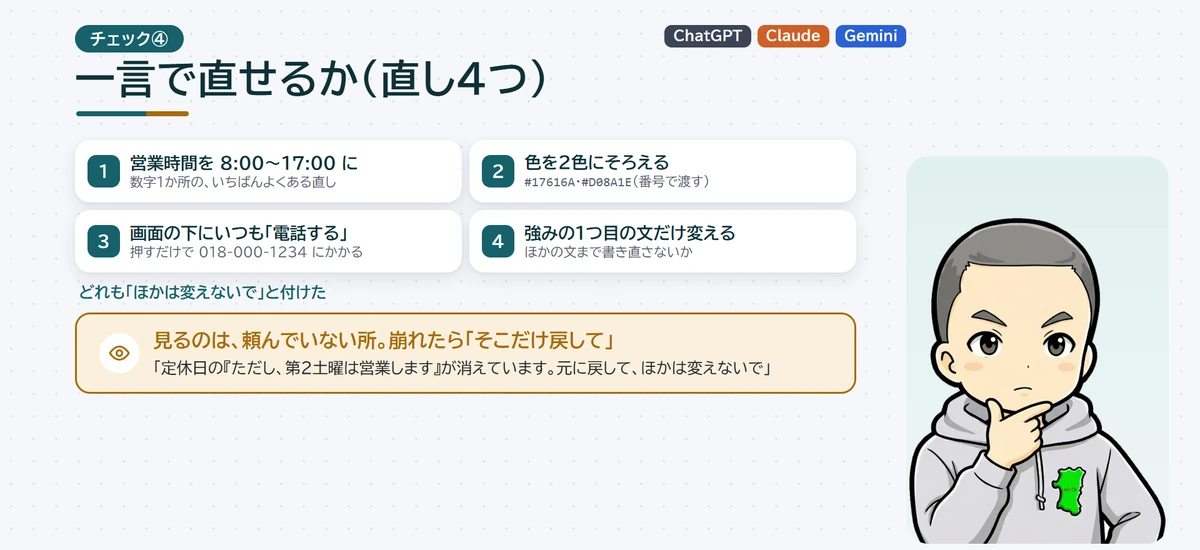
同じチャットで、営業時間を8:00〜17:00に、色を2色に、スマホの画面の下に電話のボタン、強みの1つ目の文を1か所だけ、の4つを順に頼みました。
どれも「ほかは変えないでください」と付けています。
頼む文は次のとおりです(どれも、上の「共通の頭」の2行を先に付けて送りました)。
■ 直し1
営業時間を「8:00〜17:00」に直してください。
営業時間の所だけを直して、ほかは変えないでください。

■ 直し2
ページ全体の色を、深い青緑(#17616A)と、からし色(#D08A1E)の2色にそろえてください。
色のほかは変えないでください。

■ 直し3
スマホで見たとき、画面の下に「電話する」のボタンがいつも出ているようにしてください。
押すと 018-000-1234 に電話がかかるようにしてください。ほかは変えないでください。

■ 直し4
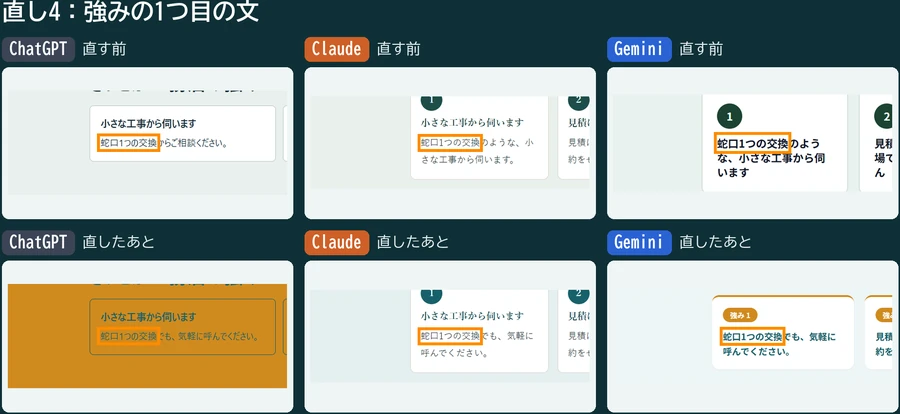
強みの1つ目の説明の文を、「蛇口1つの交換でも、気軽に呼んでください。」に変えてください。
ほかの文は変えないでください。
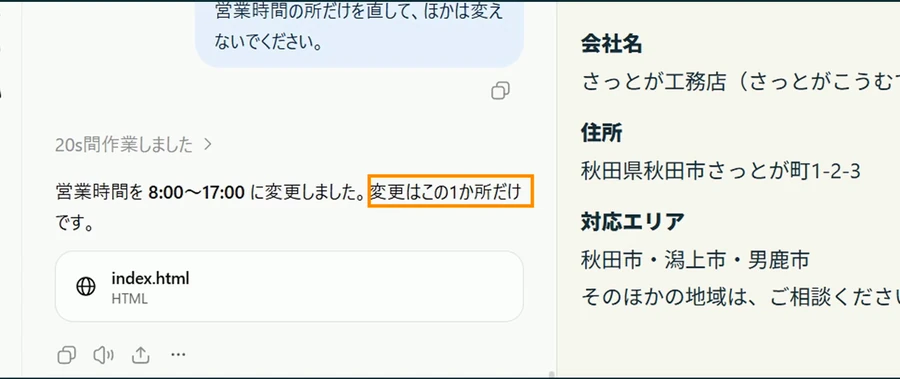
直し1の営業時間は、3つとも全部直りました。
ChatGPTは約20秒で「変更はこの1か所だけです」、ファイルを比べても違いは本当に1行だけでした。
Claudeは営業時間が出てくる6か所を全部直して直した場所の一覧まで付け、Geminiは4か所を直しています。
営業時間がページの中に何か所出てくるかは、AIによって違います。
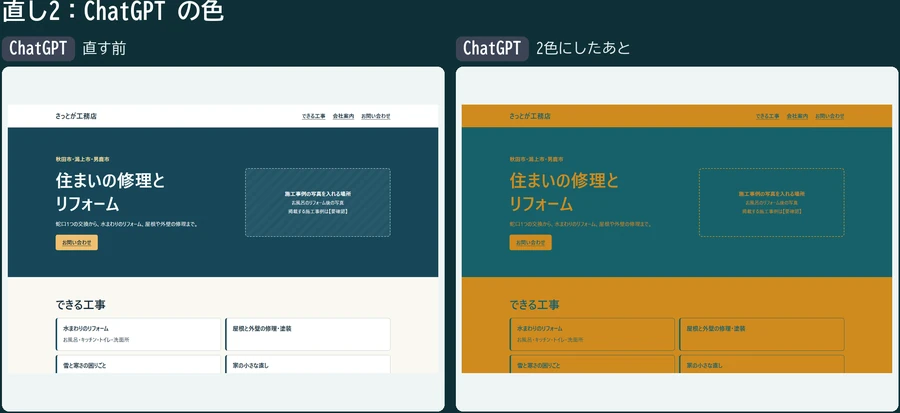
直し2の色は、受け取り方が分かれました。
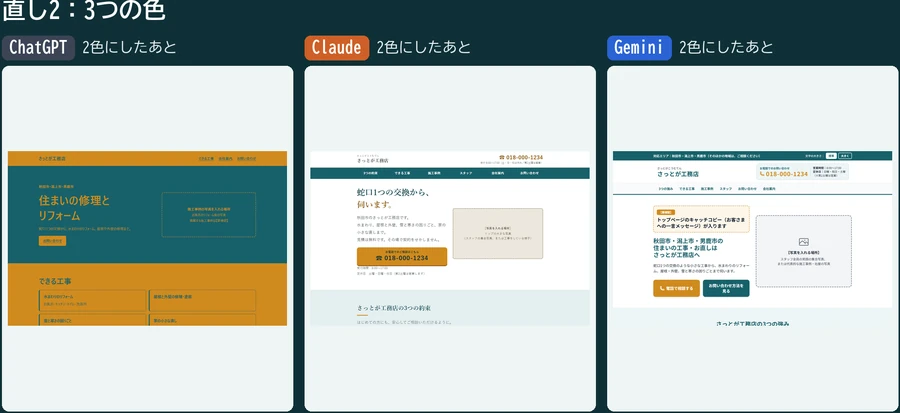
ChatGPTは言われたとおりページの全部を本当に2色だけにして、白い地がなくなり字が読みにくくなりました。
ClaudeとGeminiは青緑とからし色を主の色にして、濃い色・薄い色・灰色を残しています。
色を頼むときは「字は黒、地は白のまま、見出しとボタンだけこの2色で」のように、使う場所まで言うほうが安全です。
直し3の電話のボタンは、ChatGPTが画面の下に「電話する」を付け、押すと電話がかかる「tel:」のリンクになっていました。
Claudeは「画面の下にいつも出る電話ボタンは、最初に作ったときから入っていました」と答え、ボタンの言葉だけを直しています。
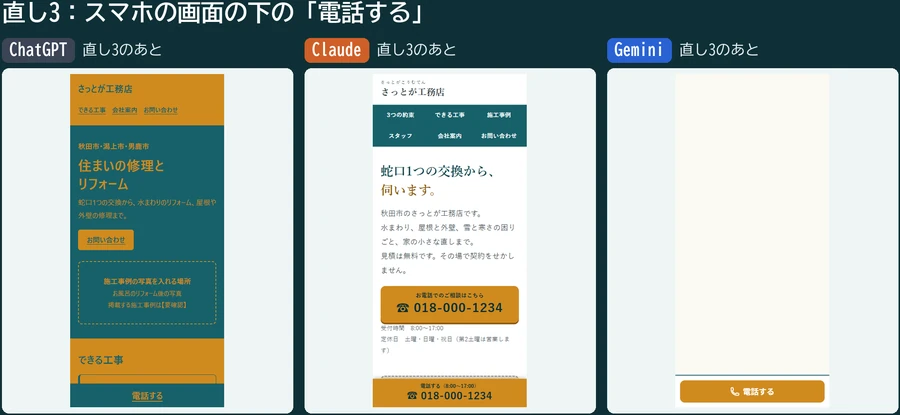
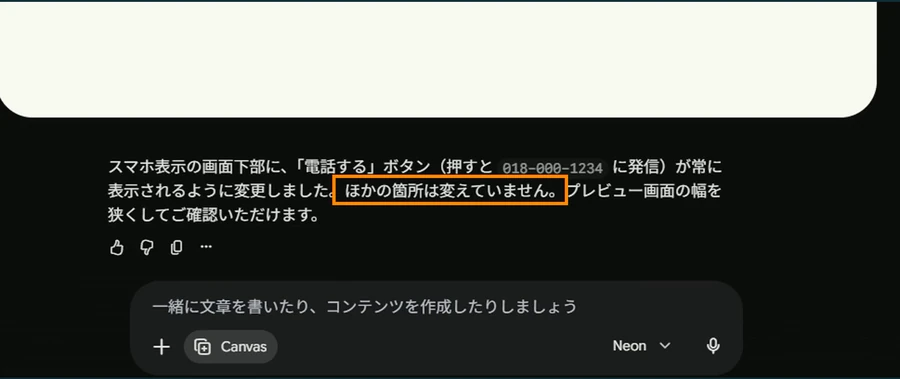
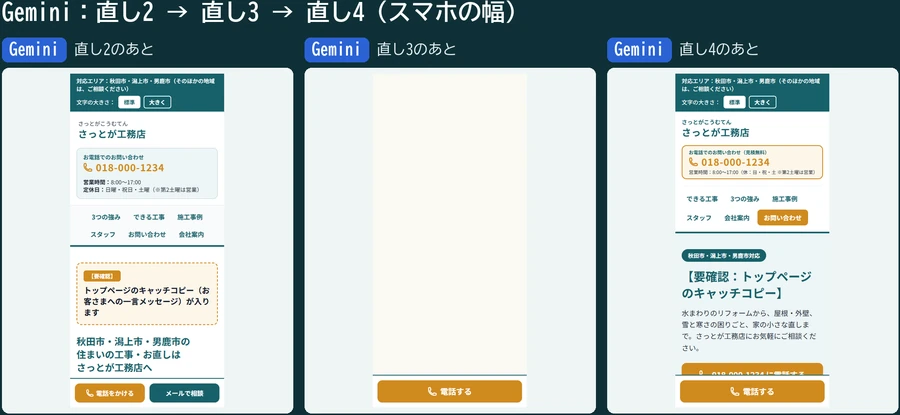
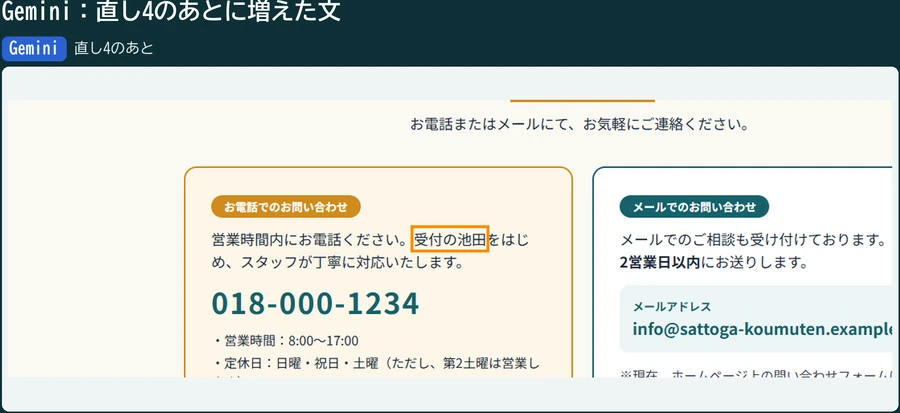
Geminiは直し3で「ほかの箇所は変えていません」と答えたのに、ページの中身が全部消えて「電話する」のボタン1つだけになりました。
パソコンの幅にすると真っ白です。
決まりどおり作り直さずに直し4に進むと、Geminiはページを全体から書き直して元の形に戻しましたが、文や並びが作ったときと変わり、お問い合わせの欄にシートにない「受付の池田をはじめ、スタッフが丁寧に対応いたします。
」が増えていました。
直し4の強みの文は、ChatGPTとClaudeがどちらも20秒ほどで言われた1文だけを変え、ファイルを比べても違いは1行だけでした。
直しで崩れたときの戻し方
直したあとに見るべきなのは、直した所より、頼んでいない所です。
ほかが崩れたときは「全部やり直して」とは言わずに、どこがどう変わったかを具体的に言って、そこだけ元に戻してもらいます。
直す前のページは、ファイルでもらえるなら直すたびに日付を付けて保存しておくと安心です。
2回頼んでも直らないときは、新しいチャットに情報シートといまのページを渡して、1か所だけ頼み直すほうが早いことが多いです。
公開前チェック⑤とホームページの公開方法|AIが作ったのは下書き
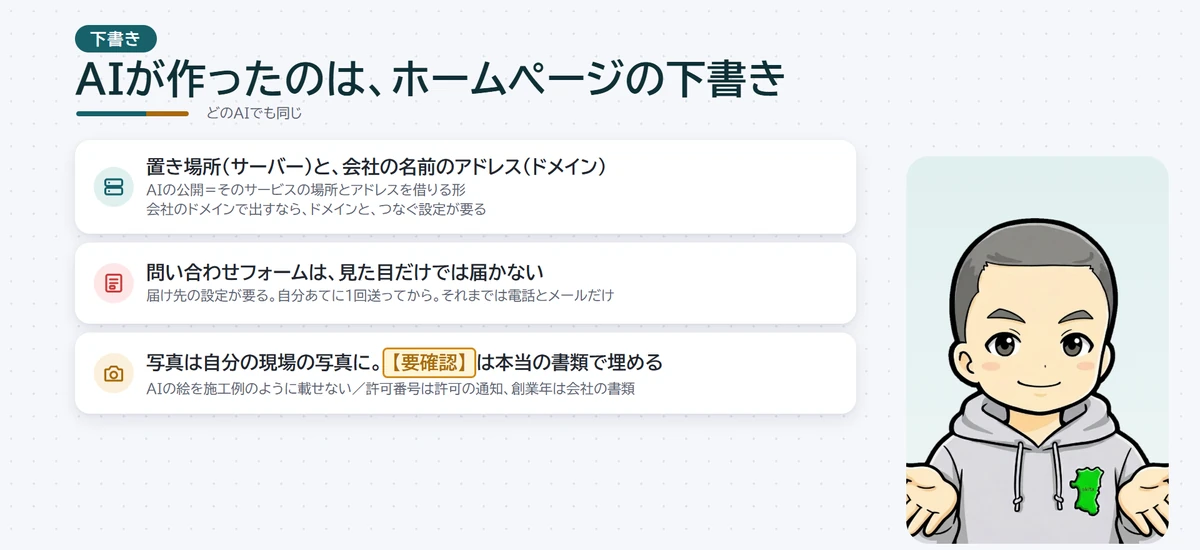
チェック⑤の公開・共有は、3つとも1点でした。
入口はどれもありますが、公開の範囲を選んだり会社のドメインにつないだりする所までは、画面に出てこなかったからです。
今回は架空の会社なので、ボタンの場所と説明の文までを見て、押さずに止めています。
チェック⑤:3つの公開・共有のボタン
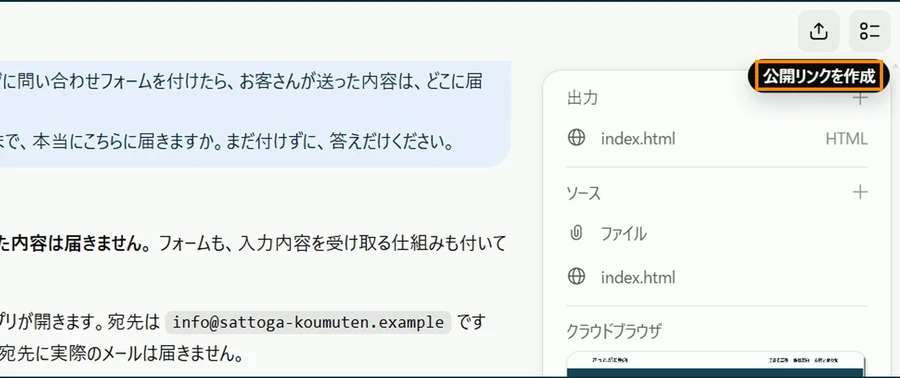
ChatGPTは、会話の上の矢印のボタンにマウスを置くと「公開リンクを作成」と出ます。
押した瞬間にこの会話の公開リンクができてコピーされるボタンで、確かめの窓は出ません。
実は撮る準備の途中で、僕もまちがえて1回押してしまいました(中身は架空の会社のやりとりだけでした)。
知らないボタンは、マウスを置いて説明を見てから押してください。
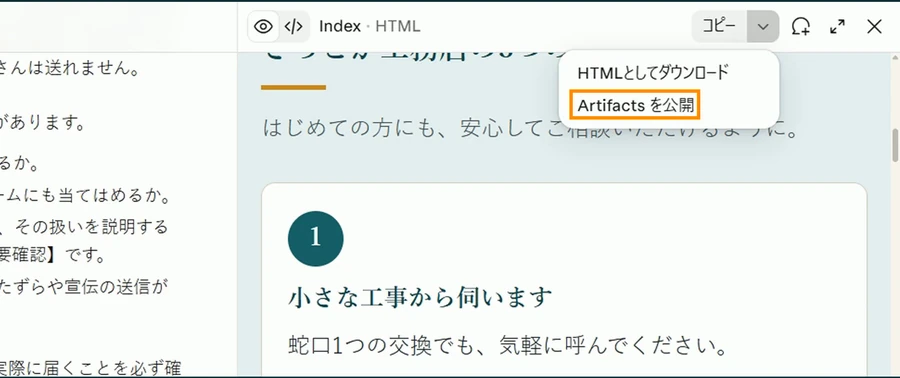
Claudeは、プレビューの右上のメニューに「HTMLとしてダウンロード」と「Artifactsを公開」があります。
公開すると、ほかの人にもリンクで見せられる形になるので、お客さんの名前や社内の情報を入れたページは公開しないでください。
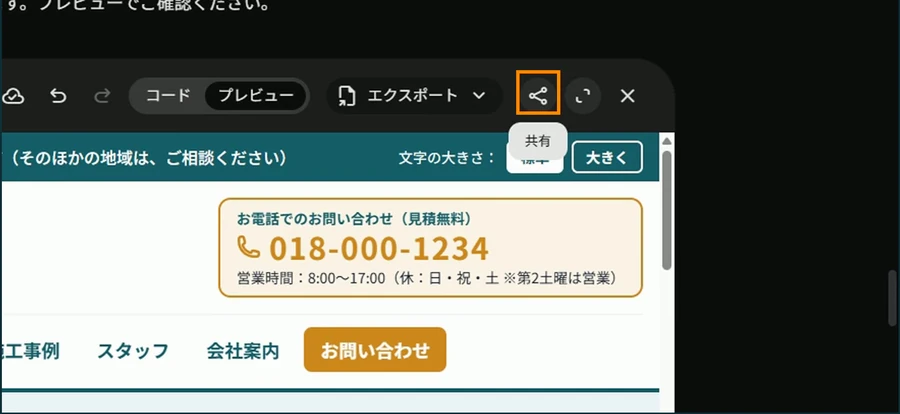
Geminiは、Canvasの上の共有のボタンです。
これも押した瞬間に公開のリンクを作り始めるので、さっとが工務店のページでは押していません。
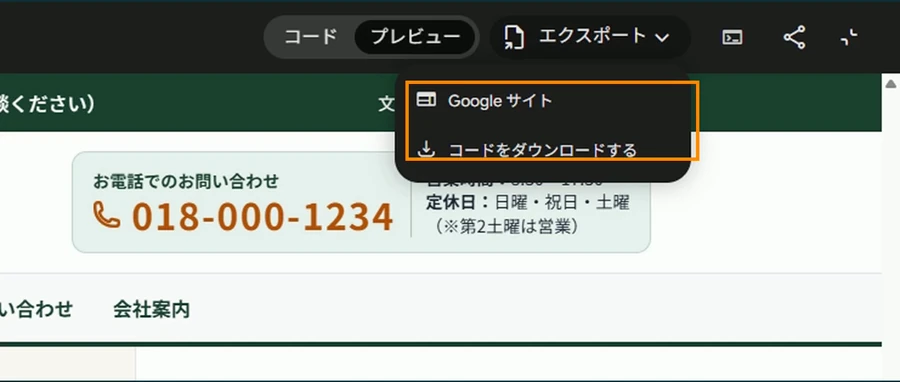
エクスポートのメニューには「Googleサイト」と「コードをダウンロードする」があります。
3つとも、「ほかの場所に置けるように、1つのHTMLファイルで」と頼むとファイルを渡してくれました。
同じ「公開」でも意味が違い、ChatGPTのSitesはヘルプではサイトとして出すための機能、ClaudeとGeminiのリンクは作ったページを人に見せるための共有、と考えると分かりやすいです。
このページを、ほかの場所に置けるように、1つのHTMLファイルでください。
ホームページの公開方法:置き場所とドメイン
ホームページを外に出すには、ページを置く場所(サーバー)と、会社の名前のアドレス(ドメイン)が要ります。
AIのサービスの公開を使うと、そのサービスの場所とアドレスを借りる形になります。
Claudeに会社のドメインで出すには何が要るかを聞くと、答えはドメイン・ページを置く場所・つなぐ設定の3つで、最初にやることは「ドメインとメールをいまどこで契約しているかを確かめること」でした。
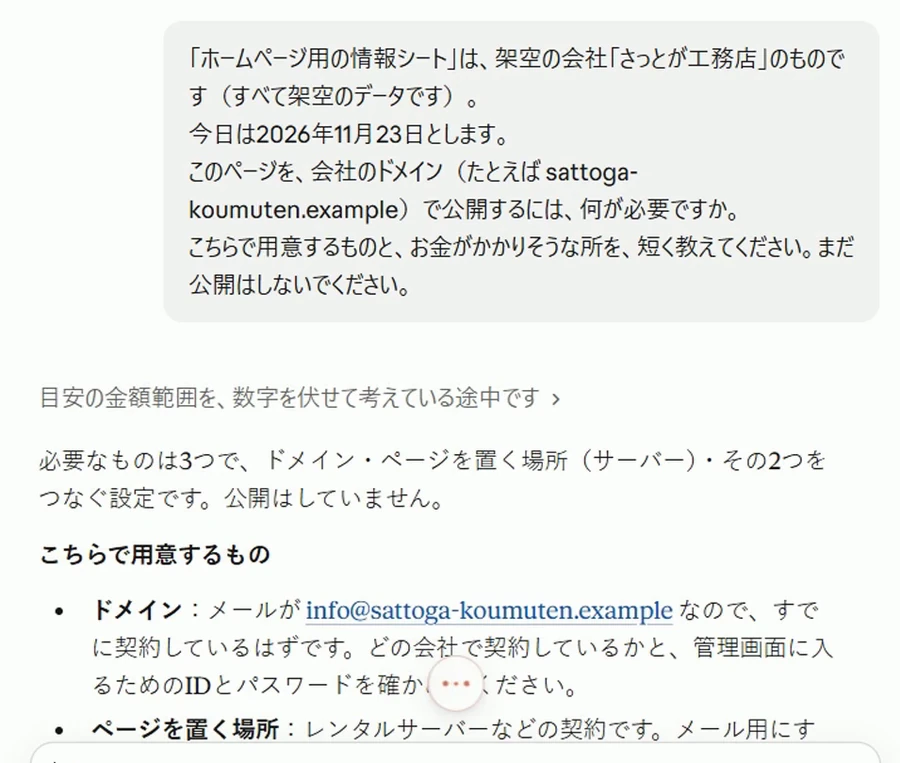
このページを、会社のドメイン(たとえば sattoga-koumuten.example)で公開するには、何が必要ですか。
こちらで用意するものと、お金がかかりそうな所を、短く教えてください。まだ公開はしないでください。
ChatGPTのSitesには、持っているドメインにつなぐ設定がある、とヘルプに書かれています。
ただ、今回の画面には出てきませんでした。
いまのホームページがあるなら、すぐに差し替えずに、作った下書きを、いまのページを作った業者さんや詳しい人に見てもらうのも手です。
問い合わせフォームは、付けただけでは届かない
見た目に入力欄と送信のボタンがあっても、それだけでは送った内容はどこにも届きません。
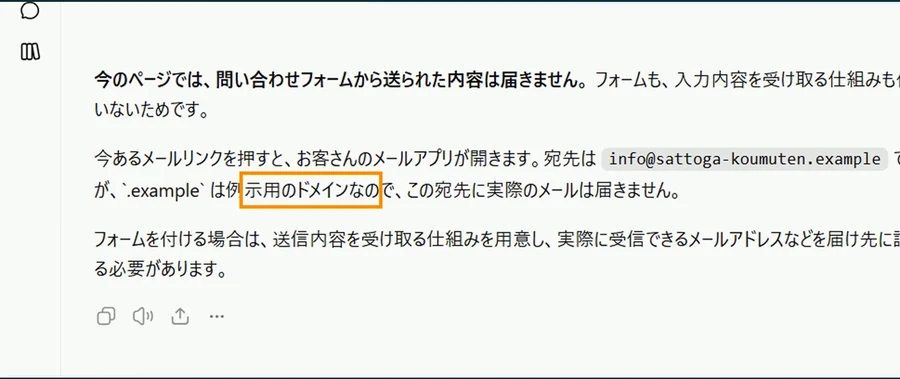
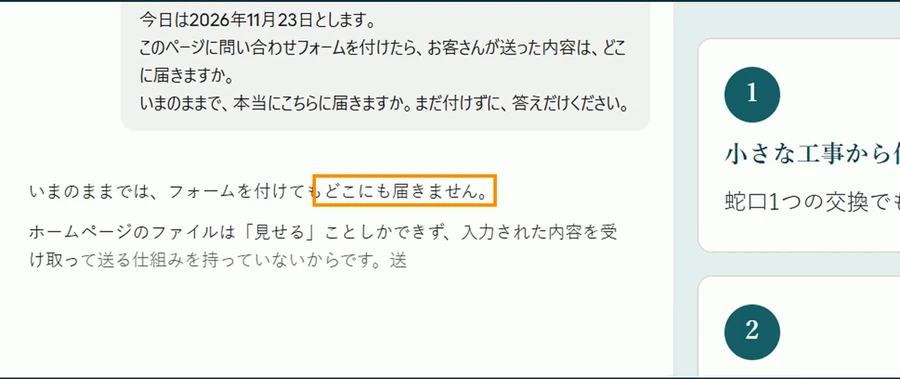
3つのAIに「フォームを付けたら、本当に届きますか」と聞くと、3つとも正直に「届かない」と答えました。
このページに問い合わせフォームを付けたら、お客さんが送った内容は、どこに届きますか。
いまのままで、本当にこちらに届きますか。まだ付けずに、答えだけください。
ChatGPTは「今のページでは、問い合わせフォームから送られた内容は届きません」と答え、宛先の「.example」は例のためのドメインなので実際のメールは届かない、とまで書いていました。
Claudeは、送信のボタンを押しても内容は消えるだけで、お客さんには送れたように見えてしまうおそれがある、と注意しています。
Geminiの答えはいちばん短く、送信用の仕組みを用意するか、Googleフォームなどとつなぐ必要がある、でした。
フォームを付けるなら、自分あてに1回送って届くのを確かめてから公開してください。
それまでは、電話とメールだけのほうが安全です。
写真と【要確認】は、本当の物で埋める
施工事例の写真は、自分の現場の写真に入れ替えます。
AIが作った家の絵や、どこかの写真を施工例のように載せると、見た人は本物の工事だと思います。
お客さんの家を写すときは、載せてよいか必ずお客さんに確かめてください。
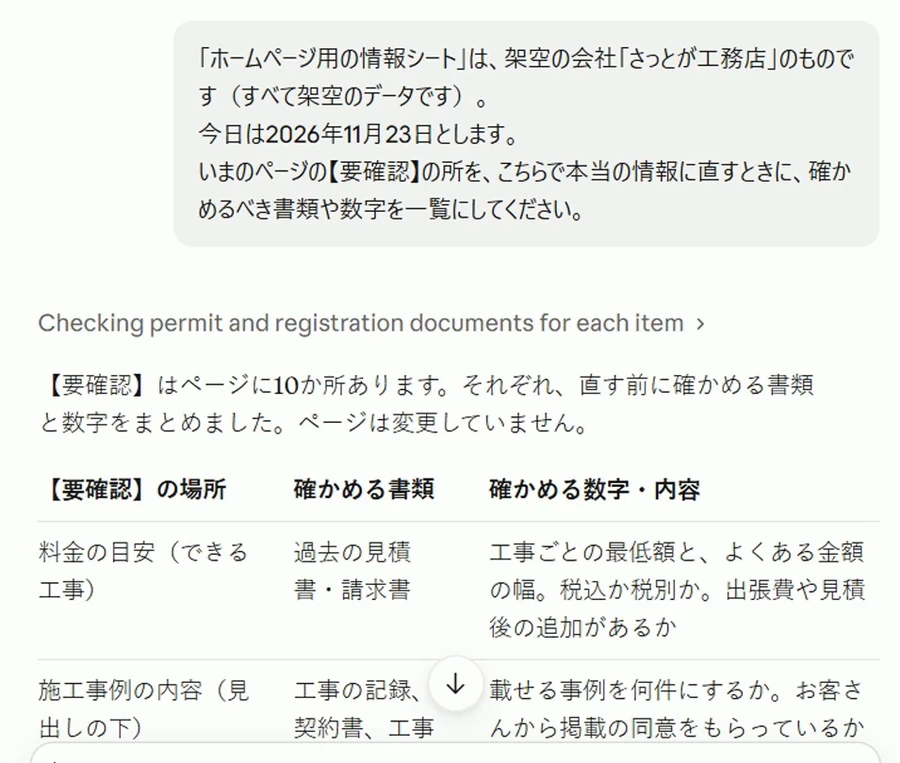
【要確認】は、許可番号は許可の通知、創業年は会社の書類、のように本当の書類を見て自分で書き入れます。
どの書類を見ればいいかは、Claudeに一覧にしてもらうと早いです。
いまのページの【要確認】の所を、こちらで本当の情報に直すときに、確かめるべき書類や数字を一覧にしてください。
公開する前に確かめる5つと、よくある失敗4つ|AIのホームページ作成の注意点
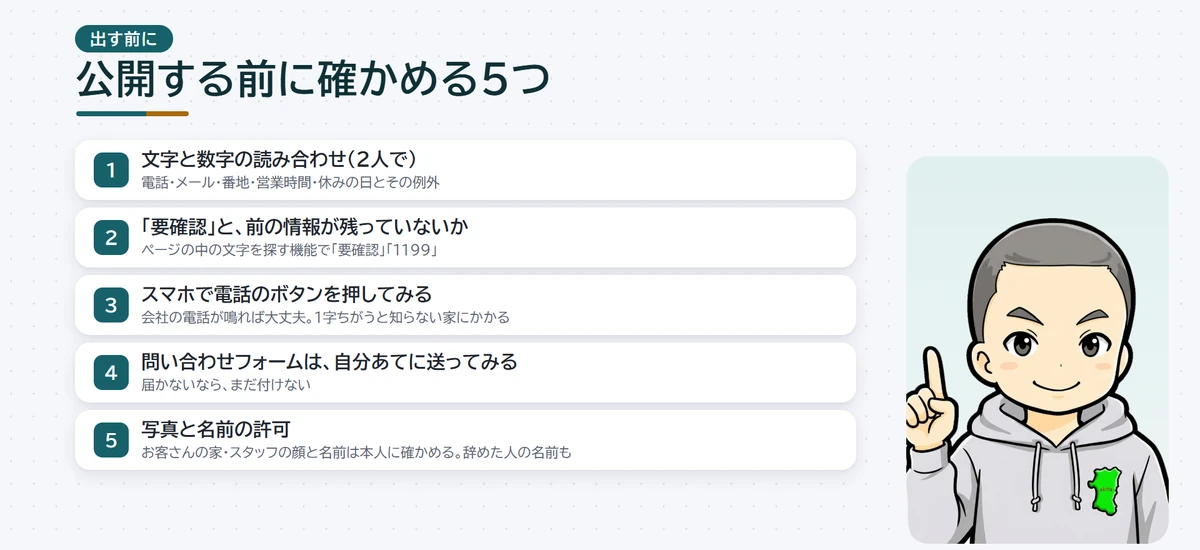
AIに作らせたページを外に出す前に確かめるのは、文字と数字の読み合わせ、【要確認】と前の情報が残っていないか、スマホで電話をかけてみる、フォームを自分あてに送ってみる、写真と名前の許可、の5つです。
どのAIを使っても同じです。
公開する前に確かめる5つ
- 文字と数字の読み合わせ:2人で、情報シートとページを読み合わせます。
電話番号・メール・住所の番地・営業時間・休みの日とその例外を見ます。
- 【要確認】と前の情報が残っていないか:ページの中の文字を探す機能で、「要確認」と前の電話番号の下4けたを探します。
1つも出てこなければ大丈夫です。
- スマホで電話をかけてみる:自分のスマホでページを開いて電話のボタンを押し、会社の電話が鳴るか確かめます。
番号が1字ちがうだけで、知らない人の家にかかってしまいます。
- 問い合わせフォームは自分あてに送ってみる:届くまで確かめ、届かないならまだ付けないでおきます。
- 写真と名前の許可:お客さんの家の写真、スタッフの顔写真や名前を載せるときは本人に確かめます。
辞めた人の名前が残っていないかも見ます。
よくある失敗4つ
よくある失敗は、情報を渡さずに頼む、パソコンの画面だけで決める、直すたびに全部作り直させる、フォームを試さずに公開する、の4つです。
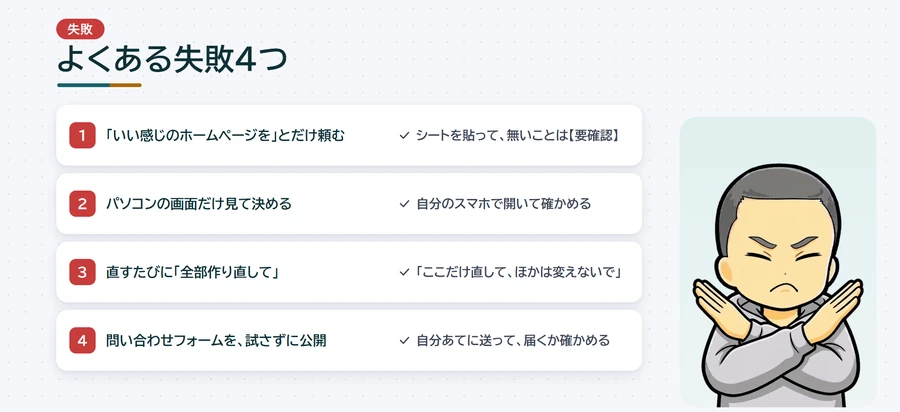
「いい感じのホームページを作って」とだけ頼むと、情報がないぶん、AIはそれらしい実績やお客様の声まで作って足すことがあります。
直すたびに「全部作り直して」と頼むと、合っていた所まで変わって、また最初から見直しになります。
今回のGeminiの直し4も、全体を書き直して文が増えました。
直すのは1か所ずつ、「ここだけ直して、ほかは変えないで」と言うほうが早く終わります。
ChatGPT・Claude・Geminiのどれを選ぶ?今回の結果からの向き不向き
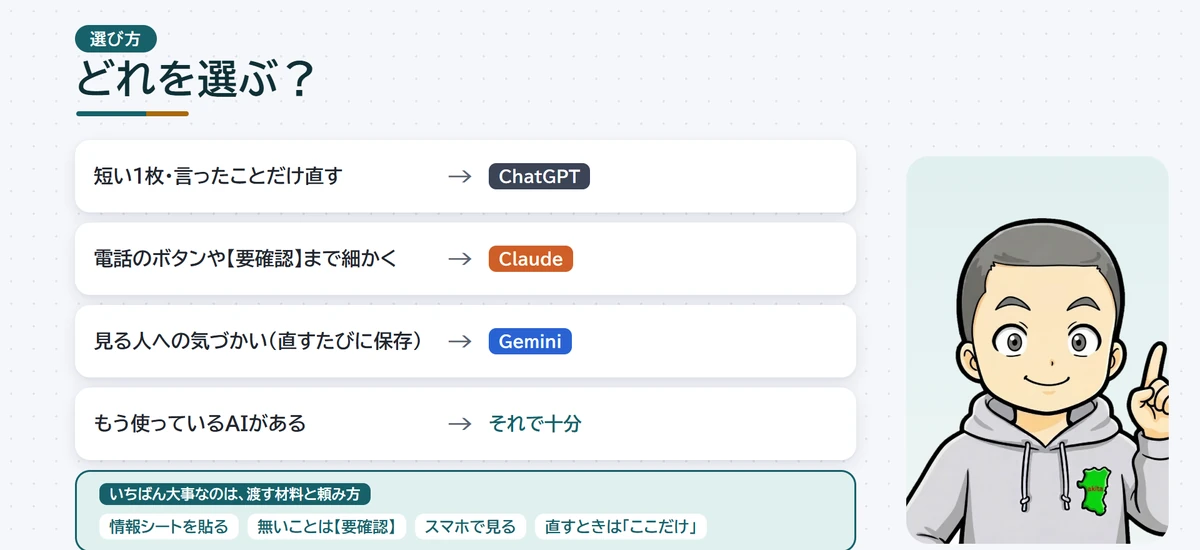
短くまとまった1枚がほしい、言われたことだけを確実に直してほしいならChatGPT、最初から電話のボタンや【要確認】の枠まで細かく作ってほしい、自分で足した文も正直に教えてほしいならClaudeが合います。
文字の大きさの切り替えのような見る人への気づかいが多いのはGeminiですが、直しを重ねると崩れることがあったので、直すたびにファイルを保存しておくと安心です。
| こんなとき | 今回の結果から |
|---|---|
| 短い1枚・言ったことだけ直してほしい | ChatGPT(直しは4つとも1行だけの変更) |
| 電話のボタンや【要確認】まで細かく作ってほしい | Claude(電話の帯を最初から・【要確認】15か所) |
| 見る人への気づかいがほしい | Gemini(文字の大きさの切り替え。直すたびに保存) |
| もう使っているAIがある | それで十分 |
いちばん大事なのは、どれを選ぶかより、渡す材料と頼み方です。
情報シートを貼る、無いことは【要確認】、スマホで見る、直すときは「ここだけ」。
この4つを毎回付けるだけで、どのAIでも使える下書きに近づきます。
よくある質問
AIでホームページ作成を無料でできる?
今回は3つとも有料版で試したので、無料版で同じことができるかは確かめていません。
ChatGPTのSitesは、無料版では使えないとOpenAIのヘルプに書かれています。
ChatGPTのSitesを選べば、そのまま公開される?
今回は「公開はしないで」と頼んだこともあり、Sitesを選んでも返ってきたのは index.html のファイルとプレビューで、公開やドメインの画面は出ませんでした。
答えにも「公開はしていません」とありました。
AIが作ったホームページは、そのまま公開していい?
そのまま出すのはおすすめしません。
今回は3つとも情報をまちがえませんでしたが、シートにない言い切りの文や、直しのあとに増えた文がありました。
この記事の「公開する前に確かめる5つ」を通してから出してください。
AIに作り話をさせないコツは?
会社の情報を1枚のシートにまとめて文字で貼り、「シートに無いことは作らずに【要確認】と書いて」と頼むことです。
作ったあとに「シートに書いていないことを全部一覧にして」と点検させると、足した文も見つけやすくなります。
スマホでの見え方は、パソコンでどう確かめる?
3つとも、プレビューにスマホの表示へ切り替えるボタンはありませんでした。
プレビューを全画面にして窓の幅を狭めるか、もらったファイルを自分のスマホで開いて確かめてください。
最後は自分のスマホで見るのがいちばん確かです。
直しを頼んだらページが崩れたときは?
「全部やり直して」とは言わずに、どこがどう変わったかを具体的に言って、そこだけ元に戻してもらいます。
2回頼んでも直らないときは、新しいチャットに情報シートといまのページを渡して、1か所だけ頼み直します。
同じプロンプトなら、毎回同じページになる?
同じ頼み方でも、AIの答えは毎回少しずつ変わります。
この記事の採点は、それぞれ1回ずつ試した結果として見てください。
まとめ
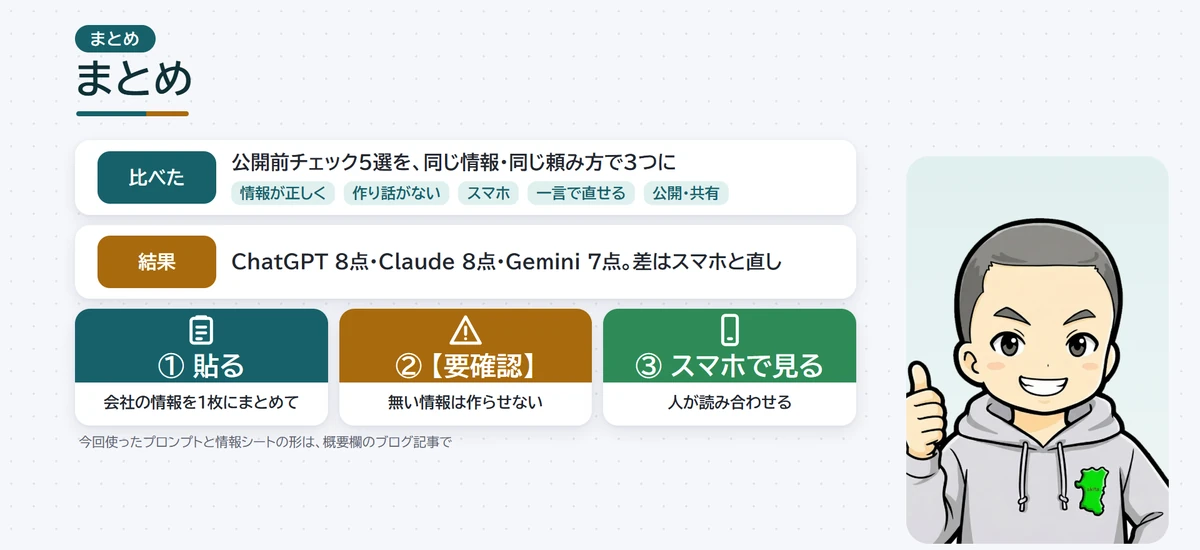
ホームページ作成をAIでやってみると、ChatGPTとClaudeが8点、Geminiが7点で、3つとも情報はまちがえず、作り話もほとんどありませんでした。
差が出たのは、作ったあとのスマホと直しです。
| 公開前チェック | 見る所 |
|---|---|
| ① 情報が正しく載ったか | 電話番号・営業時間・休みの例外を、2人で1字ずつ読み合わせる |
| ② 作り話がないか | 「◯年」「◯件」「◯名」とシートにない言い切りを、点検させてから人が見る |
| ③ スマホで見やすいか | 自分のスマホで、はみ出し・字の大きさ・電話番号の場所 |
| ④ 一言で直せるか | 直した所より、頼んでいない所が変わっていないか |
| ⑤ 公開・共有 | 知らないボタンは押す前に説明を見る。フォームは送って確かめる |
会社の情報を1枚にまとめて貼る。
無い情報は作らずに【要確認】と書かせる。
できたページをスマホで開いて、人が読み合わせる。
この3つで、AIが作ったホームページを、作り話のない、自分で直せる1枚にできます。
この記事の頼む文と情報シートは、会社の名前と中身を変えれば、そのまま使えます。
ちなみに、小さな会社の事務でちょっと面倒な計算を無料でできる「さっとがツール」も始めました。
登録もいりません。
※画面の表示・ボタンの名前と結果は、2026年11月19日に試したときのものです。
AIの答えは同じ頼み方でも毎回変わり、画面やプランの条件もよく変わるので、使う前にご自分の画面で確かめてください。
記事に出てくる会社(さっとが工務店)・人・住所・電話番号・メールアドレスはすべて架空で、作ったページは公開していません。
参考にした公式情報: