Geminiの使い方を調べて開いてみたものの、検索の代わりにちょっと質問するくらいで終わっていませんか。
会社でGmailやGoogleのスプレッドシートを毎日使っているのに、見積の表やお客さんへのメールは、結局いつもどおり自分で一から作っている。
そんな状態ではありませんか?
この記事では、架空の工務店の事務の仕事を1日分用意して、Geminiの機能を11個、仕事で使う所だけ実際に試した結果を解説します。
手書きのメモの読み取り、Canvas、Deep Research、画像、Gmail・スプレッドシート・ドキュメントの中のGemini、Gem、Gemini Notebookまで、使ったプロンプトの全文と、AIがまちがえた所も載せています。
読み終えるころには、どの仕事をGeminiのどこで頼めばいいかが決まり、最初の1週間で何から試すかも迷わなくなります。
Geminiの使い方は「3つの場所」で覚える|仕事なら最初の1週間はこの順番
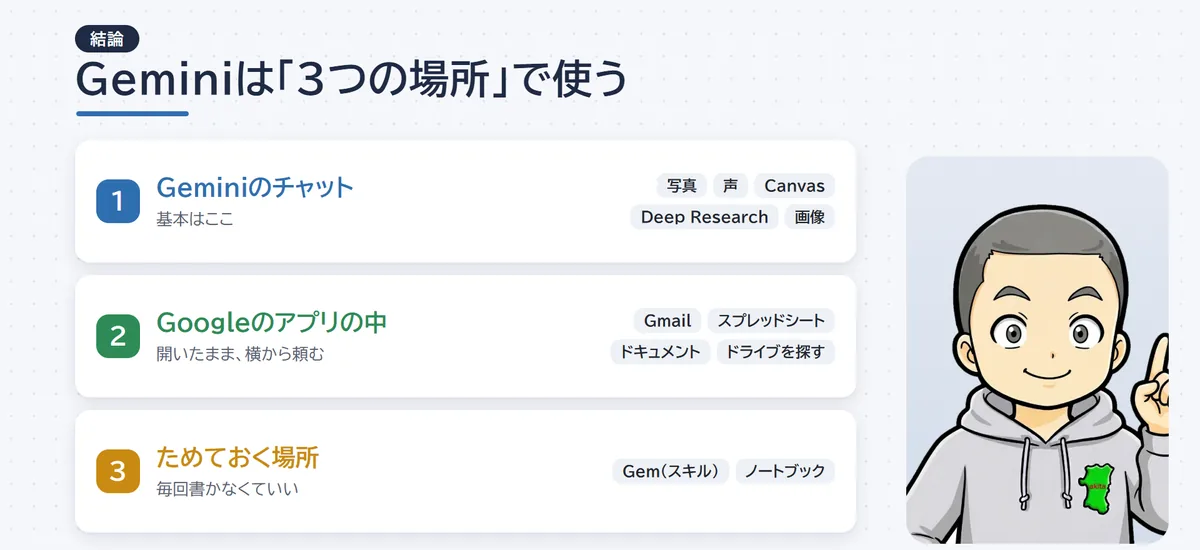
Geminiを仕事で使うときは、機能の名前を覚えるより「チャット」「Googleのアプリの中」「ためておく場所」の3つの場所で、どこで頼むかを決めるのが一番迷わない使い方です。
メールの返信ならGmailの中、表の集計ならスプレッドシートの中、毎週同じことを頼むならGem、というように、仕事の種類で頼む場所が決まります。
| 場所 | 頼む仕事 | 使う機能 |
|---|---|---|
| 1. Geminiのチャット | 写真や紙を読ませる、文書を直す、調べもの、画像 | 写真の読み取り・声・Canvas・Deep Research・画像生成 |
| 2. Googleのアプリの中 | メールの要約と返信、表の集計、お知らせの文 | Gmail・スプレッドシート・ドキュメントの右上のGeminiのボタン |
| 3. ためておく場所 | 毎回同じ頼み方、会社の資料からの答え | Gem(11月17日から「スキル」へ)・Gemini Notebook |
同じ内容を動画(30分ほど)でも解説しています。
手書きのメモが表になるところや、スプレッドシートの中で合計がずれるところは、動画のほうが分かりやすいので、あわせてご覧ください。
最初の1週間は「チャット→アプリの中→Gem」の順で試す
最初の1週間は、1〜3日目はチャットだけ、4〜5日目にGmailとスプレッドシートの中、6〜7日目によく頼むことを1つだけGemにする、の順番がおすすめです。
全部を一度に覚えようとすると、どれも中途半端になります。
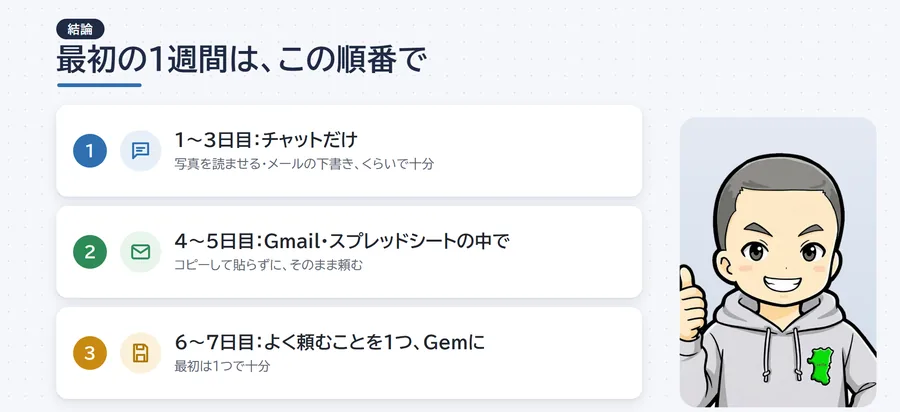
1〜3日目は、写真を読ませる、メールの下書きを頼む、くらいで十分です。
4〜5日目は、ふだん開いているGmailとスプレッドシートの右上にあるGeminiのボタンを押してみてください。
6〜7日目に「毎回同じ説明を書いているな」と思った頼みごとを1つだけGemにすれば、1週間で3つの場所を一通り使えます。
今回の試し方:架空の工務店の事務を1日分、3.1 Proで
今回は、架空の工務店(坂本工務店)の事務の仕事を1日分用意し、2026年11月5日に、Google AI Proのアカウントの「3.1 Pro」で11の機能を試しました。
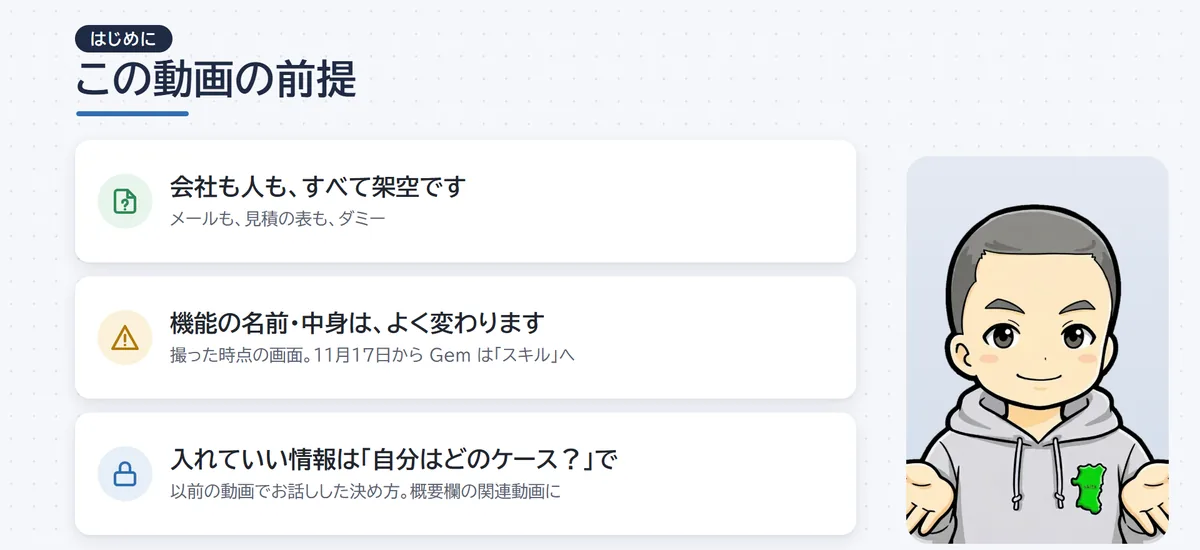
会社も人も、メールも見積の表もすべてダミーです(補助金の名前と公式のページだけは本物です)。
AIがまちがえやすい所も、わざと入れてあります。
手書きの数字の書き直し、全角の数字で入った金額、同じ番号の二重の行、古い情報が残った資料、などです。
Geminiは機能の名前や中身がよく変わるので、ここに載せている画面は撮った日のものとして読んでください。
ChatGPTやClaudeでも同じような頼み方でできることは多いですが、今回はGoogleの道具とつながる所が中心なのでGeminiで試しています。
使い始める前のGeminiの設定3つとモデルの選び方
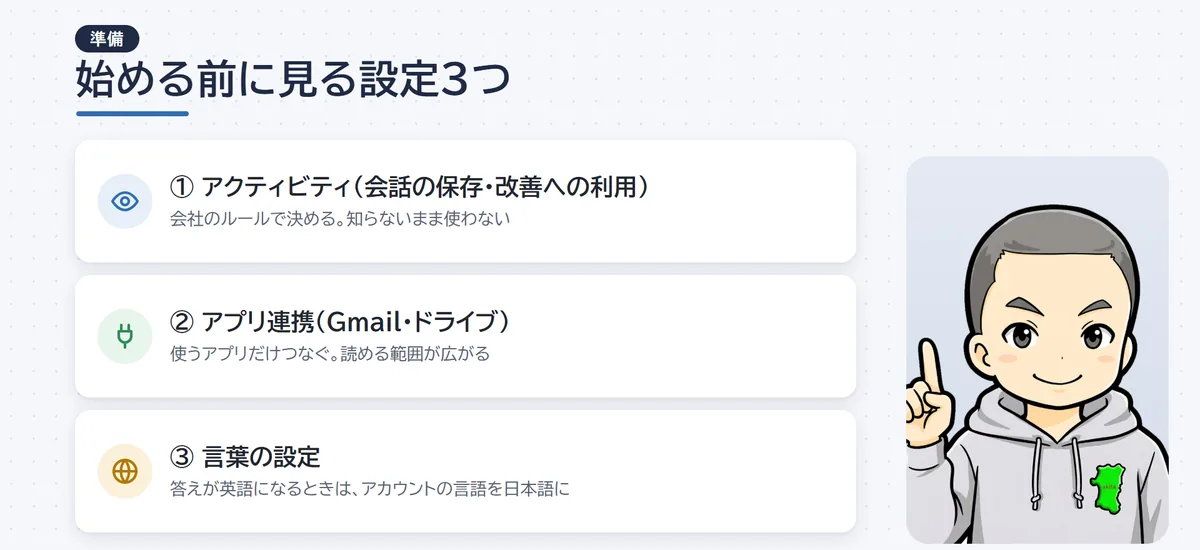
使い始める前に見ておく設定は、会話の保存を決める「アクティビティ」、Gmailやドライブとつなぐかどうかの「アプリ連携」、答えが英語になったときの「言葉の設定」の3つです。
どれも、知らないまま使わないことが大事です。
設定1:アクティビティ(会話の保存とサービスの改善)
アクティビティの設定は、Geminiの設定のメニューから「アクティビティ」を開いた「Gemini アプリ アクティビティ」の画面で、オンとオフを切り替えられます。
会話を保存するか、それをGoogleのサービスの改善に使ってよいかを決める所です。
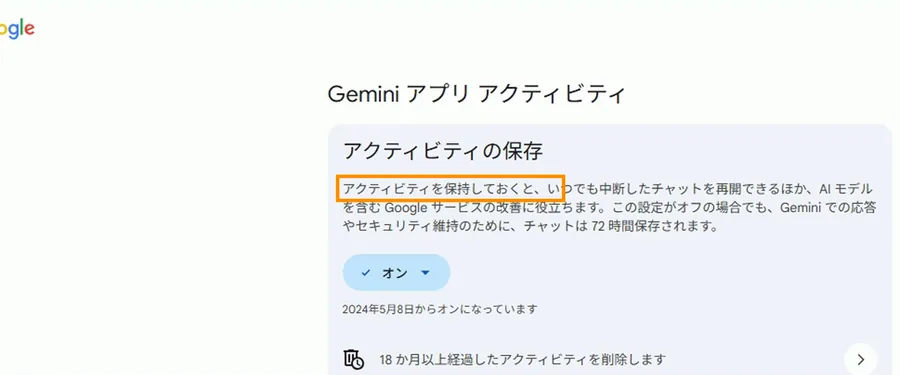
画面の説明には「アクティビティを保持しておくと、中断したチャットを再開できるほか、AIモデルを含むGoogleサービスの改善に役立ちます」とあり、「この設定がオフの場合でも、チャットは72時間保存されます」とも書かれていました(2026年11月5日の画面)。
オンとオフのどちらにするかは会社のルールしだいなので、一度開いて今どうなっているかを確かめておいてください。
設定2:アプリ連携(Gmail・ドライブとつなぐか)
アプリ連携は、設定の「パーソナル インテリジェンス」の中にある項目で、ここで「Google Workspace」をつなぐと、チャットから自分のメールやドライブの中身を使えるようになります。
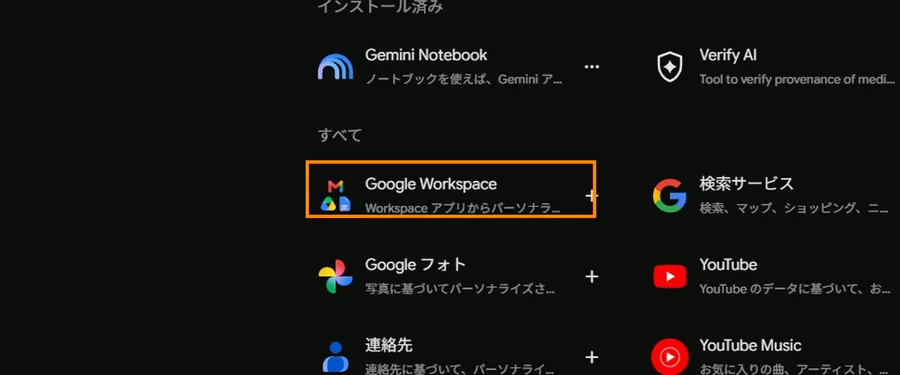
便利な分、Geminiが読める範囲が広がるので、使わないアプリはつながないままで大丈夫です。
今回の撮影でも、Google Workspaceはつながない状態で始めました。
設定3:言葉の設定(答えが英語になるとき)
答えが英語で返ってくるときは、Googleアカウントの言語が日本語になっているかを見てください。
今回もDeep Researchの終わりの一言だけ英語で出ましたが、レポート本体は日本語でした。
モデルは4つ。はじめはFlash、むずかしい仕事は3.1 Pro
入力欄の右のボタンで選べるモデルは、3.5 Flash-Lite、3.8 Flash、3.1 Pro、4 Argonの4つで、はじめは3.8 Flashが選ばれています(2026年11月5日の画面)。
その下の「思考レベル」で、どのくらいじっくり考えさせるかも低・標準・高の3段階で選べます。
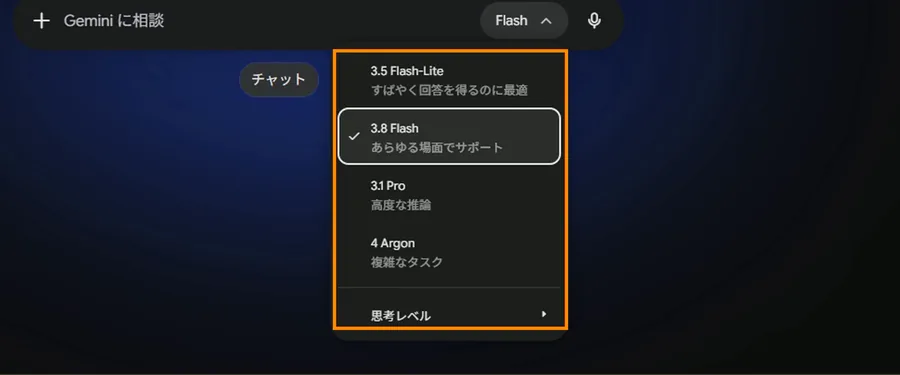
ふつうの質問やメールの下書きは速いFlash、表の計算や条件の多い頼みごと、長い資料は3.1 Pro、が目安です。
いちばん上の4 Argonは、むずかしい仕事向けです。
料金のページの比べる表では、3.1 Proと4 ArgonはGoogle AI Proのプランからでした。
迷ったらFlashで頼んで、答えがあやしいときだけProでやり直せば十分です。
Geminiのチャットでできること5つ(手書きメモ・声・Canvas・Deep Research・画像生成)
Geminiのチャットでできることのうち、仕事でよく使うのは、写真や紙を読ませる、声で頼む、Canvasで文書を直す、Deep Researchで下調べ、画像を作る、の5つです。
どれも入力欄から始められ、CanvasとDeep Researchは入力欄の左の「+」→「その他のツール」から選びます。
機能1:手書きのメモの写真を表にする
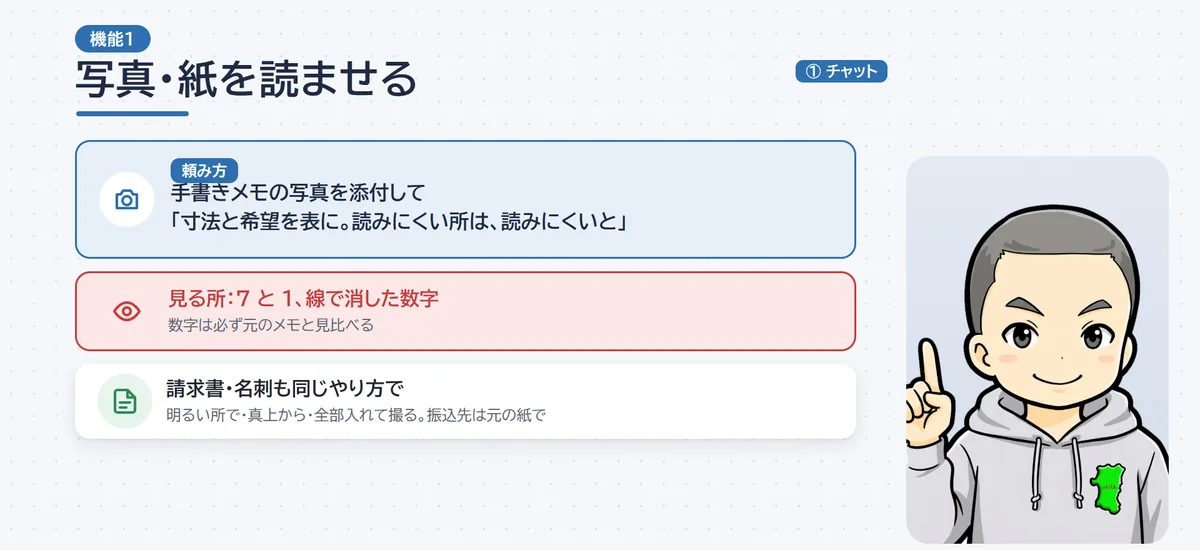
手書きのメモは、写真を撮ってGeminiに添付し「表にしてください」と頼むだけで表になります。
今回は、現場の担当が書いた洗面所とキッチンの採寸のメモを読ませました。
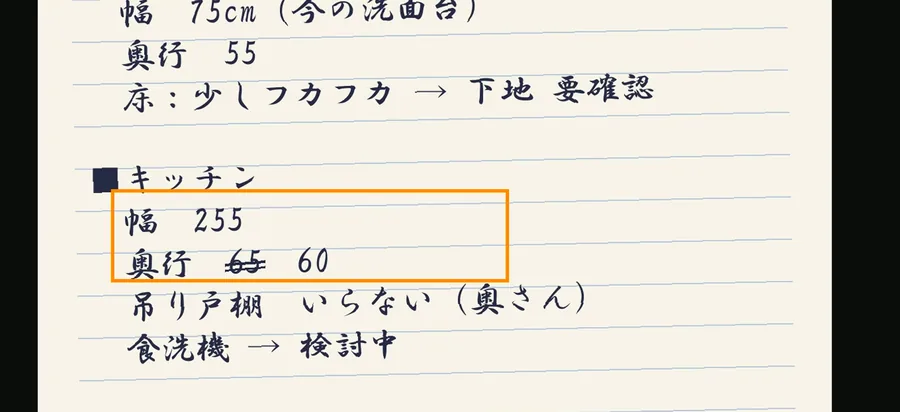
このメモには、まちがえやすい所が2つあります。
洗面所の幅の「75」は、手書きの「7」が「1」に読まれやすい数字です。
キッチンの奥行は「65」に線が引いてあって、横に「60」と書き直してあります。
添付したのは、工務店の現場の担当が書いた、採寸の手書きメモです(架空です)。
寸法と、お客さんの希望を、表にしてください。

・表の列は「場所」「項目」「内容」にしてください
・読みにくい文字や数字は、そのまま決めずに「読みにくい」と書いてください
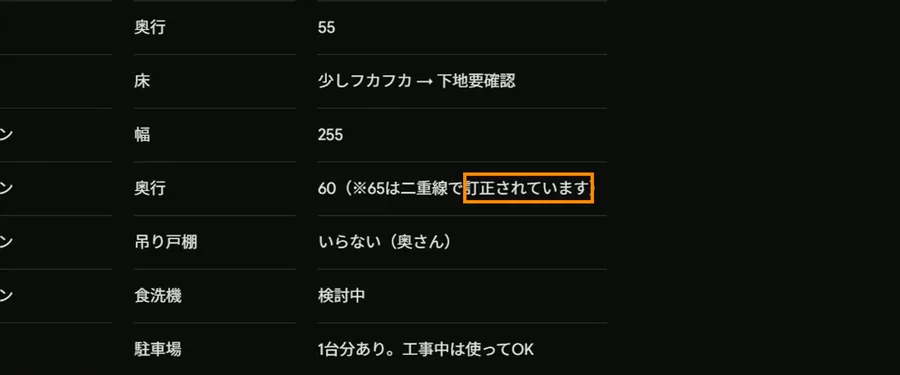
答えは、洗面所の幅が75、キッチンの奥行が「60(※65は二重線で訂正されています)」で、線で消した方を外して読めていました。
最後に「読みにくい箇所はありませんでした」とも書いてありました。
今回はうまく読めましたが、数字は必ず元のメモと見比べてください。
寸法をまちがえると、見積も発注も全部ずれます。
請求書の写真から「振込先と金額と期日だけ抜き出して」、名刺の写真から「お客さんの一覧に足す形にして」のように、紙の書類ならだいたい同じやり方でいけます。
写真は明るい所で、真上から、紙が全部入るように撮るのがコツです。
請求書の振込先の口座番号は、AIが1けた読みまちがえても気づきにくいので、必ず元の紙で確かめてください。
機能2:声で頼む(Gemini Liveも)
声で頼むときは、Geminiの入力欄の右にあるマイクのボタンを押して話すだけです。
スマホのGeminiアプリにも同じマイクのボタンがあり、運転の合間や現場を回っている途中のように、文字を打つのが面倒なときに便利です。
明日の現場が3つあります。西町の顧客014さん、南町の顧客021さん、事務所の近くの顧客031さん。
回る順番と、持っていくものを、短くまとめてください。
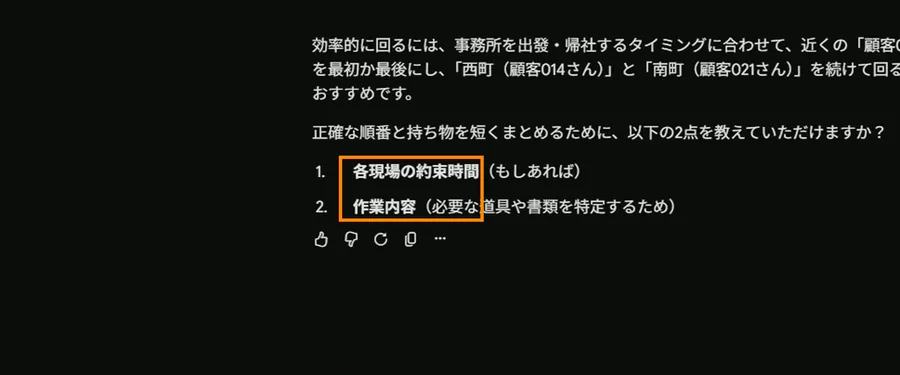
今回は話す代わりに話した文を貼って試すと、Geminiはすぐには答えずに「各現場の約束時間」と「作業内容」を聞き返してきました。
時間の約束はないことと、それぞれの現場で何をするかを返すと、回る順番と持っていくものを現場ごとに分けた2つの案が出てきました。
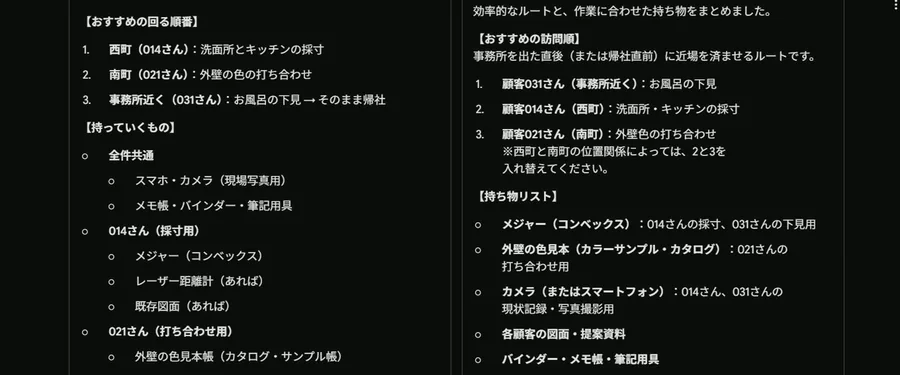
思いついたまま話して、足りない所は聞き返してもらう。
声で頼むときは、これで十分です。
話しながらやりとりできる「Gemini Live」という使い方もあり、段取りの相談はこちらのほうが速いこともあります。
ただし、車の運転中に画面を見たり操作したりはせず、止まってから使ってください。
機能3:Canvasで、近所に配るあいさつの紙を一緒に直す
Canvasは、文書を画面の右側に出して、直したい所だけを選んでAIに直してもらえる機能です。
入力欄の左の「+」から「その他のツール」を開き、「Canvas」を選んでから頼みます。
今回は、外壁の塗り替えのときに近所に配る、あいさつの紙を作りました。
外壁の塗り替え工事の前に、近所の家に配る、あいさつの紙を作ってください。
下のメモに書いてあることだけで書いてください。

・紙1枚。ていねいすぎない、やわらかい言葉で
・「ご迷惑はおかけしません」のような、言い切れないことは書かない
・連絡先は会社の電話だけ(担当の携帯は書かない)

近所へのあいさつの紙のメモ(社長 坂本→事務 池田。架空)
・顧客021様のお宅の外壁の塗り替え。近所の6軒に配る
・足場を組むのが 11月16日(月)、工事は 11月28日(土) まで
・作業は朝8時半から夕方5時半。日曜は休み
・雨の日は塗れないので、そのぶん終わりが延びることがある
・足場を組む日とばらす日は音が出る。塗料のにおいも少し
・車は顧客021様の敷地に止める。道には止めない
・何かあったら会社の電話へ(0120-000-000。架空)。担当の携帯の番号は書かない
・A4の紙1枚で、ていねいすぎない感じで
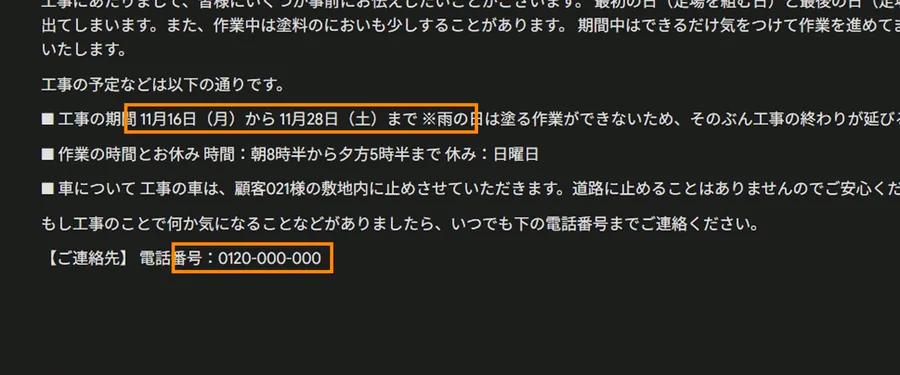
できた文書は、期間が11月16日(月)から11月28日(土)まで、時間は朝8時半から夕方5時半、休みは日曜日、連絡先は会社の電話だけ、と合っていました。
ただ、車の所が「道路に止めることはありませんのでご安心ください」と言い切っていました。
工事の車が絶対に止まらないとは言い切れません。
ここを、言い切らない書き方に直してください。
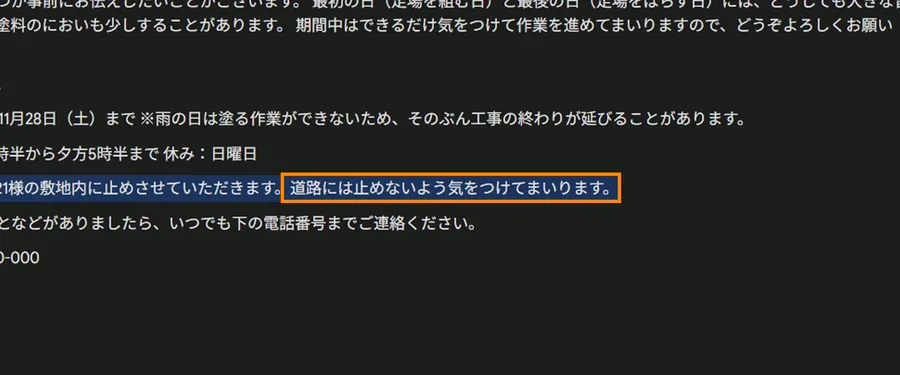
その1文だけを選んで上の一言で頼むと、「道路には止めないよう気をつけてまいります」に直り、ほかの所はそのままでした。
できた文書は、右上の「エクスポート」からGoogleドライブなどに書き出せます。
1回で完成させようとせず、たたき台を出させて気になる所だけ直すのが、紙1枚の文書では一番速いやり方です。
日付と曜日、電話の番号だけは、最後に自分の目で確かめてください。
機能4:Deep Researchで補助金を下調べする
Deep Researchは、ネットのたくさんのページを読んで、出典つきのレポートにまとめてくれる機能です。
Canvasと同じ「その他のツール」から選んで頼むと、まず調べ方の計画が出るので、ずれていたら直し、よければ「リサーチを開始」を押します。
小さな工務店の社長です。
2026年度に、家の断熱・窓・給湯器のリフォームで使える、国の補助金を調べてください。

・どんな工事が対象か、いくらくらい出るか、申し込みの期限
・申し込むのは、工事の会社か、お客さんか
・お客さんに説明するときに、まちがえやすい所
・出典は、国や公的な機関のページを中心に、必ずつけてください
・2026年度の情報と、それより前の年度の情報が混ざらないようにしてください
計画の下の「リサーチを開始」を押すと、今回は終わるまでに18分くらいかかりました。
その間は、ほかの仕事をしていて大丈夫です。
中身は国の3つの補助金(窓の「先進的窓リノベ」、給湯器の「給湯省エネ」、断熱の「みらいエコ住宅」)で、右上の「共有とエクスポート」からGoogleドキュメントにそのまま書き出せます。
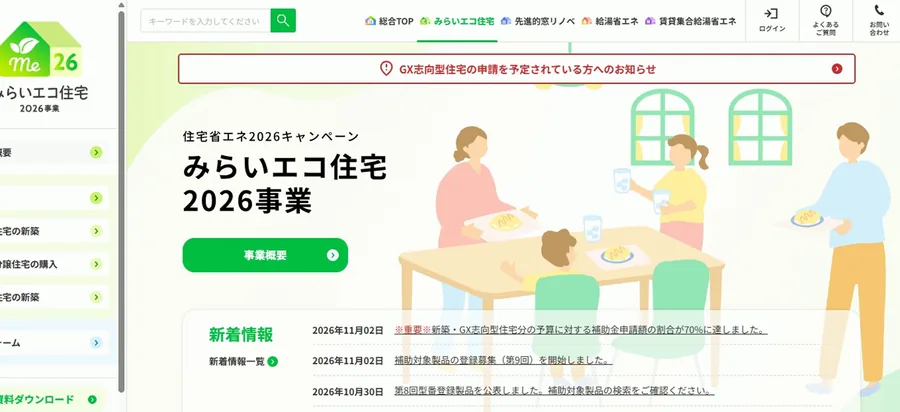
大事なのは、レポートのいちばん下の出典を1つずつ開いて、本当にそう書いてあるか、2026年度の話かを見ることです。
今回の出典には、国土交通省の「みらいエコ住宅2026事業」と経済産業省の「給湯省エネ2026事業」の公式のページが入っていました。
みらいエコ住宅のお知らせには、2026年11月16日で交付申請の予約の受付を終える、と出ていました。
レポートでは、申請はお客さんではなく、国に登録した工事の会社が代わりに行う、となっていて、期限は予約が11月16日まで、本申請が12月31日まで、ただし予算に達しだい終わる、という中身でした。
ここはお客さんに説明するときに一番まちがえやすい所です。
お客さんに説明する用に、5行にまとめてください。分からない所は、分からないと書いてください。
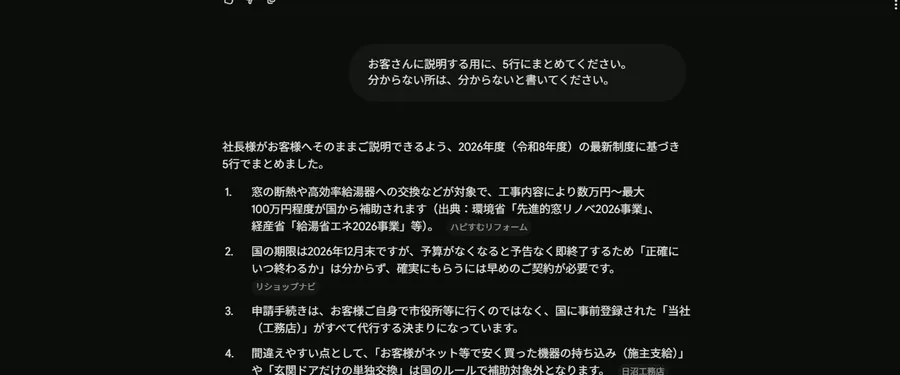
続けて上の一言で頼むときは、入力欄の「Deep Research」の印を×で外しておきます。
付けたままだと、もう一度調べものが始まります。
5行のまとめは短く分かりやすくなりましたが、横の小さな出典の印には、国のページではない民間のサイトも混ざっていました。
Deep Researchは「下調べ」で答えではないので、お客さんに見せる前に、出典が国や自治体の公式のページかどうかを開いて確かめてください。
機能5:お休みのお知らせの画像を作る
Geminiの画像生成は、日付と絵の中身と形を言葉で頼むだけで、10秒ほどで画像ができます。
今回は、年末年始のお休みのお知らせを、インスタと店の入口に貼る画像で作りました。
工務店の、年末年始のお休みのお知らせの画像を作ってください。
インスタと、店の入口に貼ります。正方形で、やわらかい雰囲気にしてください。

・お休み:12月27日(日)〜1月4日(月)
・1月5日(火)から通常どおり
・家と雪だるまの絵を、小さめに
・文字は大きく、読みやすく
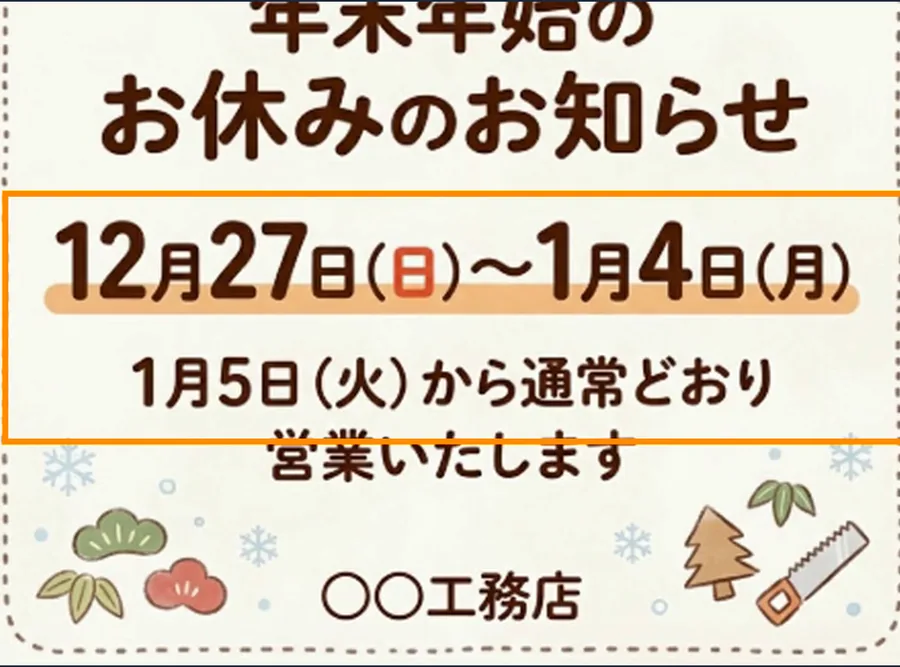
できた画像は、12月27日(日)〜1月4日(月)、1月5日(火)から通常どおり、と日付も曜日も合っていました。
ただ、画像の中の文字は、とくに日付と曜日がくずれることがあります。
くずれていたら「文字は入れずに、絵だけの画像にしてください。
上と下に、文字を入れる余白をあけてください」と頼み直し、文字はあとから自分で入れるほうが確実です。
大きく開いた画面では、「スケッチ」や「テキスト」で画像に手で書き込むこともできます。
今回の画像には、右下に目で見て分かる印は入っていませんでしたが、設定には「メディアの透かし」という項目がありました。
AIで作った画像だということは、知っておいてください。
Gmail・スプレッドシート・ドキュメントの中でGeminiを使う(機能6〜9)
Gmail・スプレッドシート・ドキュメントでは、右上にある青い丸に星のGeminiのボタンを押すと、横にGeminiの欄が開き、今開いているメールや表を見ながら頼みごとができます。
チャットとの違いは、本文や表をコピーして貼らなくていいことです。
個人のアカウントでは、有料のプランでないとこのボタンが出てこないことがあります。
今回はGoogle AI Proのアカウントで撮りました。
会社でGoogle Workspaceを契約しているなら、プランによっては最初から入っています。
機能6:Gmailの中で要約と返信の下書き
Gmailの中のGeminiでは、開いているメールの要約と、返信の下書きができます。
今回は、取引先の秋田工務店からのメール(という設定のダミー)を開いたまま、右上のGeminiのボタンで頼みました。
このメールを要約して、こちらがやることを箇条書きにしてください。用件がいくつあるかも書いてください。
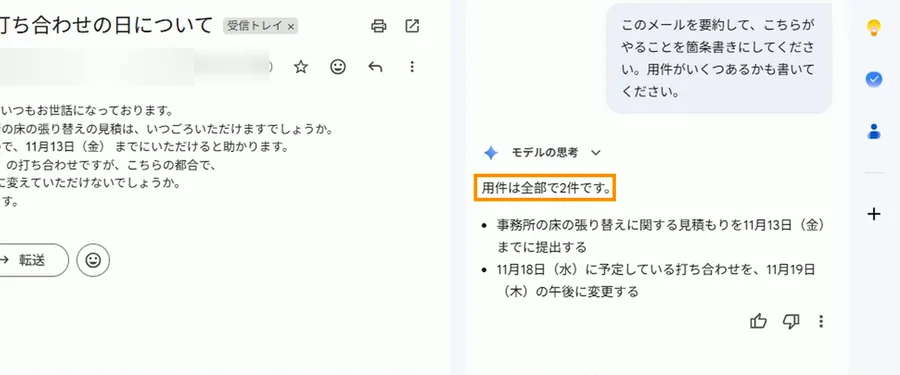
このメールには、用件が2つ入っています。
答えは「用件は全部で2件です」で、床の張り替えの見積を11月13日(金)までに出す、11月18日(水)の打ち合わせを11月19日(木)の午後に変える、の2つとも拾えていました。
長いメールほど取りこぼしがあるので、「用件は全部でいくつ?」と一緒に聞いておくのがおすすめです。
返信の下書きは、返信の画面の下にある鉛筆と星のボタン「文書作成サポート」に、言いたいことだけ書いて頼みます。
見積は13日までに送ります。19日の午後で大丈夫です。時間の候補を2つ(13時か15時)。ていねいに、短く。
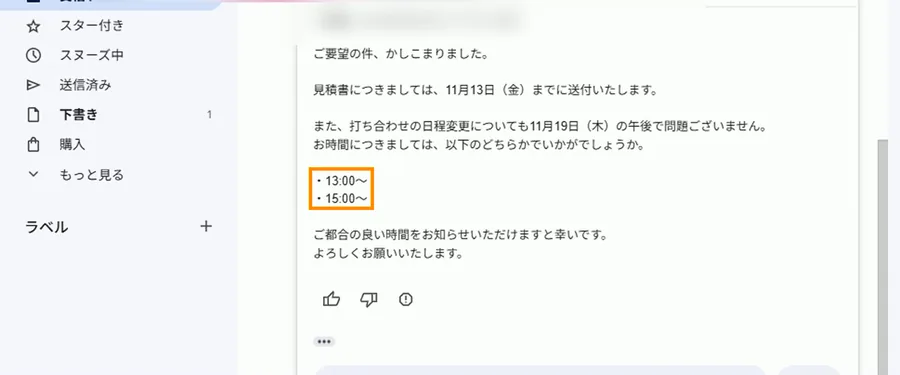
下書きは、見積は11月13日(金)までに送る、11月19日(木)の午後で大丈夫、時間は13:00〜か15:00〜、という中身になりました。
送る前に見るのは、日付と曜日、勝手に約束していないか、相手の名前、の3つです。
Geminiが勝手に送ることはなく、送るのは自分です。
今回も送信は押していません。
急がなくていいと言ってくれたお礼と、見積は来週中に送ること。やわらかく、短く。
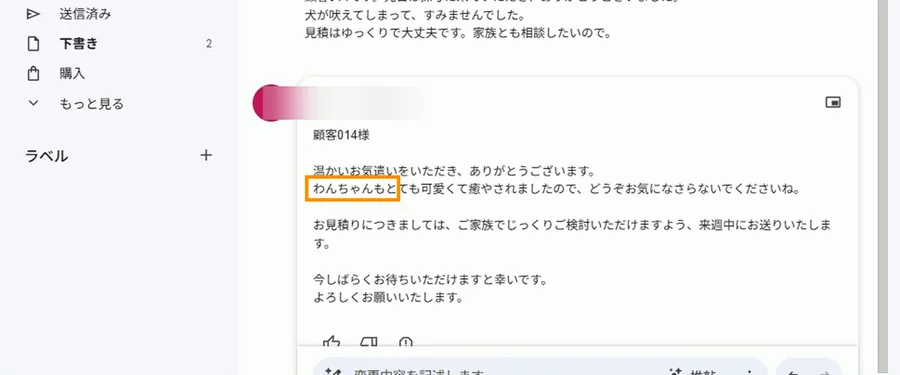
「見積はゆっくりで大丈夫」と書いてくれた2通目のお客さんに上の一言で頼むと、相手の気づかいに合わせたやわらかい下書きになり、メールに書いてあった犬のことにも一言ふれていました。
用件の多いメールは要約、気持ちのこもったメールは返信の下書き、の2つを覚えておけばGmailの中では十分です。
機能7:スプレッドシートの中で集計・まちがい探し・関数
スプレッドシートの中のGeminiは、集計の表や関数、グラフを頼むと、シートの空いている所に直接入れてくれます。
今回は、8月から10月の見積の一覧(42件)で試しました。
工事の種類ごとに、件数と合計金額の表を作ってください。合計金額の多い順に並べてください。
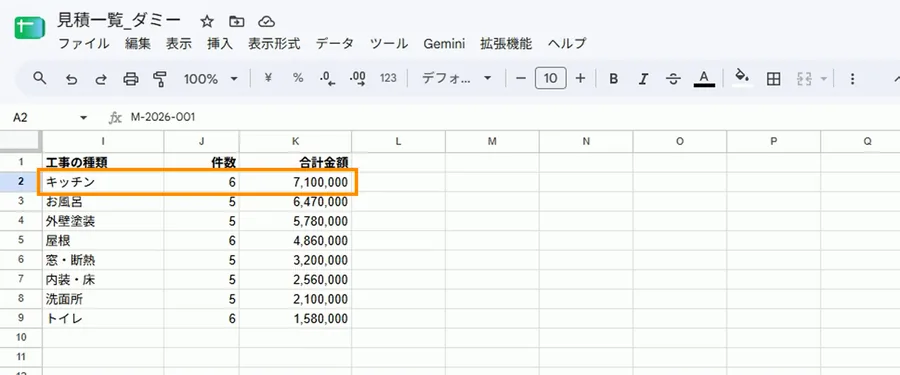
集計の表は頼んだだけでシートに入りましたが、金額の1位のキッチンが「6件・710万円」になっていました。
本当は5件です。
屋根も486万円になっていましたが、本当は614万円です。
この表には、わざと、まちがえやすい所を3つ入れてありました。
この表で、入力のまちがいや、重なっている行がないか探してください。見つけたら、行と、どうまちがっているかを書いてください。
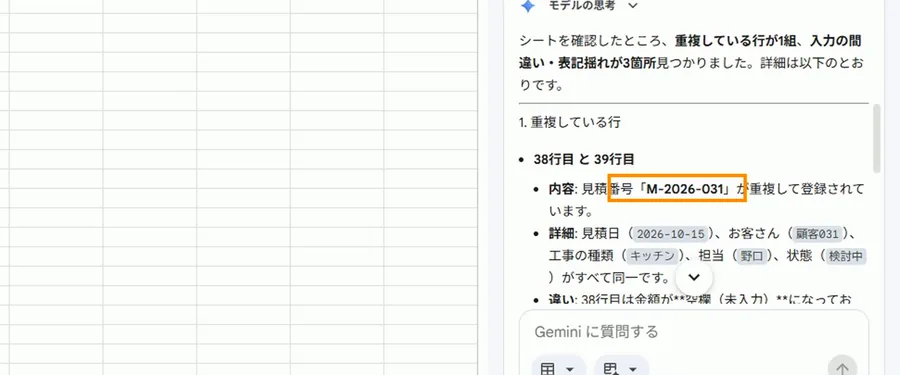
まちがい探しでは、見積番号M-2026-031の行が2つある、5行目の金額が全角の数字「1280000」で入っている、14行目の担当が「森」ではなく「森さん」になっている、の3つとも見つけてくれました。
空欄の金額も一緒に見つけています。
「状態」が「受注」の行だけ、金額を合計する式を作ってください。
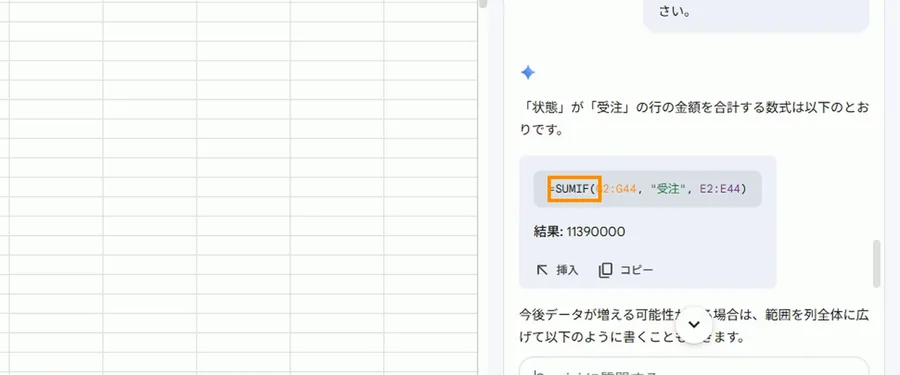
式は「=SUMIF(G2:G44, “受注”, E2:E44)」で、答えは1,139万円でした。
式の下の「挿入」を押すとセルに入ります。
関数の名前を覚えていなくても、やりたいことを言葉で言えば大丈夫です。
ただ、この1,139万円はまちがいで、本当は1,267万円です。
全角の数字の行が、受注なのに合計に入っていないからです。
月ごとの受注の金額を、棒グラフにしてください。
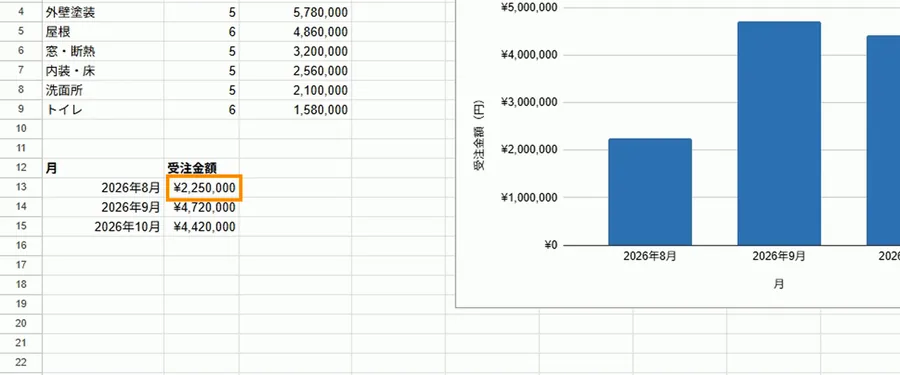
表とグラフもシートに直接作ってくれましたが、8月は225万円で、ここも全角の行が入っていないので本当は353万円です。
スプレッドシートで集計やグラフを頼むときは、先にまちがい探しで見つかった元のデータを直してから頼み、答えの数字は電卓で1回だけ確かめてください。
機能8:ドキュメントの中で、朝礼のメモをお知らせの文に
ドキュメントの中のGeminiは、走り書きのメモを、社員みんなに回すお知らせの文にするような仕事に向いています。
コツは「決まったことと、まだ決まっていないことを分けて」と頼むことです。
このメモを、社員みんなに回すお知らせの文にしてください。
「決まったこと」と「まだ決まっていないこと」に分けてください。担当の人の名前も書いてください。

朝礼のメモ(事務 池田が走り書き。11月9日(月)。架空)
・年末年始の休み 12/27〜1/4 決定。お客さんへのお知らせは池田さん
・11月から、現場の写真は毎日夕方までに共有フォルダへ(森さん、野口さんも)
・駐車場が足りない件 → 近くの月極を借りるか検討中。来週の朝礼で決める
・インフルエンザの予防接種、会社で半分出す(社長OK)。12月末までに受けた分
・忘年会 12/19(土)。場所は高橋さんが探す。まだ決まってない
・秋田工務店の床の見積、今週中に出す(高橋さん)
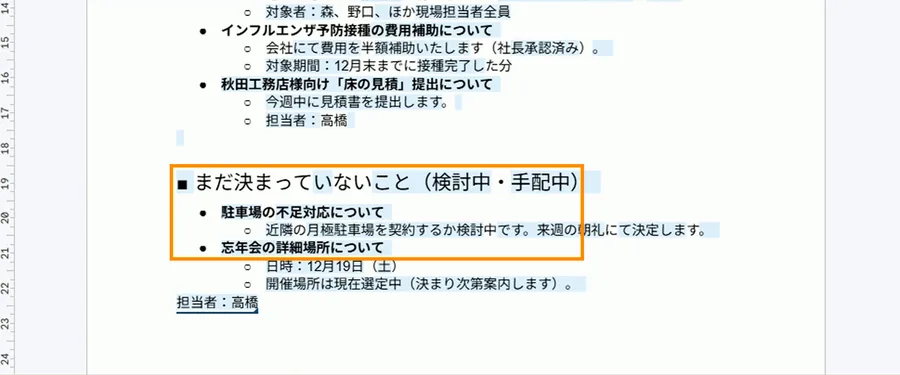
このメモでは、駐車場の件と忘年会の場所がまだ決まっていません。
分けずに頼むと、決まったことのように書かれてしまうことがあります。
答えでは、2つともちゃんと「まだ決まっていないこと」に入り、担当の名前も入っていました。
よければ「適用する」を押すと、そのまま文書に入ります。
機能9:チャットからGmail・ドライブの中を探す
チャットからGmailやドライブの中を探す機能は、設定の「アプリ連携」でGoogle Workspaceをつなぐと使えます。
まずは、Gmailです。
Gmailで、お客さんや取引先からのメールを探して、用件と、急ぎかどうかを一覧にしてください。
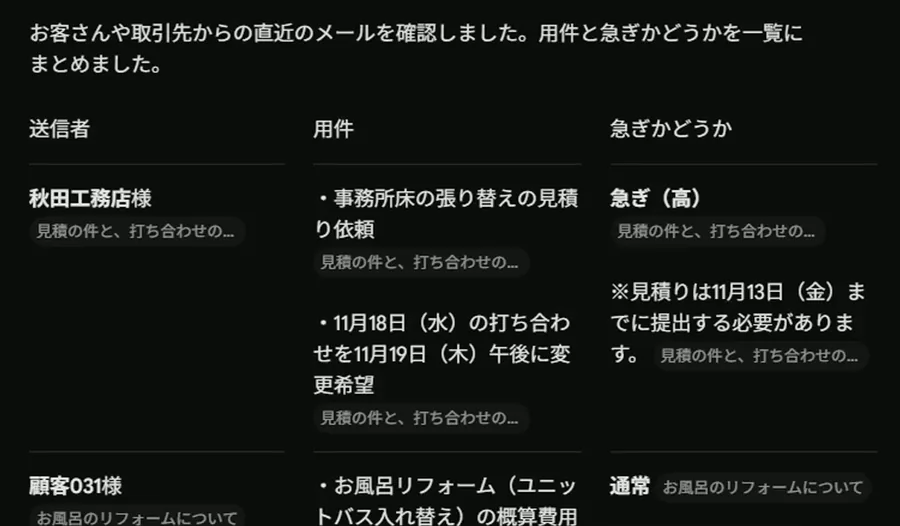
答えは、送り主・用件・急ぎかどうかの一覧になりました。
秋田工務店さんは見積の締め切りが11月13日なので「急ぎ(高)」、お風呂の問い合わせの顧客031さんは「通常」、「見積はゆっくりで大丈夫」と書いてきた顧客014さんは「急ぎではない(低)」です。
朝いちばんにこれを見るだけで、今日返すメールの順番が決まります。
Googleドライブも同じように探せます。
ドライブにある、見積一覧のファイルを探して、キッチンの見積だけ教えてください。
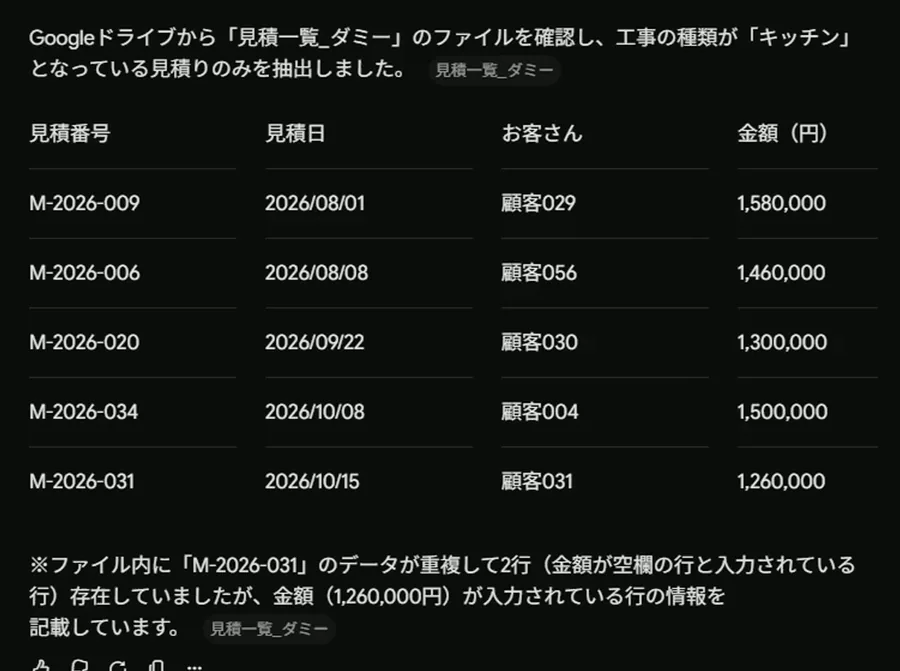
ファイルを開かなくても、中身からキッチンの見積を5件抜き出してくれました。
同じ見積番号が2行あって、片方は金額が空だったことにも気づいています。
ファイルの名前を覚えていなくても「たしか見積の一覧があったはず」くらいで探せるのが、助かる所です。
最初に使うときは「Workspace を Gemini に接続しますか?」という同意の画面が出て、データの使い道として「Google サービスを改善する(生成AIモデルのトレーニングなど)」と書いてありました。
使うなら同意の画面の中身を読んでから決め、会社のアカウントなら管理者のルールに従ってください。
探せるのはつないだ自分のアカウントの中だけなので、大事なメールは受信トレイでも確かめてください。
うまく動かないときは、Gmailの設定で「他の Google サービスのスマート機能」がオンになっているかを見てください。
今回も、ここがオフのままで最初は動きませんでした。
GemとGemini Notebookで、頼み方と会社の資料をためておく(機能10・11)
毎回同じ頼み方を書いている仕事はGem、会社の資料から答えてほしい仕事はGemini Notebookにためておくと、次からは貼るだけ・聞くだけになります。
この2つが、3つ目の場所「ためておく場所」です。
機能10:Gemの作り方|問い合わせの返信係
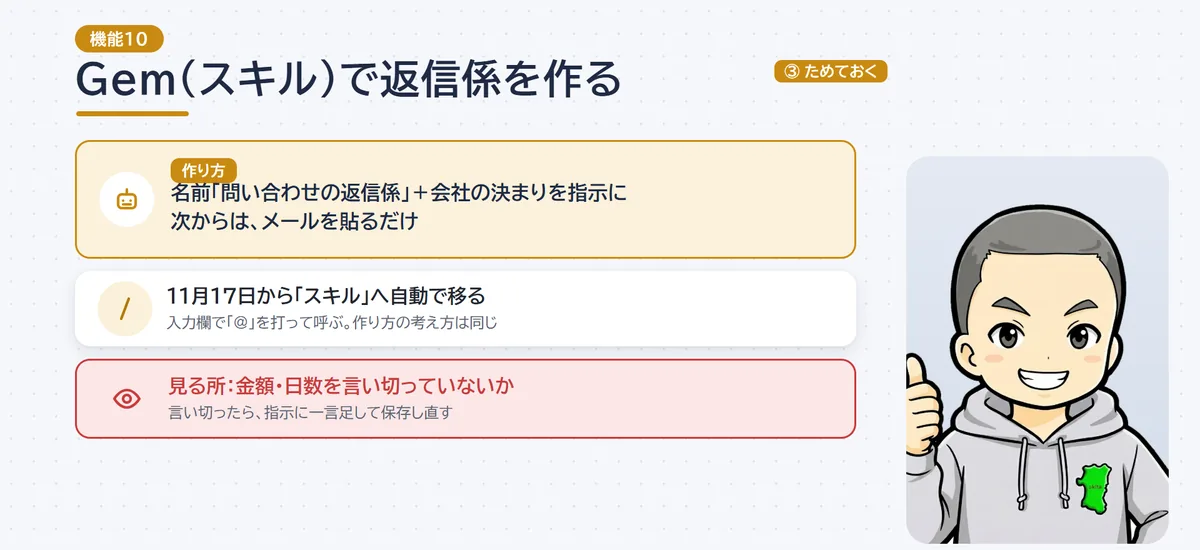
Gemは、指示を一度書いておけば、次からはその指示どおりに動く自分専用の係を作れる機能です。
「Gem を作成」のボタンを押して名前を付け、指示の欄に会社の決まりを書いて保存し、「チャットを開始」で使います。
今回は「問い合わせの返信係」を作りました。
あなたは、坂本工務店の事務の担当として、お客さんからの問い合わせメールへの返信の下書きを書きます。

・ていねいだけど、かたすぎない言葉で。1通はスマホの画面2つ分まで
・最初に、問い合わせのお礼を1文
・金額・工事の日数は、その場で言い切らない。「現地を見てから、お見積りでお伝えします」とする
・値引き・日付の約束・「必ず」は書かない
・お客さんが連絡の方法を書いていたら、それに合わせる(電話がいや、など)
・最後に、会社の電話(0120-000-000)と、受付の時間(平日9時〜18時)
・分からないこと・確かめたいことがあれば、下書きの下に「確認したいこと」として箇条書きで分けて書く
お風呂の問い合わせのメールを貼ると、金額と日数は「一度現地を見させていただいてから」になって言い切らず、連絡も「ご希望どおりメールにて」と相手の希望に合わせ、会社の電話と受付の時間、下に「確認したいこと」まで分けて書いてありました。
もし金額を言い切ってしまったら、指示のほうに一言足して保存し直せば、直すのは1回で済みます。
Gemの画面の上には「2026年11月17日より、Gem がスキルに」という案内が出ていました(2026年11月5日の画面)。
11月17日から、Gemは「スキル」という仕組みに自動で移っていくそうで、スキルは入力欄で「@」を打って呼び出す形です。
名前と画面は変わりますが、作り方の考え方は同じです。
Gemは「毎回同じことを書いているな」と思ったら作るもので、最初は1つで十分です。
機能11:Gemini Notebookに会社の資料を入れて答えさせる
Gemini Notebookは、会社の資料を入れておくと、聞いたことにその資料から答えてくれる機能です。
Geminiの左の欄の「ノートブック」から新しいノートブックを作り、名前を付けて「ソースを追加」から資料を入れます。
今回は、よくある質問・保証の決まり・工事の流れの3つを入れました。
お客さんに「工事の保証は何年ですか」と聞かれました。どう答えればいいですか。
資料のどこに書いてあるかも教えてください。
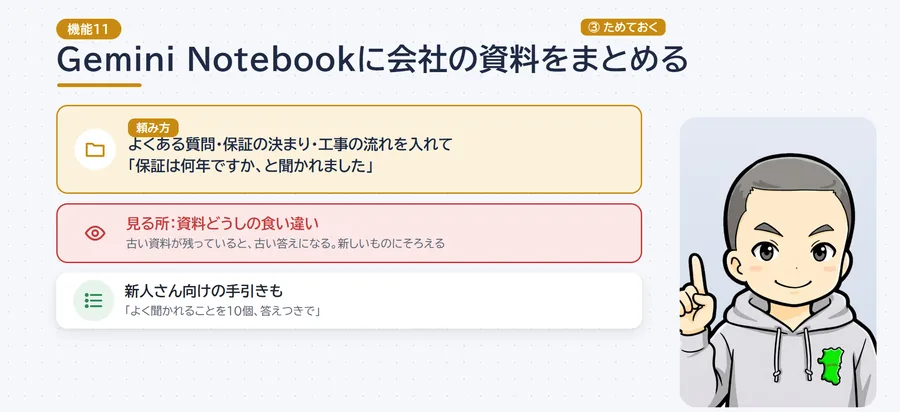
ここにも仕掛けがあり、よくある質問には「5年」、保証の決まりには「2026年4月から10年に変わった」と書いてあります。
答えは「2026年4月1日以降に引き渡した工事は10年、それより前は5年」で、しかも「よくある質問の5年は改定前の古い情報」と注意までしてくれました。
どの資料から答えたかは、文の後ろの小さな印を押すと分かります。
Gemini Notebookは、古い資料が残っていると古い答えになることがあるので、入れる資料は新しいものにそろえておくのが一番大事です。
社長に聞かないと分からないことを資料に書いて入れておけば、社長が電話に出られないときも事務の方が答えられます。
「新しく入った人向けに、この3つの資料から、お客さんによく聞かれることを10個、答えつきでまとめてください」と頼めば、新人さん向けの手引きのたたき台もすぐにできました。
Geminiでよくある失敗と直し方5つ
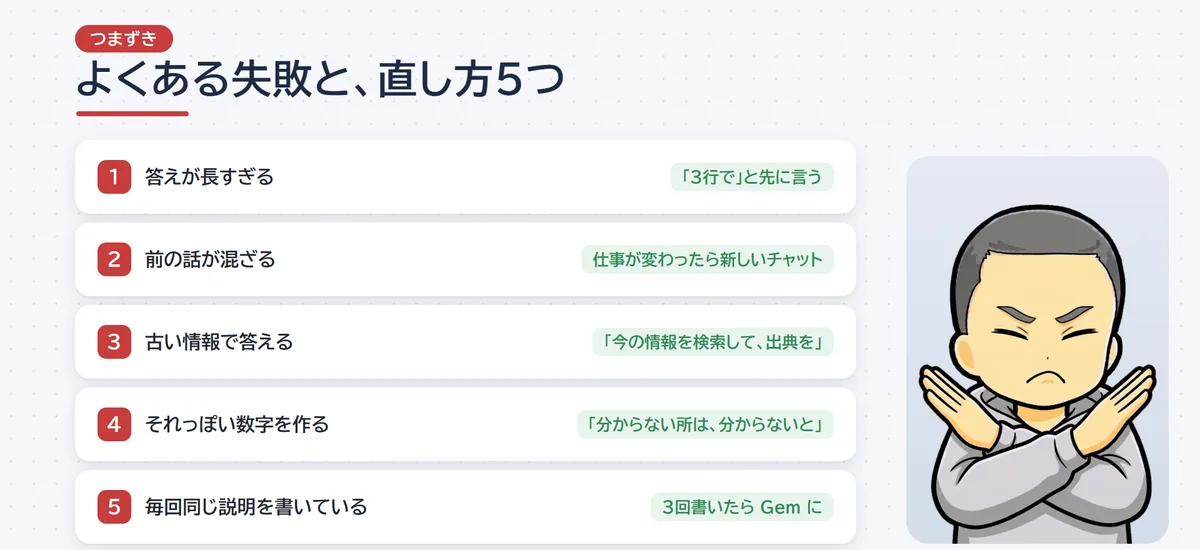
Geminiを使い始めたころによくつまずくのは、答えが長すぎる、前の話が混ざる、古い情報で答える、それっぽい数字を作る、毎回同じ説明を書いている、の5つで、どれも頼み方に一言足すだけで直ります。
| よくある失敗 | 直し方 |
|---|---|
| 1. 答えが長すぎる | 「3行で」「スマホの画面1つ分で」と長さを先に言う |
| 2. 前の話が混ざる | 仕事が変わったら新しいチャットを開く |
| 3. 古い情報で答える | 「今の情報を、検索して、出典をつけて」と一言足す |
| 4. それっぽい数字を作る | 「分からない所は、分からないと書いて」と入れる |
| 5. 毎回同じ説明を書いている | 3回同じことを書いたらGemにする |
前の話が混ざるのは、同じチャットで別の仕事を続けて頼んだときに、さっきのお客さんの話が入ってくる失敗です。
料金や制度の話は、AIが覚えている古い中身で答えることがあります。
表にない数字を聞くと、それらしい数字を答えてしまうこともあるので、今回のプロンプトにも「分からない所は、分からないと書いて」をほとんど入れてあります。
Geminiの無料と有料の違い|AI PlusとAI Proどれにするかと会社で使うときの注意
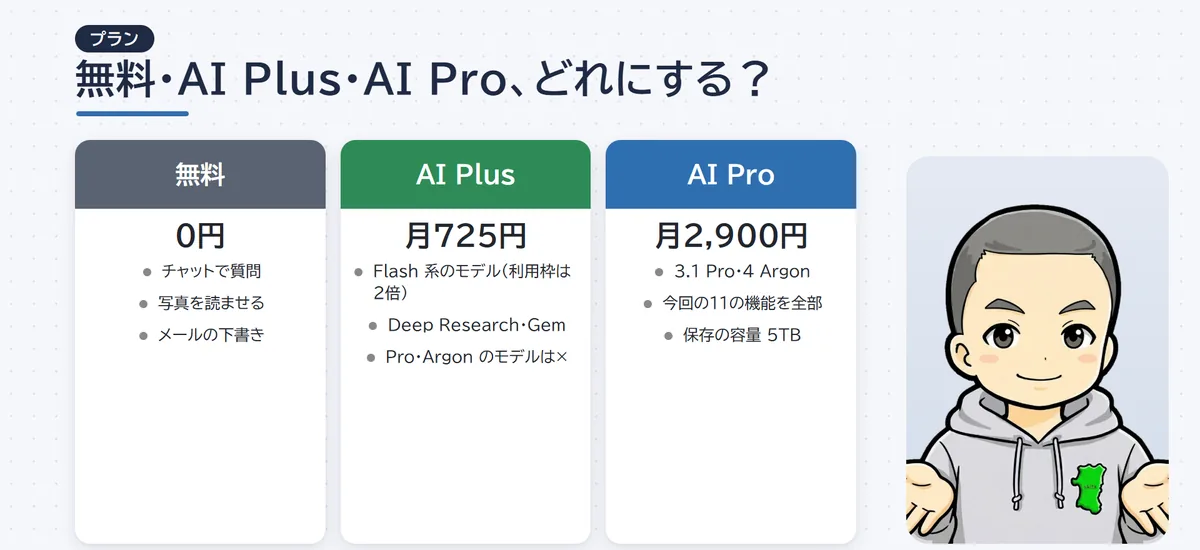
チャットで質問する、写真を読ませる、メールの下書き、までなら無料で試せます。
Flash系のモデルで利用枠を増やしたいならGoogle AI Plus、むずかしい分析などで3.1 Pro・4 Argonの上位のモデルを使いたいならGoogle AI Pro、が選び方の目安です。
Geminiの料金:AI Plusは月725円、AI Proは月2,900円
Geminiの料金は、Googleの料金ページで、Google AI Plusが月725円(保存の容量400GB)、Google AI Proが月2,900円(5TB)でした(2026年11月5日・Google AI プランのページ)。
AI PlusはFlash系のモデルが中心で、利用枠は無料の2倍です。
Deep Research・Gem(自分用の係)・画像や動画を作る機能も使えますが、3.1 Pro・4 Argonの上位のモデルは使えません。
上位のモデルが使えるのはAI Proからで、保存の容量も5TB付いてきます。
| プラン(2026年11月5日) | 料金 | 向いている人 |
|---|---|---|
| 無料 | 0円 | チャットで質問、写真を読ませる、メールの下書きを試したい |
| Google AI Plus | 月725円(400GB) | Flash系のモデルで、利用枠を無料の2倍にしたい(Deep Research・Gemも使える) |
| Google AI Pro | 月2,900円(5TB) | むずかしい分析などで、3.1 Pro・4 Argonの上位のモデルを使いたい |
AI Plusで、Gmailやスプレッドシートの中のGeminiがどこまで使えるかは、今回は確かめていません。
値段・プラン・機能の名前はよく変わるので、申し込む前に料金のページの比べる表で確かめてください。
1日10分の手間が減れば、1か月で3時間以上になります。
まずは無料で1週間、足りないと感じたら1か月だけ月払いで試すのがおすすめです。
会社で使うときの注意3つ
会社でGeminiを使うときは、入れていい情報は会社のルールで決める、つなぐアプリは必要なものだけにする、送る・入れる・決めるのは人、の3つに気をつけてください。
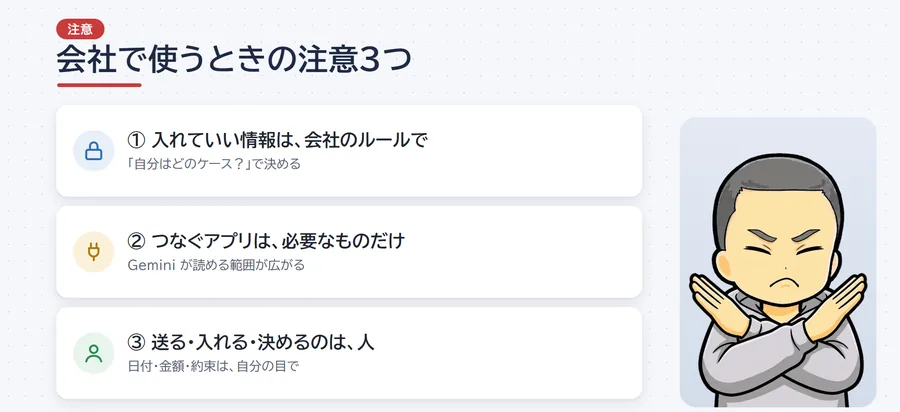
会社で法人のプランを使っていて社内のルールがあるなら、その範囲で使い、分からなければ担当の方に確認してください。
無料や個人向けのプランなら、名前と金額を置き換えてから入れるのが安全です。
Gmailをつなぐと便利ですが、Geminiが読める範囲も広がります。
Geminiは下書きまでで、日付・金額・約束の3つは、必ず自分の目で見てから使ってください。
よくある質問
Geminiは無料でもどこまで使える?
チャットで質問する、写真や紙を読ませる、メールの下書きを頼む、くらいまでは無料でも試せます。
上のモデル(3.1 Pro・4 Argon)は、料金のページの比べる表ではGoogle AI Proからだったので、表の計算や長い資料でもっとしっかり答えてほしくなったときが、有料を考える時期です。
GmailやスプレッドシートにGeminiのボタンが出ないのはなぜ?
個人のアカウントでは、有料のプランでないとGmail・スプレッドシート・ドキュメントの右上のGeminiのボタンが出てこないことがあります。
会社のGoogle Workspaceなら、契約しているプランによっては最初から入っているので、管理している方に確かめてください。
Gemの作り方は?スキルに変わったらどうなる?
Gemは「Gem を作成」から名前と指示を書いて保存するだけで作れます。
2026年11月17日からは「スキル」という仕組みに自動で移っていき、入力欄で「@」を打って呼び出す形になりますが、指示を一度書いておくという作り方の考え方は同じです。
Deep Researchの答えは、そのままお客さんに見せていい?
そのまま見せるのはおすすめしません。
今回も、5行のまとめの横の出典の印に国のページではないサイトが混ざっていたので、出典を開いて、国や自治体の公式のページで2026年度の話かを確かめてから使ってください。
Geminiが勝手にメールを送ってしまうことはある?
今回試したGmailの中の要約と返信の下書きでは、Geminiが勝手に送ることはなく、送信を押すのは自分でした。
下書きを読んで、日付と曜日、勝手に約束していないか、相手の名前を見てから送ってください。
ChatGPTやClaudeではなく、Geminiを選ぶのはどんな人?
会社でGmailやGoogleのスプレッドシート、ドライブを使っている人です。
アプリの中でコピーせずに頼めるのがGeminiの一番の強みで、ChatGPTやClaudeでも同じような頼み方でできることは多いので、Googleの道具を使っていないなら、ほかのAIと比べてから決めても遅くありません。
スプレッドシートの合計がずれたのはなぜ?
今回の表では、金額が全角の数字で入っていた行が計算に入らず、同じ見積番号の行が2つあったためです。
集計や関数を頼む前に「入力のまちがいや、重なっている行がないか探して」と頼み、見つかった元のデータを直してから集計すると、ずれを防げます。
まとめ
| やりたい仕事 | Geminiのどこで | 見る所 |
|---|---|---|
| 手書きのメモ・請求書を読ませる | チャット(写真を添付) | 数字と振込先は元の紙で |
| あいさつの紙・お知らせの画像 | チャット(Canvas・画像) | 言い切り・日付と曜日 |
| 補助金などの調べもの | チャット(Deep Research) | 出典が公式か開いて確かめる |
| メールの要約・返信 | Gmailの中 | 用件の数・勝手な約束 |
| 見積の集計・関数・グラフ | スプレッドシートの中 | 先に元のデータを直す・電卓で1回 |
| 毎回同じ頼み方・会社の資料 | Gem・Gemini Notebook | 指示は1回直す・資料は新しく |
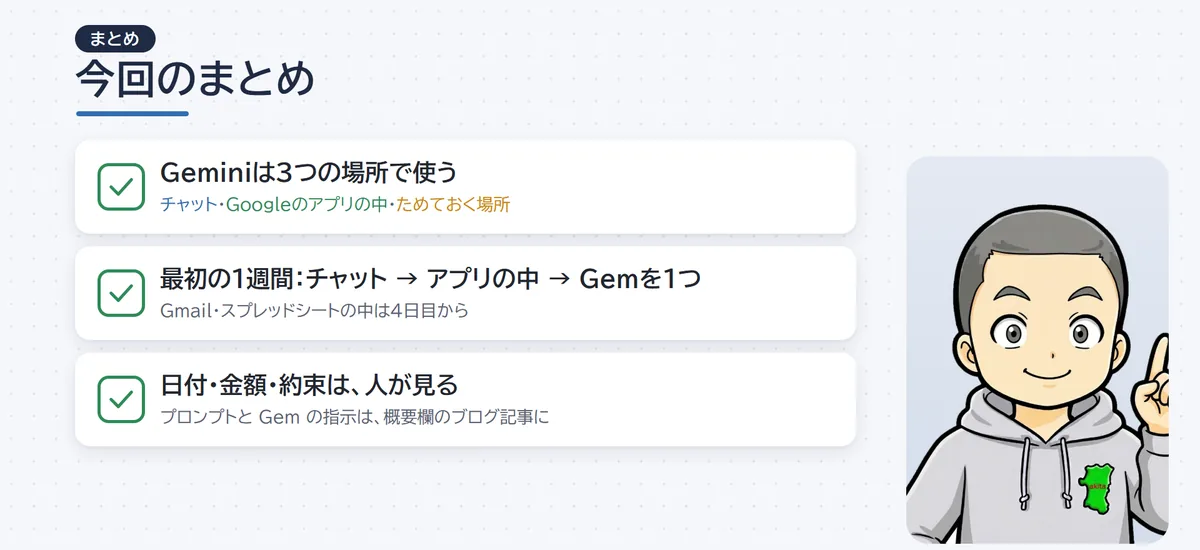
Geminiの使い方は、チャット、Googleのアプリの中、ためておく場所の3つで覚えるのが近道です。
最初の1週間は、チャット、Gmailとスプレッドシート、Gemを1つ、の順番で試してみてください。
今回もスプレッドシートの合計は全角の数字で合いませんでした。
どの機能を使っても、日付・金額・約束は人が見て、送るのも決めるのも自分、を守れば大きな失敗は防げます。
まずは、今日届いた手書きのメモか請求書を1枚、写真に撮ってGeminiのチャットに渡してみてください。
参考にした公式情報: