会議が終わって席に戻ったら、録音アプリの文字起こしが17分ぶん。
ここから議事録作成をAIに頼めたら楽なのに、と思いながら、結局「えー」「あのー」だらけの文を自分で読み直していませんか?
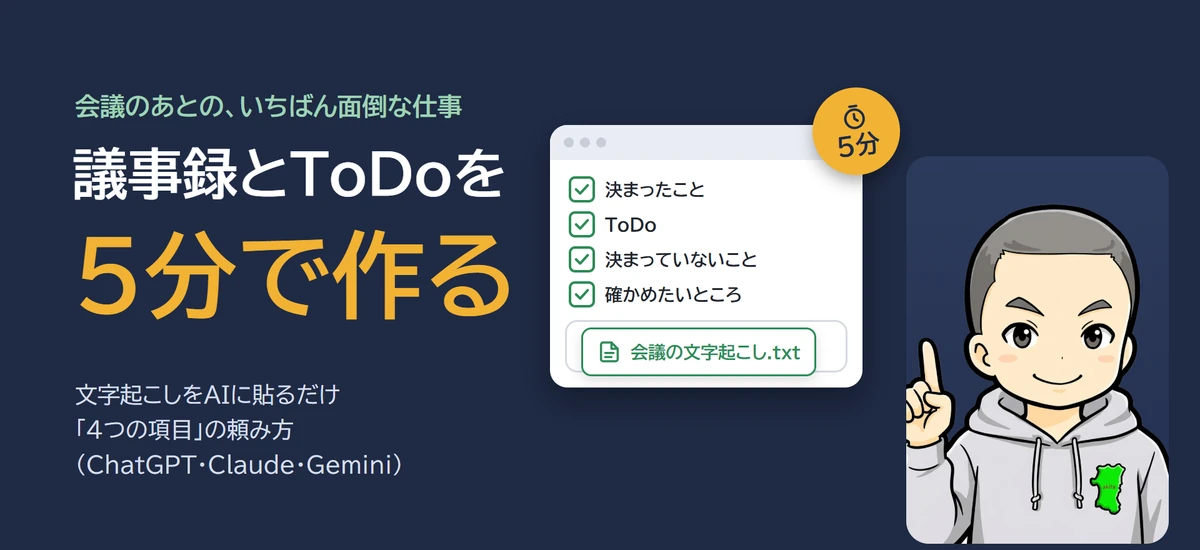
この記事では、会議の文字起こしをChatGPT・Claude・Geminiに貼って、議事録とToDoリストを5分で作る頼み方を解説します。
動画で使ったプロンプトも全文載せています。
読み終えるころには、次の会議のあとに文字起こしを貼るだけで、「誰が・いつまでに・何をやるか」が一目で分かる議事録を、そのまま社内に送れるようになります。
議事録作成をAIに頼むなら「4つの項目」と「4つの決まり」を先に渡す
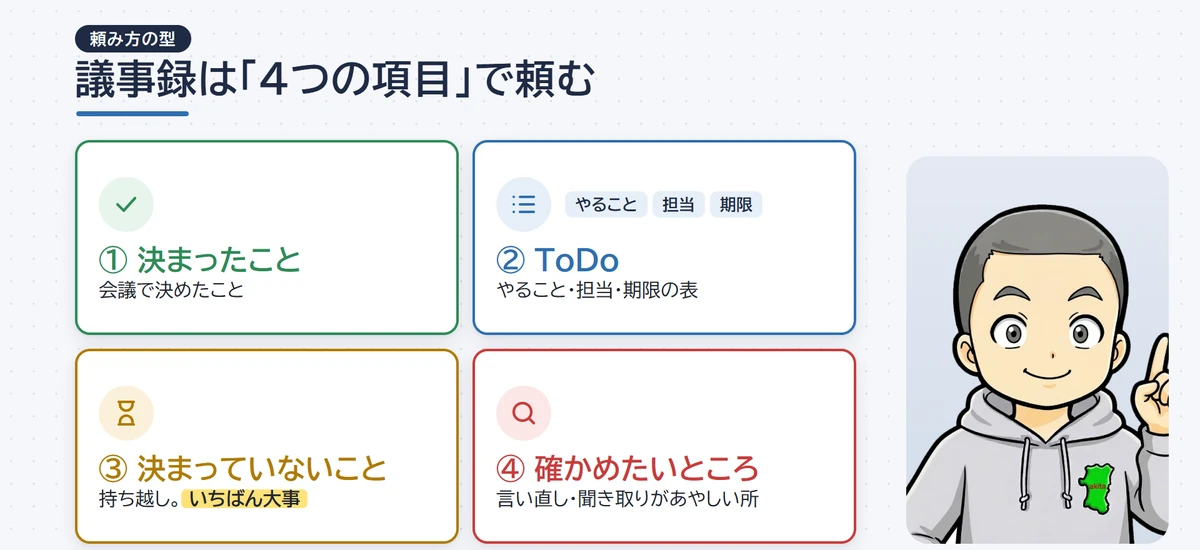
AIに議事録を頼むときは、「4つの項目」と、項目に付ける「4つの決まり」をセットで最初に渡します。
「議事録にして」とだけ頼んでもきれいにまとめてはくれますが、形をこちらで決めて渡すと、誰が・いつまでに動くのか、まだ決まっていないのは何かが一目で分かる議事録になります。
| 4つの項目 | 4つの決まり |
|---|---|
| 1. 決まったこと | 1. 文字起こしに書かれていないことは足さない |
| 2. ToDo(やること・担当・期限の表) | 2. 担当や期限がはっきりしなければ、推測せずに「未定」と書く |
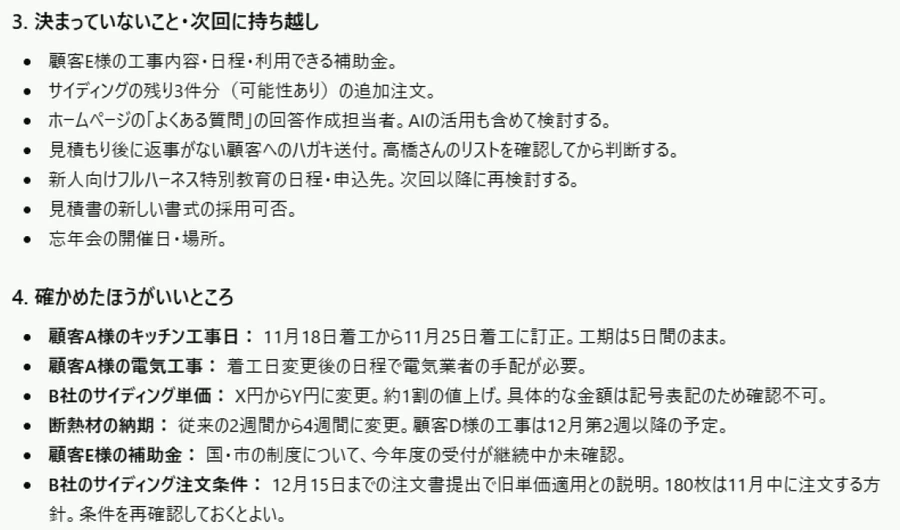
| 3. 決まっていないこと・次回に持ち越し | 3. 言い直し・訂正は、あとの発言を正しいとして、何を直したか書く |
| 4. 確かめたほうがいいところ | 4. 「今週中」のような言い方は日付に直す |
あとは長さを「A4の紙1枚くらい」と伝えておくと、読む側も疲れません。
この型をプロンプトにしておけば、貼って待つだけなので、議事録とToDoは本当に5分かかりません。
同じ内容を動画(約8分)でも解説しています。
文字起こしを貼ってから答えが出るまでの流れは、動画のほうが分かりやすいので、あわせてご覧ください。
この記事に出てくる会社・人・会議の中身は、すべて架空のデータです。
AIに貼る前に文字起こしの名前と単価を確かめる
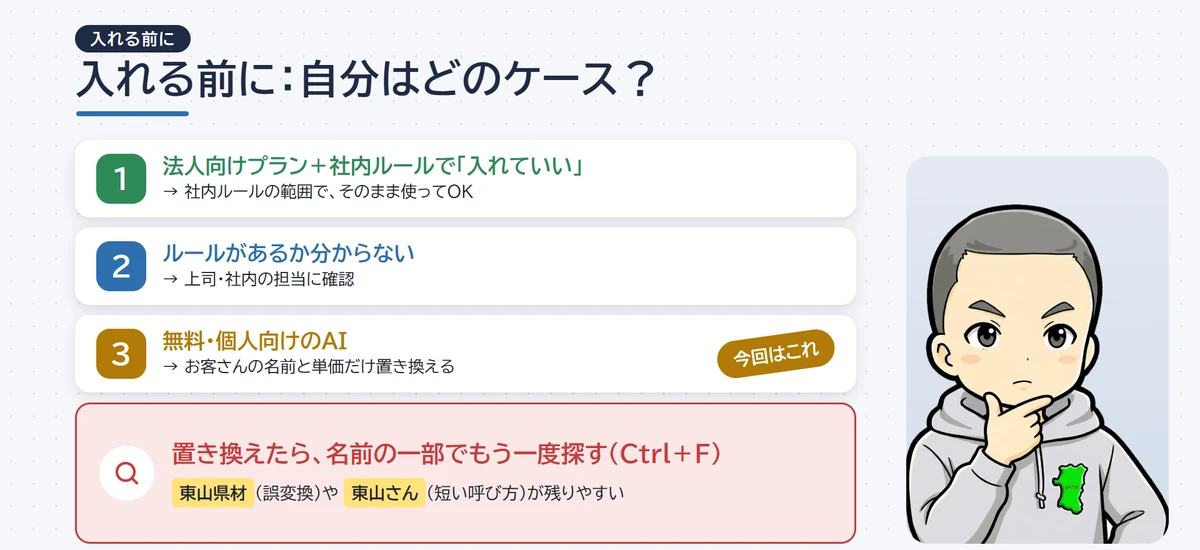
会議の文字起こしには、お客さんの名前や取引先から聞いた単価が、けっこう普通に入っています。
AIに貼る前に、それをそのまま入れていいかを、自分の会社の状況で確かめます。
自分はどのケース?で入れ方を決める
入れ方は、会社がどのAIをどんなルールで使っているかで、次の3つに分かれます。
| ケース | やること |
|---|---|
| 1. 法人向けのプランで、社内ルールでも入れていいと決まっている | ルールの範囲で、そのまま貼ってよい |
| 2. ルールがあるか分からない | 上司や社内の担当に確かめてから決める |
| 3. 無料・個人向けのAIを使っている | お客さんの名前と単価だけ置き換えてから貼る |
動画では3つ目のケースでやっています。
社員の名前は、ToDoの担当に要るのでそのままにしました。
3つのケースの考え方は、ChatGPTに個人情報は入れていい?仕事で迷わない3パターンでくわしく書いています。
置き換えたら名前の一部でもう一度探す
Windowsのメモ帳なら、Ctrl+Hで「置換」を開き、上に元の言葉、下に置き換えたい言葉を入れて「すべて置換」を押せば、一気に置き換えられます。
- 文字起こしのファイルをコピーして、コピーのほうを開く(元のファイルを上書きしないため)
- Ctrl+Hで「置換」を開き、たとえば「東山建材」を「B社」に、お客さんの名前を「顧客A」に置き換える
- Ctrl+Fで、名前の一部(「東山」など)だけで探し直す
自動の文字起こしは、同じ名前でも誤変換や短い呼び方で書き方がばらばらなので、置き換えのあとに名前の一部で探し直すと残りが見つかります。
動画でも「東山県材」という誤変換と、「東山さん」という呼び方が残っていました。
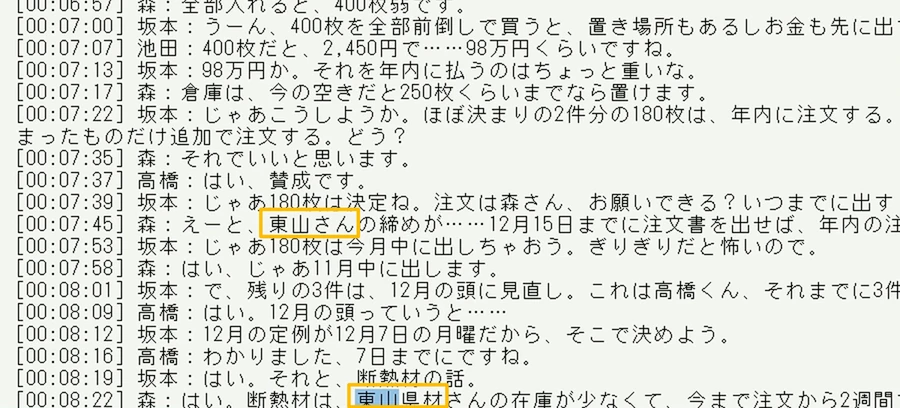
元の名前と「顧客A」「B社」の対応表は、自分のパソコンにだけ残しておけば、議事録ができたあとに元の名前へ戻せます。
項目に付ける「4つの決まり」で議事録の精度が変わる
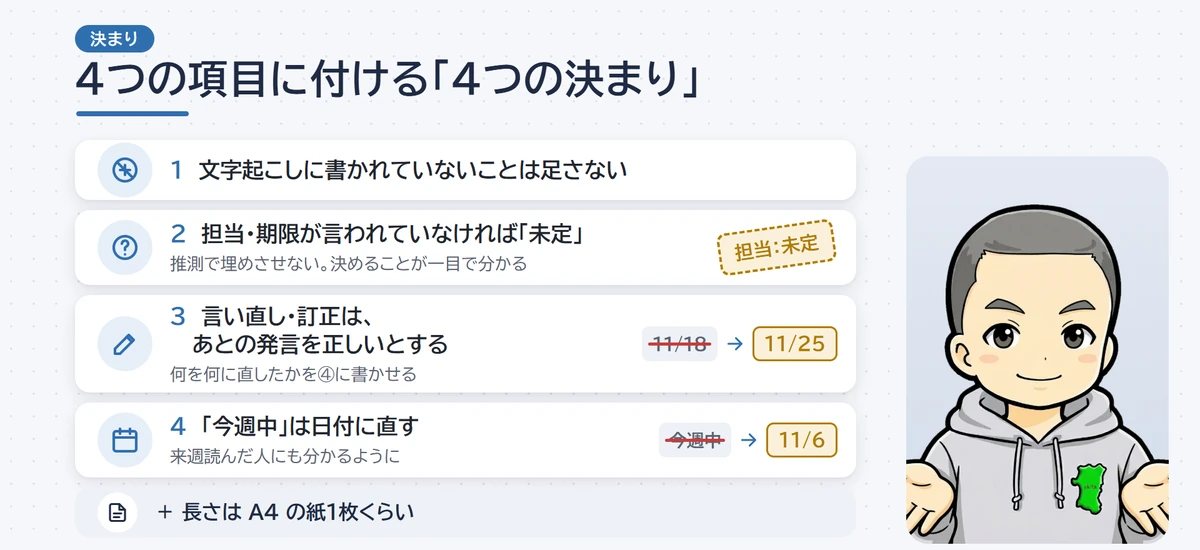
AIの議事録で困るのは、まとめ方よりも、言っていないことを気をきかせて埋めてしまうことです。
4つの決まりは、その埋め方をあらかじめ止めておくためのものです。
担当や期限が言われていなければ「未定」と書かせる
担当や期限がはっきり言われていないToDoは、推測させずに「未定」と書かせます。
AIは空いている所を埋めようとすることがあるので、何も言わないと、それらしい担当や日付が入ってしまいます。
「未定」と書かせておけば、次の会議までに決めなければいけないことが、表を見ただけで分かります。
議事録のToDoは、埋まっていることより、空いている所が見えることのほうが大事です。
言い直し・訂正はあとの発言を正しいとする
会議の途中で言い直しや訂正があったときは、あとの発言を正しいものとして使い、何を何に直したかを「確かめたほうがいいところ」に書かせます。
動画の会議では、前半で「着工は11月18日」と言ったあと、後半で「25日に訂正」と言い直しています。
この決まりがあると、議事録には25日で書かれ、訂正があったことも残るので、読んだ人が「18日じゃなかった?」と迷いません。
「今週中」は日付に直し、元の言い方も残す
「今週中」「今月中」のような言い方は、会議の日付から計算して日付に直させます。
来週になってから議事録を読んだ人には、「今週中」が何日のことか分からないからです。
プロンプトでは、日付のあとの( )に元の言い方を残すように頼んでいます。
AIの計算が合っているかを、あとで人が確かめやすくなります。
ChatGPTで議事録を作る手順とプロンプト
ChatGPTで議事録を作るときは、新しいチャットにプロンプトを貼り、その下に置き換えた文字起こしを貼って送るだけです。
ClaudeやGeminiでも、同じプロンプトで同じように頼めます。
文字起こしはふだん使っている道具でよい
文字起こしは、録音アプリやWeb会議の道具に付いている機能で作ったものを、そのまま使えます。
誤変換や「えー」「あのー」が残っていても、プロンプトの中で「誤変換や言いよどみがあります」と伝えておけば、AIが読み取ってくれます。
動画の会議は17分で、文字起こしは約8,600字でしたが、1時間の会議でも頼み方はまったく同じです。
長すぎて貼れないと出たときは、前半と後半に分けて貼り、最後に「2つをまとめて1つの議事録にして」と頼みます。
議事録のプロンプト(コピー用)
次のプロンプトを新しいチャットに貼り、最後の(ここに文字起こしを貼る)の所に文字起こしを貼って送ります。
議事録のテンプレートとして、そのまま毎回使えます。
あなたは会社の会議の書記です。
下は、社内の定例会議の文字起こしです(録音アプリの自動文字起こしなので、誤変換や言いよどみがあります)。
次の4つの見出しで、議事録を作ってください。

1. 決まったこと
2. ToDo(表にする。列は「やること」「担当」「期限」)
3. 決まっていないこと・次回に持ち越し
4. 確かめたほうがいいところ(言い直し・訂正があった所、聞き取りがあやしい所)

決まり
・文字起こしに書かれていないことは足さない
・担当や期限がはっきり言われていなければ、推測せずに「未定」と書く
・途中で言い直し・訂正があったときは、あとの発言を正しいものとして使い、4の見出しに「何を何に直したか」を書く
・「今週中」「今月中」のような言い方は、会議の日付(文字起こしの1行目)から日付に直し、( )に元の言い方を残す
・雑談は入れない
・全体で、A4の紙1枚に収まるくらいの長さにする

(ここに文字起こしを貼る)
文字起こしの1行目に会議の日付が入っていないときは、プロンプトの「決まり」に「会議の日付は◯月◯日」と1行足してください。
日付が分からないと、「今週中」を日付に直せません。
動画で試したときのChatGPTの答え
動画で試したときは、「決まったこと」「ToDo」「決まっていないこと」「確かめたほうがいいところ」の4つに分かれた議事録が返ってきました。
ToDoの表には担当と期限が入り、言われていない所は「未定」、「今週中」は「11月6日(金)」のように日付になっていました。
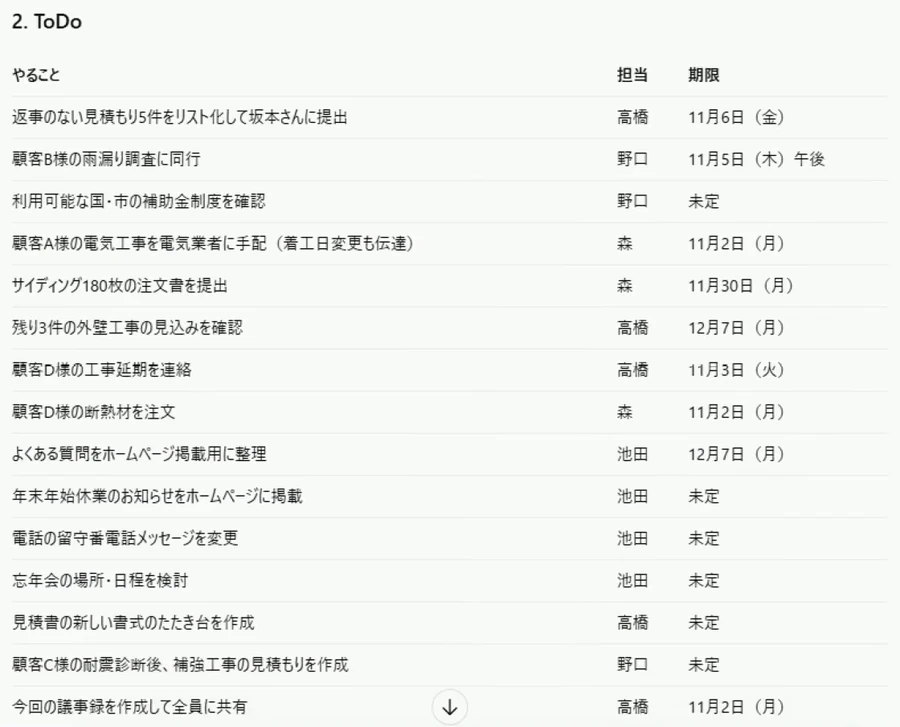
「確かめたほうがいいところ」には、着工日を11月18日から25日に訂正した件が、きちんと拾われていました。
AIの答えは毎回少しずつ変わるので、同じプロンプトでも言い回しや並び順は違うことがあります。
担当者ごとに並べて送れる文にする
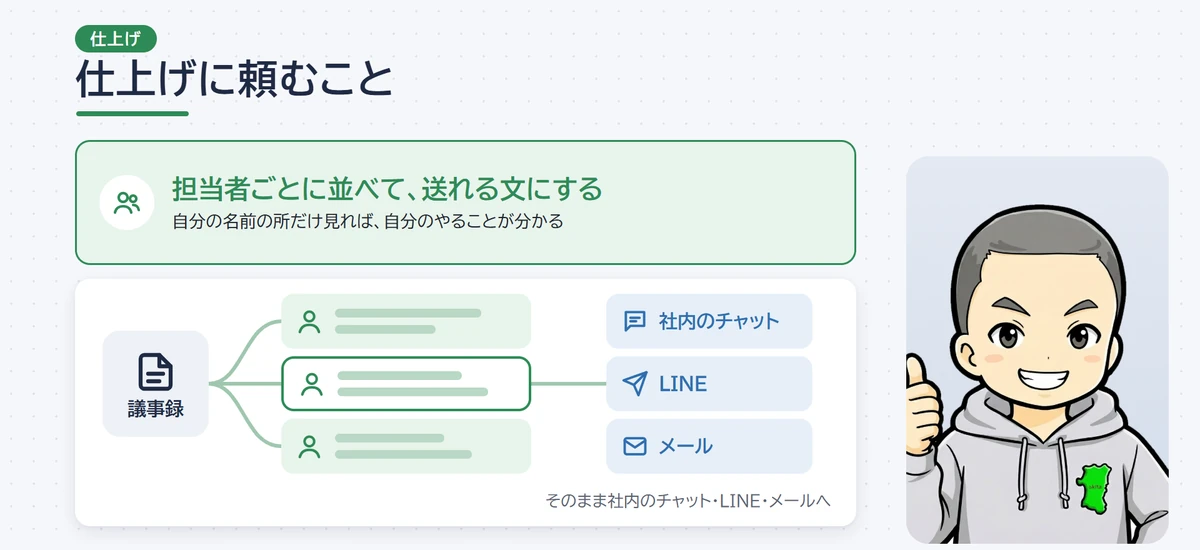
議事録ができたら、仕上げに1つだけ、ToDoを担当者ごとに並べ替えて、社内のチャットにそのまま貼れる文にしてもらいます。
自分の名前の所だけ見れば、自分のやることが分かるので、LINEやメールでそのまま送れます。
担当者ごとに並べるプロンプト(コピー用)
議事録を作ったのと同じチャットで、続けて次のプロンプトを送ります。
ToDoを担当者ごとに並べ替えて、社内のチャットにそのまま貼れる短い文にしてください。
・担当者ごとに見出しを付け、期限の早い順に並べる
・「未定」のものは最後に「担当・期限が決まっていないもの」としてまとめる
・あいさつは1行だけ
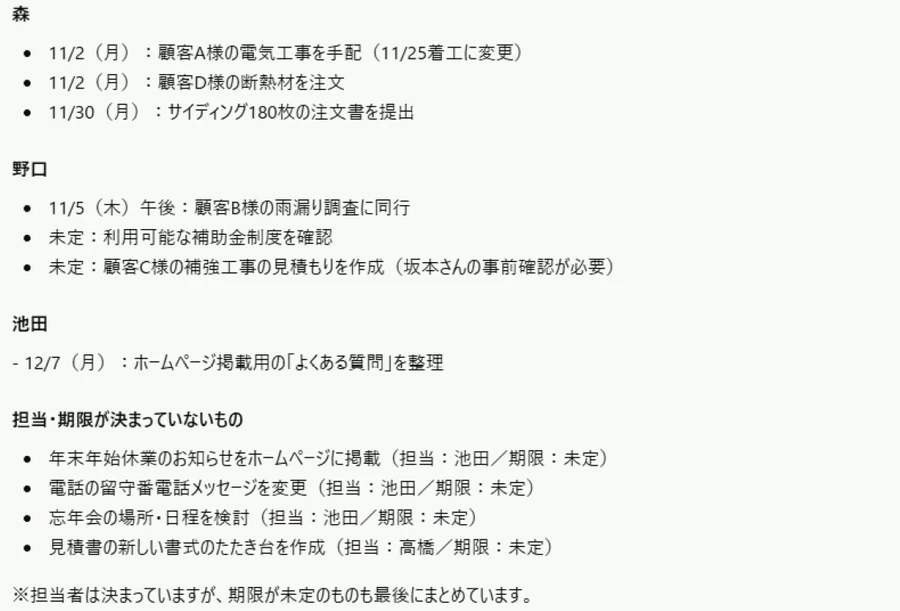
「未定」のものを最後にまとめておくと、送った相手から「これは誰がやるの?」と返ってきやすくなり、決め忘れを防げます。
大事な会議なら発言の時刻を付けさせる
取引先との打ち合わせなど、あとで「言った・言わない」になりそうな大事な会議なら、議事録の1つ1つに、根拠になった発言の時刻を付けてもらいます。
動画では使っていませんが、同じチャットで続けて次のプロンプトを送ります。
さっきの議事録の「決まったこと」と「ToDo」の1つ1つに、根拠になった発言の時刻([00:07:22] のような形)を付けてください。
文字起こしの中に根拠が見つからないものには「根拠なし」と書いてください。
時刻が付いていれば、気になった所だけ文字起こしに戻って確かめられます。
「根拠なし」と出たものは、AIが足した可能性があるので、議事録から消すか、人が確かめてから残します。
最後に人が見るのは日付・数字・担当者の3つ
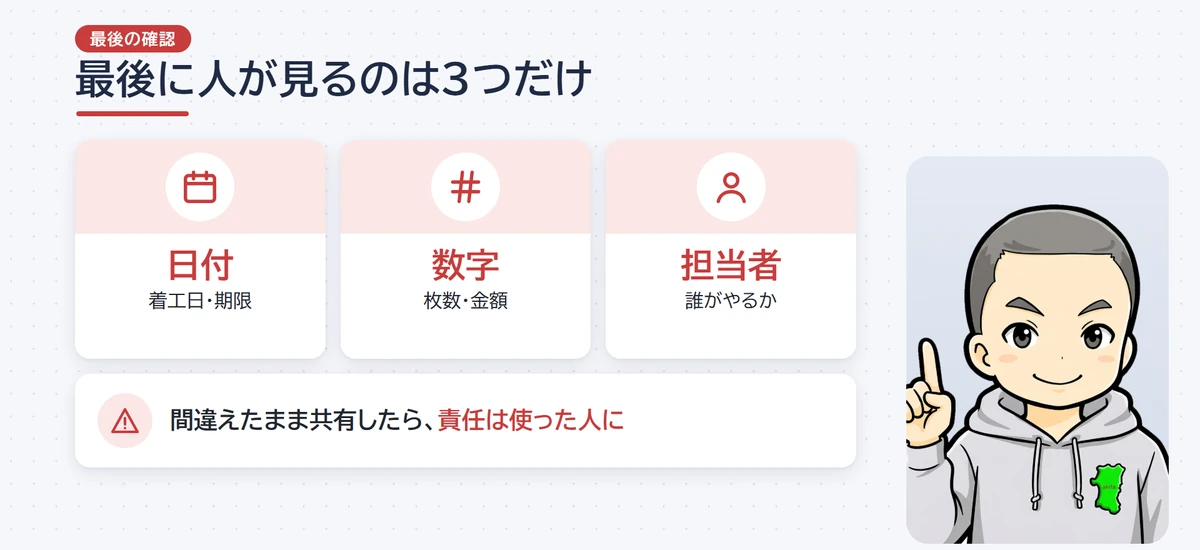
AIのまとめは便利ですが、間違えたまま共有したら、責任を取るのは使った人です。
送る前に、日付・数字・担当者の3つだけは、人が文字起こしと見比べます。
動画の答えでも期限が1つずれていた
動画で試したときも、顧客D様への連絡の期限が「11月3日(火)」になっていました。
会議で決めた期限は「今週中」なので、正しくは11月6日(金)です。
会議の中で「明日にでも電話します」と言った所を、期限として拾ってしまったようです。
同じ答えでは、取引先の2つの締め日(旧単価になる注文の期限と、年内扱いになる注文書の期限)も、1つにまとめて書かれていました。
こうしたずれは、日付と数字を見比べればすぐに見つかります。
3つが合っていれば議事録はほぼ大丈夫
日付・数字・担当者の3つが合っていれば、議事録はそのまま共有して大丈夫です。
全部の文を読み直す必要はないので、確かめる時間も数分で済みます。
「AIに任せれば大丈夫」ではなく、最後の3つだけは必ず人が見ます。
ここを決めておくと、AIに任せる所と人が見る所の線がはっきりして、議事録の仕事がぐっと軽くなります。
よくある質問
議事録の作成は無料のAIでもできる?
できます。
動画では無料プランのChatGPTで、17分の会議の議事録とToDoを作りました。
ただし無料・個人向けのAIに貼るときは、お客さんの名前や単価を置き換えてから貼ります。
Geminiで議事録を作るときも同じプロンプトでいい?
同じプロンプトで頼めます。
項目と決まりはAIの種類に関係なく使える頼み方なので、ふだん使っているGeminiに、そのまま貼って試してみてください。
Claudeで議事録を作ることもできる?
できます。
Claudeでも、この記事のプロンプトの下に文字起こしを貼れば、同じ4つの項目で議事録が返ってきます。
どのAIでも、最後に日付・数字・担当者を人が見るのは同じです。
AIに要約を頼むのと議事録を頼むのは何が違う?
「要約して」と頼むと、会議の流れを短くした文章が返ってきやすく、誰が何をやるのかが埋もれがちです。
議事録として頼むときは、決まったこと・ToDo・持ち越しのように形を指定すると、次に動く人が分かる議事録になります。
専用のAI議事録ツールとChatGPTはどう使い分ける?
録音から文字起こし・要約まで自動でやってくれる専用のツールは、会議が多い会社なら便利です。
会議が月に数回なら、ふだんの道具で文字起こしを作り、ChatGPTなどにこの記事のプロンプトで頼むやり方で十分まかなえます。
議事録のテンプレートとして社内で使ってもいい?
この記事のプロンプトは、そのまま社内のテンプレートにして使ってかまいません。
会社の決まった書式があるなら、4つの見出しを自社の書式の見出しに書きかえて使ってください。
まとめ
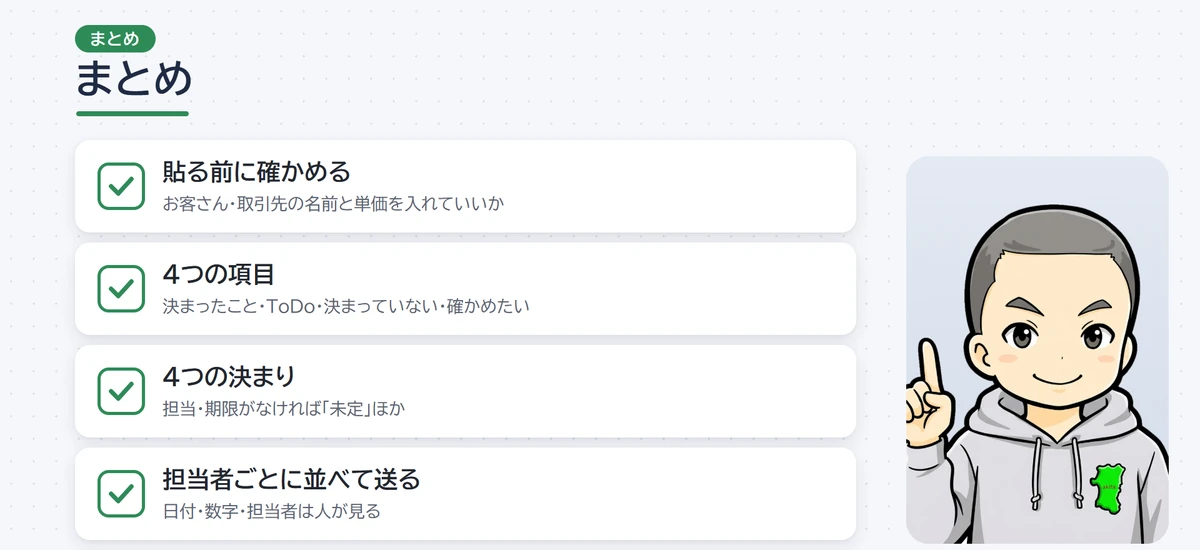
| やりたいこと | やること |
|---|---|
| 文字起こしをAIに貼る前の準備 | 会社のルールを確かめ、必要ならお客さんの名前と単価を置き換えて、名前の一部でもう一度探す |
| 議事録とToDoを作る | 「4つの項目」と「4つの決まり」のプロンプトの下に文字起こしを貼る |
| 社内に送る | 同じチャットで、担当者ごとに並べた送れる文にしてもらう |
| 送る前の確認 | 日付・数字・担当者の3つだけ、文字起こしと見比べる |
議事録作成をAIに頼むときは、「決まったこと・ToDo・決まっていないこと・確かめたいところ」の4つの項目と、「足さない・未定と書く・あとの発言を正しいとする・日付に直す」の4つの決まりを先に渡すだけで、そのまま共有できる議事録になります。
プロンプトはこの記事からコピーして、次の会議のあとに文字起こしを貼るところから試してみてください。