お客さんの問い合わせ一覧を前に「ChatGPTに貼って傾向をまとめてもらえたら楽なのに」と思いながら、個人情報が入っているからと手が止まったこと、ありませんか?
この記事では、仕事のデータをChatGPT・Claude・Geminiに入れてよいかを3つのパターンで分ける方法と、入力した内容を学習させない設定の場所を解説します。
読み終えるころには、顧客リストや打ち合わせメモのどこを置き換えればAIに相談できるかが分かり、3つのAIの学習させない設定も今日のうちにオフにできるようになります。
ChatGPTに個人情報はそのまま入れない|仕事のデータは3つのパターンで分ける
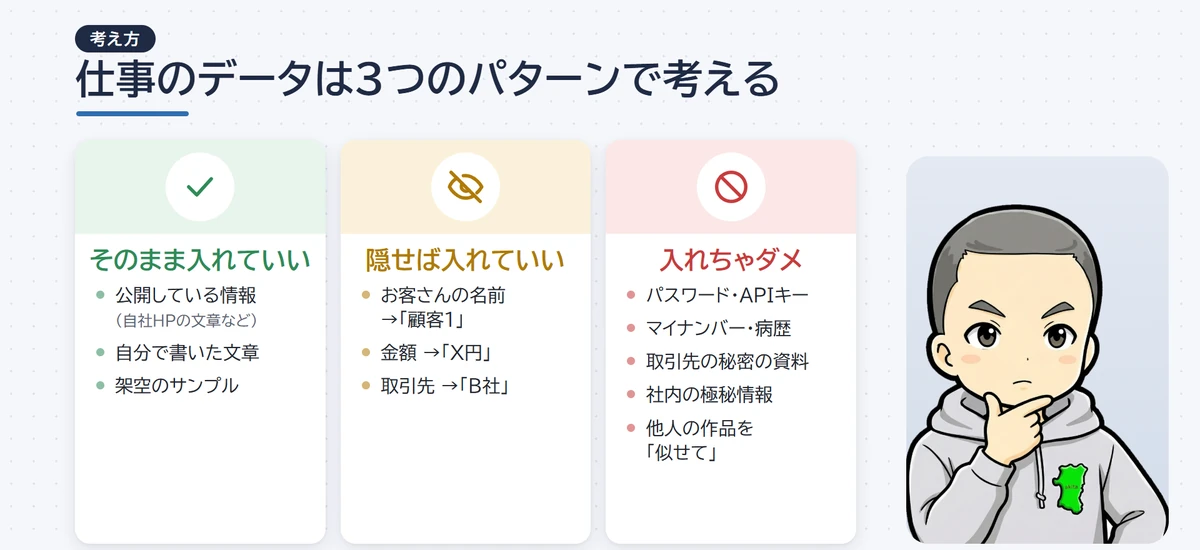
お客さんの名前や電話番号などの個人情報は、ChatGPTにそのまま入れないのが基本です。
仕事のデータは「そのまま入れていい」「隠せば入れていい」「入れちゃダメ」の3つのパターンに分けて考えると、毎回迷わずに済みます。
| パターン | データの例 | 入れ方 |
|---|---|---|
| そのまま入れていい | 自社ホームページの文章、自分で書いた文章、架空のサンプルデータ | そのまま入れてよい |
| 隠せば入れていい | お客さんの名前・連絡先、金額、取引先の名前 | 「顧客1」「X円」「B社」に置き換えてから入れる |
| 入れちゃダメ | パスワード、マイナンバー・病歴、秘密と言われた資料、社内の極秘情報、他人の作品 | 置き換えても入れない |
「入れていいか、ダメか」の2つだけで考えると、ほとんどのデータが「なんとなくダメ」になって、AIが使えなくなります。
名前や金額を伏せるだけで相談できるデータはかなり多いので、いちばん使ってほしいのは真ん中の「隠せば入れていい」パターンです。
同じ内容を動画(約16分)でも解説しています。
置き換えや設定の画面の動きは、動画のほうが分かりやすいので、あわせてご覧ください。
この記事に出てくる会社・お客さん・取引先は、すべて架空のデータです。
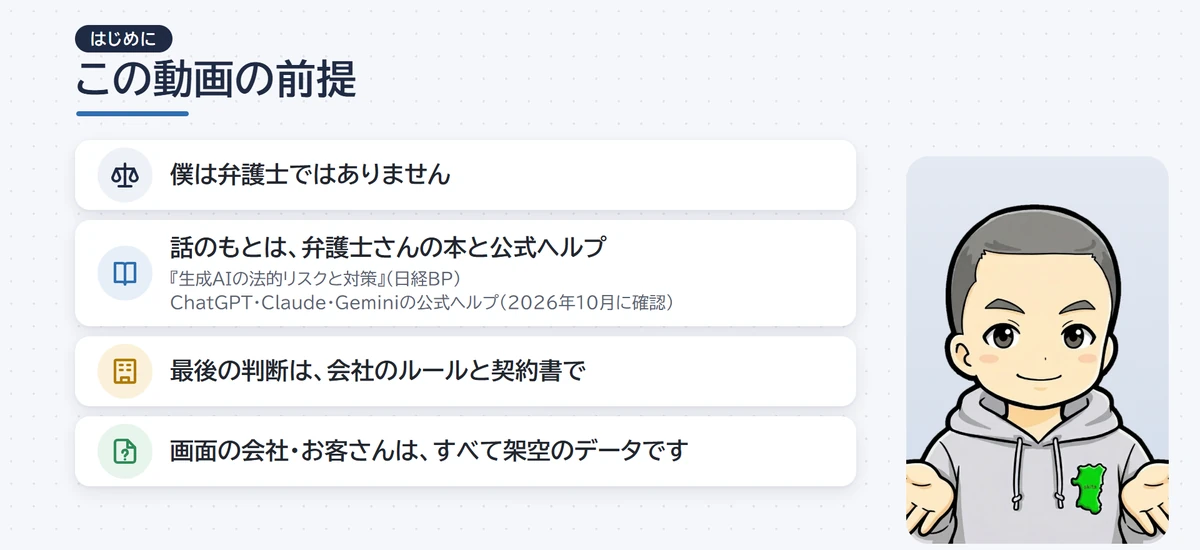
僕は弁護士ではないので、最後の判断は会社のルールや契約書、専門家に確かめてください。
ChatGPTに個人情報を入れると危ない2つの理由
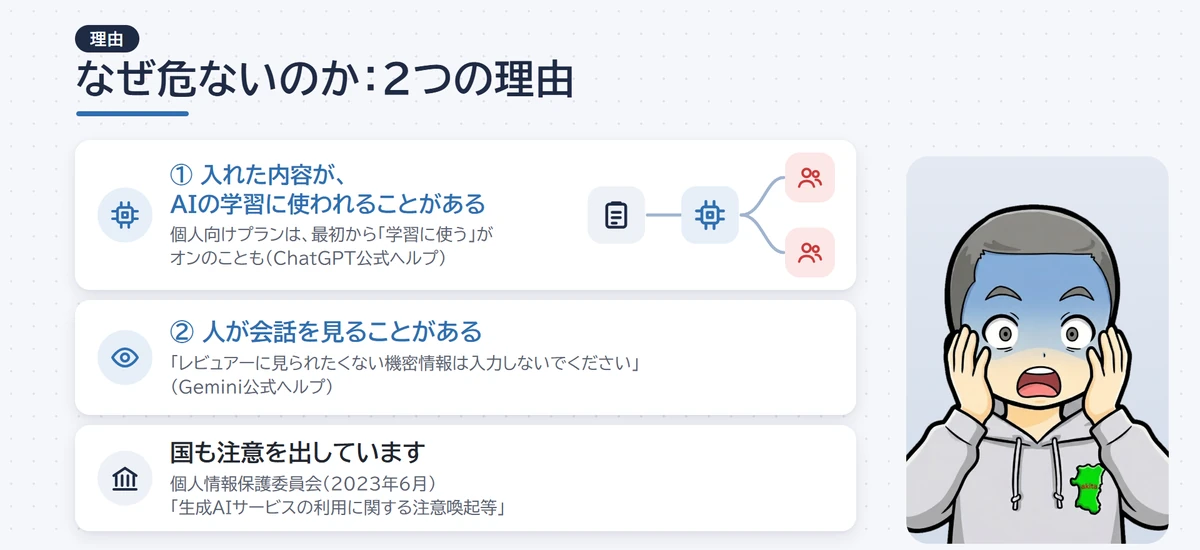
AIに入れた内容は、自分の手の届かない所に行ってしまうことがあります。
理由は「学習に使われることがある」と「人が会話を見ることがある」の2つです。
理由1:入れた内容がAIの学習に使われることがある
ChatGPTの個人向けプラン(Free・Plus・Pro)は、会話をモデルの改善に使う設定が、初期設定でオンになっています(2026年10月時点・OpenAI公式ヘルプ)。
学習に使われると、そのままの形でなくても、ほかの人への答えに混ざってしまうおそれがあると、弁護士の方が書いた『生成AIの法的リスクと対策』(日経BP)でも説明されています。
理由2:人のレビュアーが会話を見ることがある
Googleの公式ヘルプには、Geminiのチャットの一部を人間のレビュアーが見ることがある、とはっきり書かれています(2026年10月時点)。
同じヘルプでは、レビュアーに見られたくない機密情報は入力しないよう呼びかけています。
ChatGPTに機密情報を入れない、という考え方は、どのAIでも同じです。
ChatGPTの情報漏洩は実際に問題になっている
海外の大手メーカー(サムスン電子)では、2023年4月に、社員が社内のプログラムのコードをChatGPTに入力して問題になったと報じられました。
日本でも、個人情報保護委員会が2023年6月に「生成AIサービスの利用に関する注意喚起等」を出しています。
一般の利用者に向けて、入力した個人情報が学習に使われて不正確な形で出てくるおそれがあることや、利用規約とプライバシーポリシーを確かめることを呼びかけています。
AIに入れた時点で、その内容は自分だけのものではなくなるかもしれません。
だからこそ、入れる前に3つのパターンで仕分けます。
入力してはいけない情報5選|機密情報は隠しても入れない
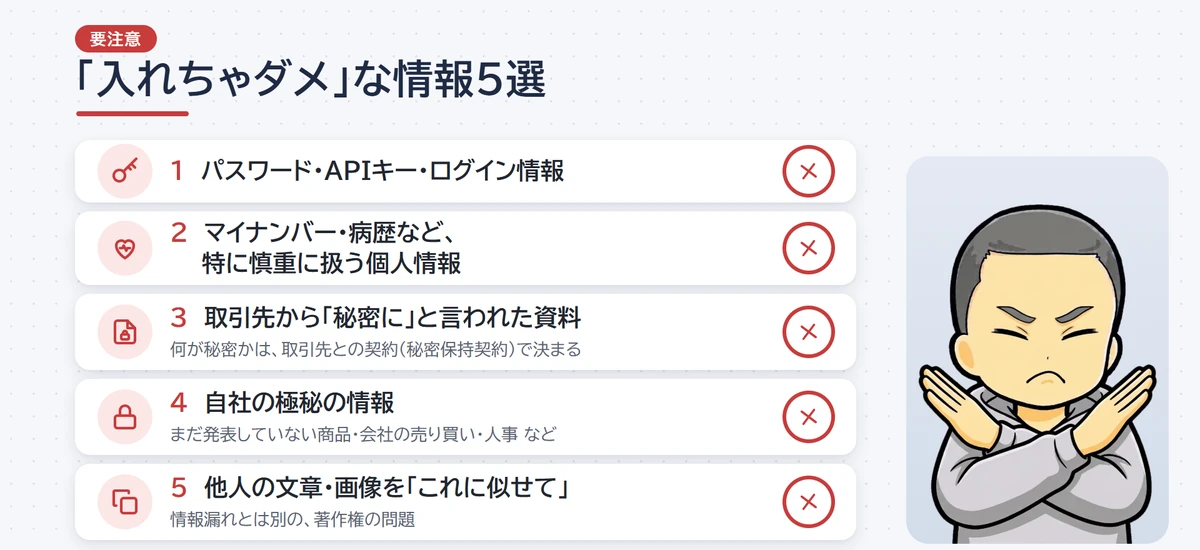
次の5つは、名前を隠しても、記号に置き換えても入れない情報です。
中身そのものが秘密だったり、法律や契約で扱いが決まっていたりするので、一部を隠しても意味がありません。
- パスワード・APIキー・ログイン情報:理由を考えるまでもなく、どこにも貼りません。
- マイナンバーや病歴など、特に慎重に扱う個人情報:病歴などは、法律で「要配慮個人情報」として特別な扱いが決められています。
- 取引先から「秘密に」と言われた資料:見積もりの単価や相手の会社の内部資料などです。
何が秘密かは取引先と結んだ秘密保持契約で決まり、勝手にAIに入れると契約違反になるおそれがあります。
- 自分の会社の極秘情報:まだ発表していない商品、会社の売り買いの話、人事の話などです。
- 他人の文章や画像を「これに似せて」と入れること:情報漏れとは別に、著作権の問題になりやすい使い方です。
『生成AIの法的リスクと対策』では、社内の情報を区分して、極秘と人事の情報は入力禁止、顧客情報は一定の対策をしたうえで入力可、とする分け方が例として紹介されています。
この5つは、隠す前にそもそも入れません。
顧客情報は名前と金額を置き換えればChatGPTに相談できる
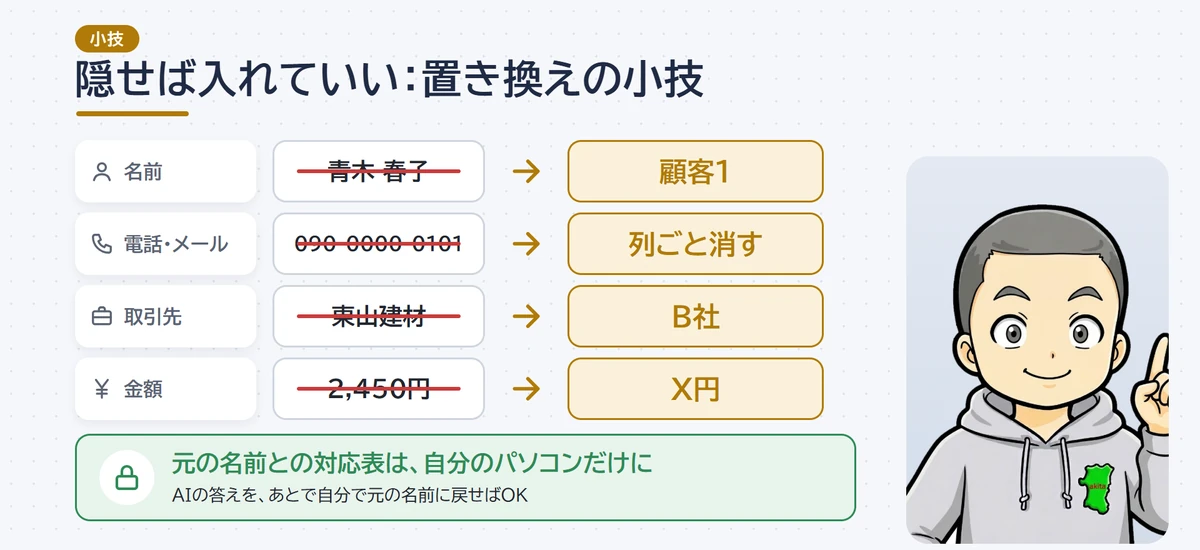
顧客情報が入ったリストでも、名前を「顧客1」に変え、電話番号とメールアドレスの列を消せば、AIに傾向をまとめてもらえます。
「どんな問い合わせが多いか」をつかむのに、お客さんの名前や連絡先はもともと要らないからです。
顧客リストを置き換える手順(Excel)
Excelの顧客リストは、次の5つの手順で置き換えます。
何十件あっても、番号を入れる所はダブルクリック1回で終わります。
- ファイルをコピーして、コピーのほうを開く(上書き保存で元のデータを消さないため)
- 「電話番号」と「メールアドレス」の列を、列ごと選んで削除する
- 名前の列の右に1列入れて、上から「顧客1」「顧客2」と2つだけ打つ
- その2つのセルを選び、選んだ枠の右下の小さな四角をダブルクリックする(一番下まで「顧客3」「顧客4」…と番号が入る)
- 元の名前の列を消す
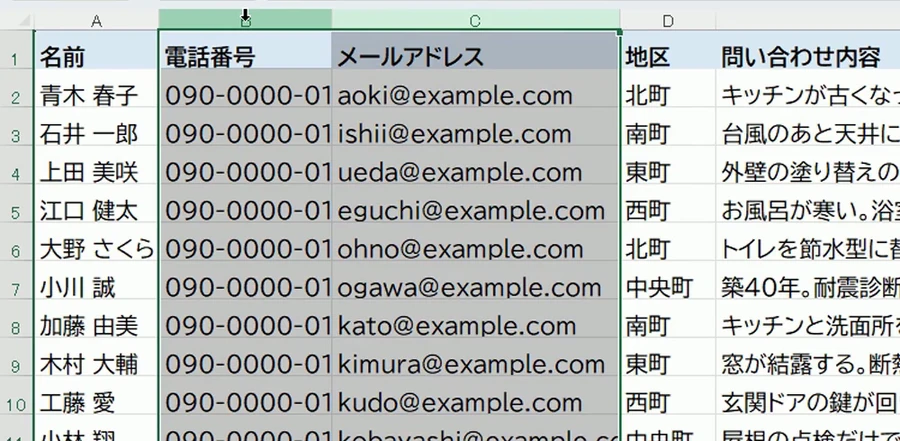
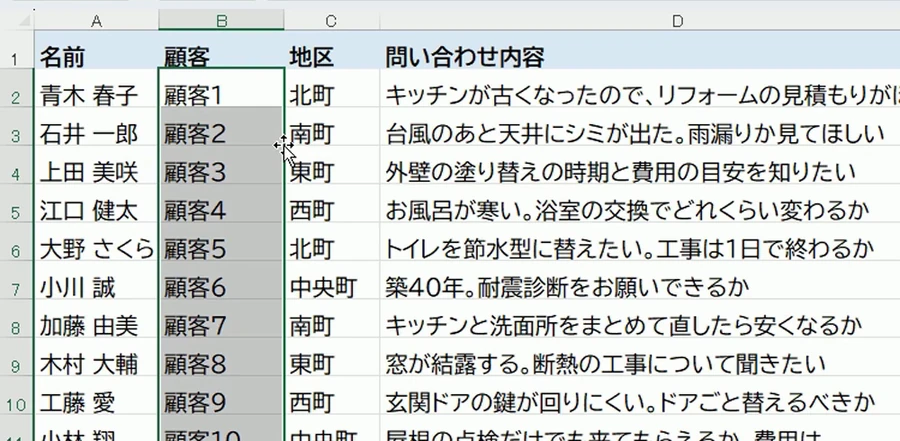
元の名前と「顧客1」の対応表は、自分のパソコンにだけ残しておきます。
AIから答えが返ってきたら、この対応表で元のお客さんに戻せば、そのまま仕事に使えます。
ChatGPTに貼るプロンプト(顧客リスト用)
置き換えたリストは、次のプロンプトの下に貼って送ります。
ChatGPTで試していますが、ClaudeやGeminiでも同じ頼み方でできます。
あなたは工務店の営業アシスタントです。
下のデータは、最近の問い合わせの一覧です。お客さんの名前は「顧客1」などに置き換えてあります。
次の3つをまとめてください。
1. 問い合わせの内容を種類ごとに分けて、多い順に並べる
2. お客さんがいちばん気にしていそうなこと(費用・期間・補助金など)を3つ
3. 来月、ホームページやチラシで先に答えておくとよい質問を3つ
表と箇条書きで、短くまとめてください。データにないことは推測で書かないでください。

(ここにデータを貼る)
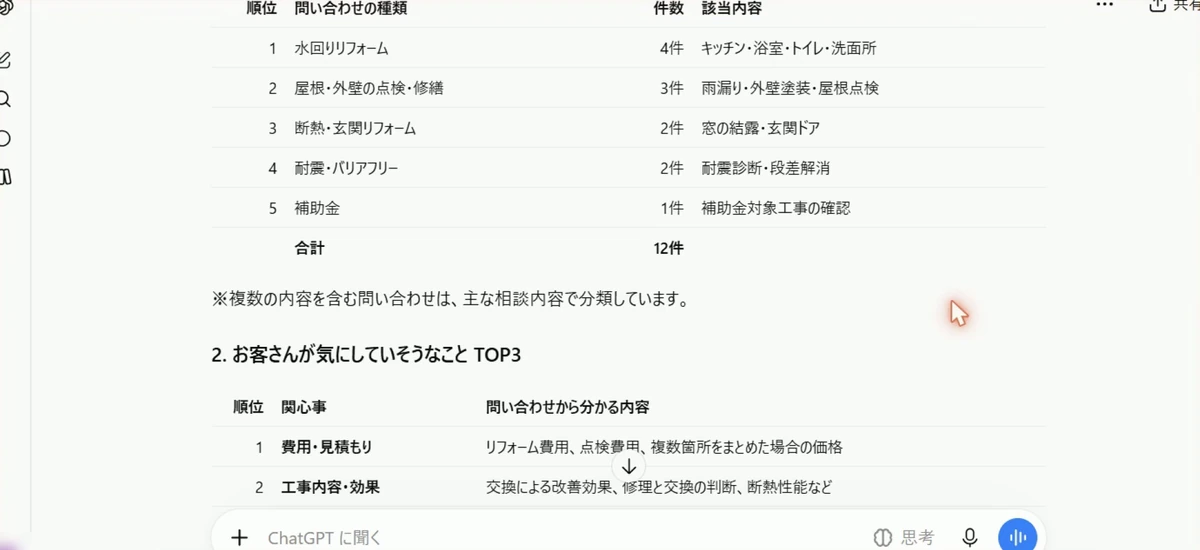
動画で試したときは、「いちばん多いのは水回りのリフォームで4件」「先に答えておくとよい質問は費用・工事の日数・補助金」といった答えが、表と箇条書きで返ってきました。
AIの答えは毎回少しずつ変わります。
打ち合わせメモは会社名と金額を「B社」「X円」に変える
取引先から聞いた単価が書いてある打ち合わせメモも、会社名と金額を記号に置き換えれば、整理を頼めます。
メモの整理で大事なのは会社名や金額よりも話の流れなので、記号にしても、決まったこととToDoはきちんとまとまります。
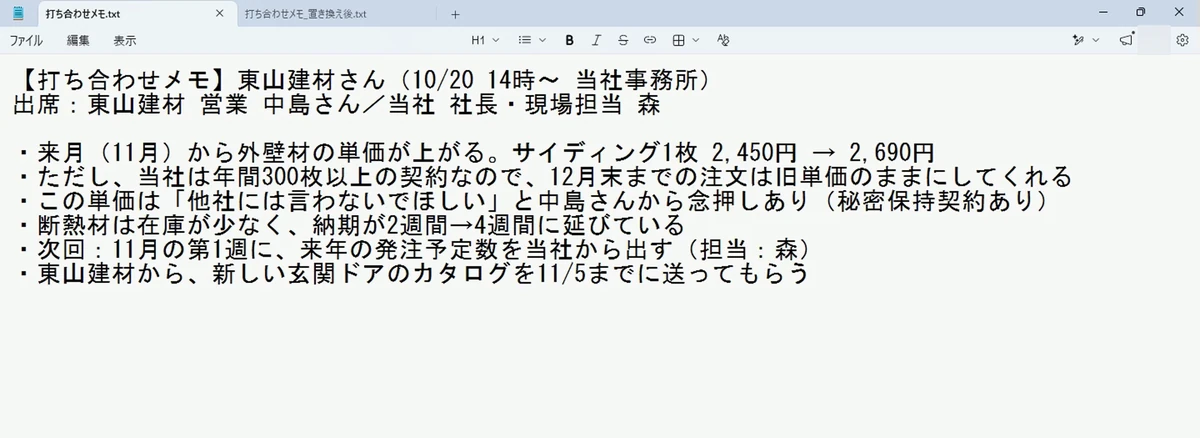
置き換えたメモは、次のプロンプトの下に貼って送ります。
下は、取引先との打ち合わせのメモです。会社名と金額は記号に置き換えてあります。
次の形で整理してください。
・決まったこと
・決まっていないこと(持ち越し)
・ToDo(担当者と期限。書かれていなければ「未定」)
メモに書かれていないことは足さないでください。

(ここにメモを貼る)
単価そのものが秘密保持契約の対象になっているときは、置き換える前に、契約でAIへの入力が禁じられていないかを確かめてください。
ChatGPT・Claude・Geminiの学習させない設定
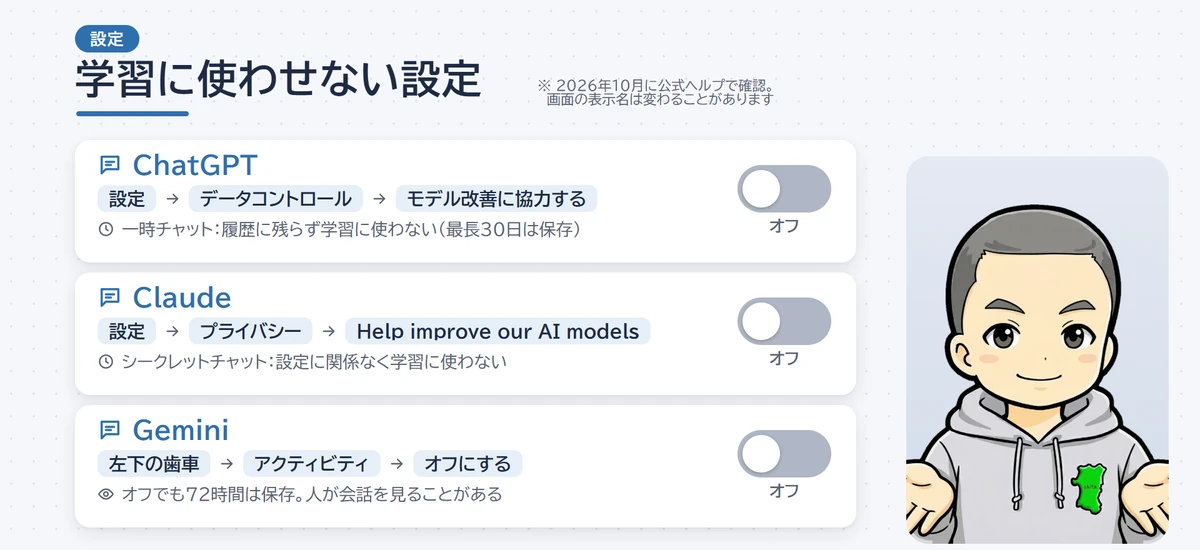
ChatGPT・Claude・Geminiには、どれも入力した内容をAIの学習に使わせない設定があり、1つ1分ほどでオフにできます。
個人向けのプランは、最初から学習に使う設定がオンになっていることがあるので、まだの方は今のうちに切り替えておきましょう。
ChatGPTの学習させない設定(モデル改善に協力する)
ChatGPTは、設定の「データコントロール」にある「モデル改善に協力する」をオフにします。
- 左下の自分のアカウント名をクリックして「設定」を開く
- 左のメニューを下にスクロールして「データコントロール」を開く
- 「モデル改善に協力する」をクリックしてオフにする
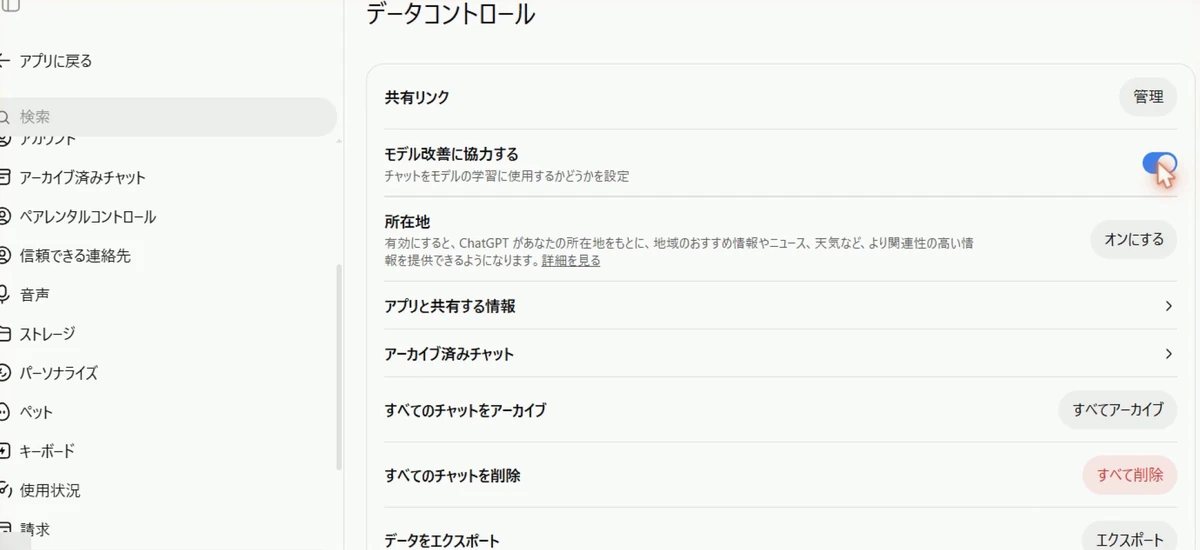
パソコンでオフにすれば、同じアカウントのスマホにも効きます。
オフにしても、今までの会話の履歴は消えません。
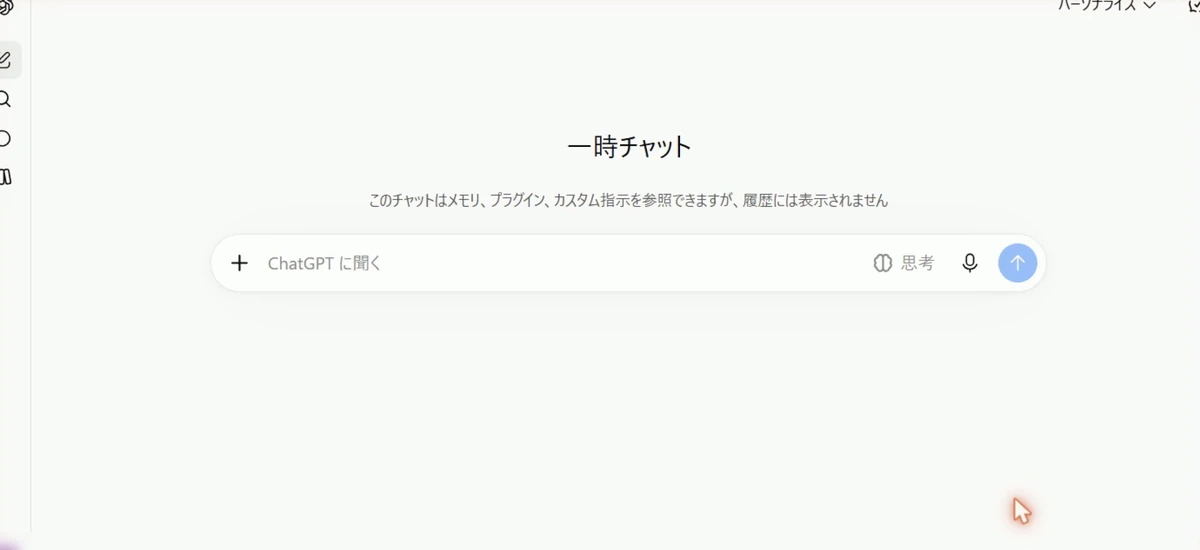
右上の「一時チャット」を使うと、その会話は左の履歴に残らず、学習にも使われません。
ただし一時チャットも、安全のため最長30日は保存されます。
Claudeの学習させない設定(Help improve our AI models)
Claudeは、設定の「プライバシー」にある「Help improve our AI models」をオフにします。
日本語の画面でも、この項目だけ英語のままのことがあります(2026年10月時点)。
- 左下の自分の名前をクリックして「設定」を開く
- 「プライバシー」を開く
- 「Help improve our AI models」をオフにする
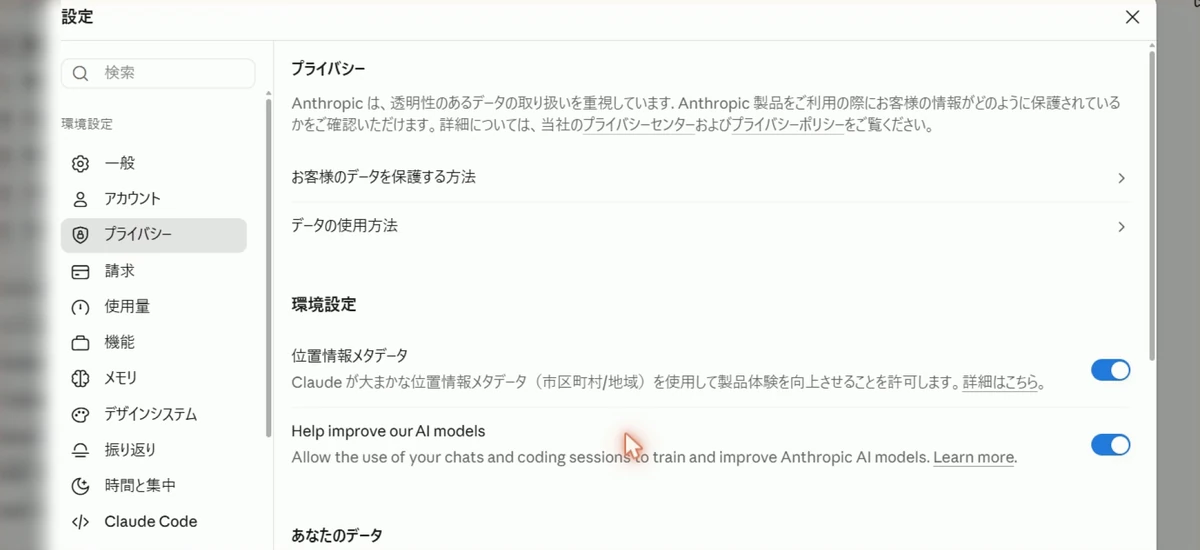
オフにすると、これからの会話は学習に使われません。
すでに学習に使われた分は戻りません。
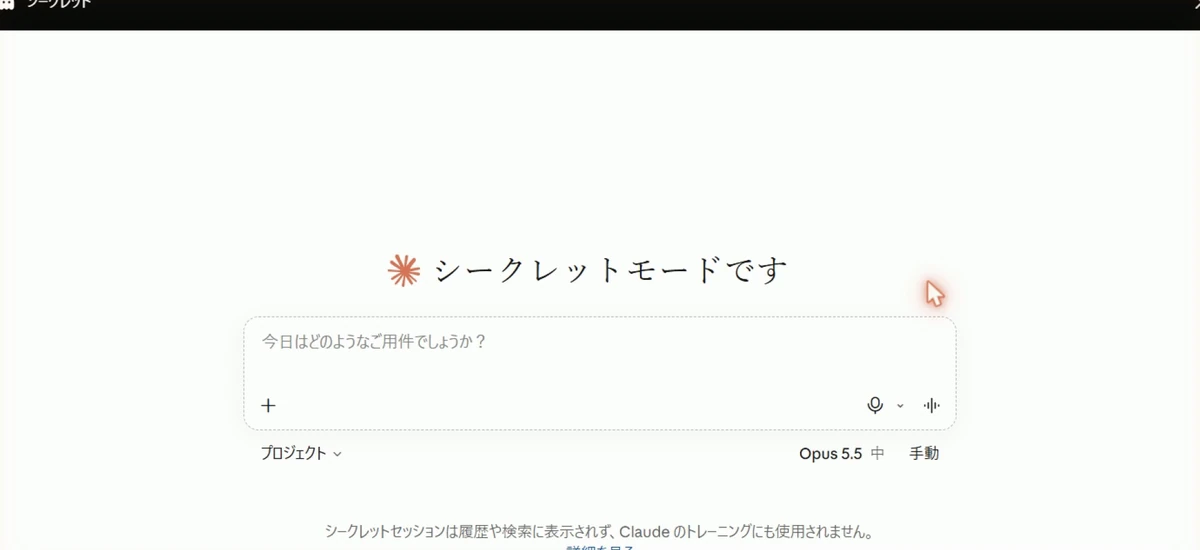
右上の「シークレットチャット」は、設定に関係なく学習に使われません(Anthropic公式)。
ブラウザのシークレットモードのように、履歴にも残らない使い方です。
Geminiの学習させない設定(アクティビティをオフ)
Geminiは、左下の歯車マークから開く「アクティビティ」をオフにします。
- gemini.google.com を開き、左下の歯車マークから「アクティビティ」を開く
- 別の画面で開く「Gemini アプリ アクティビティ」で、上の「オン」をクリックする
- 「オフにする」を選ぶ(今までの履歴も消したいときは「オフにしてアクティビティを削除」)
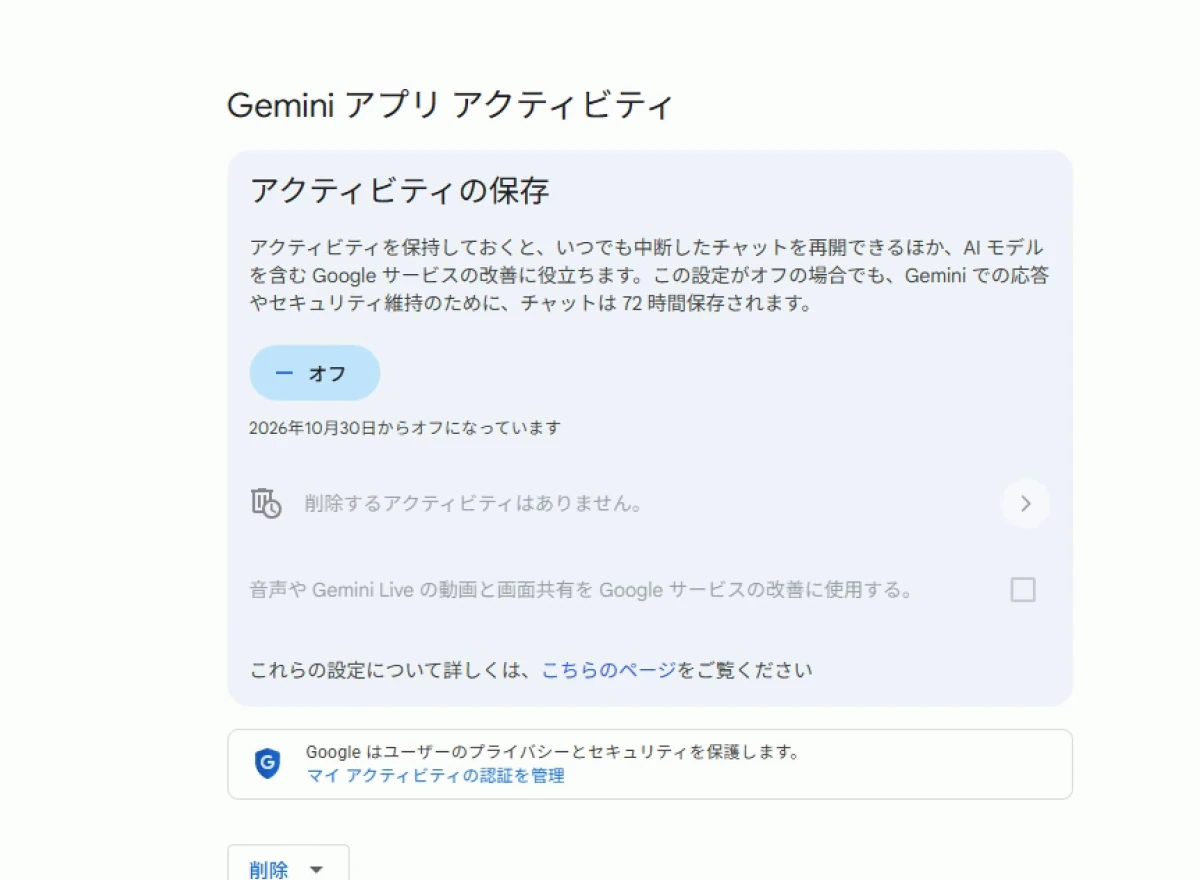
Geminiは、アクティビティをオフにしても、チャットが72時間はアカウントに保存されます(2026年10月時点・Google公式ヘルプ)。
その間にレビュアーが会話を見ることもあるので、機密情報は入れないほうが無難です。
設定をオフにしても注意したい3つのこと
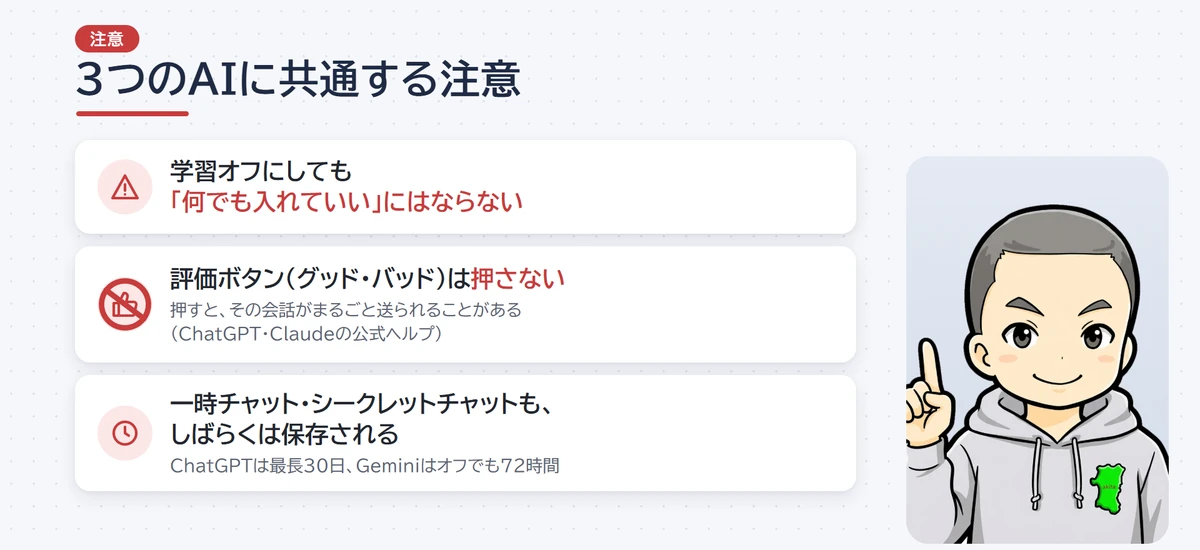
学習させない設定は「やっておくと安心」なもので、「何でも入れていい許可」ではありません。
設定を済ませたあとも、次の3つに気をつけます。
学習オフでも「入れちゃダメ」な情報は入れない
学習をオフにしても、入れた内容がAIの会社に送られて、しばらく保存されることは変わりません。
自分ではオフにしたつもりでも、別のアカウントではオンのままだった、ということもあり得ます。
評価ボタン(グッド・バッド)は押さない
ChatGPTもClaudeも、学習をオフにしていても、評価ボタンでフィードバックを送ると、その会話全体が学習に使われることがあると公式ヘルプに書かれています。
Claudeでは、フィードバックを送った会話は最長5年保存されます(2026年10月時点・Anthropic公式)。
一時チャット・シークレットチャットもしばらく保存される
ChatGPTの一時チャットは最長30日、Geminiはアクティビティをオフにしても72時間、会話が保存されます。
「履歴に出ない」ことと「すぐに消える」ことは別だと考えてください。
会社で使うなら社内ルールで自分のケースを確かめる
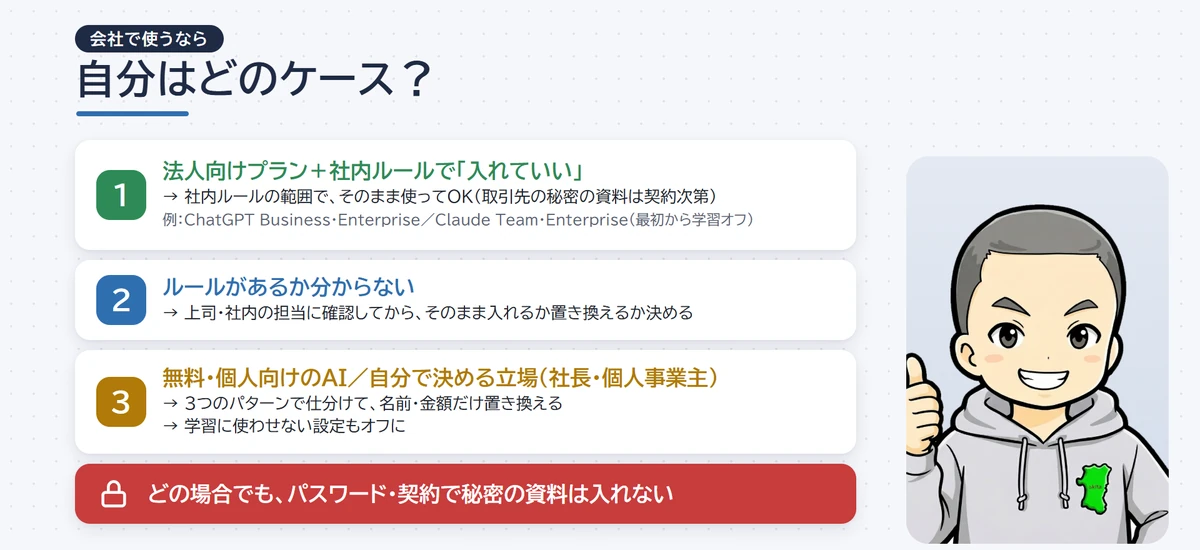
毎回名前を置き換えるのが面倒なら、自分の会社の状況を3つのケースに分けて、どこまでやればいいかを決めます。
| ケース | 状況 | やること |
|---|---|---|
| 1 | 法人向けプラン(ChatGPTのBusiness・Enterprise、ClaudeのTeam・Enterprise)を契約していて、社内ルールでも入れてよいと決まっている | 社内ルールの範囲でそのまま使う(法人向けプランは初期設定で学習に使わない) |
| 2 | 社内ルールがあるのか分からない | 上司や社内の担当者に確かめてから、そのまま入れるか置き換えるかを決める |
| 3 | 無料・個人向けのAIを使っている、または社長・個人事業主として自分で決める立場 | 3つのパターンで仕分けて名前と金額を置き換え、学習させない設定をオフにする |
どのケースでも、パスワードや契約で秘密になっている資料は、法人向けプランでも入れません。
社員がいる会社なら、3つのパターンを紙1枚にまとめて共有しておくと、そのまま社内ルールのたたき台になります。
よくある質問
ChatGPTに自分の本名を入力しても大丈夫?
自分の名前くらいなら、大きな問題にはなりにくいです。
ただ、お客さんや取引先など他人の名前は、「顧客1」「B社」に置き換えてから入れるのが無難です。
ChatGPTに個人情報を入力してしまったらどうする?
まずその会話を削除し、「モデル改善に協力する」がオフになっているかを確かめます。
削除しても、すでに送った内容がサービス側で保存・利用された分まで取り消せるとは限らないので、会社のデータなら社内の担当者に早めに伝えてください。
有料のChatGPT Plusなら学習に使われない?
Plusも個人向けのプランなので、初期設定では学習に使う設定がオンです(2026年10月時点・OpenAI公式ヘルプ)。
初期設定で学習に使わないのは、Business・Enterpriseなどの法人向けプランとAPIです。
学習させない設定にすると、会話の履歴は消える?
消えません。
ChatGPTの「モデル改善に協力する」をオフにしても、今までの会話の履歴はそのまま残り、これからの会話が学習に使われなくなるだけです。
Claudeは会話を学習に使わないって本当?
Claudeの個人向けプラン(Free・Pro・Max)は、本人が許可した場合に会話を学習に使います(2026年10月時点・Anthropic公式)。
許可しているかどうかは、設定の「プライバシー」にある「Help improve our AI models」で確かめられます。
ExcelのデータをそのままAIに貼ってもいい?
名前・電話番号・メールアドレスの列を消し、名前は「顧客1」に置き換えてから貼ります。
金額や取引先の名前が入っているときは、「X円」「B社」に変えておきます。
AIの社内ルールがない会社はどうすればいい?
3つのパターン(そのまま入れていい・隠せば入れていい・入れちゃダメ)を、そのまま社内ルールのたたき台にできます。
動画の説明欄に、印刷して使える形で載せています。
まとめ
| やりたいこと | やること |
|---|---|
| 顧客リストの傾向をAIにまとめてほしい | 電話・メールの列を消し、名前を「顧客1」に置き換える |
| 打ち合わせメモを整理してほしい | 会社名を「B社」、金額を「X円」に置き換える |
| 入れた内容を学習に使わせたくない | ChatGPT=モデル改善に協力する、Claude=Help improve our AI models、Gemini=アクティビティをオフ |
| 入れていいか迷う資料がある | パスワード・秘密保持契約の資料・社内の極秘情報なら、置き換えても入れない |
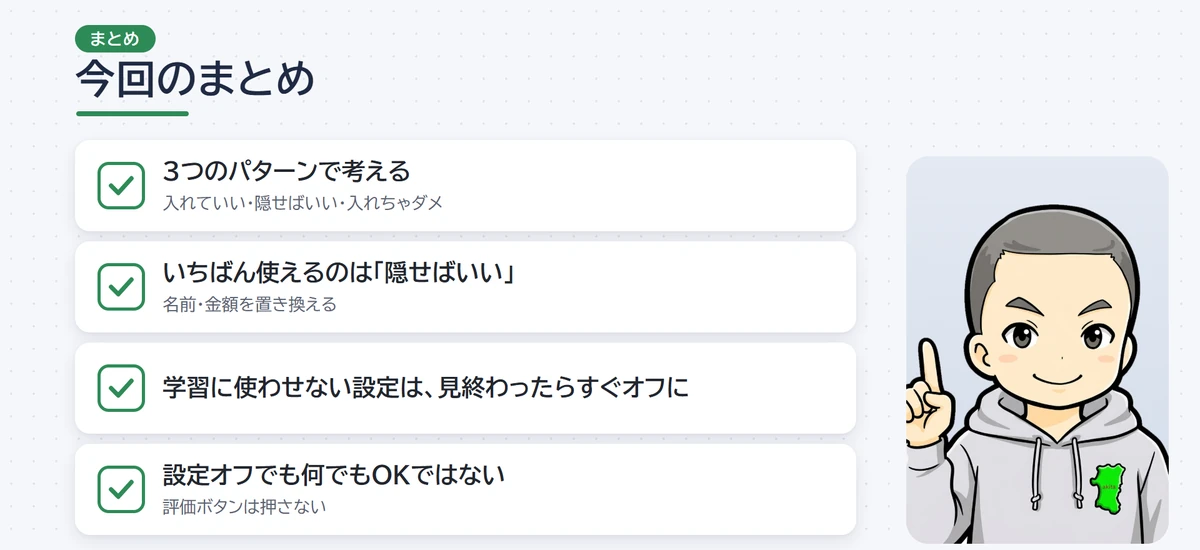
仕事のデータは「そのまま入れていい・隠せば入れていい・入れちゃダメ」の3つのパターンで考えれば、ChatGPTに個人情報を入れてよいかで毎回迷わずに済みます。
いちばん使えるのは「隠せば入れていい」パターンで、名前と金額を置き換えるだけで、中身の相談は十分できます。
学習させない設定は今日のうちにオフにして、評価ボタンは押さない。
そのうえで、3つのパターンを参考に、安心してAIを仕事に使ってみてください。
参考にした公式情報: