
月末に社長から「今年の売上、グラフにして報告して」と言われて、1年分の売上データを開いたまま手が止まる。
グラフ作成をAIに頼めたら早いのに、関数もピボットテーブルも分からないし、AIの数字をそのまま出していいのかも不安ではありませんか?
この記事では、売上データ(CSV)をChatGPT・Claude・Geminiに渡して、集計表・グラフ・社長への報告書まで作る頼み方を解説します。
後半では、ExcelのCopilotでシートに直接グラフを入れる方法もまとめました。
動画で使ったプロンプトも全文載せています。
読み終えるころには、関数を1つも使わずに、数字を確かめた集計表とグラフ、そして「これ本当?」と言われにくい報告書を、自分の会社のデータで作れるようになります。
グラフ作成をAIに頼むなら「表→グラフ→報告書」の順に1つずつ
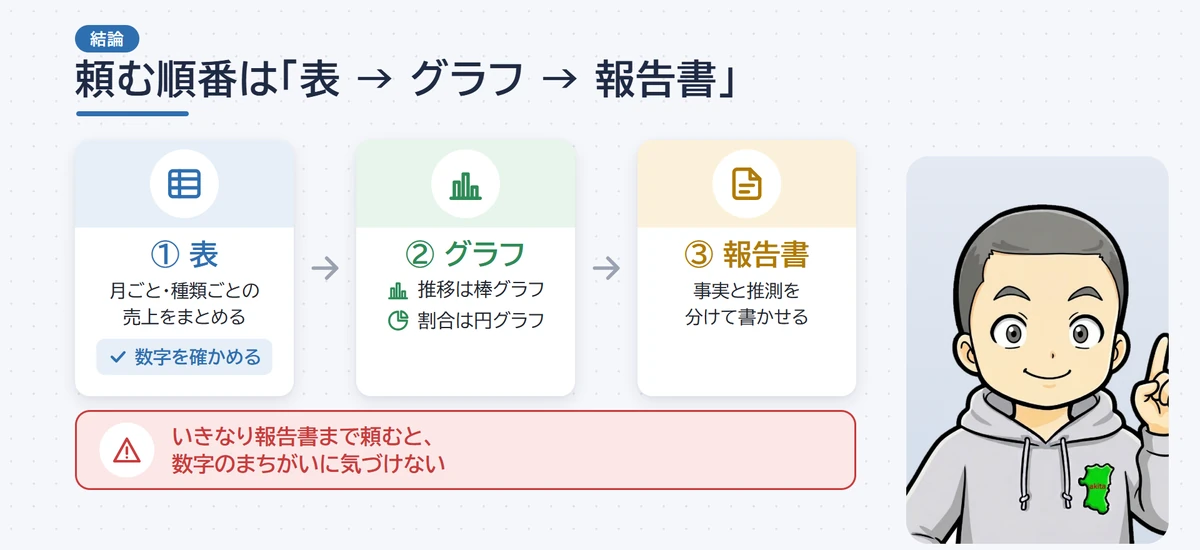
AIには、いきなり「グラフと報告書を作って」と頼まずに、「表→グラフ→報告書」の順番で1つずつ頼みます。
AIは数字の計算をまちがえることがあり、いきなり報告書まで作らせると、途中の数字がまちがっていても、きれいな文章になって出てくるので気づけません。
| 順番 | 頼むこと | 人がやること |
|---|---|---|
| 1. 表 | 月ごとの売上と、工事の種類ごとの売上をまとめてもらう | 1か月分だけ、Excelの右下の「合計」で確かめる |
| 2. グラフ | 推移は棒グラフ、割合は円グラフにしてもらう | 題名と単位(万円)が入っているか見る |
| 3. 報告書 | 表をもとに、社長に出す文章を書いてもらう | 「※推測」の付いた文を、会議のたたき台にする |
先に表を出させて数字が合っているかを確かめてから、グラフと報告書に進む。
これがいちばん安全で、結局いちばん早いやり方です。
同じ内容を動画(約10分)でも解説しています。
Excelで合計を確かめるところや、Copilotがシートにグラフを入れるところは、動画のほうが分かりやすいので、あわせてご覧ください。
この記事に出てくる会社・お客さん・売上の数字は、すべて架空のデータです。
ChatGPTに売上データのCSVを渡して、まず集計表を作らせる
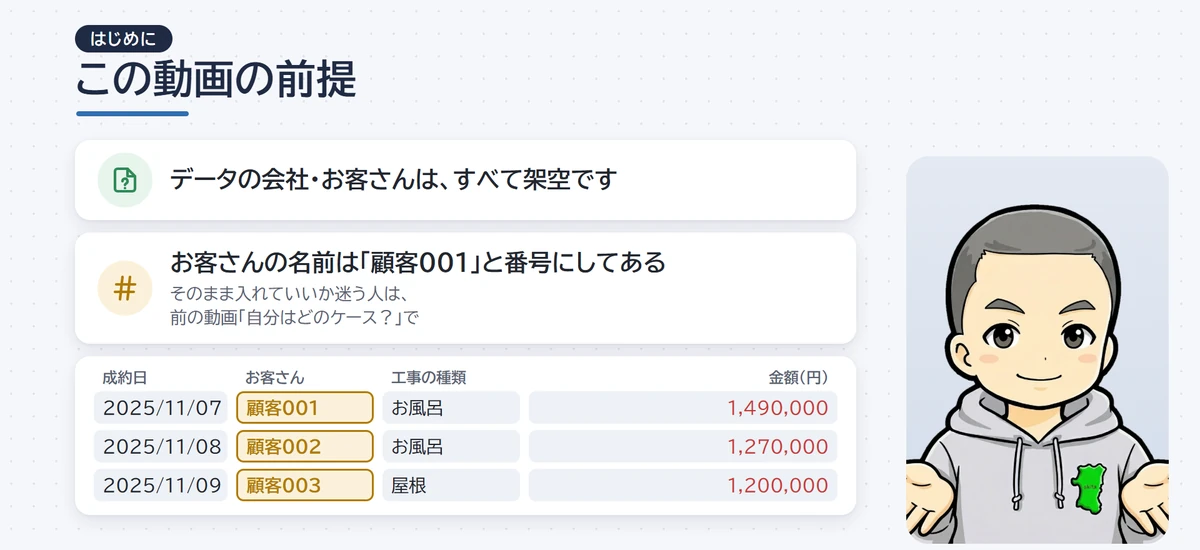
最初に頼むのは、グラフでも報告書でもなく集計表だけです。
動画では、ある工務店の1年分の成約データ(66件)をCSVで添付して、月ごとと工事の種類ごとの2つの表を作ってもらいました。
ChatGPTのデータ分析は、ファイルを添付して文で頼むだけで動きます。
お客さんの名前は番号にしてから渡す
売上データには、お客さんの名前が入っていることがよくあります。
動画のデータは、お客さんの名前を「顧客001」のような番号にしてから使っています。
会社のルールで入れていいと決まっていないなら、名前の列だけ番号に置き換えてからAIに渡すと安心です。
集計に要るのは日付・工事の種類・金額なので、名前を番号にしても表の中身は変わりません。
考え方はChatGPTに個人情報は入れていい?仕事で迷わない3パターンでくわしく書いています。
集計表のプロンプト(コピー用)
新しいチャットで「+」から売上データのCSVを添付し、次のプロンプトを貼って送ります。
添付は、ある工務店の1年分の成約データです(お客さんの名前は番号にしてあります)。
グラフや文章の前に、まず次の2つの表を作ってください。

1. 月ごとの「件数」「売上合計」「前の月と比べた増減(金額と%)」
2. 工事の種類ごとの「売上合計」「件数」「割合」

決まり
・金額は万円単位にする
・どちらの表にも、最後に合計の行を付ける
・データにない数字は作らない
「工務店」「工事の種類」の所は、自分の会社に合わせて「お店」「商品の種類」などに書きかえてください。
「データにない数字は作らない」の1行は、AIが足りない数字をそれらしく埋めないように入れています。
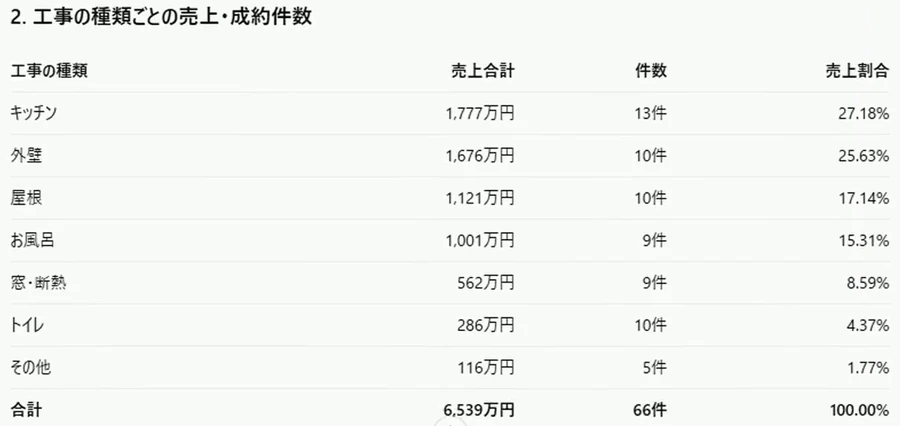
動画では、月ごとの件数と売上・前の月との増減、工事の種類ごとの売上と割合の2つの表が出てきました。
これを関数なしで作ろうとすると、けっこう時間がかかります。
Excelの右下の「合計」で1か月だけ確かめる
表が出たら、そのまま信じずに、1か月分だけ自分で確かめます。
関数は使わず、Excelでセルを選ぶと画面の右下(ステータスバー)に出る「合計」と「データの個数」を見るだけです。
- 同じCSVをExcelで開き、Ctrl+Shift+Lでフィルターを付ける
- 「成約日」の▼を押して、確かめたい月(動画では2026年10月)だけにチェックを入れる
- 「金額」の列の数字を、上から下までマウスで選ぶ
- 画面の右下に出る「合計」と「データの個数」を、AIの表のその月と見比べる

動画では、Excelの右下が「データの個数:6 合計:6120000」、AIの表の10月も612万円・6件で一致しました。
関数を1つも使わなくても、数字を選ぶだけで合計は確かめられます。
30秒で終わるので、表が出たら毎回やってください。
数字が合わなかったときの頼み方
合わなかったときは、同じチャットで「10月の合計が612万円になりません。
計算し直してください」のように、どの月がいくらになるはずかを書いて送れば直してくれます。
こういうことがあるので、グラフや報告書の前に表で確かめます。
ChatGPTでグラフ作成するときは棒グラフと円グラフの2つで足りる
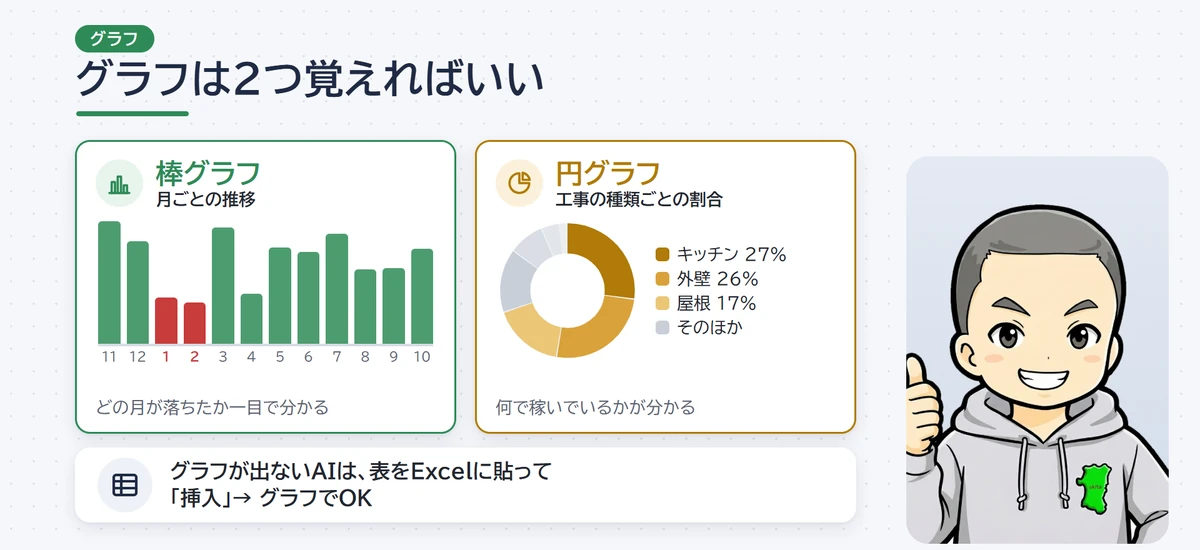
数字が合っていたら、グラフは一言で頼めます。
月ごとの推移は棒グラフ、種類ごとの割合は円グラフ。
この2つを覚えておけば、社内の報告にはだいたい足ります。
グラフのプロンプト(コピー用)
表を作ったのと同じチャットで、続けて次のプロンプトを送ります。
1の表を棒グラフに、2の表を円グラフにしてください。
グラフには題名と、金額の単位(万円)を入れてください。
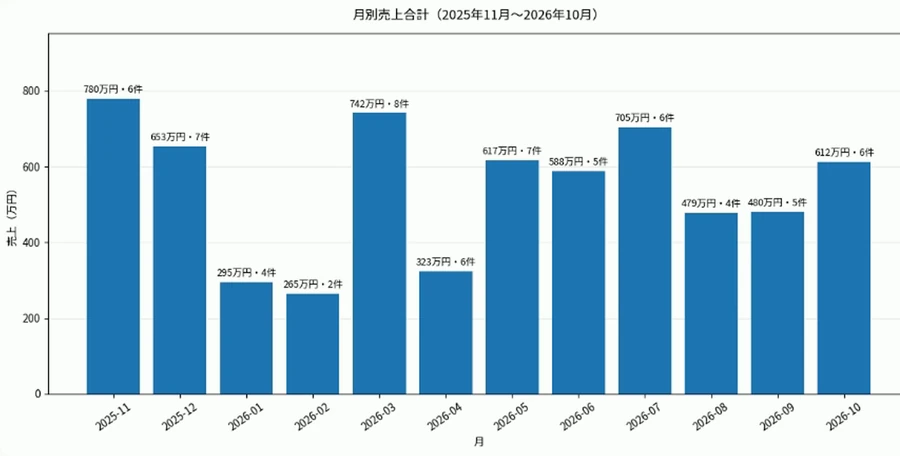
棒グラフにすると、1月・2月と4月ががくっと落ちているのが一目で分かります。
表だと気づきにくいことも、グラフにすると見えてきます。
ChatGPTのグラフは画像として保存できるので、報告書やスライドにそのまま貼れます。
単位(万円)を入れてもらうと、見る人に親切です。
グラフの日本語が「□」に文字化けしたとき
ChatGPTのグラフは、題名や軸の日本語が「□」に文字化けすることがあります。
動画でも最初のグラフは「□」になりましたが、ChatGPTが自分で作り直して、日本語の読めるグラフも出してくれました。
「□」のまま止まったときは、同じチャットで「グラフの中の日本語が□になっているので直してください」と送れば大丈夫です。
GeminiやClaudeでグラフが出ないときはExcelの「挿入」で
GeminiやClaudeでのグラフ作成も、同じプロンプトで頼めます。
ただ、グラフの出し方はAIによって少しずつ違い、グラフが出なかったり、思った形にならなかったりすることがあります。
そのときは、確かめ済みの表をExcelに貼って、「挿入」からグラフを選べば十分です。
表さえ合っていれば、グラフはどの道具で描いても同じ中身になります。
報告書をAIで作成するときは事実と「※推測」を分けさせる
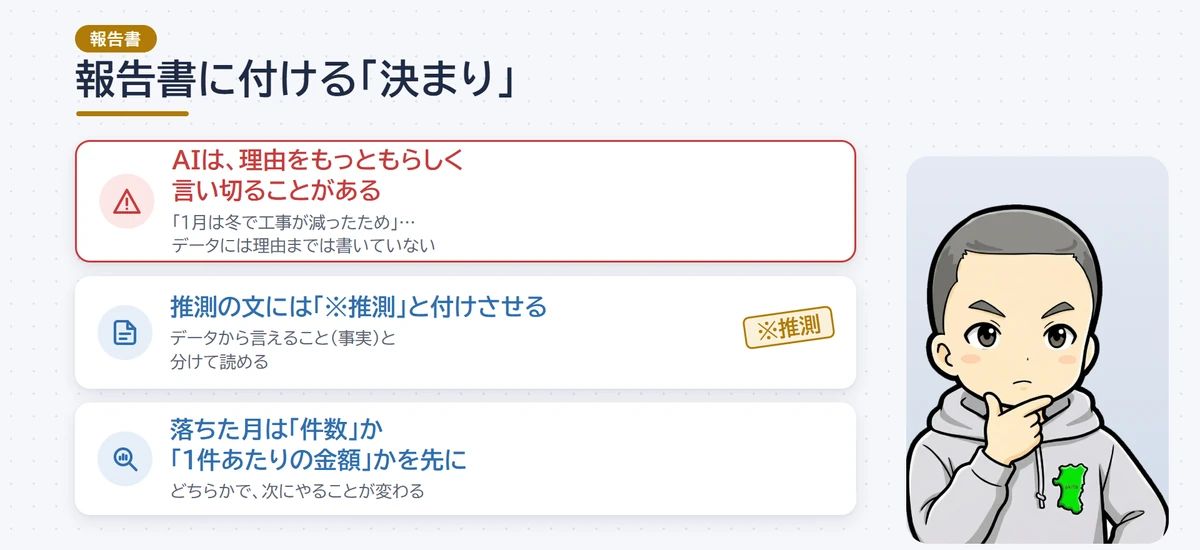
報告書をAIに書かせるときのポイントは、データから言えることと、AIの推測を分けて書かせることです。
「なぜ1月に売上が落ちたのか」は、売上データには書いてありません。
それなのにAIは、「冬で工事が減ったため」のように、もっともらしく言い切ってしまうことがあります。
推測の文には、頭に「※推測」と付けてもらいます。
報告書のプロンプト(コピー用)
表とグラフを作ったのと同じチャットで、続けて次のプロンプトを送ります。
この2つの表をもとに、社長に出す報告書を、A4の紙1枚くらいで書いてください。

見出し
1. この1年のまとめ(3行)
2. よかったこと
3. 気になること(売上が大きく落ちた月)
4. 来月やること(案を3つ)

決まり
・データから言えることと、推測を分ける。推測の文には、頭に「※推測」と付ける
・データにない数字は書かない
・売上が落ちた月は、「件数が減ったのか」「1件あたりの金額が下がったのか」を先に書く
見出しの「社長に出す」「来月やること」は、出す相手や会議に合わせて書きかえてかまいません。
売上が落ちた月は「件数」と「1件あたりの金額」を先に
売上が落ちた月は、「件数が減ったのか」「1件あたりの金額が下がったのか」を先に書かせます。
どちらが原因かで、次にやることが変わるからです。
件数が減ったなら問い合わせや営業の話、1件あたりが下がったなら工事の中身の話になります。
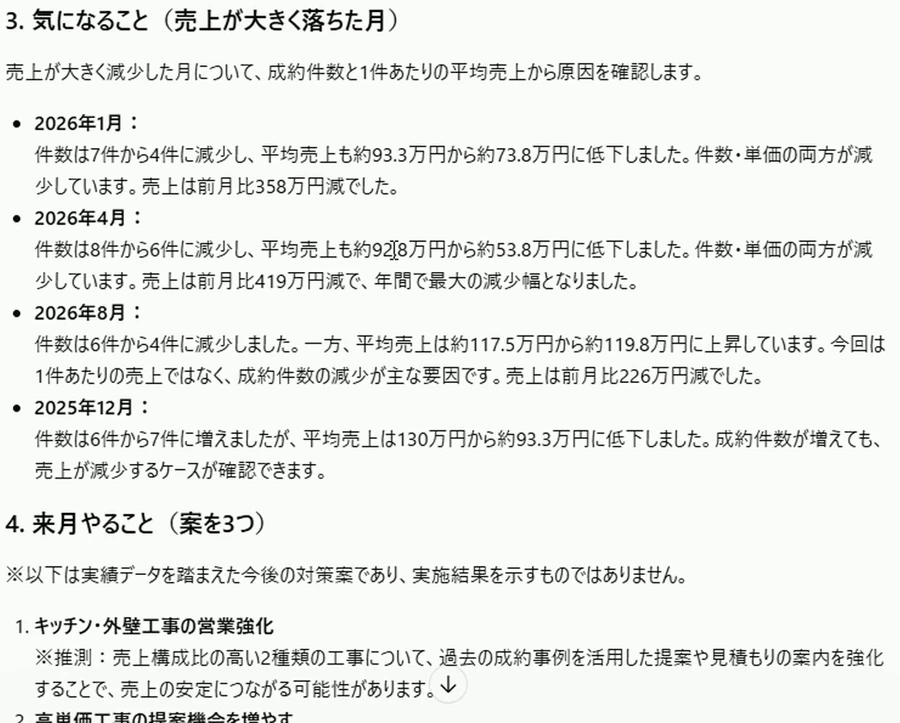
動画の答えでは、4月は「件数は8件から6件に減り、1件あたりの売上も約93万円から約54万円に下がった」と書かれていました。
件数と1件あたりの金額の両方が下がった、というのはデータから言える事実です。
今回のAIは、落ちた理由を勝手に言い切らずに、この2つを先に書いてくれました。
「来月やること」の案はたたき台にする
「来月やること」の3つの案には、ちゃんと「※推測」が付いていました。
たとえば「問い合わせから成約までの状況を確認する」といった案です。
ここはそのまま社長に出すのではなく、会議で話し合う「たたき台」にしてください。
事実と推測が分かれていれば、報告書をそのまま出しても「これ本当?」と言われにくくなります。
ExcelのCopilotでグラフ作成する使い方と3つの注意点
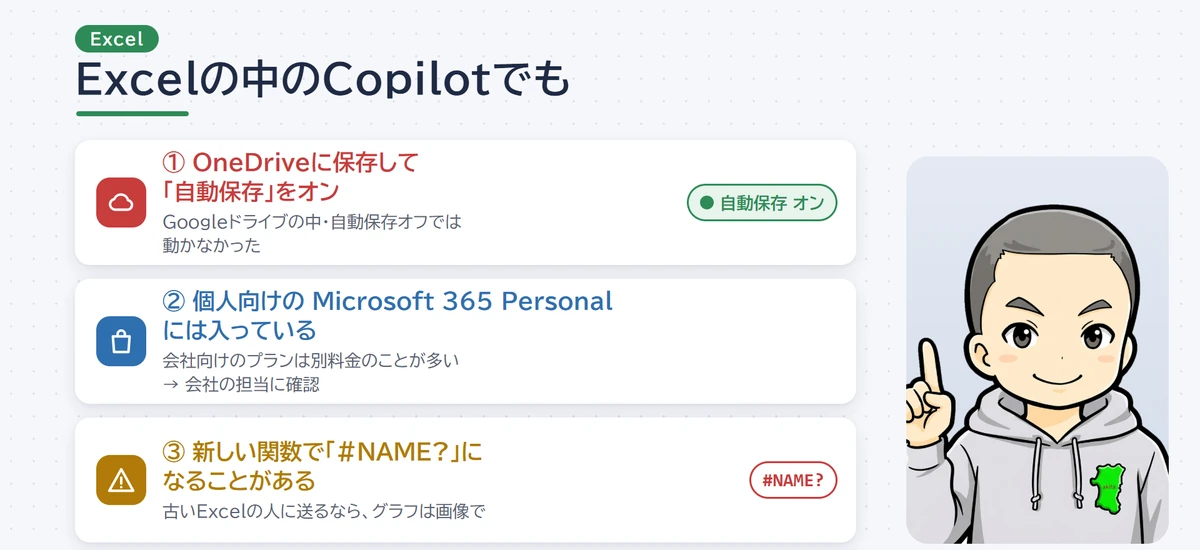
Microsoft 365を契約していて、ExcelにCopilotのボタンがある人は、Excelの中のCopilotでもグラフ作成ができます。
CopilotならChatGPTと違って、シートに直接、集計表とグラフを入れてくれます。
OneDriveに保存して「自動保存」をオンにする
ExcelでCopilotを使うには、ファイルをOneDriveに保存して、左上の「自動保存」をオンにします(Microsoft Japan 公式ブログ・2025年10月)。
僕も最初、Googleドライブに置いたファイルで試したら、Copilotは動きませんでした。
OneDriveのデスクトップにコピーして、自動保存をオンにしたら動きました。
ExcelのCopilotが動かないときは、まず左上の「自動保存」がオンになっているかを見てください。
Copilotへの頼み方は一言でよい
Copilotには、ChatGPTのような長いプロンプトはいりません。
「ホーム」の右の「Copilot」のボタンを押して、1つずつ送ります。
月ごとの売上の合計を棒グラフにしてください
工事の種類ごとの売上の割合を円グラフにしてください
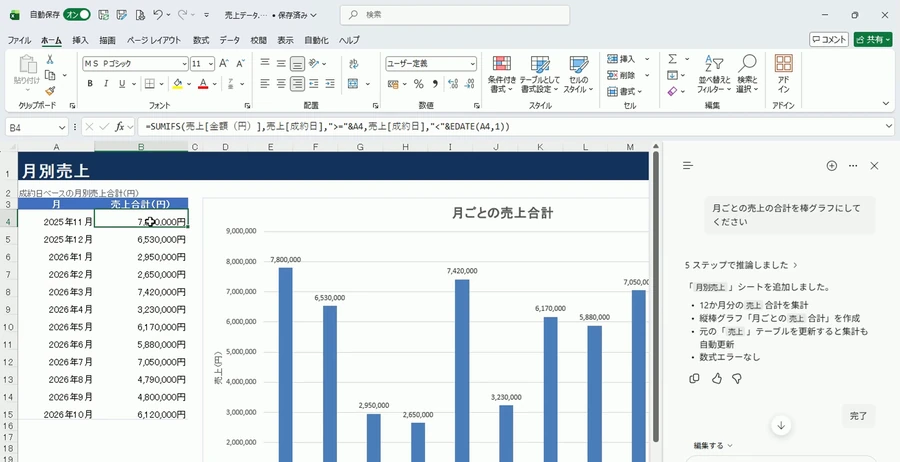
動画では、「月別売上」と「工事種類別売上」という新しいシートができて、それぞれに集計表とグラフが入りました。
集計表の中身は式になっているので、元のデータを直すとグラフも一緒に変わります。
数字も、ChatGPTの表と同じでした。
会社向けのプランは別料金のことが多い
個人向けの Microsoft 365 Personal・Family には、2025年1月から Excel などの中の Copilot が入っています(使える回数に上限あり。
Microsoft Japan 公式ブログ・2025年10月)。
一方、会社向けのプランでは、Excelの中のCopilotは別料金のことが多いです。
会社のパソコンでCopilotのボタンが出てこない人は、会社の担当の人に確かめるか、この記事の前半のChatGPT・Claude・Geminiのやり方で作ってください。
頼み方の順番はどちらも同じです。
古いExcelでは「#NAME?」になることがある
Copilotは、UNIQUE・SORTBYのような新しい関数を使うことがあります。
そのため、古いExcelの人にファイルを送ると、セルが「#NAME?」と出て見られないことがあります。
グラフを誰かに送るときは、ファイルごと送らずに、グラフを画像にして送るのが安心です。
よくある質問

グラフ作成は無料のChatGPTでもできる?
できます。
動画では無料プランのChatGPTで、売上データのCSVから集計表・グラフ・報告書まで作りました。
表・グラフ・報告書は同じチャットで続けて頼むと、前の表をもとに答えてくれるので、毎回データを添付し直す手間もありません。
Geminiでグラフ作成するときも同じプロンプトでいい?
同じプロンプトで頼めます。
「表→グラフ→報告書」の順番と決まりは、AIの種類に関係なく使える頼み方です。
グラフの出方が違うときは、確かめた表をExcelに貼ってグラフにしてください。
Claudeで売上分析をすることもできる?
できます。
Claudeでも、CSVを添付してこの記事のプロンプトを送れば、集計表と報告書が返ってきます。
どのAIでも、表が出たら1か月分だけExcelの右下の合計で確かめるのは同じです。
AIの集計は毎回同じ答えになる?
AIの答えは、同じプロンプトでも毎回少しずつ変わります。
表の並びや言い回しが変わるのは問題ありませんが、数字が変わっていないかは、そのたびに1か月分だけ確かめてください。
関数やピボットテーブルは覚えなくていい?
この記事のやり方なら、関数もピボットテーブルも使わずに集計表とグラフまで作れます。
確かめるのも、フィルターと右下の合計だけです。
Copilotが作った表は式になっているので、使われた式を見ながら少しずつ覚えていくのも1つの手です。
報告書をAIで作成した文をそのまま社長に出していい?
数字を表で確かめてあり、推測の文に「※推測」が付いているなら、たたき台としてそのまま出してかまいません。
「※推測」の文は、会議で話し合ってから、自分の言葉で決めた内容に書きかえると、報告書の説得力が上がります。
まとめ
| やりたいこと | やること |
|---|---|
| 売上データから集計表を作る | 名前を番号にしたCSVを添付し、表だけを頼む |
| AIの数字を確かめる | Excelで1か月だけ絞り、金額を選んで右下の「合計」を見る |
| グラフにする | 推移は棒グラフ、割合は円グラフ。単位(万円)も入れてもらう |
| 報告書を書く | 事実と「※推測」を分け、落ちた月は件数と1件あたりの金額を先に書かせる |
| Excelのシートに直接入れる | OneDriveに保存して自動保存をオンにし、Copilotに一言で頼む |
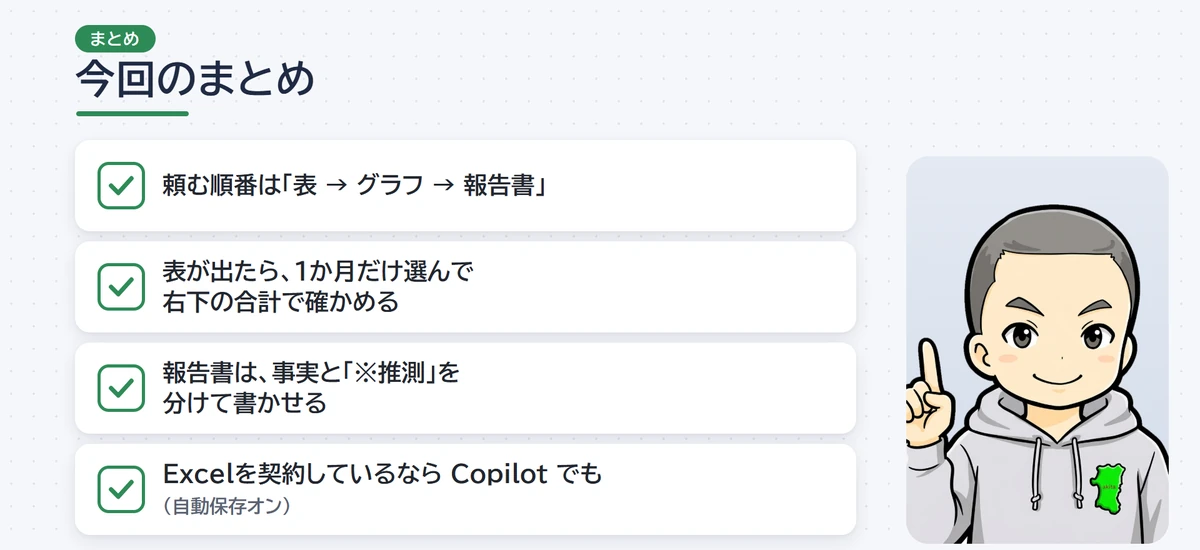
グラフ作成をAIに頼むときは、「表→グラフ→報告書」の順に1つずつ頼み、表が出たら1か月分だけ自分で確かめるだけで、数字に自信を持って出せる報告書になります。
プロンプトはこの記事からコピーして、まずは自分の会社の売上データで、集計表を1つ作るところから試してみてください。
参考にした公式情報: