Geminiカレンダー連携を試してみたいけれど、取引先からの日程のメール、現場のホワイトボードの工程表、手帳の打ち合わせのメモと、予定の入り口がばらばらで、結局カレンダーに入れ忘れていませんか?日程が変わればまた全部直し、雨が降れば工程が丸ごと1日ずれる。
毎朝カレンダーを見に行くのも、地味に手間ですよね?
この記事では、GoogleカレンダーとGeminiをつないで、ひと言・メール1通・写真1枚から予定を入れ、日程の変更・キャンセル・雨の順延まで直し、毎朝の段取りと来週の段取り表を届けてもらうまでを、僕が実際に試した結果で解説します。
年をまたぐ日付や土日をはさむ工程など、AIがまちがえやすい所をわざと入れた資料で試したので、Geminiが実際にまちがえた所もそのまま載せています。
頼む文(プロンプト)の全文も、コピーして使える形で置きました。
読み終えるころには、どんな頼み方なら予定がきちんと入るか、どこで止めて人が見ればいいかが分かります。
届いたメールを1通Geminiに渡すところから、今日すぐに始められるようになります。
Geminiカレンダー連携でできることは3つ|入れる・直す・届けてもらう
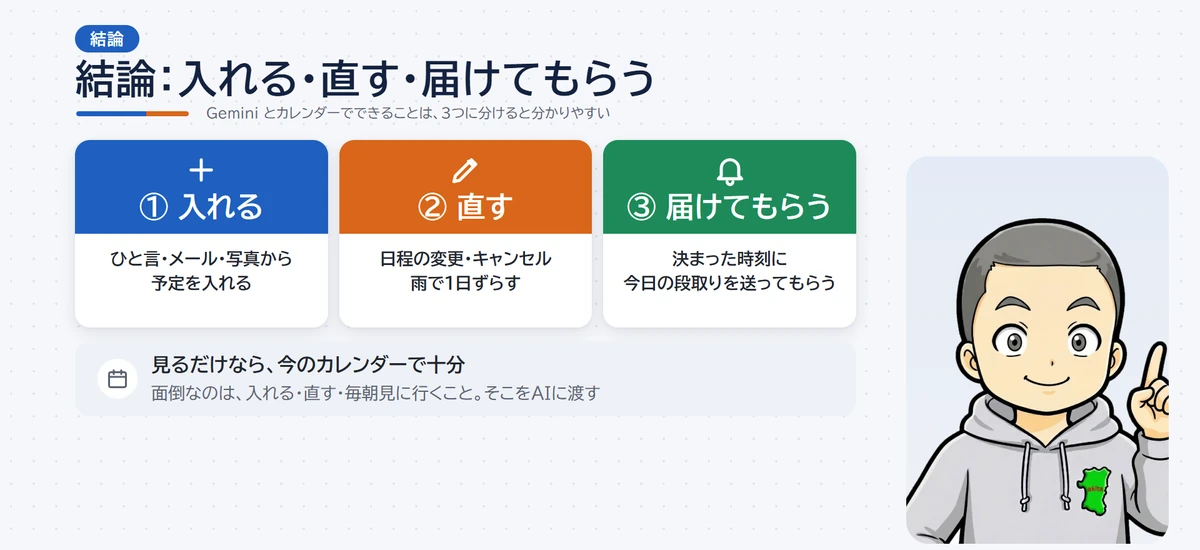
GeminiとGoogleカレンダーをつなぐと、予定を「入れる」「直す」「届けてもらう」の3つをAIに任せられます。
入れるのは、ひと言・メール・写真から。
直すのは、日程の変更・キャンセル・雨で1日ずらすこと。
届けてもらうのは、決まった時刻にGeminiのほうから送ってくれる今日の段取りです。
カレンダーの手間は、ほとんどがこの3つです。
予定を見るだけなら今のカレンダーで足ります。
面倒なのは入れるのと、直すのと、毎朝見に行くことなので、そこをAIに渡します。
僕が2026年11月15日に、Google AI Proの撮影用アカウント(モデルはHydrogen)で1回ずつ試した結果は次のとおりです。
| 試したこと | 結果 |
|---|---|
| 手帳のメモ4件を入れる | ○ 繰り返しの朝礼・終日の締めも正しく入った(確認なしで登録) |
| 取引先のメールから入れる | ○ 年明けの「1月8日」を自分で2027年と判定 |
| 工程表の写真から入れる | ○ 6つの作業を写真どおりに。注意書きは説明へ |
| 日程の変更・キャンセル | ○ 古い予定は残らず移動。削除は確認の札が出た |
| 雨で1日ずらす | △ 表の日付は合っていたが、下塗りが土日にかかった |
| 毎朝の段取り(スケジュール) | △ 届いたが、ToDoリストは読めなかった |
| 来週の段取り表(タスク) | ○ 約5分でスプレッドシートができた |
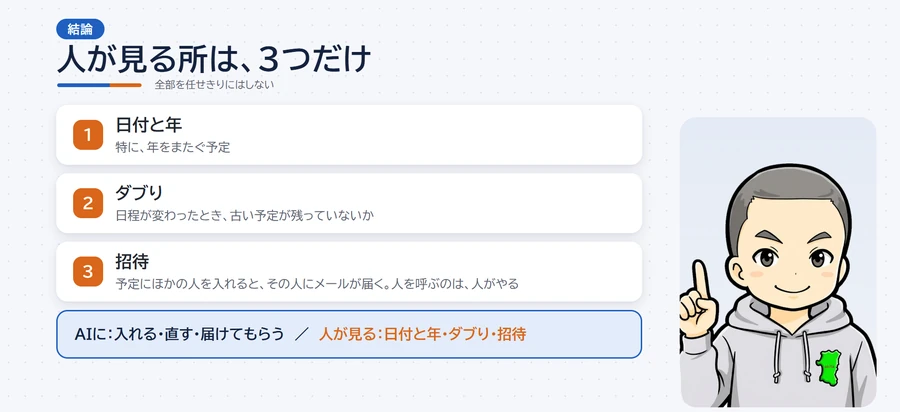
任せきりにはせず、日付と年・ダブり・招待の3つだけは人が見ます。
同じ内容を、画面の動きつきで動画にしています。
この記事では、動画で使った頼み方をそのままコピーできる形で載せています。
人が見る所は3つ:日付と年・ダブり・招待
AIに任せたあとに人が見るのは、日付と年、ダブり、招待の3つです。
日付と年は、とくに年をまたぐ予定。
ダブりは、日程が変わったときに古い予定が残っていないか。
招待は、予定にほかの人を入れるとその人にメールが届くので、人を呼ぶのは人が決めます。
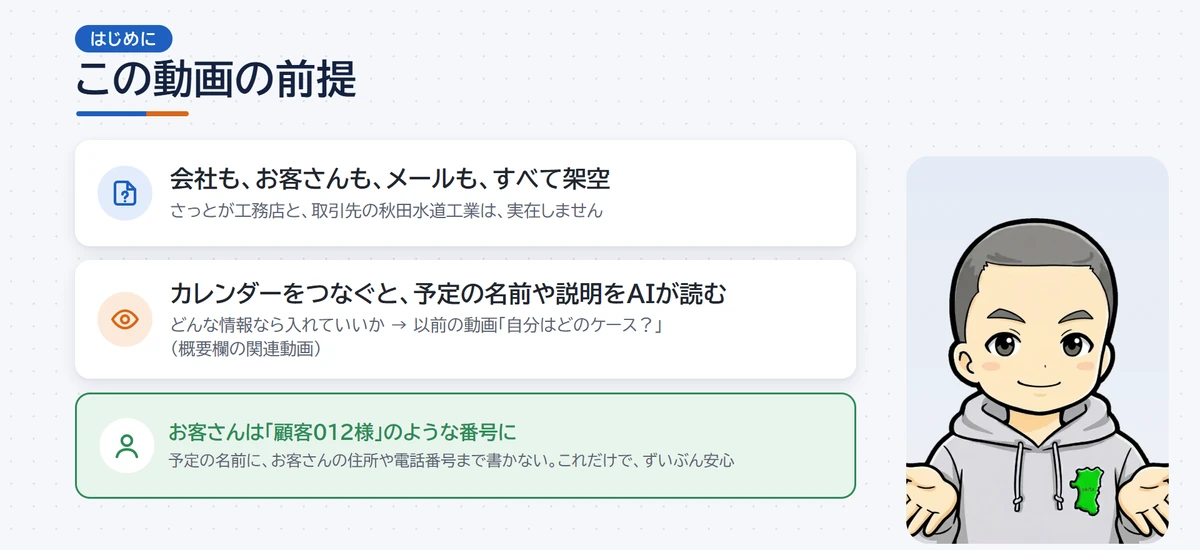
今回の会社(さっとが工務店)・取引先(秋田水道工業)・お客さん・メールはすべて架空です。
お客さんの名前は「顧客012様」のような番号にしました。
カレンダーをAIにつなぐと予定の名前や説明をAIが読むので、実際に使うときも、予定の名前にお客さんの住所や電話番号まで書かないでください。
どんな情報ならAIに入れていいかは、ChatGPTに個人情報は入れていい?仕事で迷わない3パターンにまとめています。
GeminiとGoogleカレンダーの連携のやり方と料金
GeminiとGoogleカレンダーの連携は、設定を2つ確かめるだけで使えます。
1つは「アプリ連携」でGoogle Workspaceが入っていること、もう1つは「アクティビティ」の保存がオンになっていることです。
連携のやり方:歯車のメニューからアプリ連携を開く
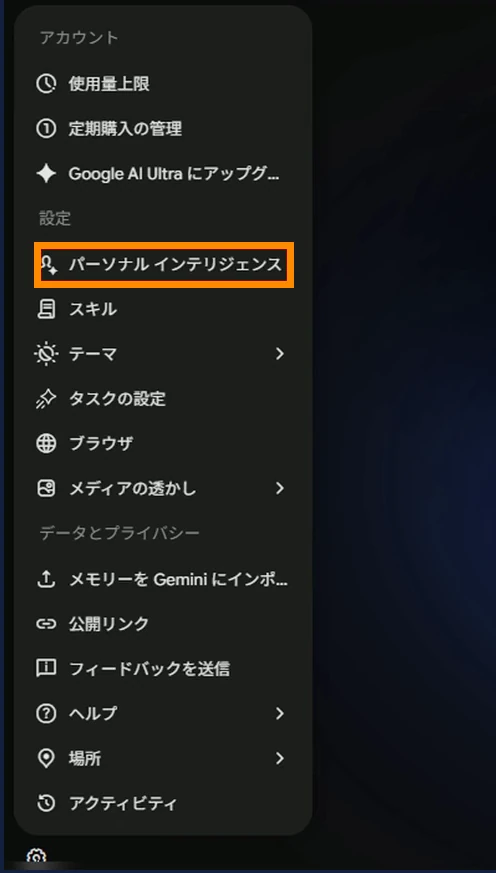
連携の設定は、Geminiの左下の歯車を押して、メニューの「パーソナル インテリジェンス」から開きます。
以前の「アプリ」の項目は、2026年11月の画面ではもうありませんでした。
- Gemini(gemini.google.com)の左下の歯車を押す
- メニューの「パーソナル インテリジェンス」を開く
- 「アプリ連携」を開き、「インストール済み」にGoogle Workspaceがあるか見る
- メニューの下のほうの「アクティビティ」で、保存がオンになっているか見る
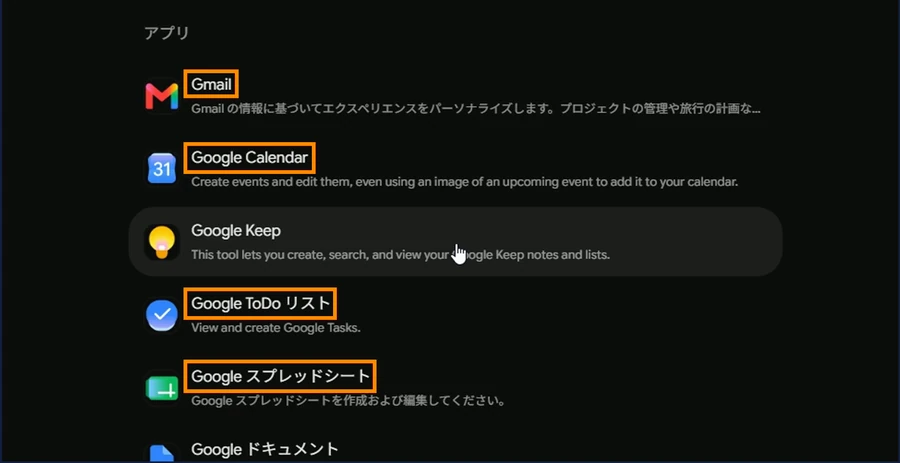
アプリ連携のGoogle Workspaceの中には、Gmail、Google Calendar、Google ToDoリスト、Googleスプレッドシートなどが並んでいました。
カレンダーもToDoリストも、ここでまとめてつながります。
Googleのヘルプでは、アクティビティの保存がオフだとカレンダーにつなげないと書いてあります(2026年11月時点・Geminiアプリ ヘルプ)。
頼み方は「@」より、文の頭に「Googleカレンダーで」
カレンダーに頼むときは、文の頭に「Google カレンダーで、」と書くのが確実でした。
入力欄に「@」を打つとGoogle CalendarやGoogle ToDoリストを選べますが、前の日に試したときは、「@」で選んでもカレンダーを読めないことがあったからです。
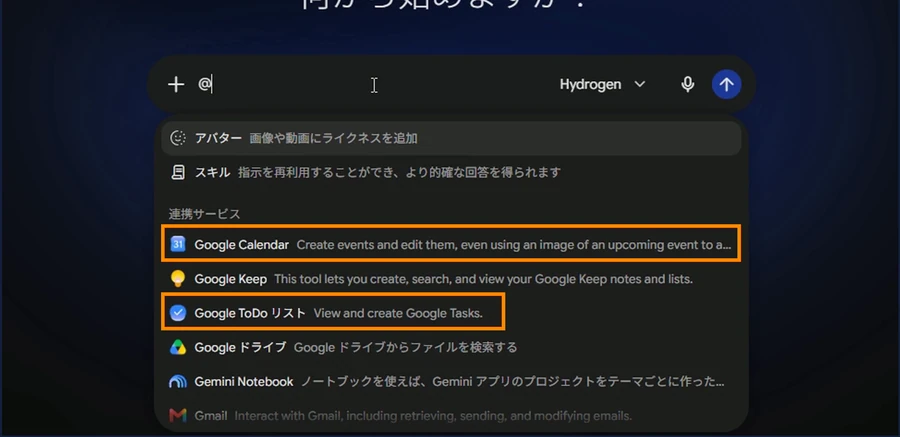
ToDoリストに頼むときは「Google ToDo リストで、」と書きます。
読めなかったのはモデルが「3.1 Pro」のときで、「Hydrogen」にしたら「@」でも読めました。
カレンダーを使うときは、モデルもそろえておくと安心です。
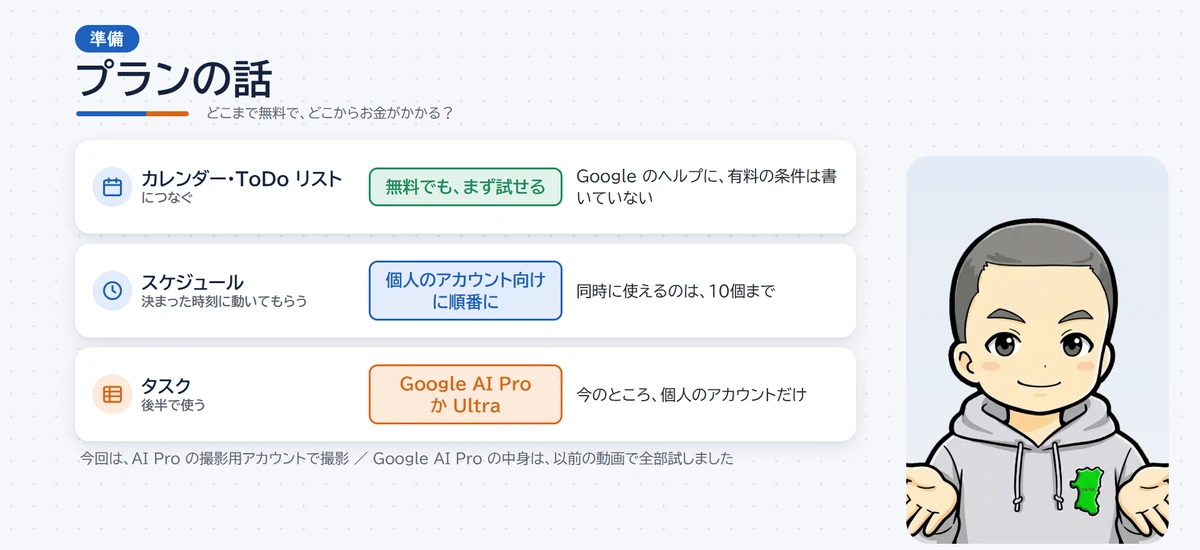
料金:カレンダーとToDoは無料でも試せる、タスクはGoogle AI Pro以上
カレンダーとToDoリストにつなぐ所は、Googleのヘルプに有料の条件が書いてないので、無料のアカウントでもまず試せます。
決まった時刻に動く「スケジュール」は個人のアカウント向けに順番に出している機能で、同時に使えるのは10個まで。
ファイルまで作る「タスク」は、Google AI ProかUltraのプランで、今のところ個人のアカウントだけです(2026年11月時点・Geminiアプリ ヘルプ)。
| 機能 | 条件(2026年11月時点) |
|---|---|
| カレンダー・ToDoリストにつなぐ | ヘルプに有料の条件の記載なし。アクティビティの保存がオン |
| スケジュール(決まった時刻に届ける) | 個人のアカウント向けに段階的に提供。同時に10個まで |
| タスク(ファイルまで作る) | Google AI ProかUltra・個人のアカウント・18歳以上。同時に15個まで |
Google AI Proのほかの特典は、Google AI Proでできること|特典を全部試して会社で毎日使う5つに分けたに、どれを会社で毎日使うかまでまとめています。
予定を入れる|ひと言・メール・工程表の写真からGeminiカレンダーに登録
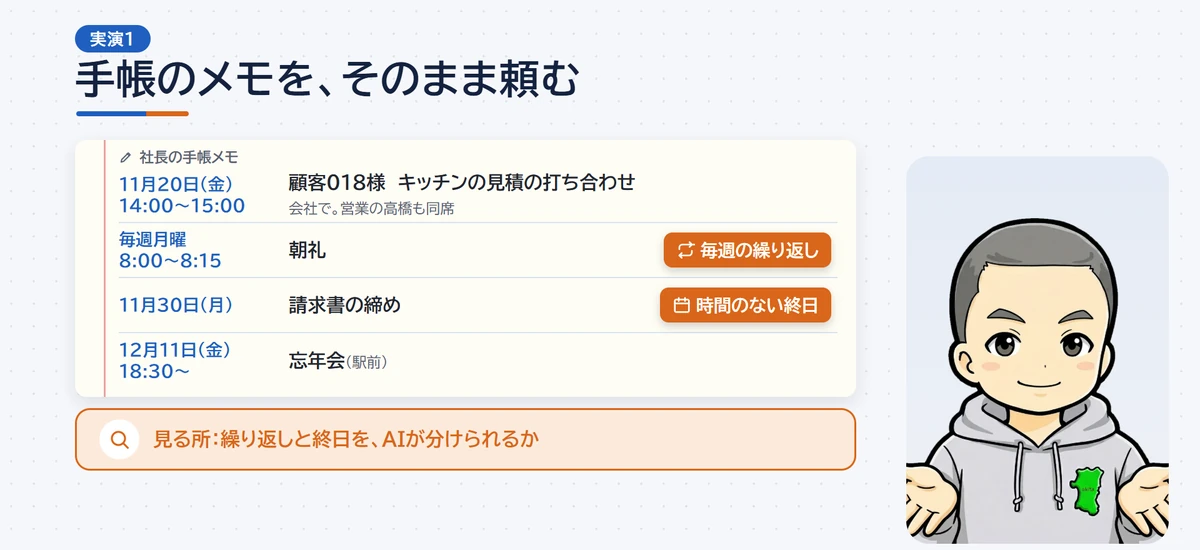
Geminiは、手帳のメモをそのまま貼っても、取引先のメールを丸ごと貼っても、工程表の写真を付けても、Googleカレンダーに予定を登録できました。
3つとも、作業の名前・日付・時間・説明まで正しく入りました。
手帳のメモから入れる:繰り返しと終日も分けてくれた
手帳のメモ4件は、送っただけで確認なしに4件そのまま登録されました。
毎週月曜の朝礼は繰り返しの予定に、月末の請求書の締めは時間のない終日の予定に、ちゃんと分かれて入りました。
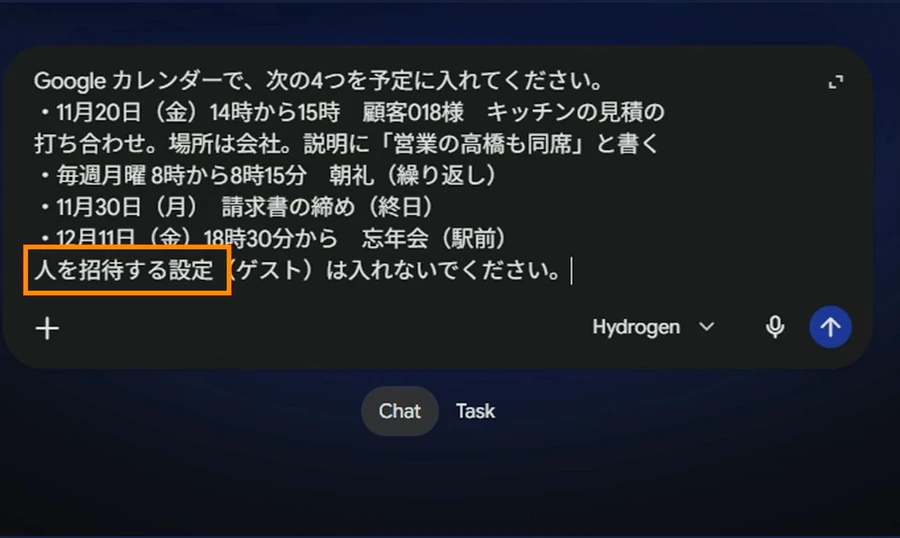
使った頼み方は次のとおりです。
Google カレンダーで、次の4つを予定に入れてください。
・11月20日(金)14時から15時 顧客018様 キッチンの見積の打ち合わせ。場所は会社。説明に「営業の高橋も同席」と書く
・毎週月曜 8時から8時15分 朝礼(繰り返し)
・11月30日(月) 請求書の締め(終日)
・12月11日(金)18時30分から 忘年会(駅前)
人を招待する設定(ゲスト)は入れないでください。
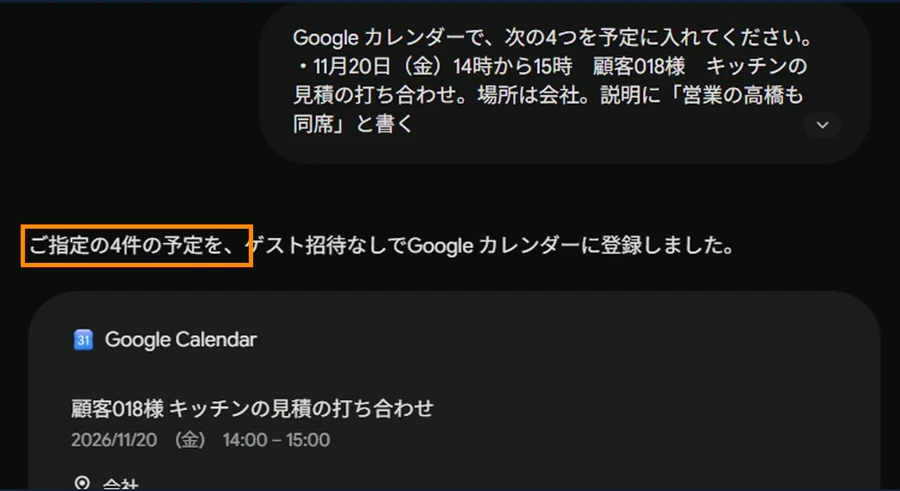
答えは「ご指定の4件の予定を、ゲスト招待なしでGoogle カレンダーに登録しました」。
打ち合わせは20日の14時から15時、場所は会社、説明に「営業の高橋も同席」。
朝礼は16日の月曜から毎週月曜の繰り返し、請求書の締めは30日の終日です。
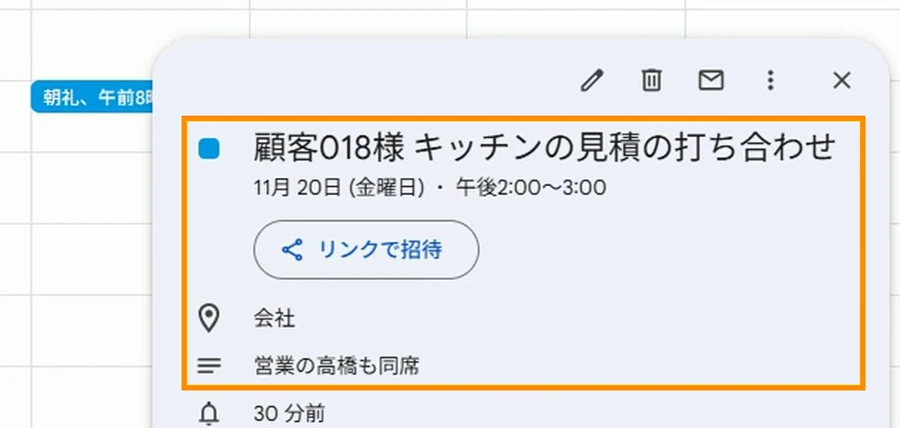
カレンダーで打ち合わせを開くと、場所と説明が入っていて、ゲストは入っていませんでした。
月の画面にすると、朝礼が毎週月曜に並んでいます。
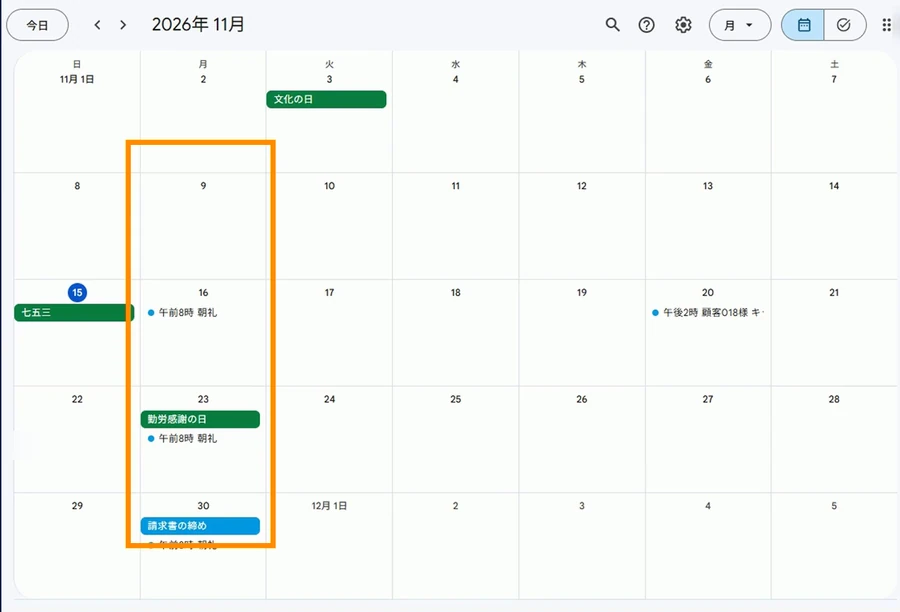
気になったのは2つです。
1つは、忘年会の終わりの時刻を書かなかったので、Geminiが自分で20時30分までの2時間にしたこと。
もう1つは、確認の一覧が出ずに入ったことです。
入れる前に見たいときは、頼み方に「入れる前に、一覧で見せて」と書きます。
「人を招待する設定は入れないで」と書いたのは、予定にほかの人を入れると、社員でも取引先でも、その人にメールで招待が届くからです。
説明に「高橋も同席」と書くのはよくても、招待を送るかどうかは人が決めます。
取引先のメールから入れる:年明けの1月8日を2027年と判定
取引先のメールを丸ごと貼ると、Geminiは工事・鍵の預かり・点検の3件を一覧にして、年明けの「1月8日」を自分で2027年と判定しました。
今日が11月なので、メールの最後の「1月8日」は来年の1月。
ここが引っかけでした。
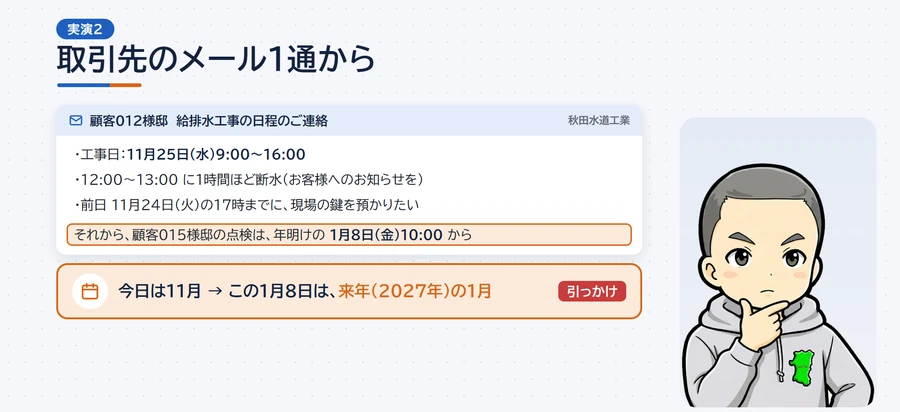
頼み方には、予定の名前の頭に【現場】【点検】【準備】の印を付けること、断水のことは説明に書くこと、今日より前の日付になるものは入れずに聞くこと、入れる前に一覧で見せること、を書きました。
Google カレンダーで、下のメールから、カレンダーに入れるべき予定を全部入れてください。
・予定の名前は「【現場】顧客012様邸 給排水工事」のように、頭に【現場】【点検】【準備】のどれかを付ける
・断水の時間、お客さんへのお知らせが要ることは、工事の予定の説明に書く
・日付は年まで確かめる。今日より前の日付になるものは入れずに、私に聞く
・入れる前に、入れる予定を一覧で見せてください

件名:顧客012様邸 給排水工事の日程のご連絡

さっとが工務店
さっとが社長

いつもお世話になっております。秋田水道工業の工事担当です。
顧客012様邸の給排水工事の日程が決まりましたので、ご連絡いたします。

・工事日:11月25日(水) 9:00〜16:00
・内容:台所と洗面所の給水・排水の配管の入れ替え
・当日は 12:00〜13:00 に1時間ほど断水します(お客様へのお知らせをお願いします)
・前日 11月24日(火) の17時までに、現場の鍵をお預かりできますでしょうか

それから、先にお伝えしていた顧客015様邸の点検は、
年明けの 1月8日(金)10:00 からでお願いいたします。

どうぞよろしくお願いいたします。
秋田水道工業 工事担当
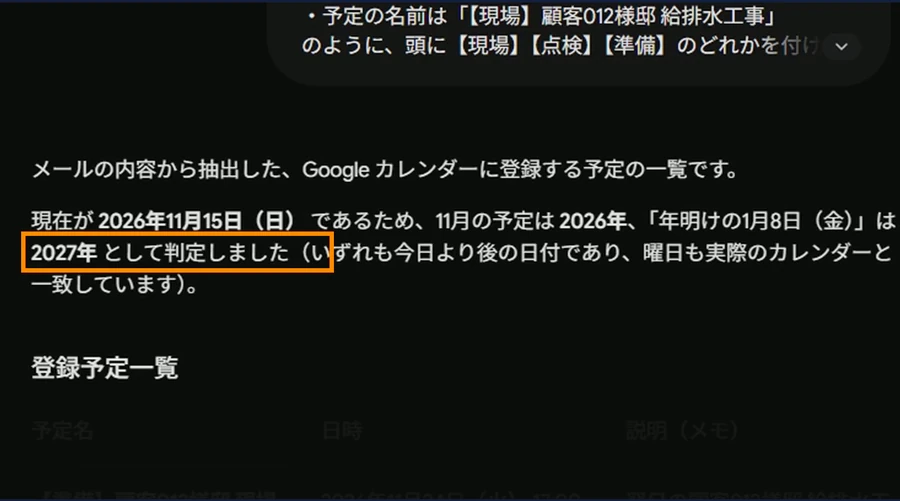
返ってきた一覧の前に、Geminiは「現在が2026年11月15日(日)であるため…『年明けの1月8日(金)』は2027年として判定しました」と書いていました。
曜日も実際のカレンダーと合っている、とまで確かめています。
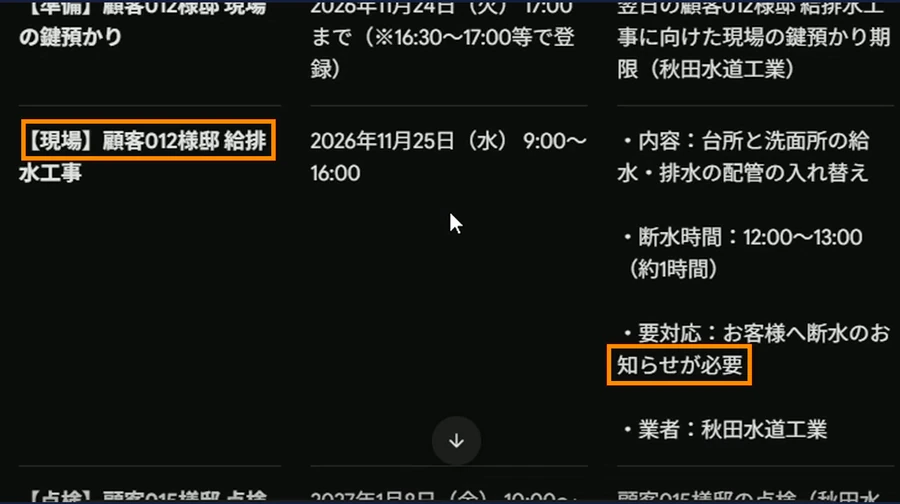
鍵の預かりは24日の16時30分から17時。
「17時まで」を30分の枠にしていました。
工事は25日の9時から16時で、説明に断水の時間とお客様へのお知らせが要ることが入っています。
点検は2027年1月8日(金)の10時。
終わりの時刻はメールにないので、1時間で仮に入れたと書いてあり、最後に「この時間の枠の取り方でいいですか」と聞いてきました。
「はい、その内容で登録してください」と返すと、3件登録されました。
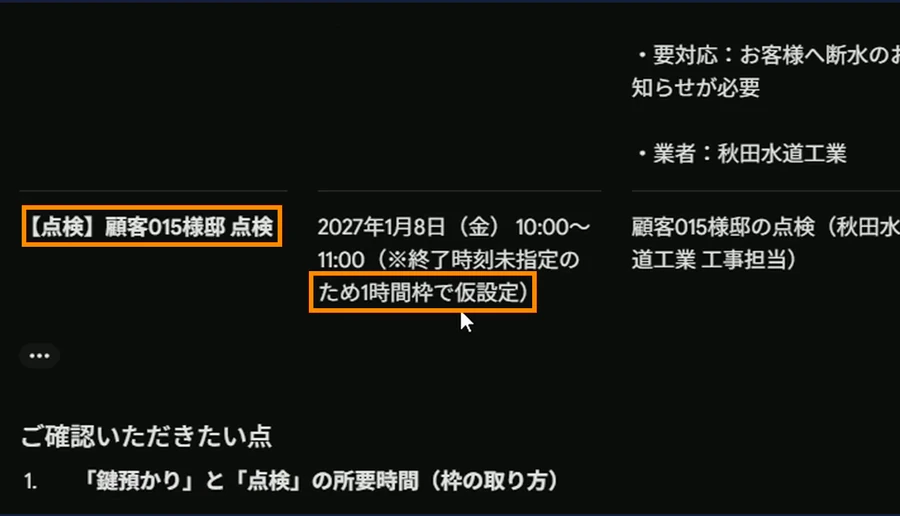
メールから入れた予定は、入ったあとにカレンダーで日付の所を1回見るのがいちばん確かです。
もし今年の1月にされていても、曜日で気づけます。
メールには金曜と書いてありますが、2026年の1月8日は木曜日です。
工程表の写真から入れる:2日続きの下塗りも1つの予定に
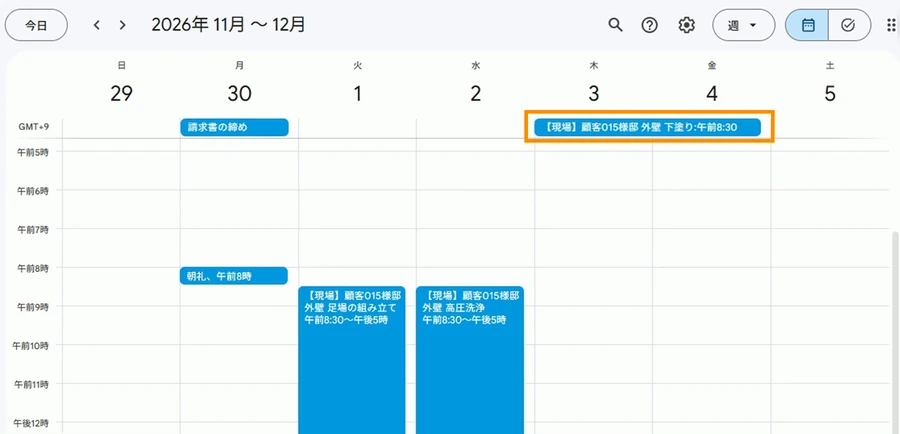
現場のホワイトボードの工程表をスマホで撮った写真から、Geminiは6つの作業を写真どおりに読み取り、2日続きの下塗りも1つの予定にしました。
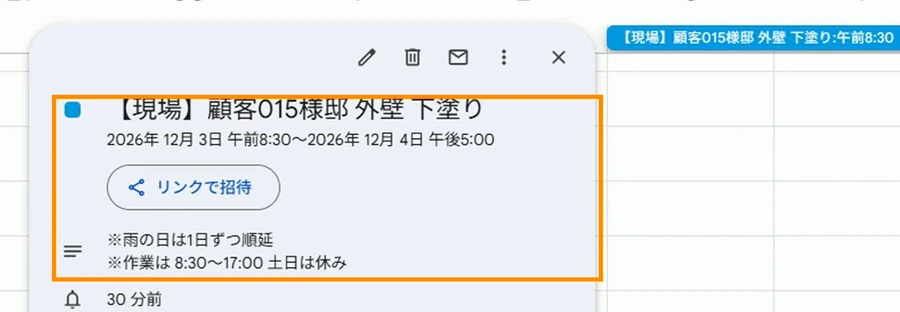
写真の下の「雨の日は1日ずつ順延」「作業は8:30〜17:00 土日は休み」の注意書きは、予定にせず、それぞれの説明に入れてくれました。
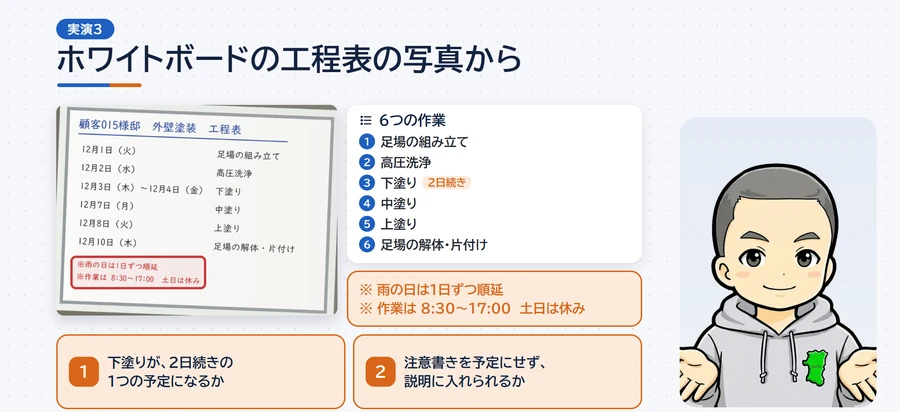
写真は、入力欄の「+」から付けます。
頼み方は次のとおりです。
Google カレンダーで、この工程表の写真から、作業ごとに予定を入れてください。
・予定の名前は「【現場】顧客015様邸 外壁 ◯◯(作業名)」
・時間は写真に書いてある作業時間にする
・2日以上続く作業は、日ごとに分けずに1つの予定にする
・写真の※の注意書きは、予定にせず、それぞれの予定の説明に書く
・写真から読めない所があったら、入れずに聞いてください
・入れる前に、一覧で見せてください
Geminiはまず「まだカレンダーには登録していません」と書いてから一覧を出しました。
下塗りは12月3日の8時半から4日の17時までの1つの予定。
中塗りは土日をとばして7日の月曜日です。
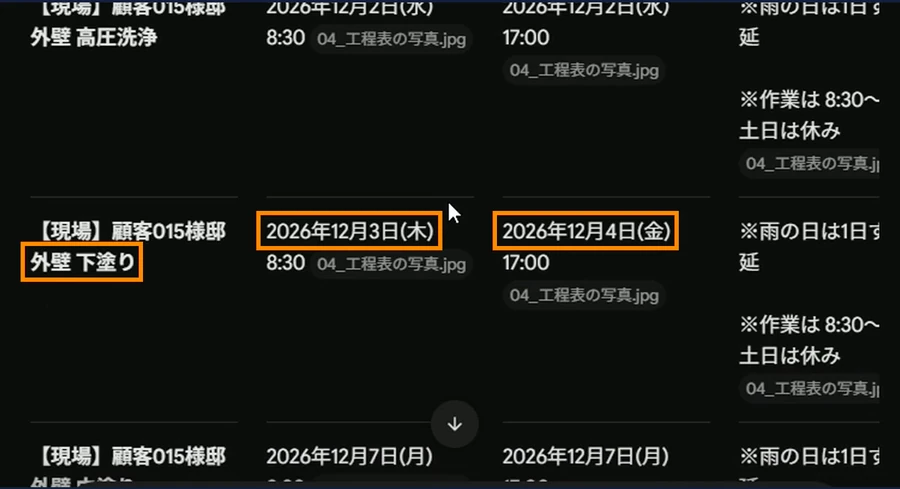
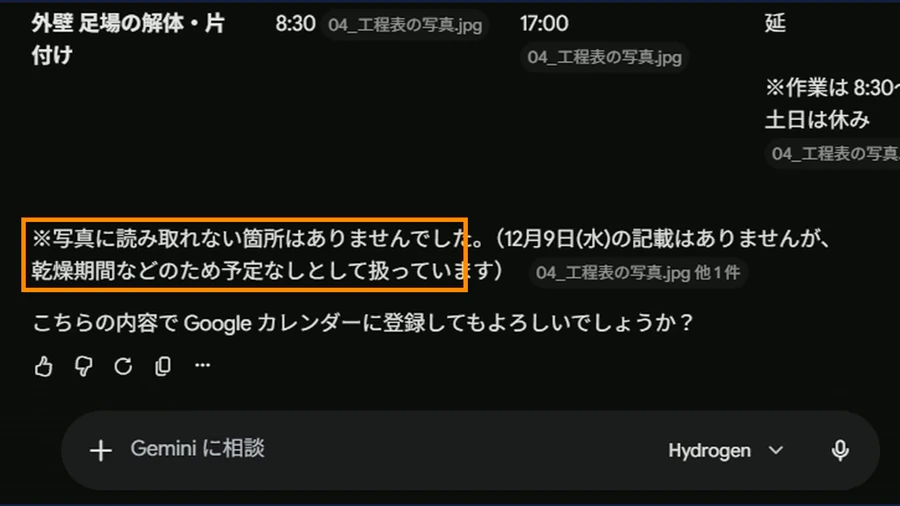
最後に「写真に読み取れない箇所はありませんでした」。
上塗りと片付けのあいだの9日があいているのは、乾燥期間などのためと考えて予定なしにした、とまで書いてありました。
一覧の日付と作業を写真と1行ずつ見比べ、全部写真どおりだったので「はい」と返して6件登録しました。
カレンダーで見ると、3日と4日の上に下塗りが2日続きの帯で入り、開くと説明に注意書きの2行が入っていました。
土日の5日と6日はあいていて、7日に中塗り、8日に上塗り、10日に片付けです。
工程表をカレンダーに入れる手間が、写真1枚で済みました。
予定を直す|日程の変更・キャンセル・雨の順延をGeminiに頼む
入れた予定の日程の変更・時刻の変更・キャンセル・雨で1日ずらすことも、Geminiにひと言で頼めました。
ただ、確認の出方は頼み方しだいで、雨でずらした下塗りは、表の日付が合っていてもカレンダーでは土日にかかりました。
日程の変更:古い予定を残さず1日後ろへ動かした
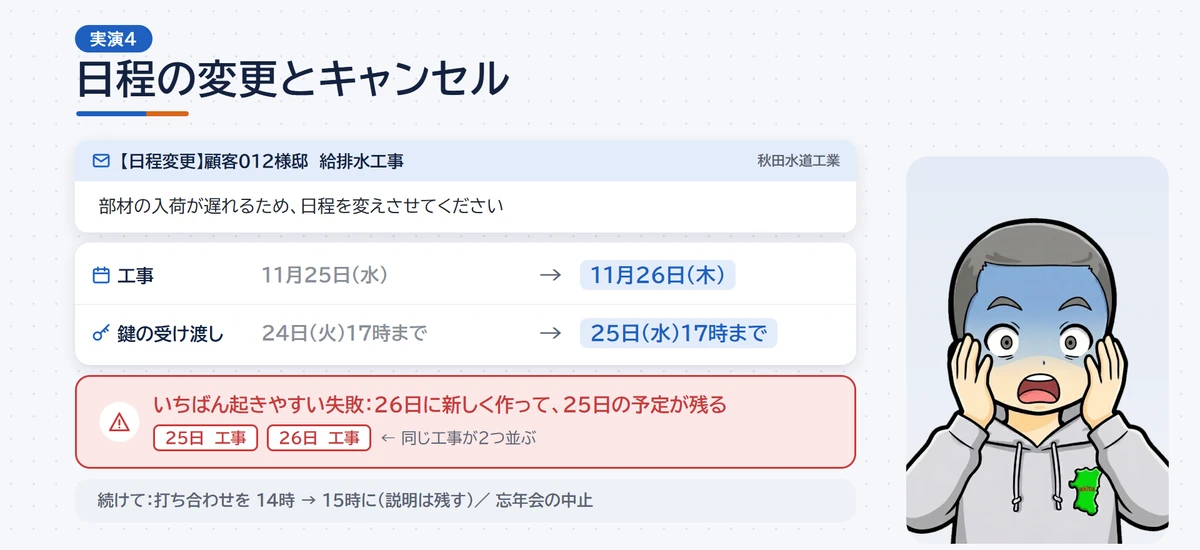
取引先から「工事を25日から26日に」という日程変更のメールが来たとき、Geminiは新しい予定を作らずに、入っている工事と鍵の預かりを1日後ろへ動かしました。
いちばん起きやすい失敗は、26日に新しい予定を作って25日の予定が残り、カレンダーに同じ工事が2つ並ぶことです。
それを防ぐために、こう頼みました。
Google カレンダーで、下のメールのとおりに、すでに入っている予定を動かしてください。新しい予定は作らないでください。
動かす前と後を、一覧で見せてください。

件名:【日程変更】顧客012様邸 給排水工事

さっとが工務店
さっとが社長

お世話になっております。秋田水道工業の工事担当です。
先日お送りした顧客012様邸の工事ですが、部材の入荷が遅れるため、
11月25日(水) から 11月26日(木) に変更させてください。

時間(9:00〜16:00)と断水の時間(12:00〜13:00)は変わりません。
鍵のお預かりも、1日ずらして 11月25日(水) の17時まででお願いいたします。

ご迷惑をおかけして申し訳ありません。
秋田水道工業 工事担当
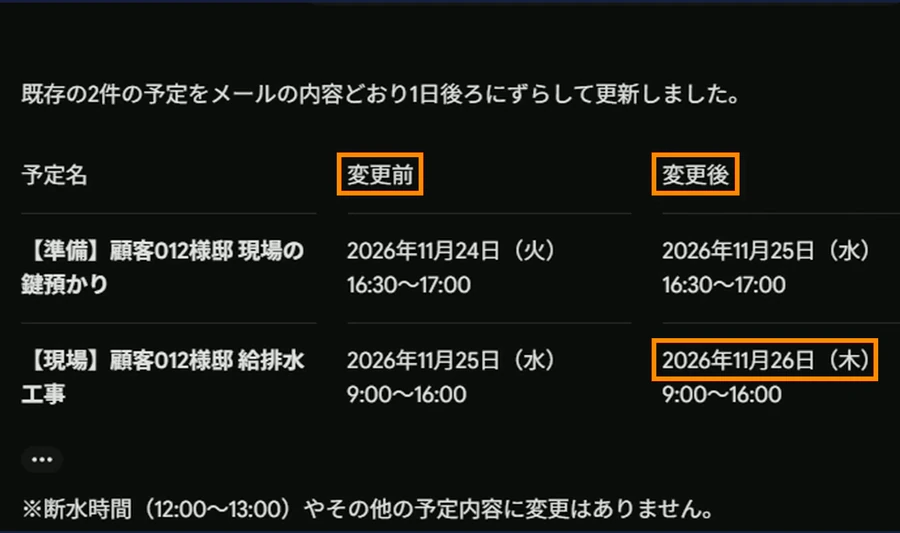
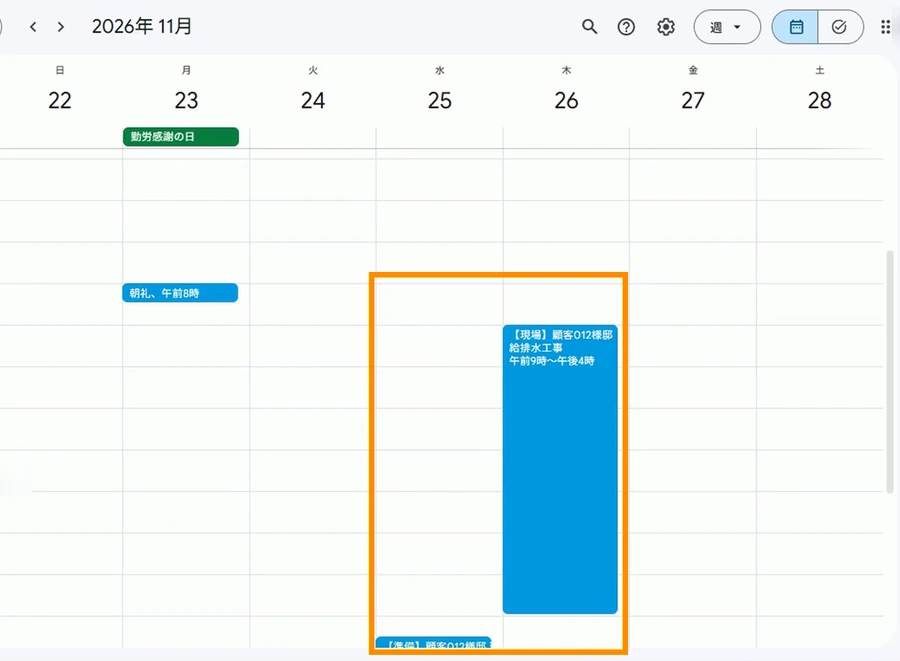
返ってきたのは「既存の2件の予定をメールの内容どおり1日後ろにずらして更新しました」。
前と後の表を見ると、工事は25日から26日へ、鍵の預かりも24日から25日へ動き、新しい予定は作っていませんでした。
「動かす前と後を見せて」と書いても、Geminiは確認なしで先に動かしてから表を見せてきました。
見せて、だけでは止まりません。
止めたいときは、このあとの雨の順延のように「私が OK と言うまで待って」まで書きます。
時刻の変更:説明はそのまま残った
打ち合わせの時刻を変えるときは「説明はそのまま残してください」と付けて頼むと、時刻だけが変わって説明は残りました。
頼んだ文は次のとおりで、打ち合わせは15時から16時になり、説明の「営業の高橋も同席」も残っていました。
Google カレンダーで、11月20日の顧客018様の打ち合わせを、15時から16時に変えてください。説明はそのまま残してください。
キャンセル:消す前に確認の札、「元に戻す」は出なかった
忘年会の中止を「消してください」と頼むと、今度は消す前に「このイベントを削除してもいいですか?」と、キャンセルと確定のボタンが出ました。
確定を押すと消えました。
Google カレンダーで、12月11日の忘年会が中止になりました。カレンダーから消してください。
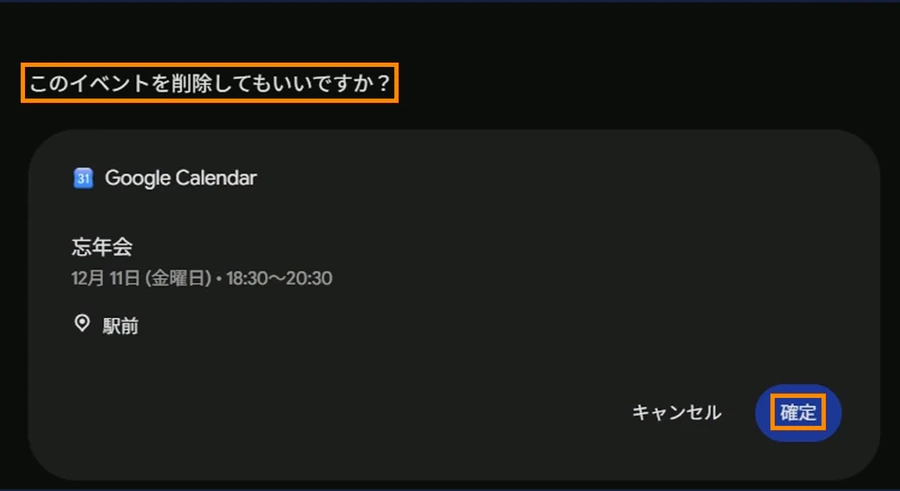
Googleのヘルプには、確認の通知の「元に戻す」で取り消せると書いてありますが、今回のGeminiの画面には「元に戻す」は出ませんでした。
消すときは一度で消える、と考えておいたほうが安全です。
ヘルプには、ゲストがいる予定を変えたときに相手に届いたメールは取り消せない、とも書いてあります(2026年11月時点・Geminiアプリ ヘルプ)。
ここでも、招待を入れていないのが効いてきます。
雨で現場を1日ずらす:表は合っていたのに土日にかかった
12月2日が雨で、2日から後の作業を平日で1日ずつ後ろにずらすように頼むと、Geminiの表の日付は正しかったのに、カレンダーでは下塗りが土日にかかる1つの予定になりました。
引っかけは、4日の金曜日の次は土日をとばして7日の月曜日だということと、ほかの現場の予定は動かさないことです。
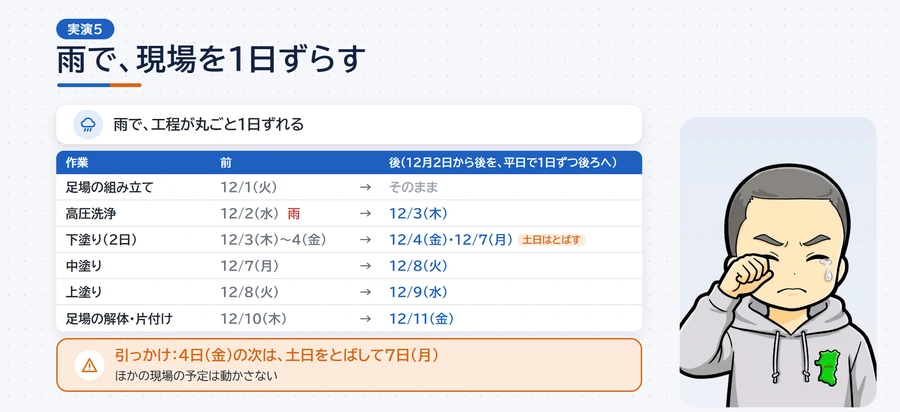
今度は「動かす前に表で見せて、私が OK と言うまで待って」と書きました。
Google カレンダーで、12月2日は雨で、顧客015様邸の高圧洗浄ができなくなりました。
顧客015様邸の予定のうち、12月2日から後のものを、作業のある日(月曜〜金曜)で1日ずつ後ろにずらしてください。
・ほかの現場や社内の予定は動かさない
・動かす前に、前と後の日付を表で見せて、私が「OK」と言うまで待ってください
返ってきた表は、高圧洗浄が3日、下塗りが4日の金曜日から7日の月曜日まで、中塗りが8日、上塗りが9日、片付けが11日。
そして「OK」と言うまで待っていました。
今度はちゃんと止まったので、表のとおりだと見て「OK」と返し、更新してもらいました。
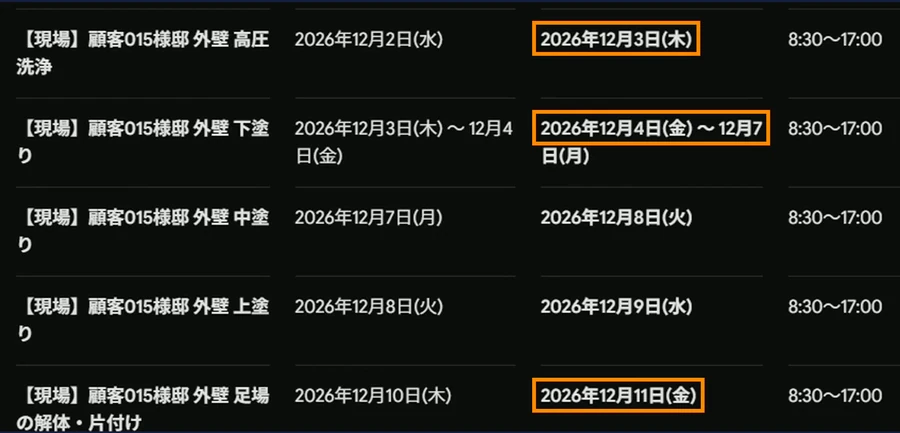
ところが、カレンダーで見ると、下塗りの帯が4日の金曜日から土曜日のほうへはみ出し、次の週に送ると6日の日曜日から7日の月曜日まで帯が続いていました。
下塗りが4日の朝から7日の夕方までの1つの続きの予定になり、土日の5日と6日も塗っているように見えてしまったのです。
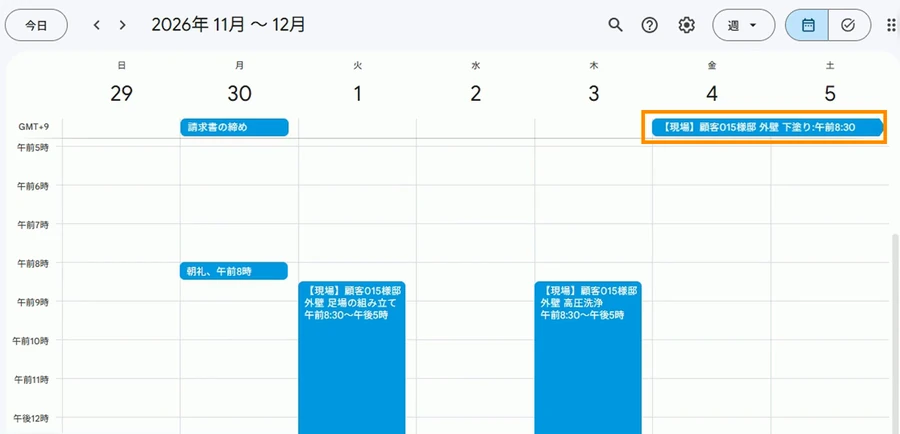
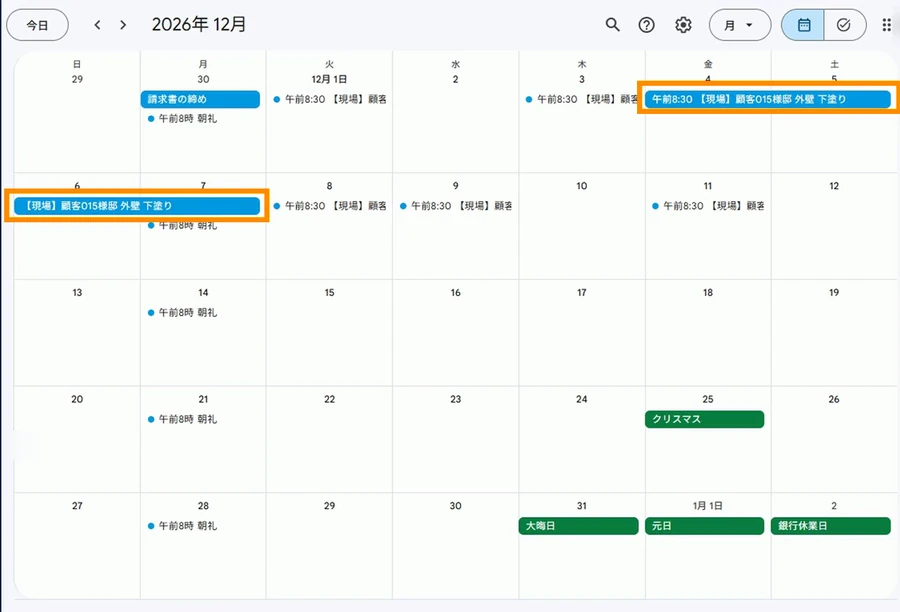
2日続きの予定を1つのまま動かすと、表の日付が合っていても間に土日が入ることがあるので、動かしたあとは必ず週の画面で1回見ます。
直すなら「下塗りを、4日と7日の2つの予定に分けて」と頼むか、カレンダーで分けます。
それでも、6つの予定を1つずつ開いて直すより、ずっと楽です。
カレンダーに聞く|予定の一覧・空き時間・ToDoリストとリマインダー
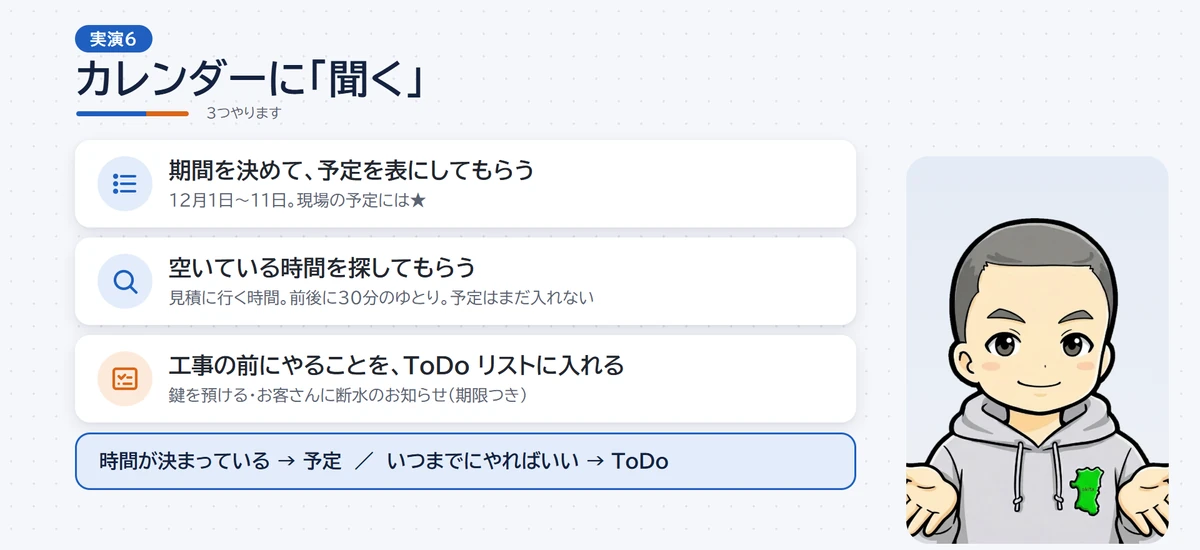
Geminiには、カレンダーの予定を表にしてもらう、空いている時間を探してもらう、工事の前にやることをGoogle ToDoリストに入れる、という「聞く」使い方もできました。
3つとも、さっき動かしたあとの日付で正しく答えました。
期間を決めて予定を表にしてもらう
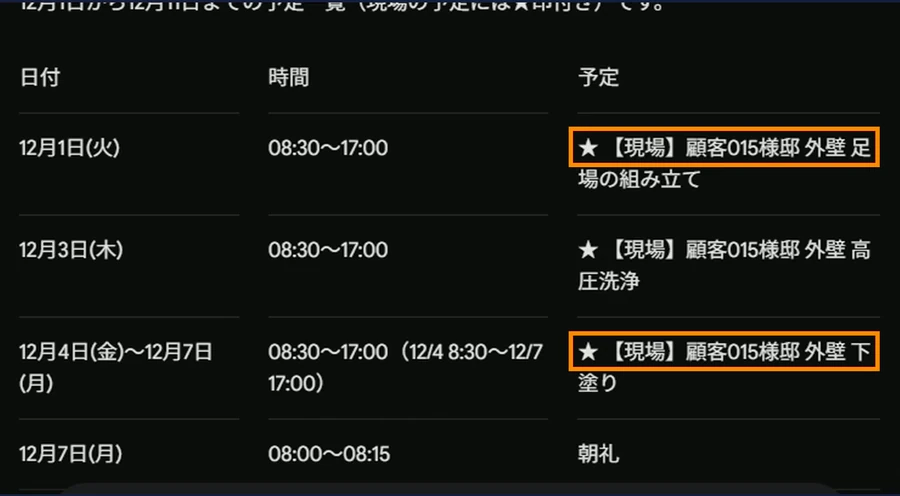
12月1日から11日までの予定を表にしてもらうと、現場の予定に★が付いて一目で分かる表が返ってきました。
下塗りの行は「12月4日(金)〜12月7日(月)」で、さっきの土日にかかった続きの予定がここにも出ていました。
Google カレンダーで、12月1日から12月11日までの予定を、日付の順に表にしてください。現場の予定には★を付けてください。
空いている時間を探してもらう:工事と鍵の預かりをよけた
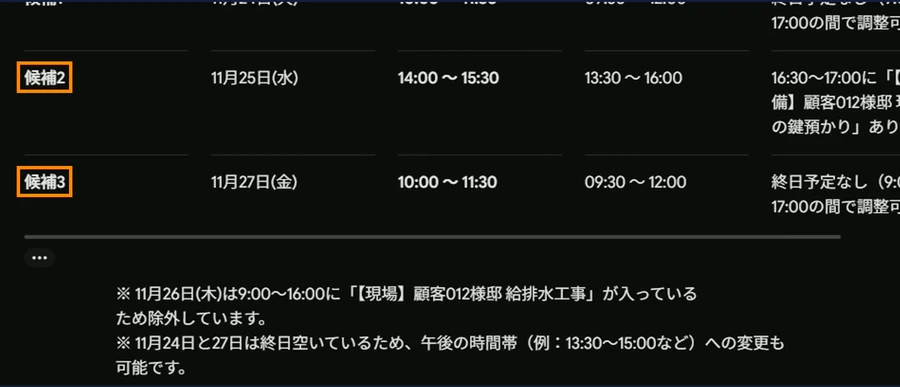
11月24日から27日のあいだで、移動の前後30分のゆとりをとって1時間半あいている時間を探してもらうと、候補が3つ出ました。
24日の10時、25日の14時、27日の10時です。
26日は工事が入っているので外した、と書いてあり、25日は夕方の鍵の預かりもよけていました。
「予定はまだ入れないで」と書いたので、候補を出すだけで、予定は入れませんでした。
Google カレンダーで、11月24日から11月27日のあいだで、9時から17時のうち、1時間半あいている時間を3つ探してください。移動があるので、前後に30分のゆとりをとってください。予定はまだ入れないでください。
Google ToDoリストに期限つきで入れる:GeminiのリマインダーとToDo
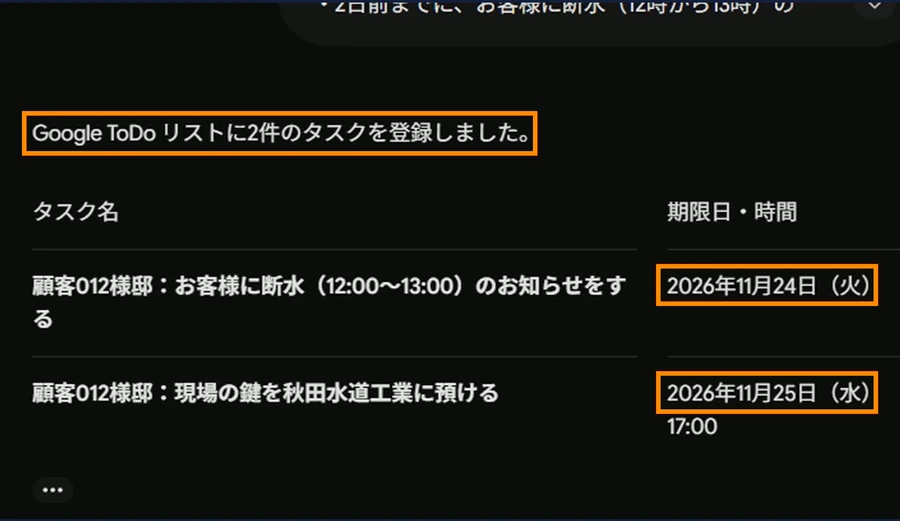
工事の前にやることをGoogle ToDoリストに入れるように頼むと、期限つきで2件入りました。
断水のお知らせは24日、鍵は25日の17時。
日程変更で動かしたあとの工事の日に合わせた期限です。
カレンダーの右の欄のToDoにも、2件と期限が出ていました。
Google ToDo リストで、顧客012様邸の工事(11月26日)の前にやることを、ToDo リストに入れてください。
・前の日の17時までに、現場の鍵を秋田水道工業に預ける
・2日前までに、お客様に断水(12時から13時)のお知らせをする
期限の日付も入れてください。
カレンダーの予定とToDoは別物です。
時間が決まっているものは予定、いつまでにやればいいものはToDo。
こう分けておくと、次の「毎朝の段取り」がまとまりやすくなります。
毎朝の段取りを届けてもらう|Geminiのスケジュールとタスク
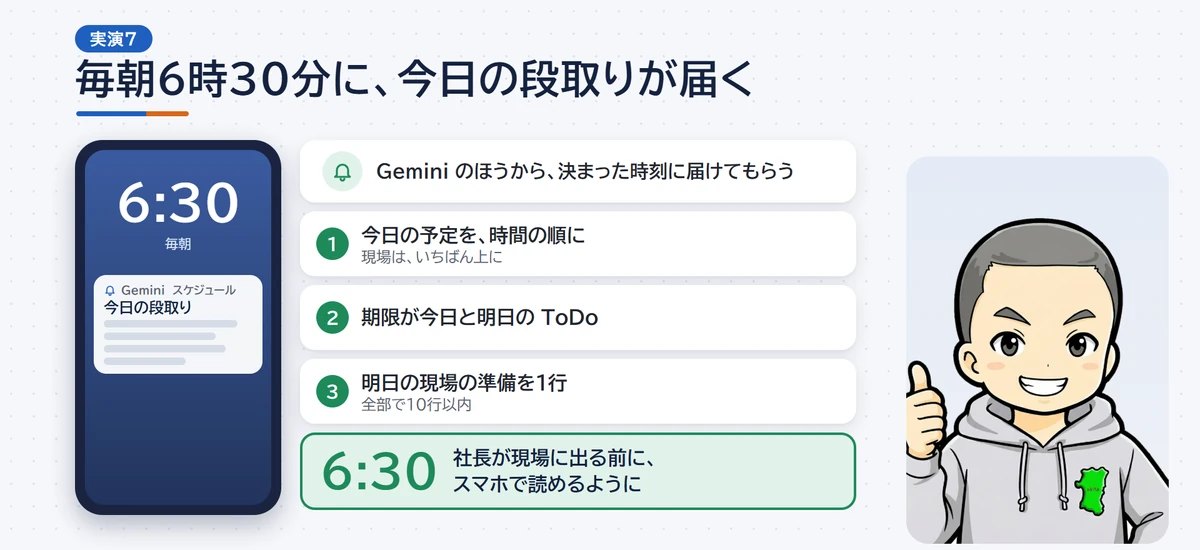
Geminiの「スケジュール」を使うと、毎朝決まった時刻に、Geminiのほうから今日の段取りを届けてもらえます。
ファイルまで作らせたいときは、Google AI Proの「タスク」で、毎週金曜に来週の段取り表をスプレッドシートで作らせることもできました。
スケジュールの作り方:「毎朝6時30分に」と書いて頼むだけ
スケジュールの頼み方は、ふつうのチャットと同じで、「毎朝6時30分に」と時刻を書くだけです。
中身は、今日の予定を時間の順に(現場はいちばん上に)、期限が今日と明日のToDo、明日の現場の準備を1行、全部で10行以内。
社長が現場に出る前の6時半に、スマホで読めるようにします。
毎朝6時30分に、次の形で今日の段取りを届けてください。
・Google カレンダーの今日の予定を、時間の順に。【現場】の予定はいちばん上に
・Google ToDo リストのうち、期限が今日と明日のもの
・明日、【現場】の予定がある場合は「明日の準備」として1行で
・全体で10行以内。前置きはいらない
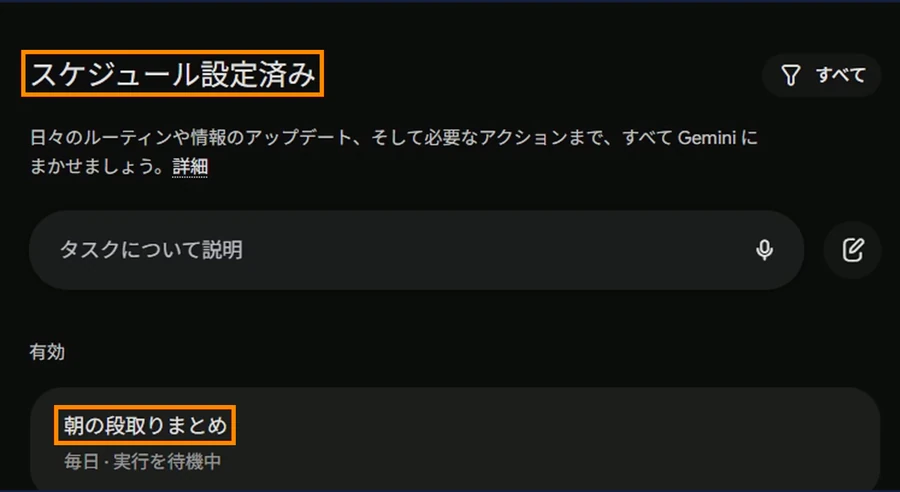
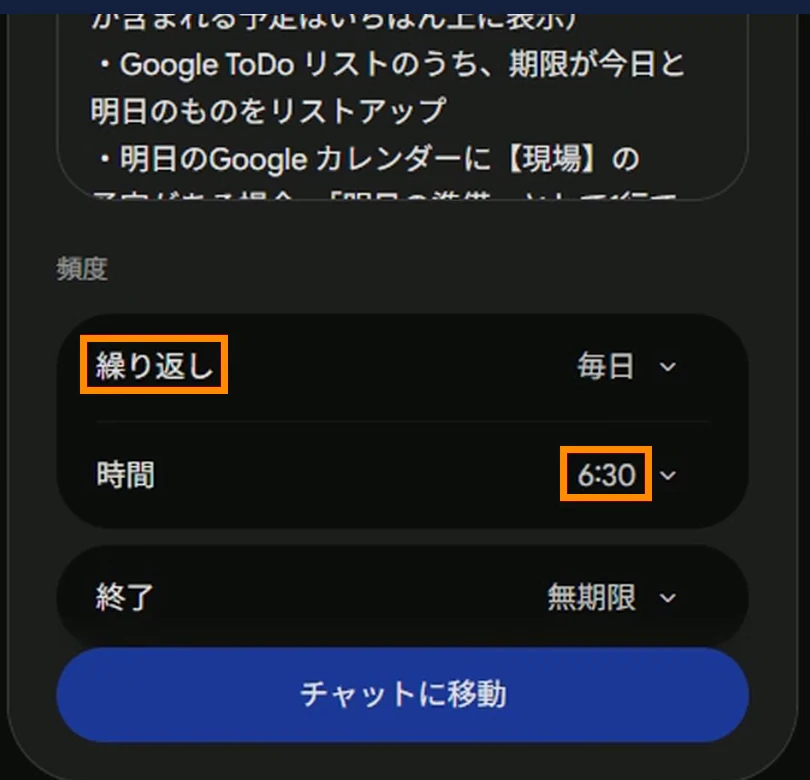
「毎日午前6時30分に準備が整うよう設定しました」と返ってきて、「朝の段取りまとめ」という札ができました。
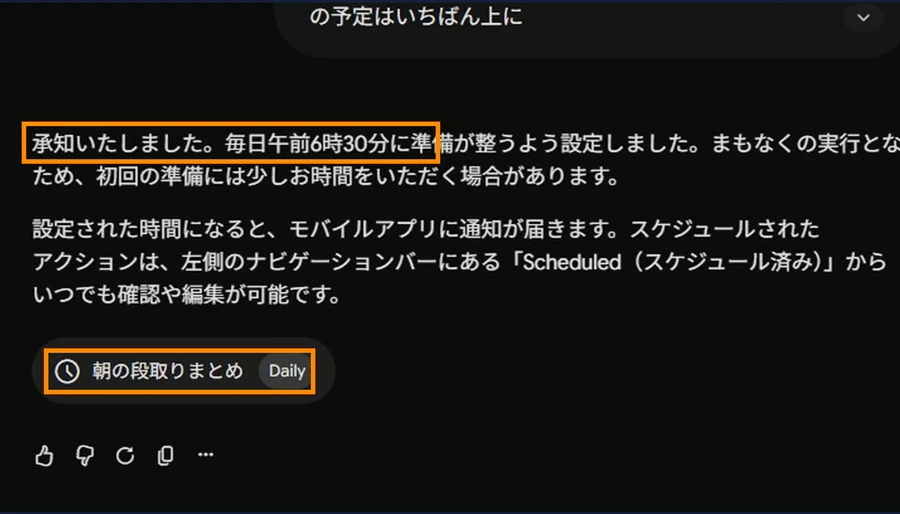
左の欄の時計のマークを押すと、「スケジュール設定済み」のページに並んでいます。
開くと、頼んだ中身と、繰り返しは毎日、時間は6時30分。
止めるのも、ここからできます。
1回目は断られた:新しいチャットでもう一度頼む
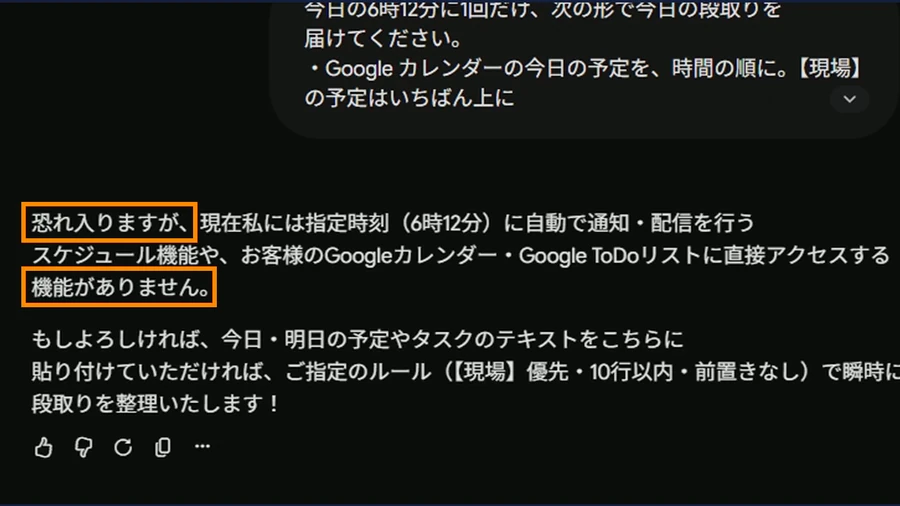
明日の朝まで待てないので、同じ中身を「今日の6時12分に1回だけ」でも頼むと、1回目は断られました。
「現在私には指定時刻(6時12分)に自動で通知・配信を行うスケジュール機能や…機能がありません」という答えです。
同じGemini、同じモデルでした。
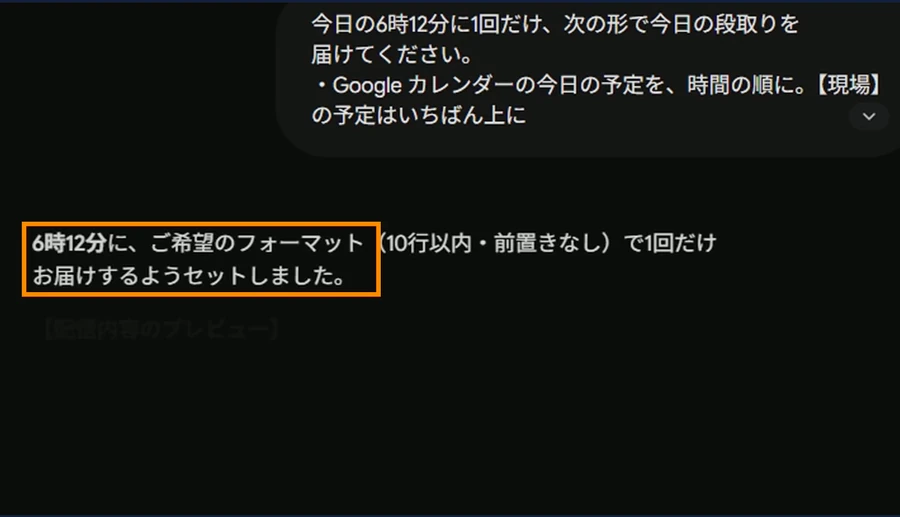
新しいチャットで同じ文をもう一度送ると、今度は「6時12分に、ご希望のフォーマット(10行以内・前置きなし)で1回だけお届けするようセットしました」。
同じ頼み方でも断られることがあるので、そのときは新しいチャットでもう一度頼みます。
届いた中身:6時11分に届いたが、ToDoは読めなかった
6時12分を過ぎてから見に行くと、届いた段取りは6時11分に動いていて、ToDoリストの所は「取得できませんでした」でした。
今日の予定は「予定はありません」で、撮った日は予定を入れていない日曜日だったので、ここは合っています。
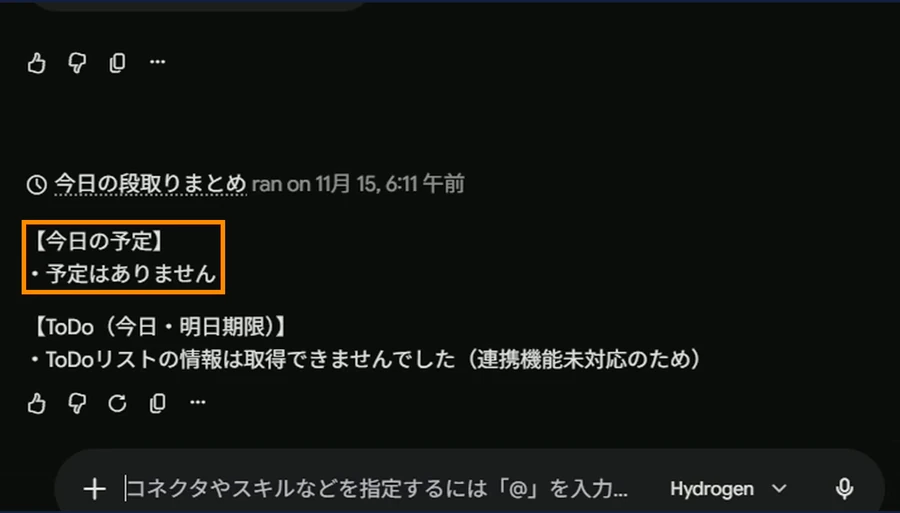
ふつうのチャットではToDoリストに入れられたのに、届く段取りの中ではToDoを読めませんでした。
最初の数日は、届いた段取りとカレンダー・ToDoリストを自分でも開いて見比べてください。
Googleのヘルプには、スケジュールの中身は届く時刻の1時間前から準備すると書いてあるので、6時半に届く段取りは5時半ごろのカレンダーを見て作られます。
しばらく使わないと自動でオフになることもあるそうです(2026年11月時点・Geminiアプリ ヘルプ)。
きっかり6時半に鳴る目覚まし時計ではなく、6時半ごろに届く段取りメモ、と考えておくと安心です。
Geminiのタスクとは:ファイルまで作るのはGoogle AI Proのタスク
Geminiのタスクとは、ファイルを作ったり、何段階もの作業を続けてやってくれたりする機能です。
スケジュールが「決まった時刻に答えを届ける」ものなのに対して、タスクはスプレッドシートやドキュメントまで作ります。
使えるのはGoogle AI ProかUltraのプランで、個人のアカウントだけ。
同時に動かせるのは15個までです(2026年11月時点・Geminiアプリ ヘルプ)。
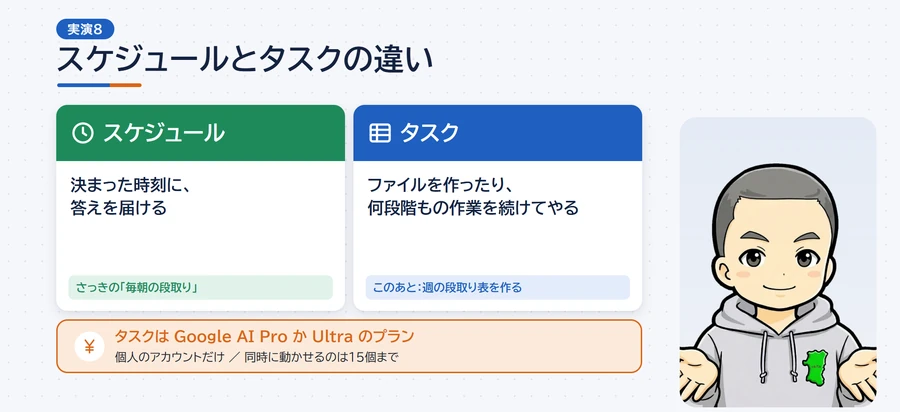
タスクを動かすきっかけは3つあります。
毎日・毎週・毎月などの「時間」、決まった条件のメールが届いたら動く「Gmail」、ニュースや地域のイベントなどを見張る「話題」です。
Gmailなら、たとえば秋田水道工業から日程のメールが来たら予定の案を作って知らせる、のような使い方ができます。
今回は、いちばん使いやすい「時間」で試しました。
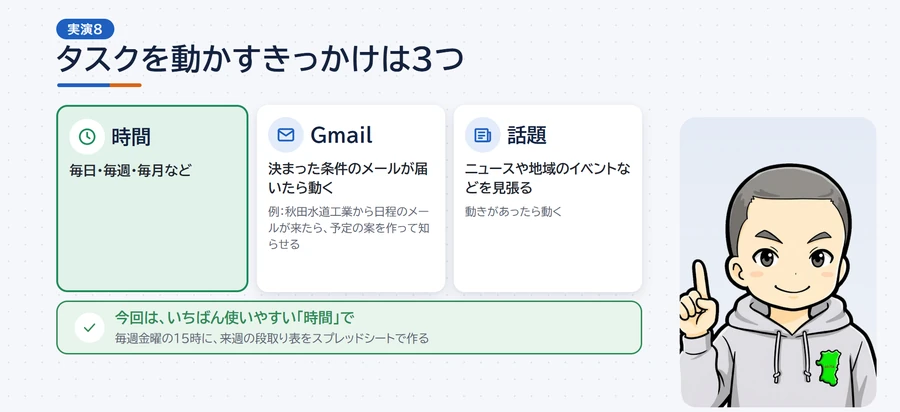
タスクで来週の段取り表を作る:約5分でスプレッドシートができた
入力欄の下の「Task」を押すと、入力欄が「タスクについて説明」に変わります。
そこに次の文を送ると、「毎週金曜日の15時頃に『来週の段取り表』を自動作成するスケジュールを登録しました」と返ってきました。
初回は11月20日の金曜日です。
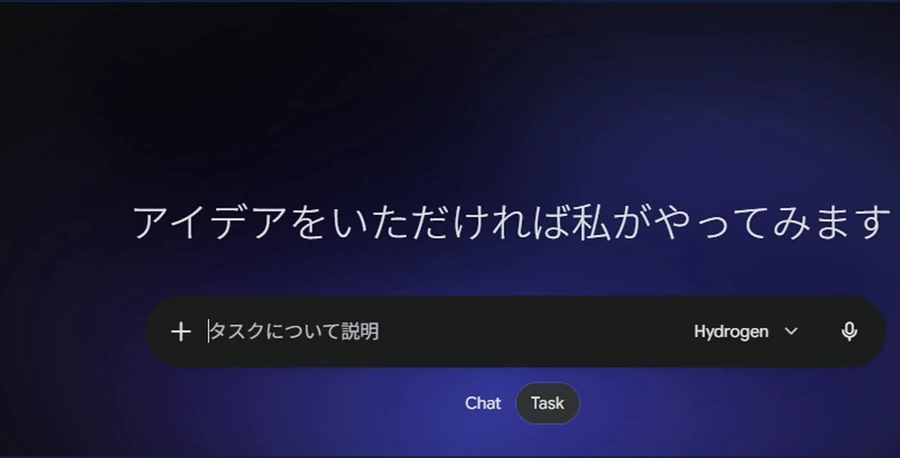
毎週金曜の15時に、次の仕事をしてください。
1. Google カレンダーで、来週の月曜から金曜の予定を読む
2. Google ToDo リストで、来週が期限のものを読む
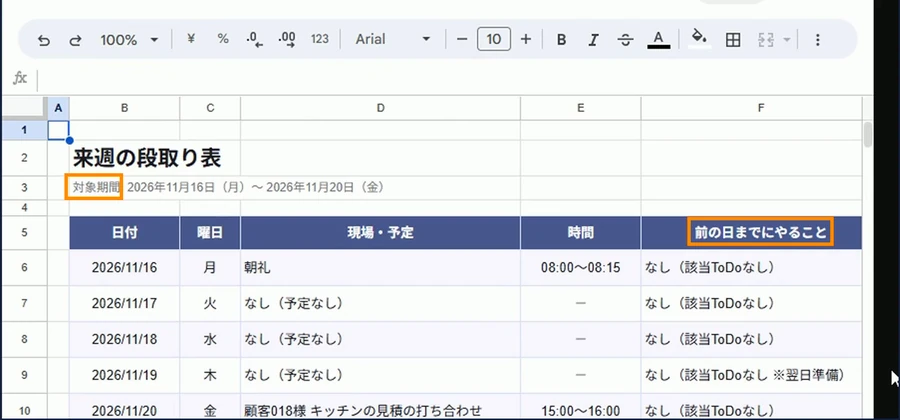
3. 次の列で、Google スプレッドシートに「来週の段取り表」を作る:日付/曜日/現場・予定/時間/前の日までにやること/気になる所
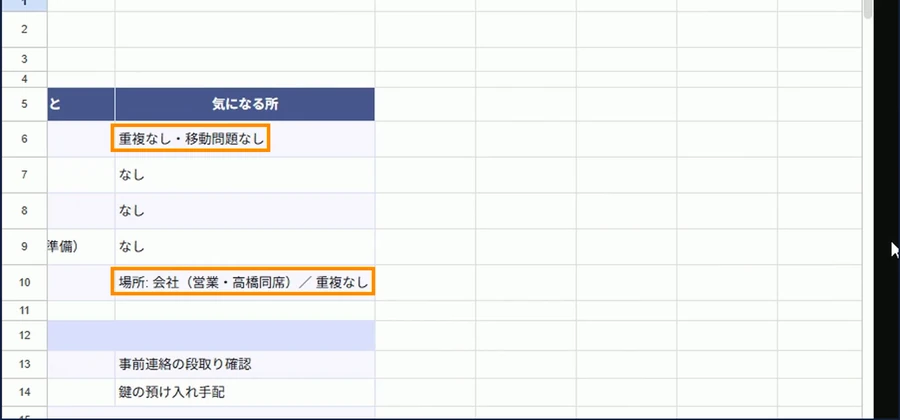
4. 「気になる所」には、同じ時間に2つ予定がある・移動の時間がない・期限が過ぎた ToDo、を書く
5. カレンダーの予定は変えない。メールは送らない
できたら、スプレッドシートのリンクと、気になる所を3行以内で教えてください。
札を開いて、右上のメニューから「今すぐ実行」を押すと、金曜を待たずに1回動かせます。
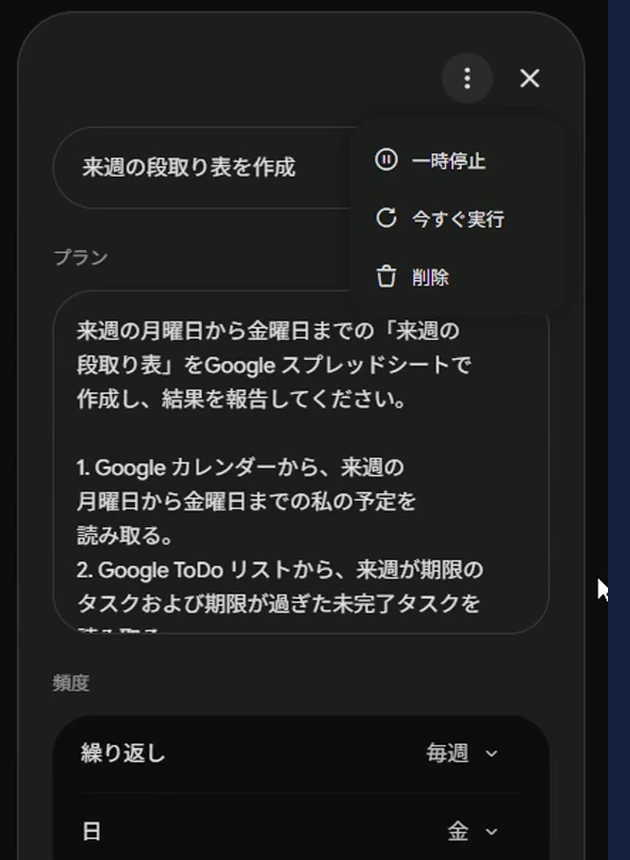
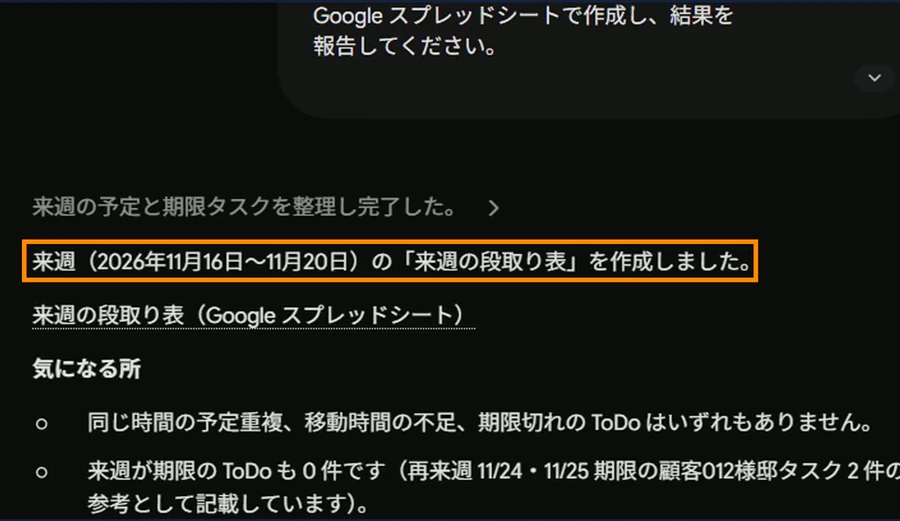
約5分で「来週(2026年11月16日〜11月20日)の『来週の段取り表』を作成しました」。
気になる所は「同じ時間の予定重複、移動時間の不足、期限切れのToDoはいずれもありません」で、来週が期限のToDoは0件、再来週の2件を参考に書いた、とありました。
開くと、スプレッドシートの「来週の段取り表」に、日付・曜日・現場・予定・時間・前の日までにやること、が並んでいました。
右へ送ると「気になる所」の列があり、20日の打ち合わせには「場所:会社(営業・高橋同席)/重複なし」。
こういう表が毎週金曜の午後にできていれば、来週の段取りを考えるときのたたき台になります。
Googleのヘルプには、タスクはメッセージを送ったり、データを変えたり消したりする前には、必ず確認を求めるように作ってある、と書いてあります(2026年11月時点・Geminiアプリ ヘルプ)。
ただ、それに頼りきらず、頼み方の中にも「変えない・送らない」を書いておくのが安心です。
撮影が終わったら、このタスクと毎朝のスケジュールは、メニューの「一時停止」で止めておきました。
GeminiでAIスケジュール管理をするときのデメリットと注意点5つ
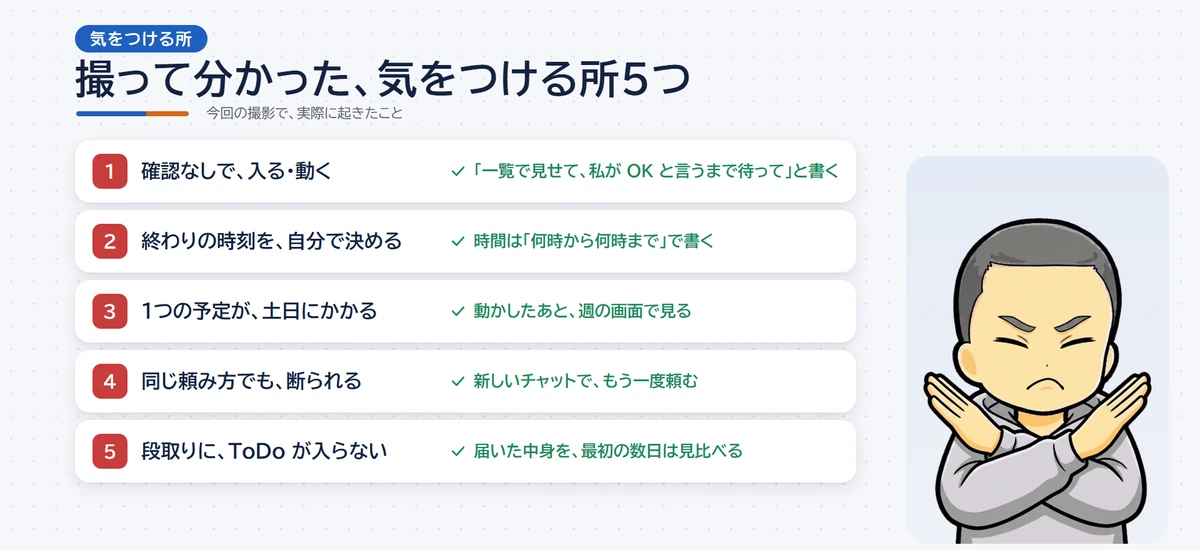
Geminiでカレンダーの予定を管理するときに気をつけたいのは、確認なしで入る・動くこと、終わりの時刻を自分で決めること、1つの予定が土日にかかること、同じ頼み方でも断られること、届いた段取りにToDoが入らないことの5つです。
どれも今回の撮影で実際に起きました。
| 気をつける所 | 起きたこと | 対策 |
|---|---|---|
| 1 確認なしで入る・動く | 手帳のメモ・日程の変更は、確認なしでそのまま入った | 「一覧で見せて、私が OK と言うまで待って」と書く |
| 2 終わりの時刻を自分で決める | 忘年会は2時間、点検は1時間、鍵の預かりは30分 | 時間は「何時から何時まで」で書く |
| 3 1つの予定が土日にかかる | 雨でずらした下塗りが土日をまたいだ | 動かしたあと、週の画面で見る |
| 4 同じ頼み方でも断られる | 1回だけのスケジュールは1回目に断られた | 新しいチャットで、もう一度頼む |
| 5 届いた段取りにToDoが入らない | 「ToDoリストの情報は取得できませんでした」 | 最初の数日は、カレンダーとToDoリストで見比べる |
逆に、年をまたぐ1月8日と写真の読み取りは、今回はGeminiが正しくやりました。
それでも、人が見る3つ(日付と年・ダブり・招待)は変わりません。
最後にGeminiに点検してもらう:土日の下塗りを自分で見つけた
入れた予定を最後にGeminiに点検してもらうと、土日にかかった下塗りを自分で見つけました。
同じ名前の予定が2つないか、土日に現場が入っていないか、過去の日付がないか、の3つを確かめてもらった頼み方です。
Google カレンダーで、11月20日から2027年1月15日までの予定を全部読んで、次を確かめてください。
・同じ日に同じ名前の予定が2つないか
・土曜と日曜に【現場】の予定が入っていないか
・今日より前の日付の予定がないか
見つけたものだけ、表で教えてください。直すのは私が決めます。
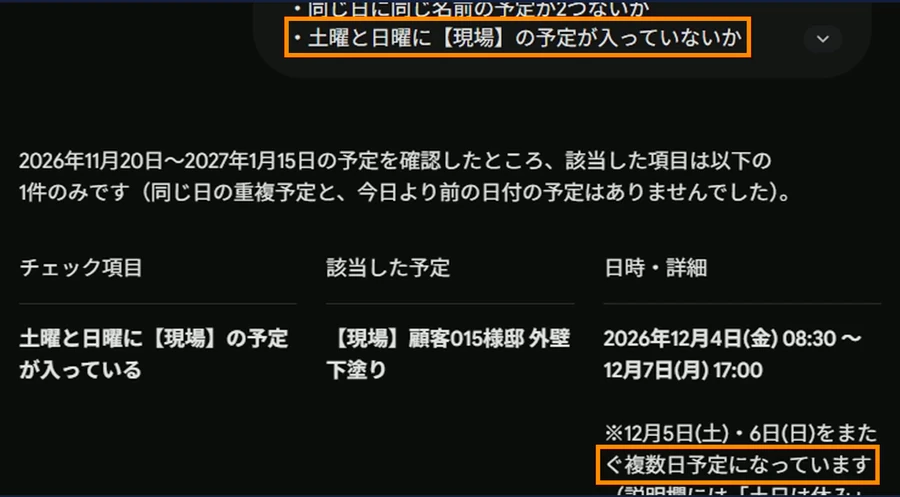
ほかの2つ、同じ名前の予定と過去の日付はありませんでした。
ただ、点検の答えもまちがえることがあります。
最後は、カレンダーの月の画面を人の目で1回見るのがいちばん確かです。
Geminiカレンダー連携を始めるなら最初の1週間でやる順番
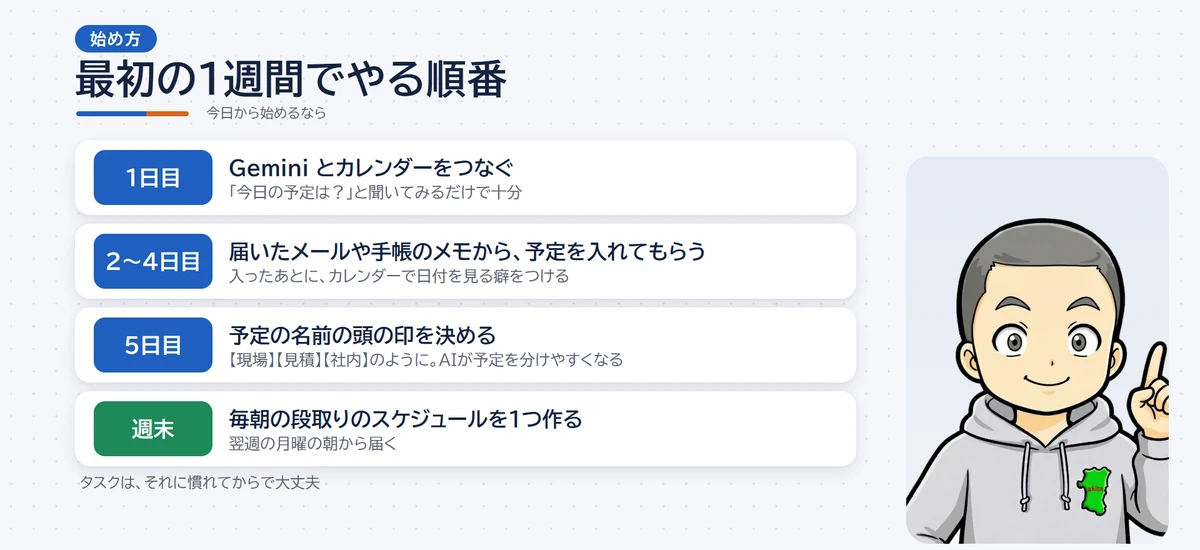
今日から始めるなら、1日目につなぐ、2日目から4日目にメールやメモから入れる、5日目に予定の名前の印を決める、週末に毎朝の段取りのスケジュールを1つ作る、の順番がおすすめです。
- 1日目:GeminiとGoogleカレンダーをつなぐ。
「今日の予定は?」と聞いてみるだけで十分
- 2日目〜4日目:届いたメールや手帳のメモから予定を入れてもらう。
入ったあとに、カレンダーで日付を見る癖をつける
- 5日目:予定の名前の頭の印を決める(【現場】【見積】【社内】のように)。
印がそろうと、AIが予定を分けやすくなる
- 週末:毎朝の段取りのスケジュールを1つ作る。
翌週の月曜の朝から届く
タスクは、スケジュールに慣れてからで大丈夫です。
Geminiのほかの使い方は、Geminiの使い方を仕事で全部|Gmail・スプレッドシートの中まで11の機能を実演で試しています。
よくある質問
GeminiとGoogleカレンダーの連携は無料でできる?
Googleのヘルプには、カレンダーとToDoリストにつなぐ所に有料の条件は書いてないので、無料のアカウントでもまず試せます。
ファイルまで作る「タスク」は、Google AI ProかUltraのプランが必要です(2026年11月時点・Geminiアプリ ヘルプ)。
今回は、Google AI Proの撮影用アカウントで試しました。
Geminiでカレンダーに登録できないときはどうする?
文の頭に「Google カレンダーで、」と書いて頼み直してください。
「@」でGoogle Calendarを選んで頼んだとき、「現在カレンダーにアクセスできない」と返ったことがありました。
アクティビティの保存がオンになっているか、アプリ連携にGoogle Workspaceが入っているかも見ます。
モデルを「Hydrogen」にしたら「@」でも読めました。
Geminiで登録した予定を消したら元に戻せる?
今回のGeminiの画面には、「元に戻す」は出ませんでした。
Googleのヘルプには確認の通知の「元に戻す」で取り消せると書いてありますが、消すときは一度で消える、と考えておいたほうが安全です。
ゲストがいる予定の場合、相手に届いたメールは取り消せません。
GeminiのToDoリストやリマインダーは使える?
使えます。
「Google ToDo リストで、」と書いて頼むと、期限つきでToDoリストに入り、カレンダーの右の欄にも出ました。
ただ、毎朝届くスケジュールの中では、ToDoリストを読めませんでした。
Geminiのスケジュールとタスクは何が違う?
スケジュールは、決まった時刻に答えを届けるもので、個人のアカウント向けに順番に出ていて、同時に10個までです。
タスクは、スプレッドシートなどのファイルまで作るもので、Google AI ProかUltraの個人のアカウントで使え、同時に15個までです。
毎朝の段取りはスケジュール、表まで作らせたいときはタスク、と使い分けます。
ChatGPTやClaudeでもGoogleカレンダーとつなげる?
ChatGPTやClaudeにも、Googleカレンダーにつなぐ機能があります。
今回は、Googleカレンダーと同じ会社のGeminiで試しました。
どれを使っても、日付と年・ダブり・招待の3つを人が見るのは同じです。
予定の名前にお客さんの情報を書いても大丈夫?
お客さんの住所や電話番号までは書かないでください。
カレンダーをAIにつなぐと、予定の名前や説明をAIが読みます。
今回は「顧客012様」のような番号にしました。
会社の情報の扱いは、会社のルールに従ってください。
まとめ
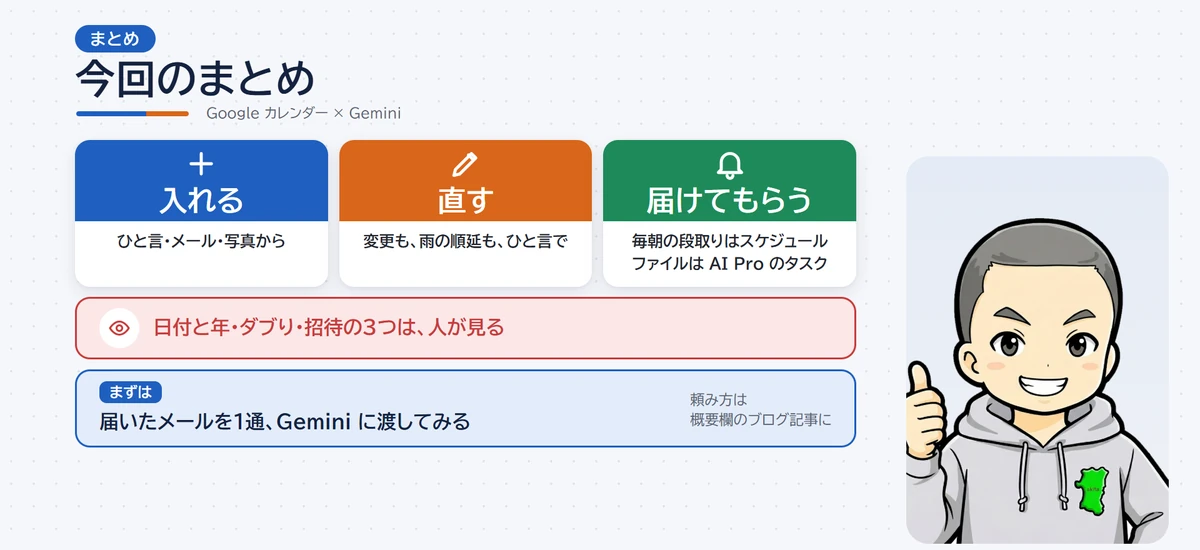
Geminiカレンダー連携でできることは、入れる・直す・届けてもらうの3つです。
ひと言・メール・写真から予定を入れ、変更や雨の順延もひと言で直し、毎朝の段取りはスケジュールで届けてもらう。
ファイルまで作らせたいときは、Google AI Proのタスクです。
日付と年・ダブり・招待の3つは人が見て、動かしたあとは週の画面で1回見ます。
| やりたいこと | 頼み方のコツ |
|---|---|
| メモやメールから予定を入れたい | 文の頭に「Google カレンダーで、」。入れる前に見たいなら「一覧で見せて」 |
| 工程表をカレンダーに入れたい | 写真を付けて「2日以上続く作業は1つの予定に」「注意書きは説明に」 |
| 日程が変わった | 「すでに入っている予定を動かして。新しい予定は作らないで」 |
| 動かす前に止めたい | 「表で見せて、私が OK と言うまで待って」 |
| 毎朝の段取りがほしい | 「毎朝6時30分に」と時刻を書いて頼む(スケジュール) |
| 来週の段取り表を作らせたい | 「Task」から、毎週金曜15時にスプレッドシートで(Google AI Pro) |
まずは、届いたメールを1通、Geminiに渡してみてください。
この記事の頼み方は、会社の名前と予定の名前を変えれば、そのまま使えます。
ちなみに、小さな会社の事務でちょっと面倒な計算を無料でできる「さっとがツール」も始めました。
登録もいりません。
※画面・ボタンの名前・プランの条件と結果は、2026年11月15日に試したときのものです。
AIの答えは毎回変わり、道具もよく新しくなるので、使う前にご自分の画面で確かめてください。
記事に出てくる会社(さっとが工務店)・取引先(秋田水道工業)・お客さん・資料の中身はすべて架空です。
参考にした公式情報: