Google AI Proでできることを、ちゃんと把握できていますか?会社の毎月の引き落としを見ていて、「Google AI Pro 月2,900円」の行で手が止まったことはありませんか?Geminiを使うために入ったけれど、保存の容量、動画を作る道具、YouTubeまで、ほかに何が付いているのか、どれが仕事に効いているのかは、入った本人でも意外と分かっていないですよね?
この記事では、Google AI Proの特典を小さな会社の目線で全部試して、「毎日使う・ときどき使う・会社では使わない」に分けた結果を解説します。
約5万字の社内資料の見比べ、ドライブとドキュメントの中のGemini、スプレッドシートのAI関数、Flowのクレジットまで、2026年11月12日に実際の画面で試した結果と、頼んだ文(プロンプト)の全文を載せています。
料金、AI Plusとの違い、家族との共有、会社のアカウントとの使い分け、やめるときの注意もまとめました。
読み終えるころには、自分の会社でGoogle AI Proの元が取れているかを、毎日使う5つの特典で判断できるようになります。
使わない特典で迷う時間もなくなり、今週の仕事で何を1つ試せばいいかが決まります。
Google AI Proでできること|小さな会社で毎日効くのは5つだけ
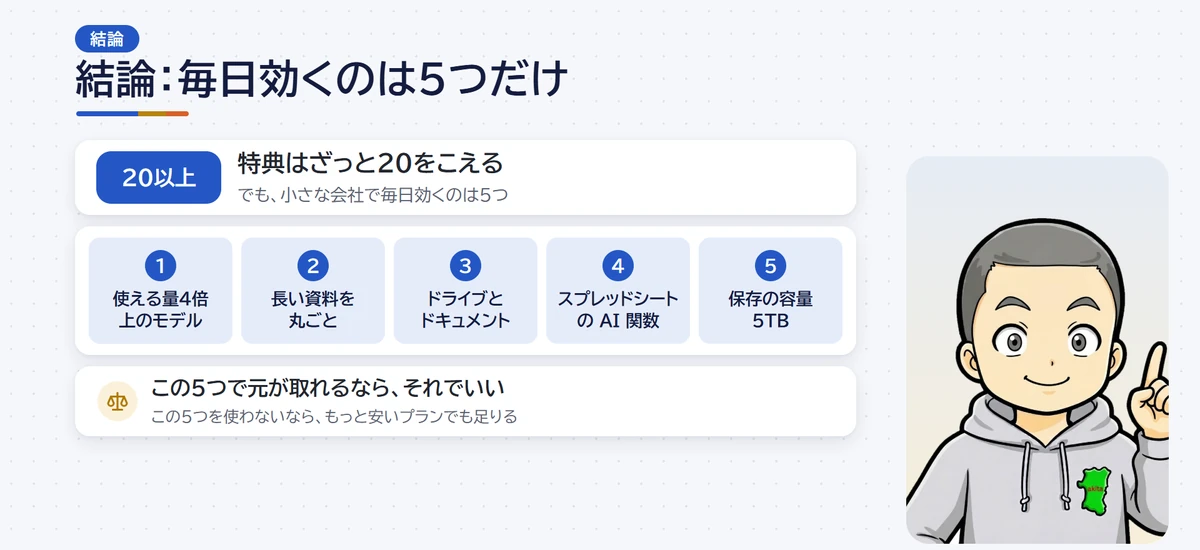
Google AI Proの特典はざっと20をこえますが、小さな会社で毎日効くのは、使える量4倍と上のモデル・長い資料を丸ごと読ませる・ドライブとドキュメントの中のGemini・スプレッドシートのAI関数・保存の容量5TBの5つだけです。
残りは、使う月と使わない月がある特典と、会社では使わない特典です。
使わない特典が多くても、この5つで元が取れるならそれで十分で、逆にこの5つを使わないなら、もっと安いプランでも足ります。
僕が2026年11月12日に、撮影用に作ったGoogle AI Proのアカウントで試した結果は次のとおりです。
会社(さっとが工務店)と資料の中身は架空です。
| 毎日効く特典 | 今回試した結果 |
|---|---|
| 1. 使える量4倍と上のモデル | モデルは3.5 Flash-Lite・3.8 Flash・3.1 Pro・4 Argonから選べた |
| 2. 長い資料を丸ごと読ませる | 約5万字の規程・仕様書・会議の記録から、わざと入れた食い違い8か所を約30秒で全部見つけた |
| 3. ドライブとドキュメントの中のGemini | フォルダの4つの資料の説明と、会議メモのまとめが10秒ほど。会議の日付だけはAIが推し量って書いた |
| 4. スプレッドシートのAI関数 | 問い合わせ20件の種類分けが約10秒。20件とも予想どおり |
| 5. 保存の容量5TB | Gmail・ドライブ・フォトで合わせて5TB(無料は15GB) |
同じ内容を、画面の動きつきで動画にしています。
この記事では、動画で使った頼む文を、そのままコピーできる形で載せています。
特典の全体図:毎日使う・ときどき使う・会社では使わない
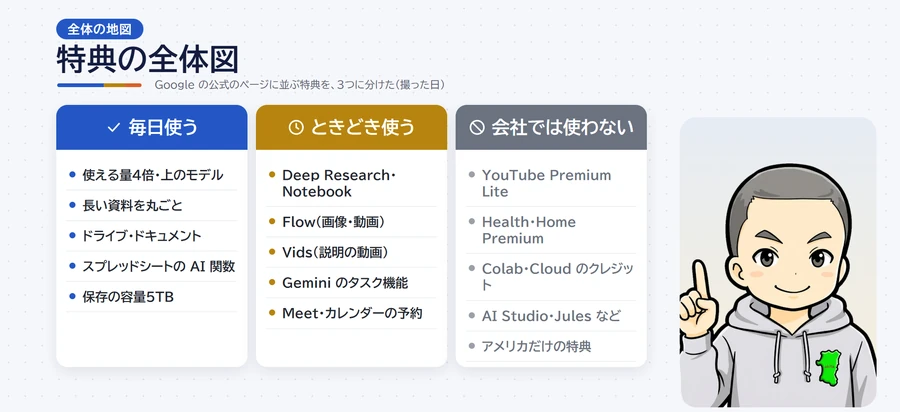
Google AI Proの特典は、Googleの公式のページに並んでいるものを3つに分けると、毎日使う5つ、ときどき使うもの、会社では使わないものになります。
ときどき使うのは、Deep Research・Gemini Notebook・画像と動画を作るFlow・動画のVids・Geminiのタスク機能、それにMeetのビデオ通話とカレンダーの予約の機能です。
会社では使わないのは、YouTube Premium Lite、健康とスマートホームの特典、プログラムを書く人向けの道具です。
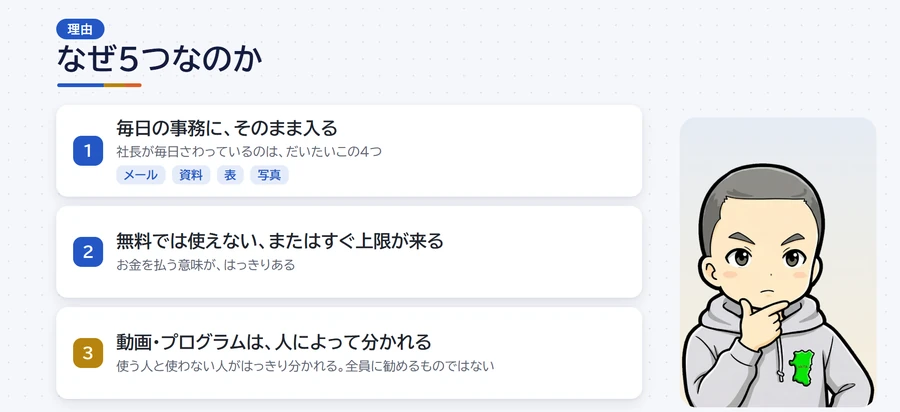
この5つを選んだ理由は3つです。
メール・資料・表・写真という、小さな会社の社長が毎日さわっている仕事にそのまま入ること。
無料では使えないか、すぐ上限が来るもので、お金を払う意味がはっきりあること。
動画を作る、プログラムを書く、といった特典は使う人と使わない人がはっきり分かれ、全員に勧めるものではないことです。
特典を確かめる場所はGoogle Oneの「特典」とGeminiの「使用量上限」
自分のプランで使える特典は、Google Oneの「特典」のページで確かめられます。
撮った日の画面では、右上に「利用可能な特典 6 個」と出ていて、Google Health Premium、GeminiとGoogle AIの特典、Gemini in Gmail・Gemini in Googleドキュメントなど、プレミアムのビデオ通話機能(Google Meet)、高度な予約スケジュール機能(Googleカレンダー)、Google Flowの6つが並んでいました。

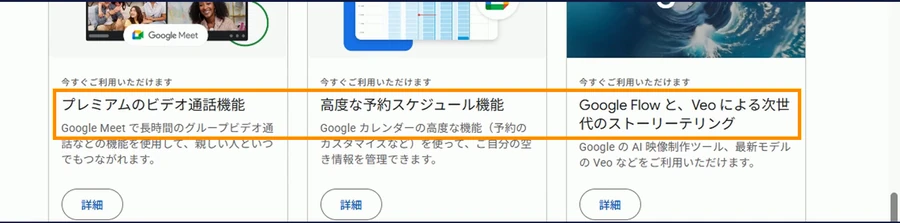
YouTube Premium Liteが出ていないのは、撮影に使ったのがGoogle AI Proの家族のアカウントだからです。
YouTube Premium LiteとGoogle Home Premiumは、プランに入った本人だけの特典です(くわしくは特典5の家族との共有で書きます)。
もう1つは、Geminiの中の「使用量上限」です。
Geminiの画面の左下の歯車を押すと、メニューのいちばん上に「使用量上限」があり、開くと「現在の使用量」と「1週間の上限」の2本が、いつ戻るかと一緒に並んでいます。
撮ったときは、今の分が0%、1週間の分が6%でした。
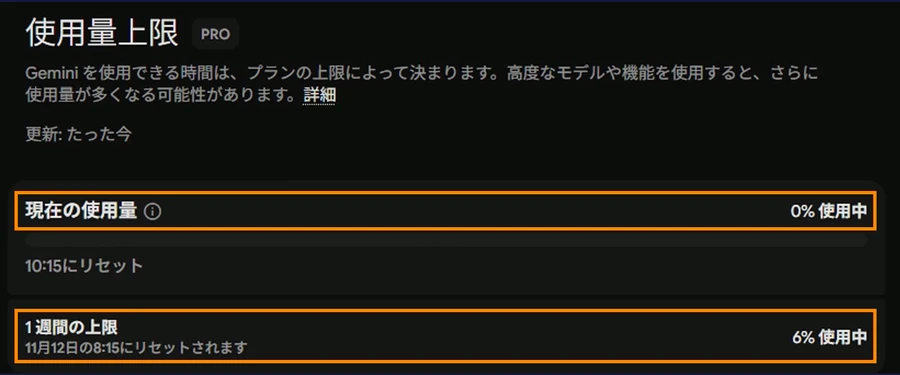
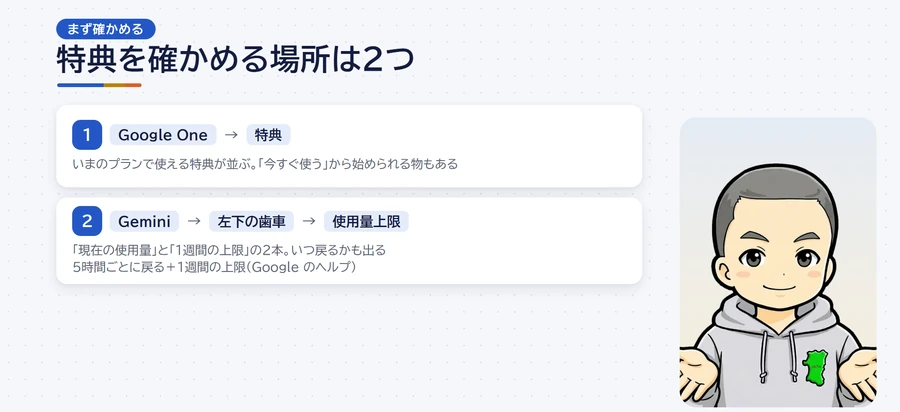
Googleのヘルプでは、使える量は5時間ごとに戻り、それとは別に1週間の上限もある、と書いてあります(2026年11月11日に確認・Geminiアプリ ヘルプ)。
ボタンの位置は変わることがあるので、見つからないときはヘルプで「使用量上限」と調べてください。
特典1:Geminiを使える量が4倍になり上のモデルを選べる
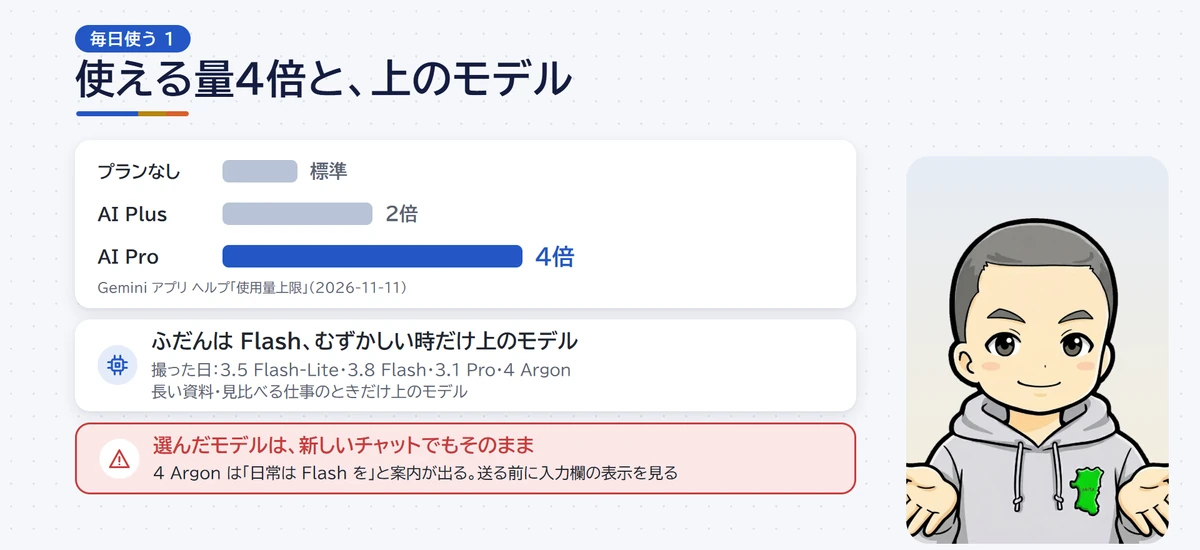
Google AI Proの1つ目の特典は、Geminiを使える量が、プランなしを「標準」として4倍になることです(AI Plusは2倍。
2026年11月11日に確認・Geminiアプリ ヘルプ)。
朝にメールの返事を何本か、昼に見積の説明文、夕方に報告書、と毎日頼んでも、上限を気にせず使える、というのが4倍の意味です。
選べるモデルはFlashから4 Argonまで
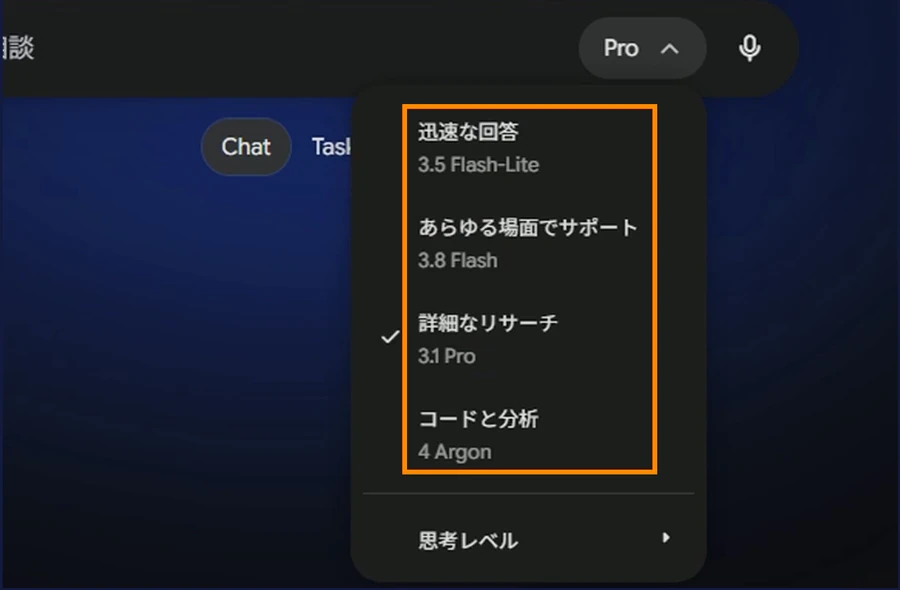
入力欄の右のモデルの表示(「Pro」など)を押すと、撮った日の画面では「迅速な回答」の3.5 Flash-Lite、「あらゆる場面でサポート」の3.8 Flash、「詳細なリサーチ」の3.1 Pro、「コードと分析」の4 Argonの4つが並び、その下に「思考レベル」もありました。
長い資料を読ませるときは4 Argonを選び、入力欄の表示が「Argon」に変わったのを確かめてから送ります。
ふだんのメールや短い文なら、速いFlashで十分です。
長い資料、ややこしい条件、何かと何かを見比べる仕事のときだけ、上のモデルに切り替えます。
選んだモデルは新しいチャットでもそのまま残る
撮った日は、新しいチャットを開いても、選んだ4 Argonのままでした。
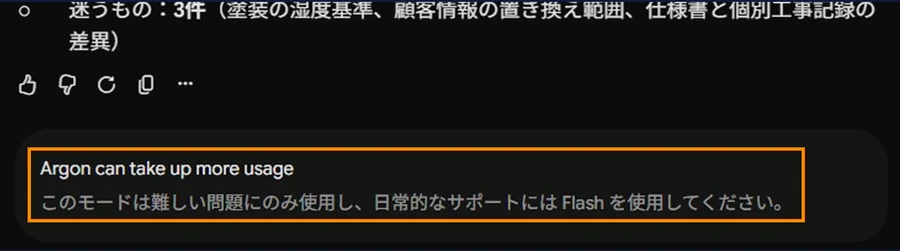
4 Argonで答えをもらうと、下に「このモードは難しい問題にのみ使用し、日常的なサポートには Flash を使用してください」と案内が出ます。
上のモデルは使える量を多く使うので、ふだんの仕事の前に、入力欄の表示を一度見るくせを付けてください。
特典2:約5万字の社内資料を丸ごと読ませて食い違いを探す
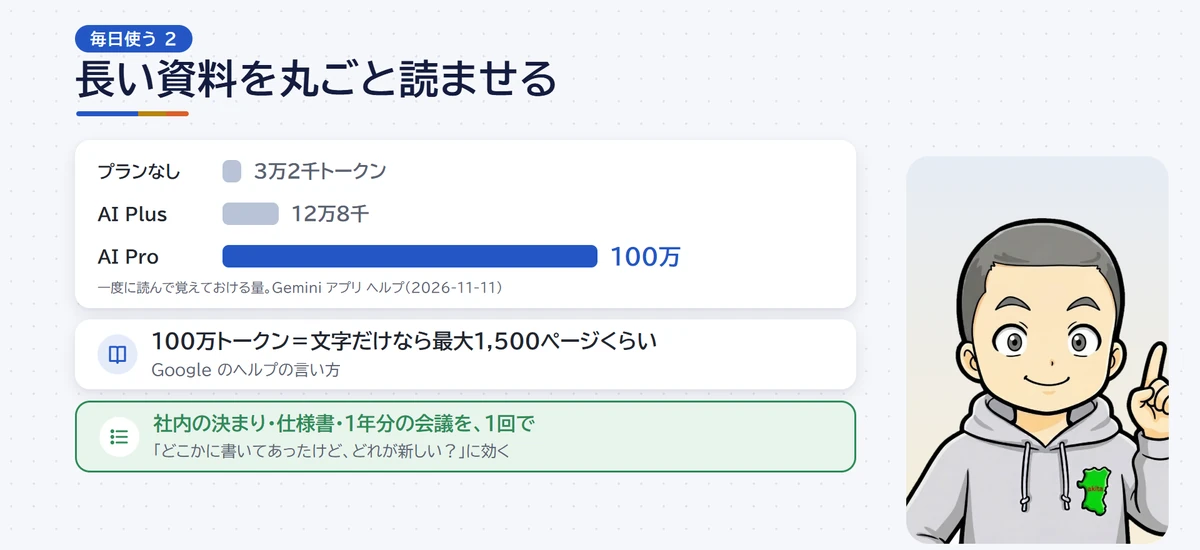
Google AI Proの2つ目の特典は、AIが一度に読める量が100万トークンまで広がることです。
Googleのヘルプでは、プランなしが3万2千トークン、AI Plusが12万8千トークン、AI Proは100万トークンで、100万トークンは文字だけなら最大1,500ページくらいです(2026年11月11日に確認・Geminiアプリ ヘルプ)。
会社で言うと、社内の決まり・工事の仕様書・1年分の会議の記録を、まとめて1回で読ませられます。
これが効くのは、「どこかに書いてあったはずだけど、どれが新しいか分からない」というときです。
小さな会社だと、決まりを作っても、会議で変えたことが規程に戻っていない、ということがよくあります。
試し方:5万89文字の資料に食い違いを8か所入れた
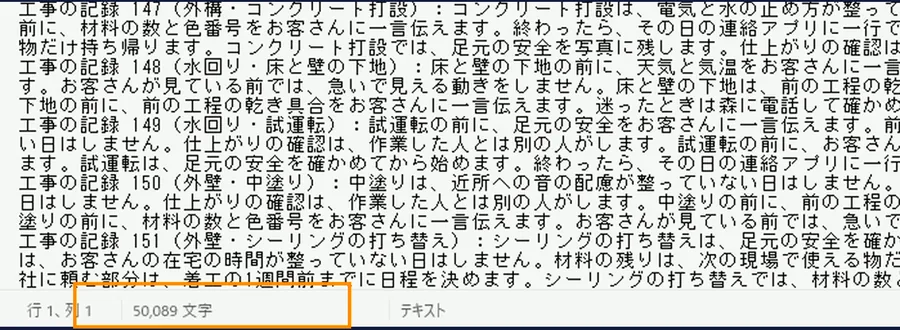
今回は、さっとが工務店の社内規程、工事の仕様書、1年分の会議の記録を1つにつなげた5万89文字の資料に、同じことなのに書いてあることが食い違っている所を、わざと8か所入れておきました。
Geminiの入力欄の「+」から「ファイルをアップロード」でこの資料を添付し、モデルは4 Argonのまま、次の文を送りました。
添付したのは、うちの会社(リフォームの工務店)の社内規程・工事仕様書・定例会議の記録を1つにまとめた資料です。

この資料の中で、同じことについて書いてあることが食い違っている所を、全部探してください。

・見つけたものは、次の表にしてください。
 「何について」|書いてある場所A(章や番号)と中身|書いてある場所B と中身|どちらが新しいか、または資料からは決められないか
・資料の冒頭に「会議の記録のほうが新しい場合は、会議の記録を優先」とあります。新しいほうが分かるものは、その理由も一言書いてください。
・資料に書いていないことは、推測で足さないでください。食い違いかどうか迷うものは「迷うもの」として別に書いてください。
・最後に、見つけた数を書いてください。
ポイントは、「食い違っている所を全部、表にして」と「書いていないことは推測で足さないで」の2つです。
迷うものを別に書かせておくと、AIが無理に白黒をつけなくなります。
結果:約30秒で8か所とも見つけた
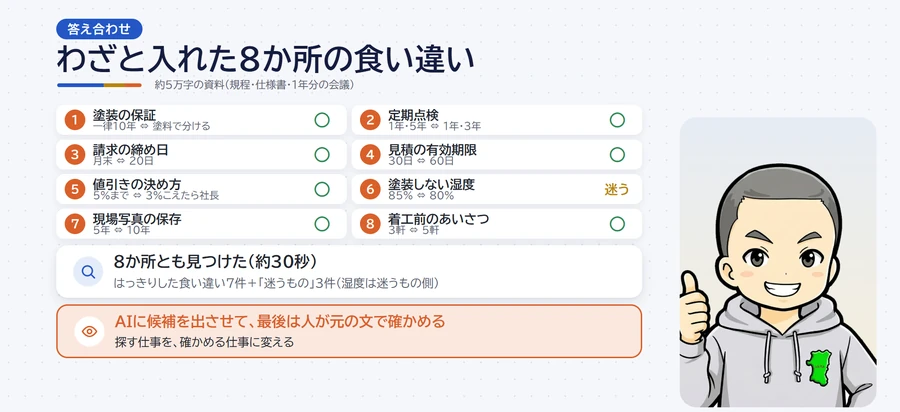
Geminiは約30秒で、「何について」「場所A」「場所B」「どちらが新しいか」の表を返してきて、わざと入れた8か所を全部見つけました。
1行目は着工前のあいさつで、規程は「両どなりと向かいの3軒」、仕様書は「近所5軒」。
どちらが正しいかは「資料からは決められない」と書いています。
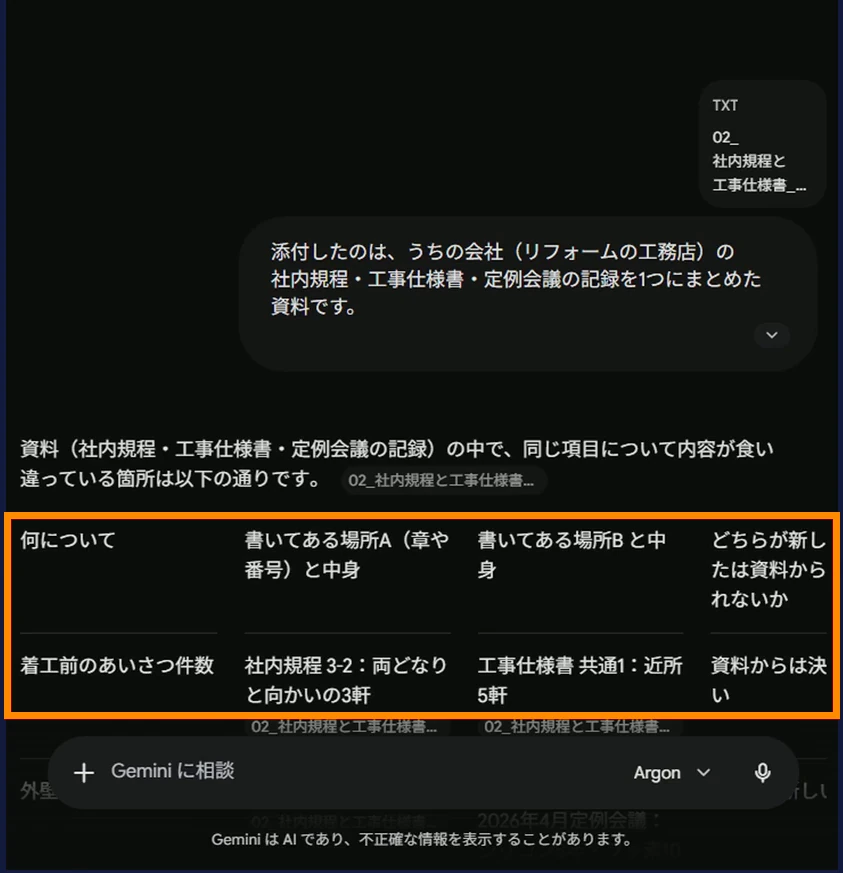
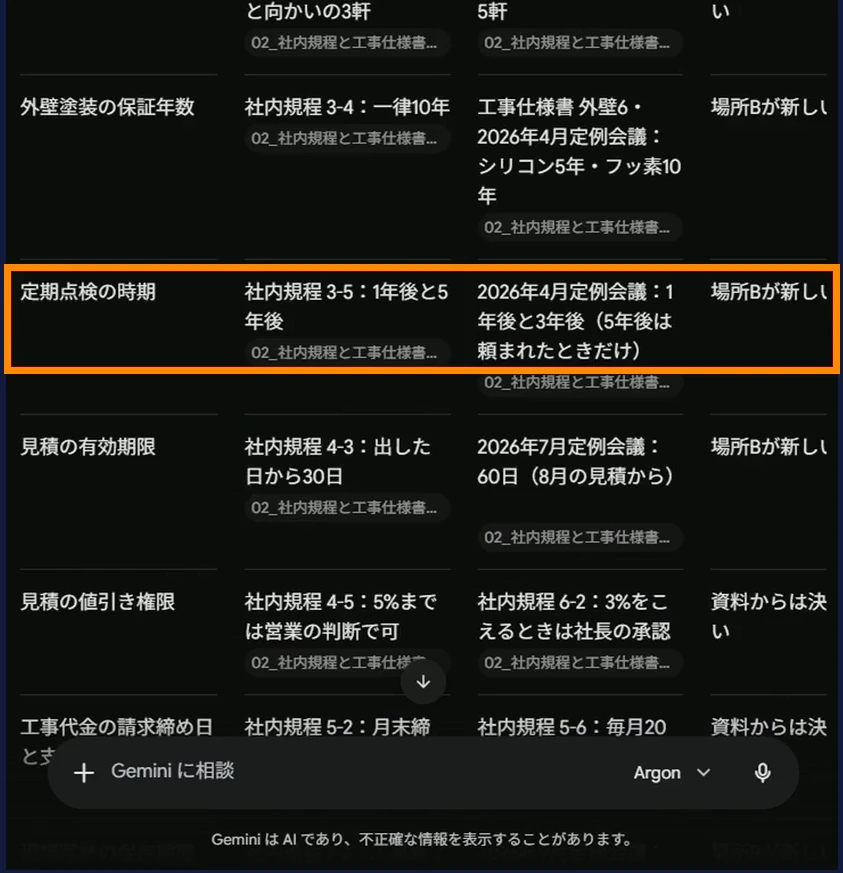
定期点検の時期は、規程が1年後と5年後、4月の会議で1年後と3年後に変えていて、Geminiは会議のほうが新しいと書きました。
見積の有効期限も、規程の30日と7月の会議の60日を並べて、会議のほうを新しいとしています。
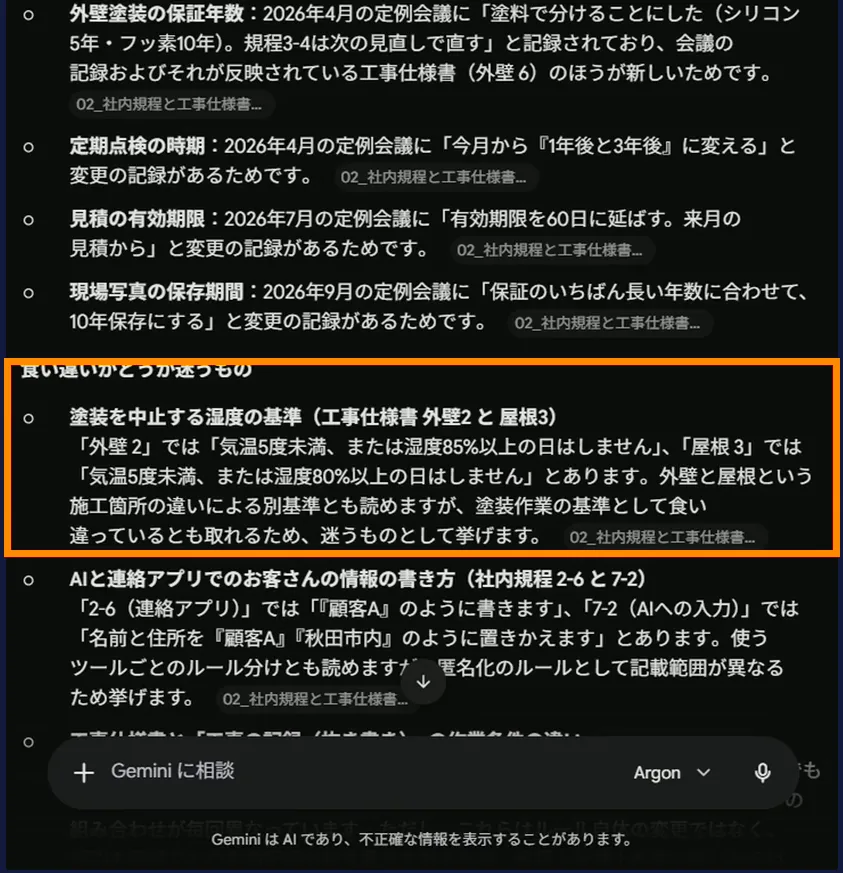
塗装をしない湿度は、外壁の所が85%、屋根の所が80%です。
Geminiは「外壁と屋根で基準を分けているとも読めるけれど、食い違いとも取れる」として、「迷うもの」のほうに入れました。
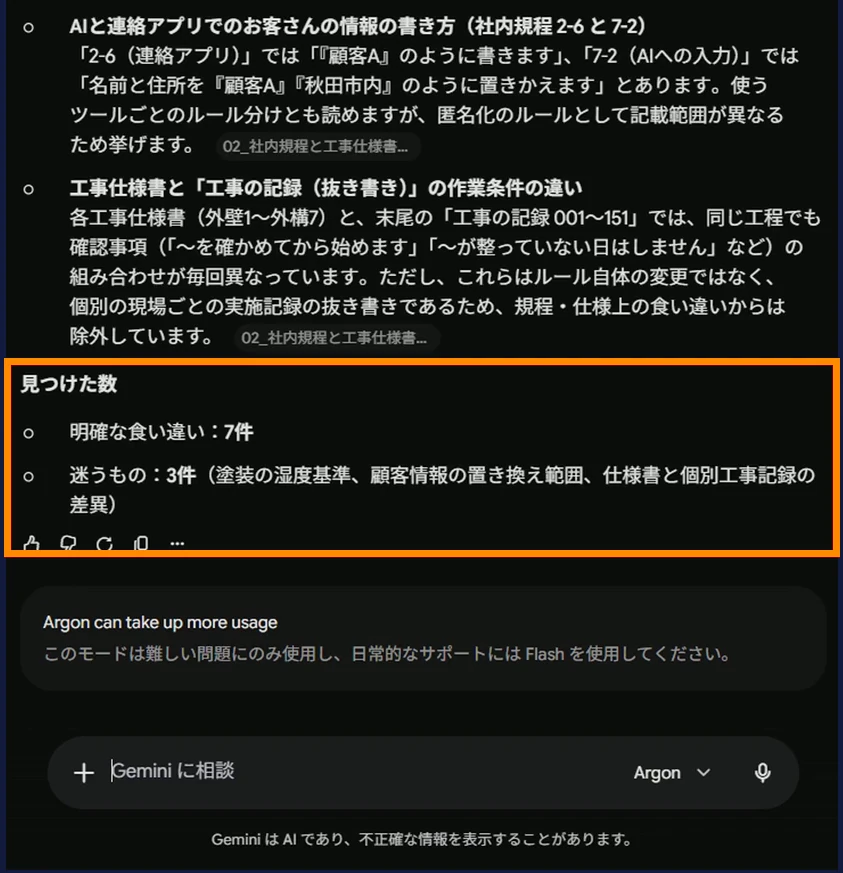
最後の見つけた数は、はっきりした食い違いが7件、迷うものが3件です。
わざと入れた8か所と答えを並べると、次のとおりです。
| わざと入れた食い違い | 資料の中の2か所 | Geminiの判断 |
|---|---|---|
| 塗装の保証 | 規程は一律10年/仕様書と4月の会議は塗料で5年・10年 | 会議のほうが新しい |
| 定期点検 | 規程は1年後と5年後/4月の会議は1年後と3年後 | 会議のほうが新しい |
| 請求の締め日 | 規程の中に月末締めと毎月20日締め | 資料からは決められない |
| 見積の有効期限 | 規程は30日/7月の会議は60日 | 会議のほうが新しい |
| 値引きの決め方 | 規程の中に5%までと3%をこえたら社長 | 資料からは決められない |
| 塗装しない湿度 | 外壁は85%/屋根は80% | 迷うもの |
| 現場写真の保存 | 規程は5年/9月の会議は10年 | 会議のほうが新しい |
| 着工前のあいさつ | 規程は3軒/仕様書は5軒 | 資料からは決められない |
協力会社への支払いの締め日のように、お客さんの請求とは別の話もまぎらわしく入れておきましたが、そこを食い違いに入れることはありませんでした。
5万字を人が読み比べたら、半日はかかる仕事です。
使い方:AIに候補を出させて人が元の文で確かめる
長い資料の見比べは、AIに食い違いの候補を出させて、最後は人が元の文を開いて確かめる、という分担にします。
長い資料を丸ごと読めるというのは、人が読む所を、探す仕事から確かめる仕事に変えられる、ということです。
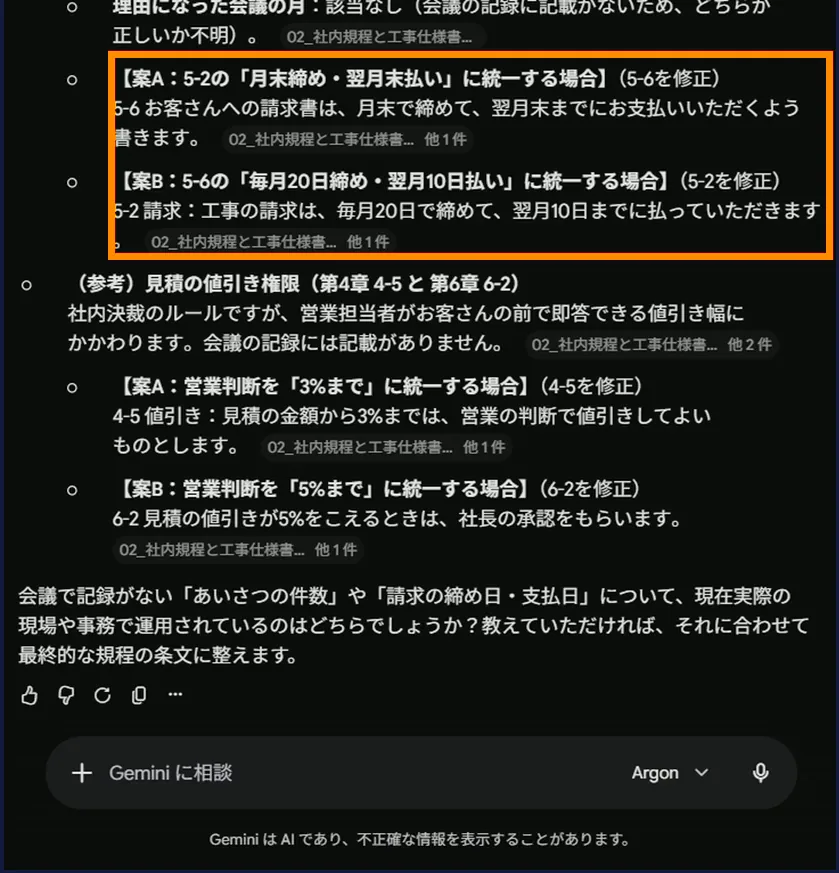
続けて同じチャットで、お客さんとの約束にかかわる所だけ、規程をどう直すかも頼みました。
いま見つけた食い違いのうち、お客さんとの約束にかかわるもの(保証・点検・見積・あいさつなど)だけを選んで、
規程を直すとしたら、どの番号の文をどう書きかえればよいか、直したあとの文を書いてください。
直す理由になった会議の記録の月も、それぞれ書いてください。
今度は1分ほどかかりました。
保証・点検・見積の期限は、直したあとの文と理由になった会議の月を書き、会議に記録がない「あいさつの軒数」「請求の締め日」「値引きの決め方」は、案Aと案Bの2つを出してきました。
最後に「いま実際に使っているのはどちらか」と聞き返してきたので、資料だけでは決められない所を、勝手に決めずに人に戻してくれたことになります。
特典3:ドライブとドキュメントの中のGemini
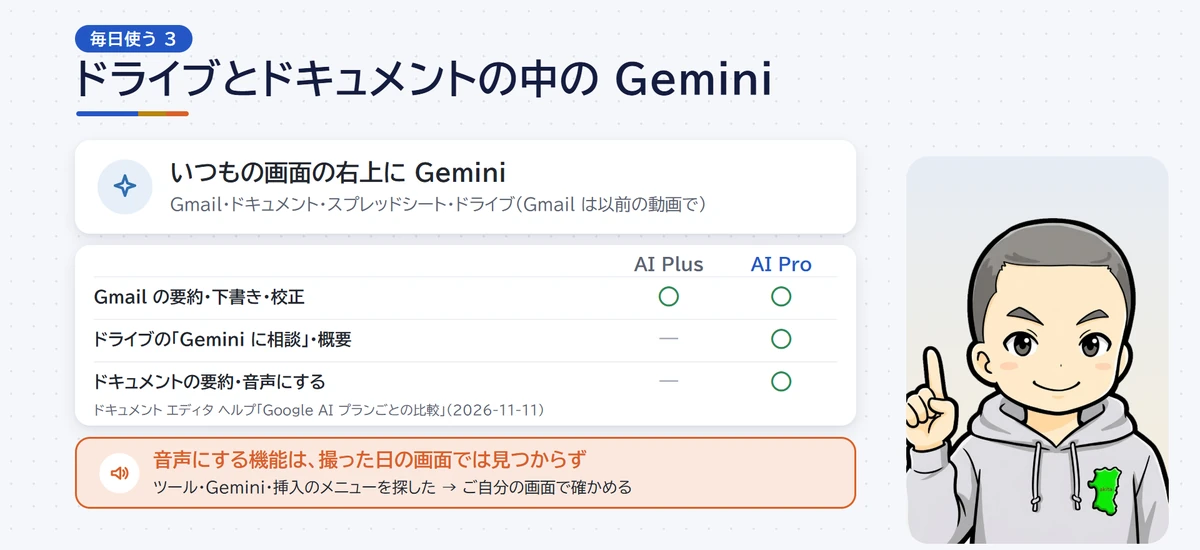
Google AI Proの3つ目の特典は、Gmail・ドキュメント・スプレッドシート・ドライブの画面の右上に出るGeminiです。
Googleのヘルプの表では、ドライブの中のGemini(「Gemini に相談」など)と、ドキュメントの要約や音声にする機能は、AI Plusには入っておらず、AI Proからです(2026年11月11日に確認・Googleドキュメント エディタ ヘルプ)。
Gmailの中の使い方は、Geminiの使い方を仕事で全部|Gmail・スプレッドシートの中まで11の機能を実演にまとめているので、ここではAI Proから使える所を中心に見ます。
ドライブ:フォルダの資料をまとめて説明させる
ドライブでは、資料の入ったフォルダを開いて右上のGeminiの星を押すと「Gemini に相談」の画面が開き、そのフォルダの資料についてまとめて聞けます。
今回は、資料を4つ入れたフォルダで、次の文を送りました。
このフォルダに入っている資料を、それぞれ1〜2行で説明してください。
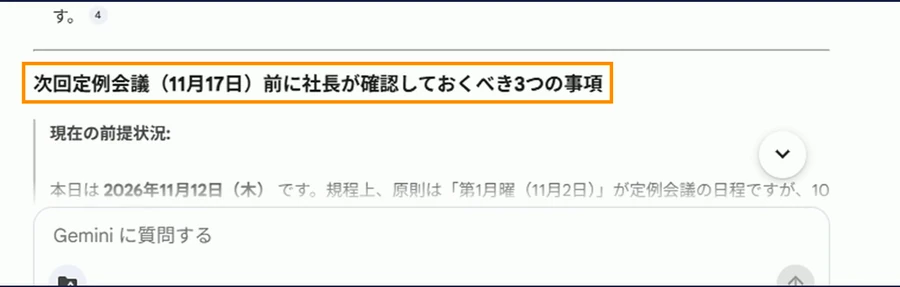
そのうえで、来週の定例会議の前に、社長が目を通しておいたほうがいいことを3つ挙げてください。
10秒ほどで、引き落としの一覧、規程と仕様書、問い合わせの一覧、会議メモの4つのファイルが1つずつ説明され、社長が確認しておくこととして、写真の保存先と容量、雪の前の外の工事と足場の予約、点検のはがきの新しい文面の3つが出てきました。
会議メモの中身と合っています。
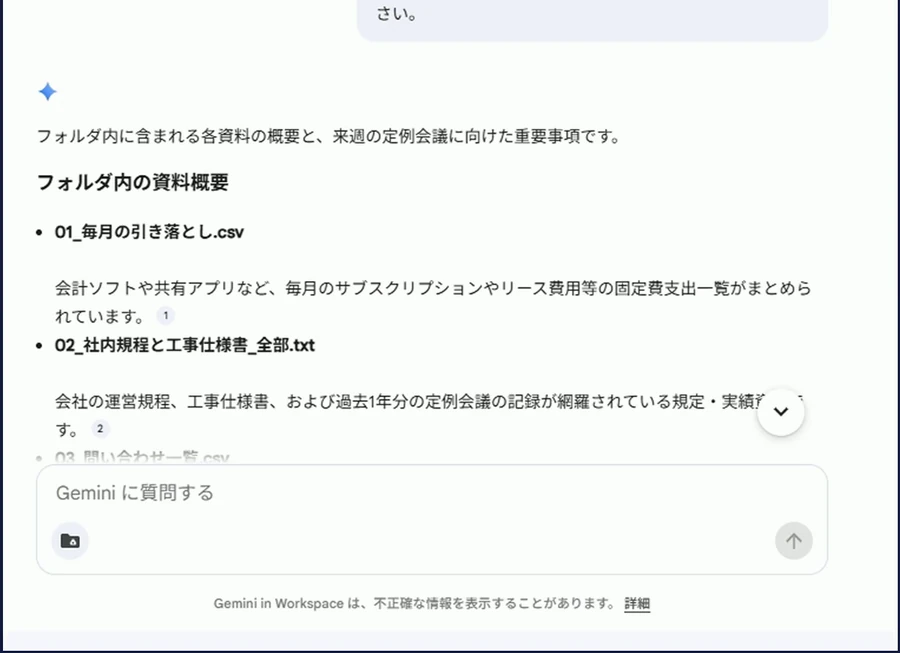
ただ、答えの見出しにあった「次回定例会議(11月17日)」の日付は、資料にはありません。
会議メモの「次回は11月4日」が過ぎているので、撮った日から次の会議の日を推し量って書いていました。
日付や数字は、元の資料で確かめてから使ってください。
ドキュメント:会議メモを3つにまとめる
ドキュメントでは、10月の会議メモを開いて右上のGeminiを押し、右の欄に次の文を送りました。
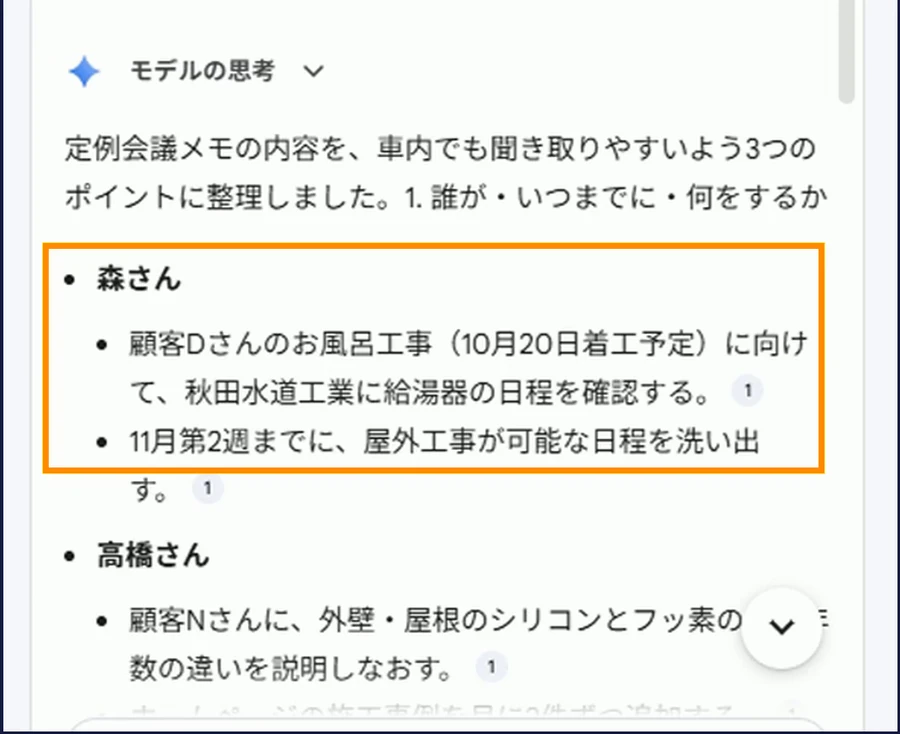
この会議メモを、現場に向かう車の中で聞けるように、3つのまとめにしてください。
・誰が・いつまでに・何をするか
・お客さんに説明しなおすこと
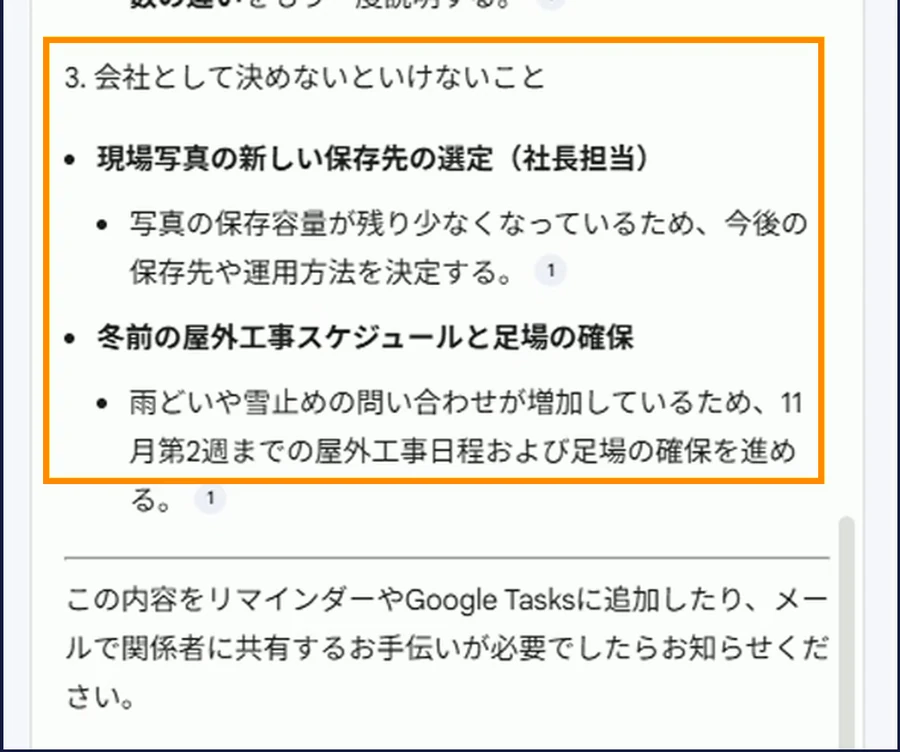
・会社として決めないといけないこと
こちらも10秒ほどで返ってきました。
誰が・いつまでに・何をするかでは、森さんが顧客Dのお風呂の工事に向けて秋田水道工業に給湯器の日程を確かめる、池田さんが点検のはがきを新しい文面で送る、などが並び、会社として決めることには、写真の新しい保存先と、冬の前の外の工事と足場が入っていました。
会議メモと見比べても、抜けはありませんでした。
ドキュメントを音声にする機能は撮った日の画面で見つからなかった
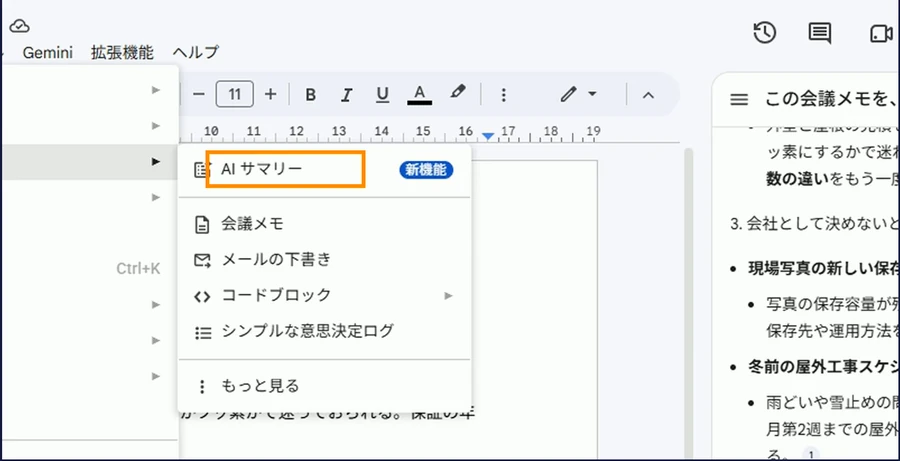
ヘルプの表にはドキュメントを音声にする機能も入っていますが、撮った日の画面では、「ツール」のメニュー、「Gemini」のメニュー、「挿入」の中を探しても、音声にする項目は見つかりませんでした。
「挿入」の中には、「AI サマリー」という新しい項目がありました。
表にあっても、言語や時期によってまだ出ていない機能があるので、音声で聞きたい方はご自分の画面で確かめてください。
特典4:スプレッドシートのAI関数で問い合わせを分ける
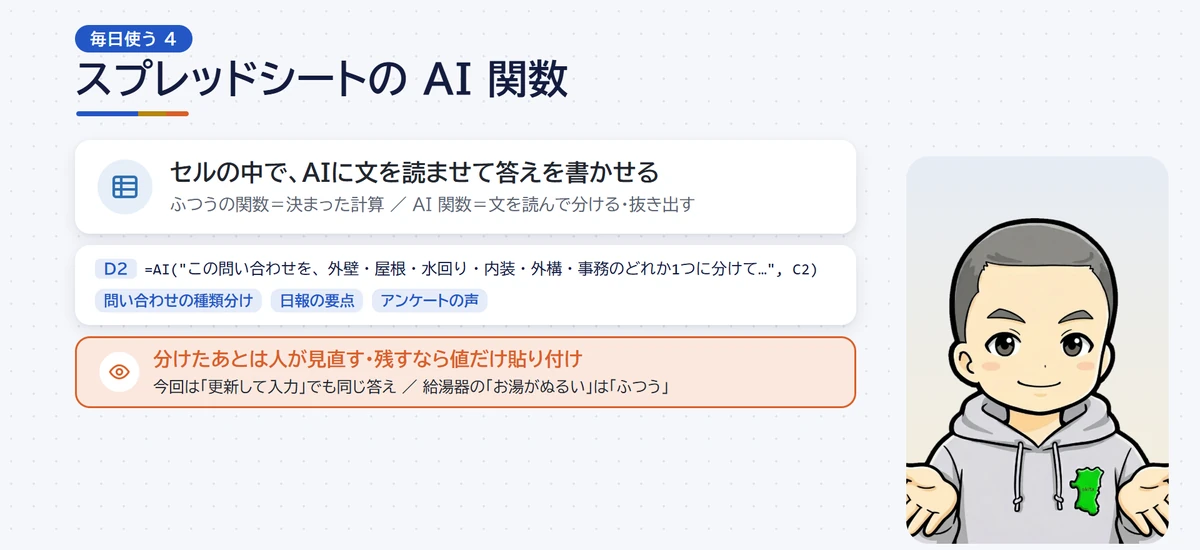
Google AI Proの4つ目の特典は、スプレッドシートのAI関数です。
ふつうの関数が足し算や並べ替えのような決まった計算をするのに対して、AI関数は、セルの中でAIに文を読ませて答えを書かせます。
Googleのヘルプの表では、これもAI Proからです(2026年11月11日に確認)。
使いどころは、問い合わせの種類分け、日報からの要点の抜き出し、アンケートの声の分類のように、1行ずつ人が読んで分けていた仕事です。
AI関数の書き方:=AI(“頼む文”, セル)
AI関数は、セルに「=AI(“頼む文”, 読ませるセル)」と入れて使います(Googleドキュメント エディタ ヘルプ「Google スプレッドシートで AI 関数を使用する」)。
今回は、さっとが工務店の10月の問い合わせ20件を、外壁・屋根・水回り・内装・外構・事務のどれかに分けるために、D2とE2に次の式を入れて、21行目まで下へ広げました。
D2:
=AI("この問い合わせを、外壁・屋根・水回り・内装・外構・事務のどれか1つに分けて、その言葉だけを答えて", C2)

E2:
=AI("この問い合わせが、雨漏り・水漏れ・お湯が出ない・安全にかかわるなら「急ぎ」、それ以外は「ふつう」とだけ答えて", C2)
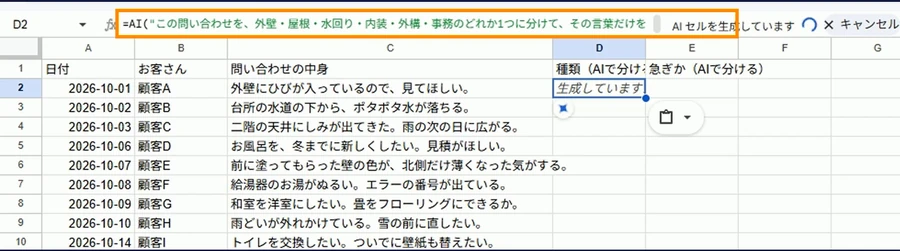
結果:20件の種類分けが約10秒で、20件とも予想どおり
1件目は12秒ほどで「外壁」と出て、下まで広げると「生成しています」の表示が上から順番に答えに変わり、20件そろうまで約10秒でした。
どちらとも言える「二階の天井にしみが出てきた」は「屋根」に、「見積の有効期限はいつまでか」「請求書がまだ届かない」は「事務」に分かれ、20件とも僕が考えていた分け方と同じでした。
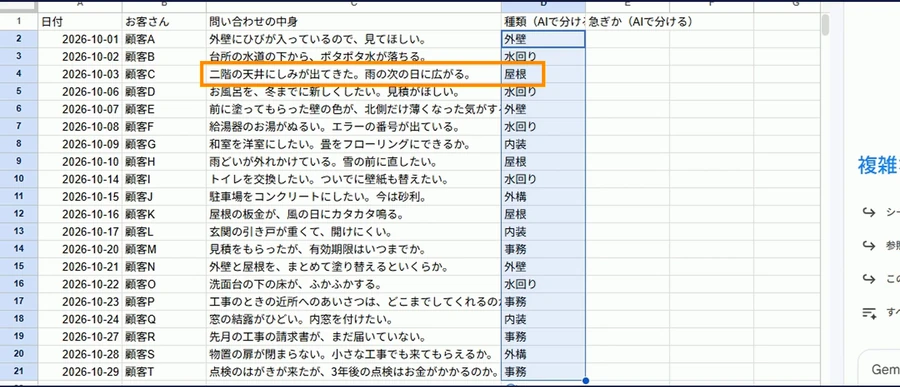
E列の「急ぎかどうか」は、外壁のひび、台所の水漏れ、天井のしみ、雨どい、屋根の板金、洗面台の下の床の6件が「急ぎ」でした。
ただ、「給湯器のお湯がぬるい」は「ふつう」でした。
頼む文は「お湯が出ない」なので、ぬるいは急ぎではない、と読んだわけです。
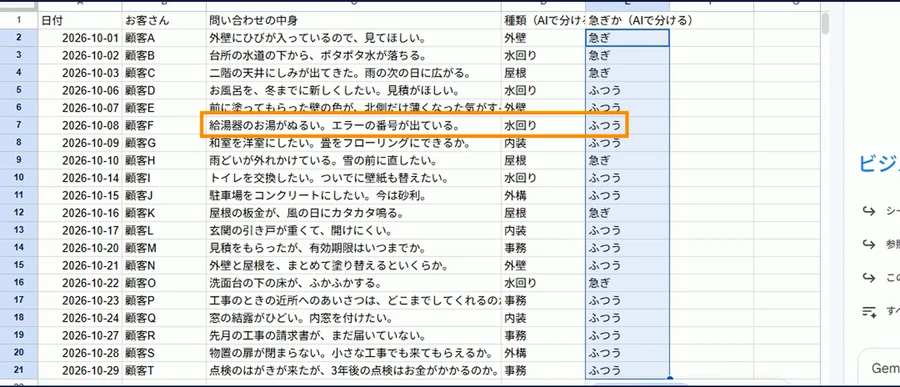
急ぎかどうかのような判断は、AI関数に任せきりにせず、最後に人が見直してください。
広げ直して下の「更新して入力」を押してみると、今回は作り直しても20件とも同じ答えでした。
ただ、ヘルプには、AI関数は元に戻すこともやり直すこともできない、と書いてあるので、分けた結果を記録として残したいなら、値だけを貼り付けて固めておくと安心です。
右の欄のGeminiで種類ごとの件数を表にする
同じシートで、右の欄のGeminiに次の文を送ると、約2分40秒で新しいシート「種類別集計」ができました。
D列の種類ごとに件数を数えて、別のシートに表にしてください。「急ぎ」の件数も横に並べてください。
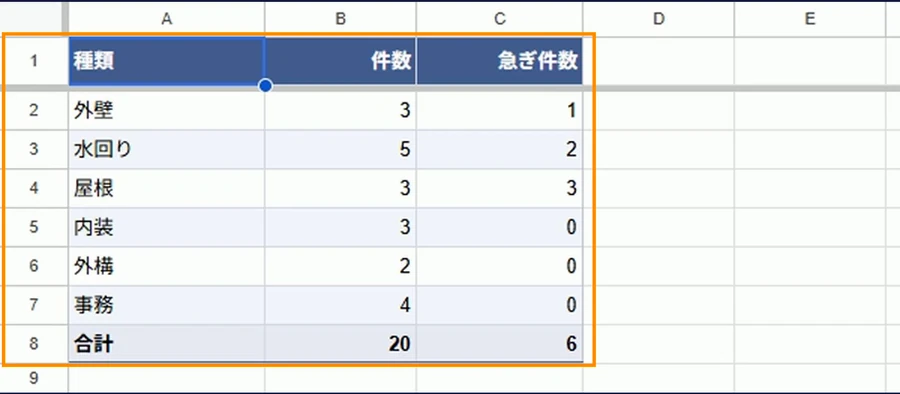
外壁3件(急ぎ1)、水回り5件(急ぎ2)、屋根3件(急ぎ3)、内装3件、外構2件、事務4件で、合計20件・急ぎ6件。
D列とE列の答えと数が合っています。
中では、COUNTIFという、ふつうの数える関数を使って作った、と書いていました。
特典5:保存の容量5TBとGoogle AI Proの家族共有
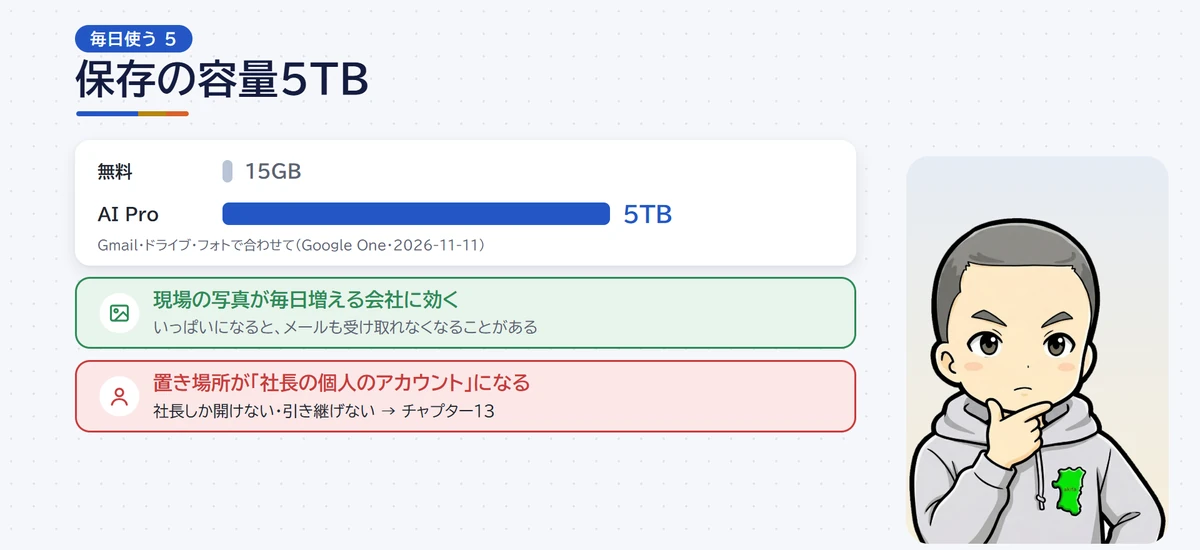
Google AI Proの5つ目の特典は、Gmail・ドライブ・フォトで合わせて5TBの保存の容量です。
Googleのアカウントは無料だと15GBなので、現場の写真が毎日増える工務店のような会社では、地味ですが毎日効く特典です。
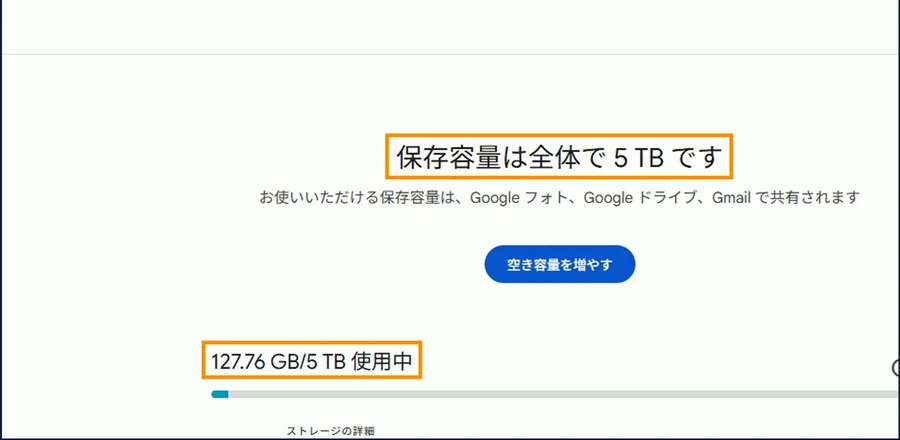
撮影用のアカウントの「ストレージ」の画面にも、「保存容量は全体で 5 TB です」と出ていました。
容量が足りなくなると、メールも受け取れなくなることがあります。
さっとが工務店でも、会議で「写真を10年残すことにしたら、容量が足りない」という話が出ていました。
写真の置き場所を社長の個人のアカウントにしない
5TBあっても、会社の写真の置き場所を社長の個人のアカウントにしてしまうのは、会社としては気をつけたい所です。
社長しか開けない、社長が辞めたら引き継げない、ということになります。
社員みんなで使う資料や写真は、会社のアカウント(Google Workspace)に置くことを考えます。
家族に配られる特典と配られない特典
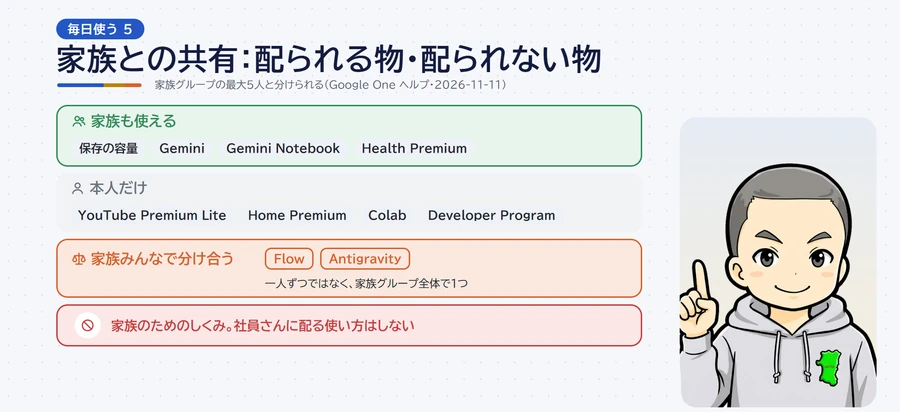
Google AI Proは、家族グループの最大5人とプランを分けられます(2026年11月11日に確認・Google One ヘルプ)。
ただし、家族も使える特典と、本人だけの特典と、家族みんなで1つの量を分け合う特典があります。
| 分かれ方 | 特典 |
|---|---|
| 家族も使える | 保存の容量、Gemini・Gemini NotebookなどのAIの機能、Health Premium |
| 本人だけ | YouTube Premium Lite、Google Home Premium、Colab、Developer Program Premium |
| 家族みんなで分け合う | FlowやAntigravityなど(使える量が家族グループ全体で1つ) |
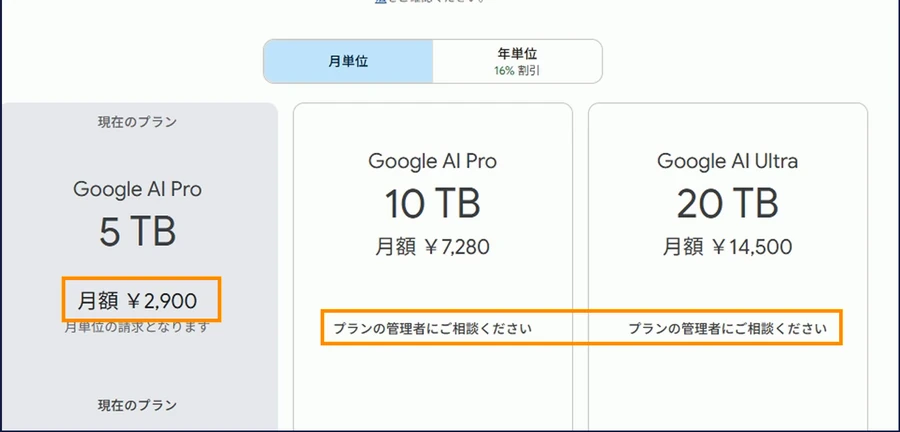
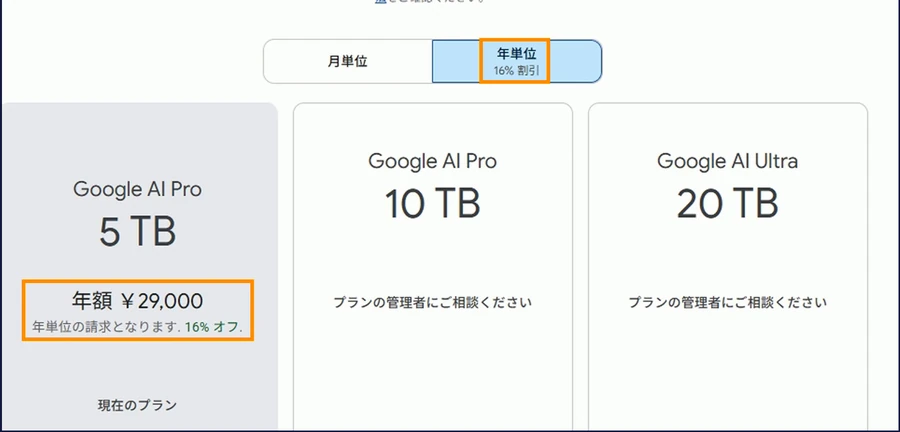
今回撮っているのは家族のアカウントなので、プランの画面には、いまのプランが「Google AI Pro 5 TB 月額 ¥2,900」、ほかのプランには「プランの管理者にご相談ください」と出ていました。
家族経営の会社なら、奥さんや息子さんと分けるのはありです。
ただ、家族グループは家族のためのしくみなので、社員さんに配る使い方はしないほうが安全です。
ときどき使う特典と会社では使わない特典
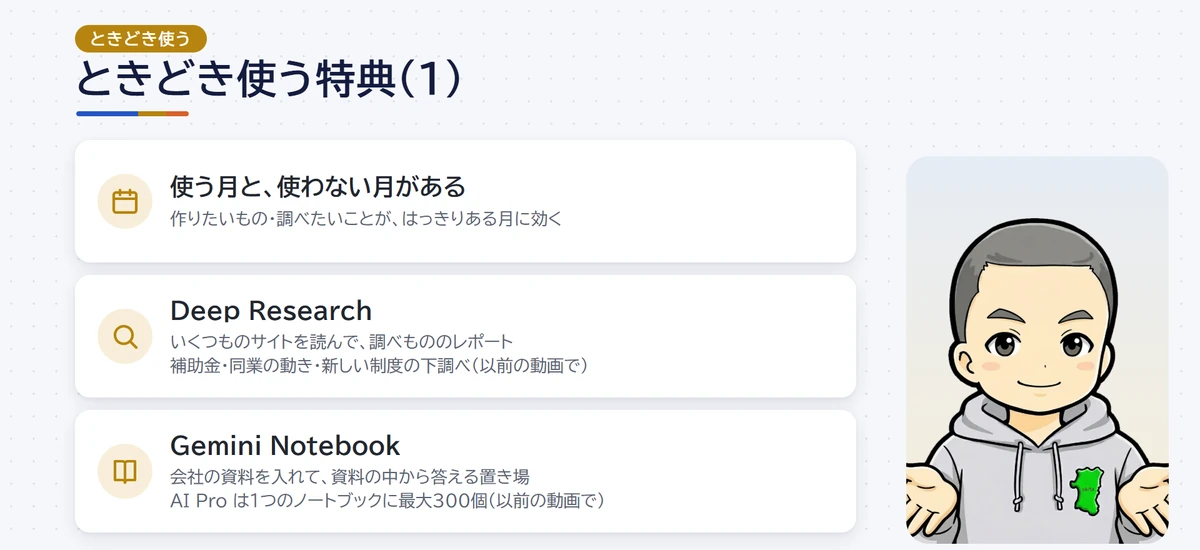
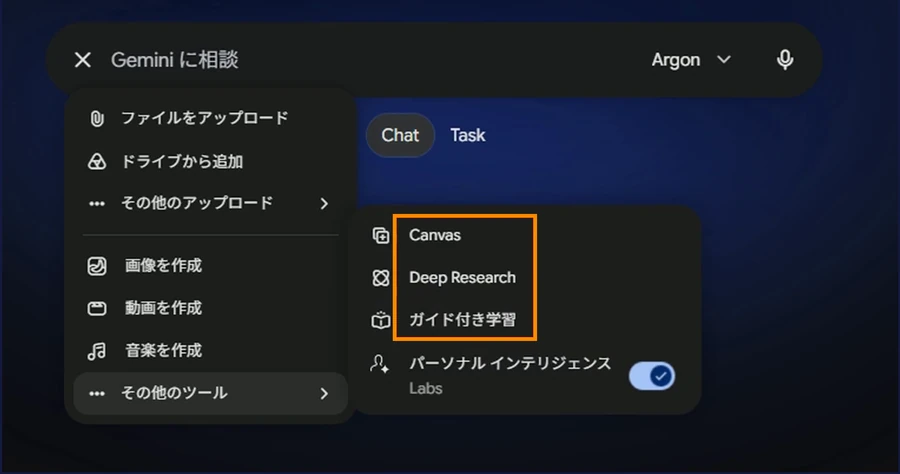
Google AI Proの残りの特典は、作りたいもの・調べたいことがある月にだけ効く「ときどき使う特典」と、会社の仕事には関係のない「会社では使わない特典」です。
ときどき使うのは、Deep Research、Gemini Notebook、Flow、Vids、Geminiのタスク機能、それにMeetとカレンダーの予約の機能です。
Deep ResearchとGemini Notebook
Deep Researchは、いくつものサイトを読んで調べもののレポートを作る機能で、補助金や同業の動き、新しい制度の下調べに使います。
くわしい使い方とまちがいの見つけ方は、Deep Research比較|3つのAIで補助金を調べた結果とまちがいの見つけ方にまとめています。
Gemini Notebookは、会社の資料を入れて質問すると、資料の中から答えてくれる置き場です。
AI Proだと、1つのノートブックに入れられる資料が最大300個です(2026年11月11日に確認・Google One ヘルプ)。
会社の資料置き場としての使い方は、Gemini Notebookの使い方|社内マニュアルを入れて聞けば答える置き場にする手順にまとめています。
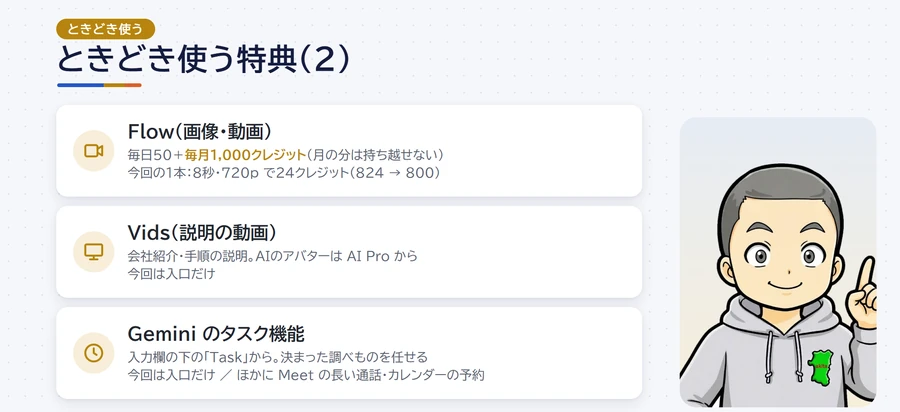
Flow:1本で24クレジット、毎月の1,000で40本ほど
画像と動画を作るFlowは、作るたびに「クレジット」を使います。
Googleのヘルプでは、プランなしでも1日50クレジット、AI Proはそれに加えて毎月1,000クレジットが付き、毎月の分は余っても次の月に持ち越せません(2026年11月11日に確認・Google Flow ヘルプ)。
残りのクレジットは、右上のプロフィールで見られ、撮った日は824クレジットでした。

新しいプロジェクトで設定を開くと、最初は縦長(9:16)・720p・6秒で「生成には18クレジットが使用されます」と出て、横長(16:9)の8秒にすると24クレジットになりました。
モデルは「Omni 1.2 Flash」のままです。
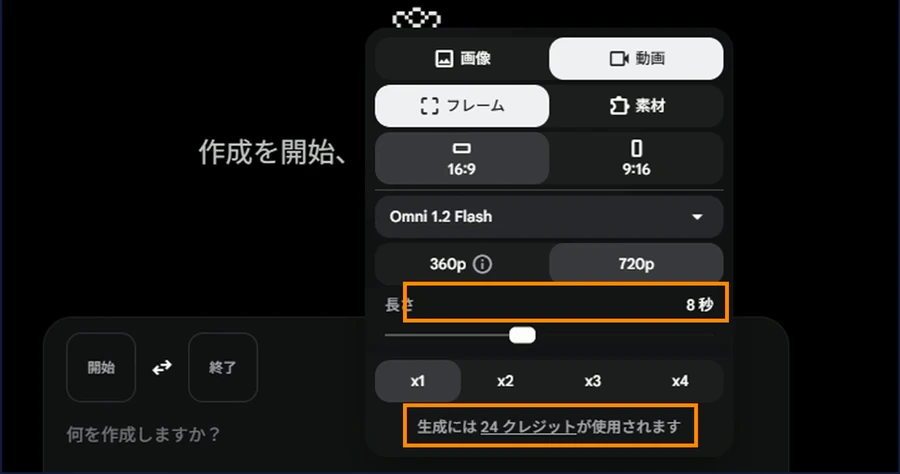
次の文を送ると、約2分でできました。
秋田の冬の朝、雪の積もった木造の二階建ての家。玄関の前で、作業服の職人が雪を払っている。静かで落ち着いた雰囲気。人の顔ははっきり映さない。文字やロゴは入れない。
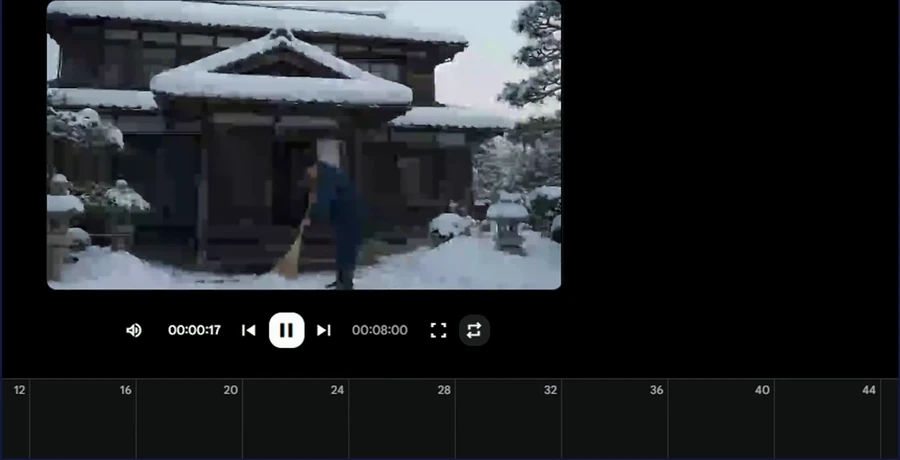
できたのは、雪の積もった和風の木造の家の前で、作業着の人が竹ぼうきで雪を払っている動画です。
本物の映像のように見えますが、AIが作ったものです。
作ったあとプロフィールを見ると800クレジットで、1本で24クレジット減っていました。

毎月の1,000クレジットだけで、この設定なら40本ほどです。
ただし、家族と分けているなら、家族みんなでこの量です。
施工事例の短い動画を月に何本か作るなら十分で、作り方はGoogle Flowの使い方|写真1枚から施工事例の縦動画を作る手順と崩れたときの直し方にまとめています。
Vids・Geminiのタスク機能・Meet・カレンダーの予約
Vidsは、会社紹介や手順の説明の動画を作るGoogleのアプリで、AIのナレーションはAI Plusから、AIのアバターはAI Proから使えます(2026年11月11日に確認・Googleドキュメント エディタ ヘルプ)。
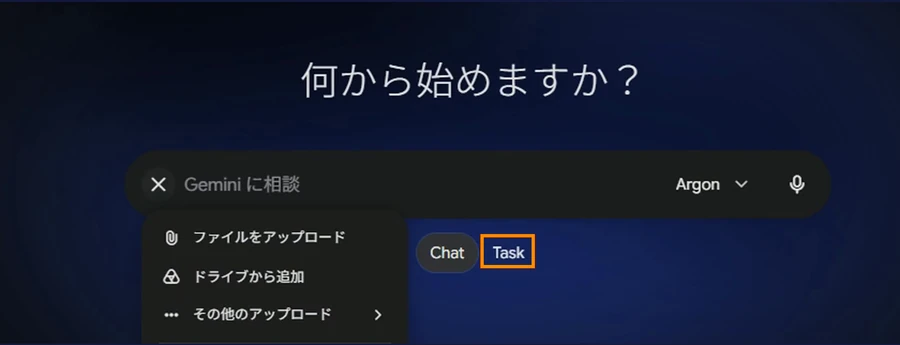
Geminiのタスク機能は、入力欄の下に「Chat」と並ぶ「Task」から使えて、決まった調べものを任せておけるような機能です。
どちらも今回は入口だけにしました。
特典のページには、Google Meetの長時間のビデオ通話と、Googleカレンダーの予約の機能も並んでいました。
オンラインで打ち合わせをする会社や、見積の訪問の日をお客さんに選んでもらいたい会社には、ありがたい特典です。
会社では使わない特典:YouTube・健康・家・プログラムの道具
会社の仕事に関係がないのは、YouTube Premium Lite、Google Health PremiumとGoogle Home Premium、プログラムを書く人向けの道具(Colab、Google Cloudのクレジット、AI Studio、Android Studio、Jules、Antigravity)です。
YouTube Premium Liteはほとんどの動画で広告が減りますが、音楽やショートでは広告が出ることもあり、YouTube Music Premiumは含まれず、本人だけで家族には配られません(2026年11月11日に確認・Google One ヘルプ)。
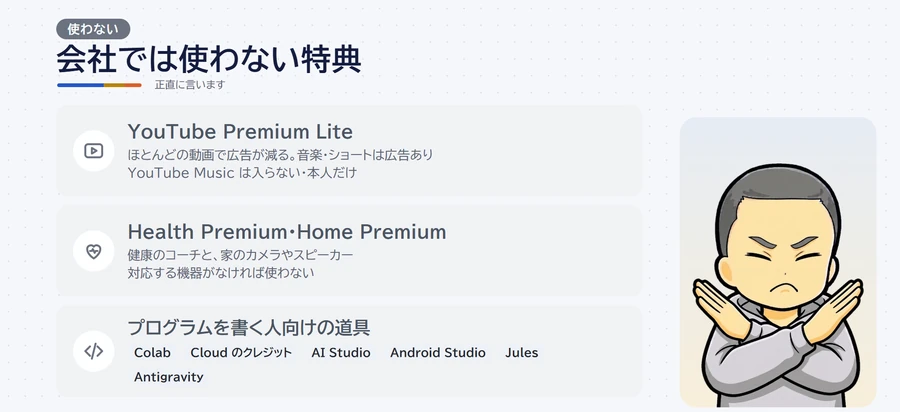
使わない特典があっても、損ではありません。
最初から使わないと分かっていれば、迷う時間が減ります。
日本ではまだ使えない特典
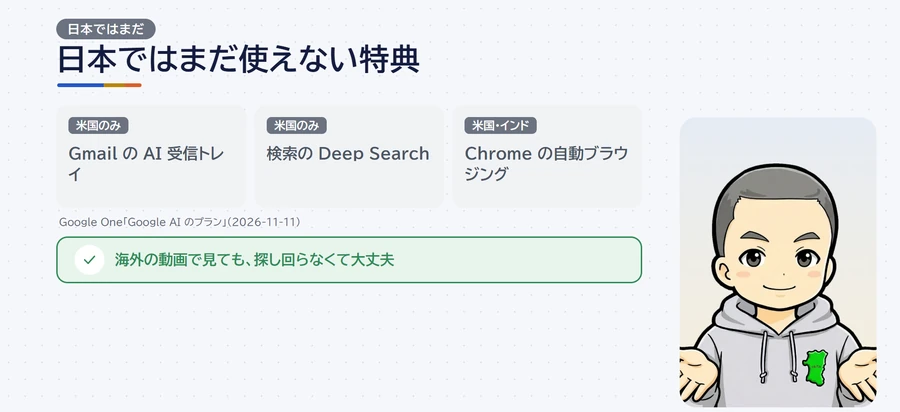
公式のページには、GmailのAI受信トレイ、Google検索のDeep Search、Chromeの自動ブラウジングなども並んでいますが、どれもアメリカだけ、またはアメリカとインドだけ、と書いてあります(2026年11月11日に確認・Google One「Google AI のプラン」)。
海外の動画を見て「自分の画面にない」と探し回らなくて大丈夫です。
AI PlusとGoogle AI Proの違い|料金と会社のアカウントとの選び方
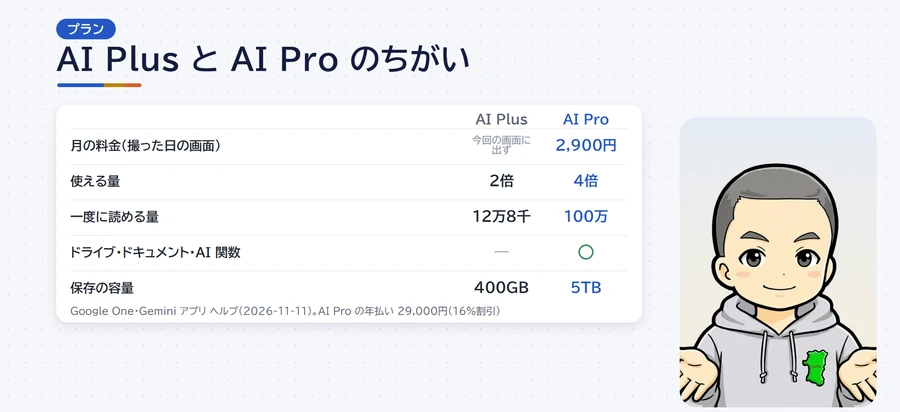
Google AI Proの料金は、撮った日の画面で月額2,900円、年単位にすると年額29,000円で「16% オフ」と出ていました(2026年11月12日・Google Oneのプランの画面)。
AI Plusの値段は、撮影用のアカウントの画面には出ていなかったので、ご自分の画面で確かめてください。
AI PlusとGoogle AI Proの違いは、今回の5つで言うと、使える量(2倍と4倍)、一度に読める量(12万8千と100万トークン)、ドライブ・ドキュメント・スプレッドシートの中のGemini、保存の容量(400GBと5TB)です。
どのプランにするか:ひとりならAI Plus、毎日使うならAI Pro
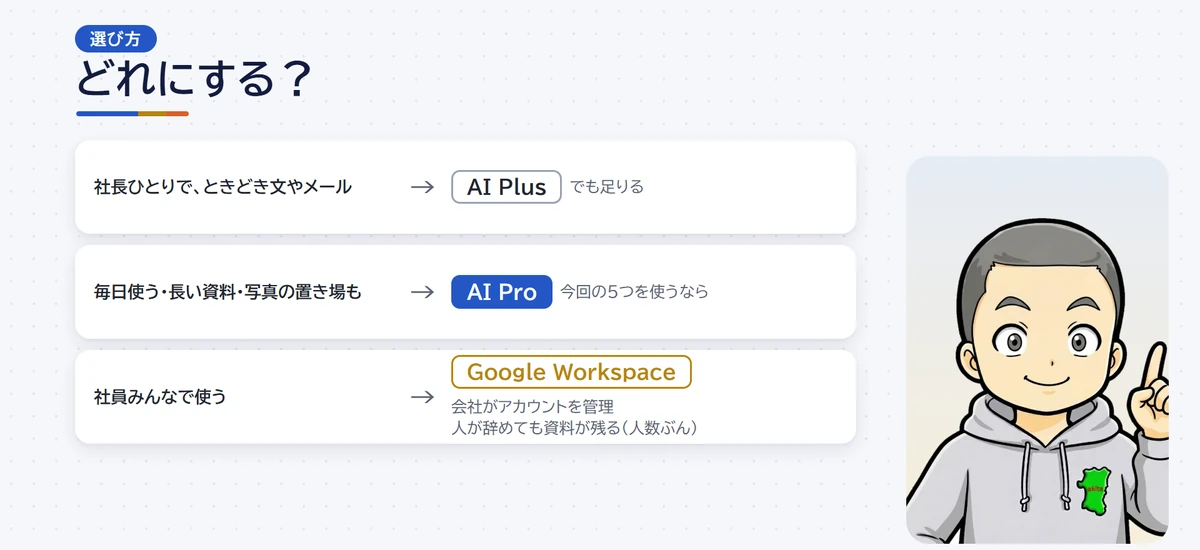
社長が自分ひとりで、ときどき文章やメールを頼むくらいなら、AI Plusでも足ります。
毎日使う、長い資料を読ませる、写真の置き場も欲しい、という今回の5つを使うなら、AI Proです。
ほかのAIの有料版と比べてどれにするかは、生成AI比較|ChatGPT・Claude・Geminiの有料版に同じ仕事を5つ頼んで採点でくらべています。
社員みんなで使うならGoogle Workspaceのプラン
Google AI Proは個人のGoogleアカウント向けのプランで、会社のドメインのアカウント(Google Workspace)では申し込めません。
Googleの案内では、Workspaceを使っている会社は、Workspaceの契約にGeminiを足す形になります(2026年11月11日に確認・Google One「Google AI のプラン」のよくある質問)。
Workspaceなら会社がアカウントを管理できて、人が辞めても資料が会社に残りますが、料金は人数ぶんかかります。
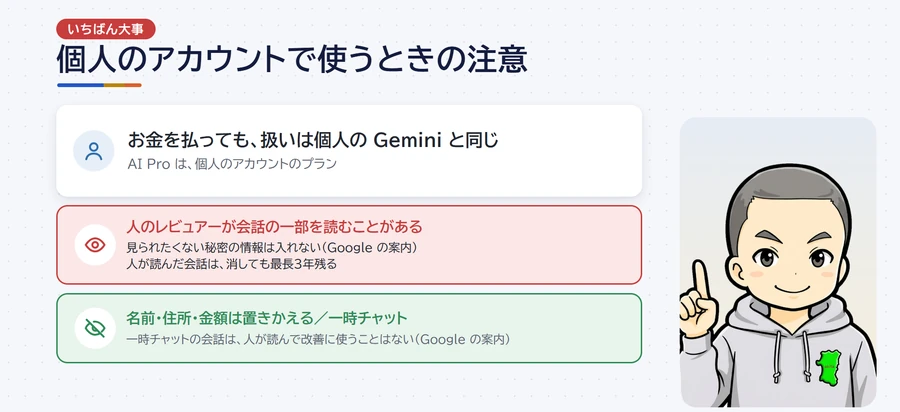
個人のアカウントで会社の情報を入れるときの注意
Google AI Proはお金を払っていても、扱いは個人のGeminiと同じです。
Googleのプライバシーの案内には、品質を上げるために人のレビュアーが会話の一部を読むことがあり、レビュアーに見られたくない秘密の情報は入れないでください、人が読んだ会話はアクティビティを消しても最長3年残る、と書いてあります(2026年11月11日に確認・Geminiアプリ ヘルプ)。
お客さんの名前や住所、見積の金額は置きかえてから入れ、人に見られたくない内容のときは、人のレビュアーが読んで改善に使うことはないと書いてある一時チャットを使うのも手です。
どこまで入れていいかの考え方は、ChatGPTに個人情報は入れていい?仕事で迷わない3パターン|学習させない設定にまとめています。
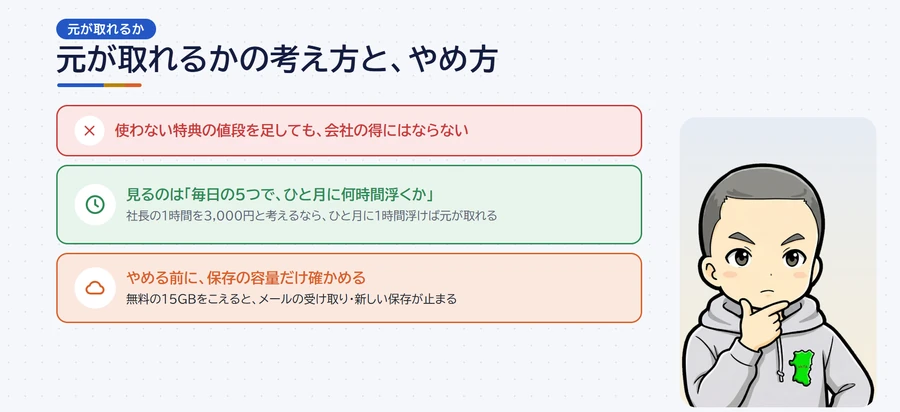
元が取れるかは毎日の5つで浮く時間で考える
Google AI Proの元が取れるかどうかは、毎日使う5つで、ひと月に何時間浮くかで考えます。
特典を全部ばらばらに買うといくら、という計算をよく見かけますが、使わない特典の値段を足しても会社の得にはなりません。
たとえば社長の1時間を3,000円と考えるなら、ひと月に1時間浮けば2,900円は元が取れ、今回の長い資料の見比べだけでも、人がやれば半日分の仕事でした。
よくある質問
Google AI Proの料金はいくら?
撮った日(2026年11月12日)のGoogle Oneの画面では、月額2,900円、年単位なら年額29,000円(16% オフ)でした。
料金は変わることがあるので、申し込む前にGoogle Oneの画面で確かめてください。
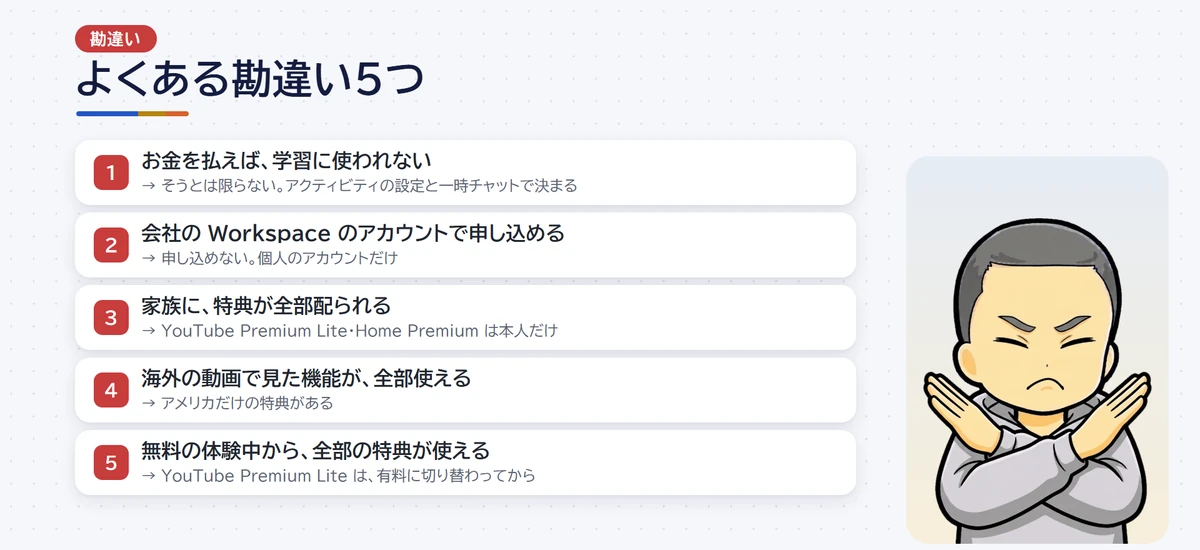
Google AI Proに入れば会話はAIの学習に使われない?
そうとは限りません。
Google AI Proは個人のアカウントのプランで、プライバシーの扱いは無料の個人のGeminiと同じ案内の対象です。
アクティビティの設定と一時チャットの使い方で決まるので、会社の情報は置きかえてから入れてください。
会社のGoogle Workspaceのアカウントで申し込める?
申し込めません。
Google AI Proに申し込めるのは個人のGoogleアカウントだけで、Workspaceの会社は、Workspaceの契約にGeminiを足す形になります。
社員みんなで使うなら、会社のアカウントのプランを考えてください。
Google AI Proを家族で共有すると特典は全部配られる?
全部ではありません。
保存の容量やGeminiなどのAIの機能は家族も使えますが、YouTube Premium LiteやGoogle Home Premiumは本人だけです。
今回の家族のアカウントの特典のページにも、この2つは出ていませんでした。
海外の動画で見た機能が自分の画面にないのはなぜ?
アメリカだけの特典があるからです。
GmailのAI受信トレイ、Google検索のDeep Searchはアメリカだけ、Chromeの自動ブラウジングはアメリカとインドだけ、と公式のページに書いてあります。
無料の体験中から全部の特典が使える?
使えない特典があります。
Googleのヘルプには、YouTube Premium Liteは、Google AI Proの体験が終わって有料に切り替わるまで使えない、と書いてあります。
Google AI Proを解約するときの注意は?
やめる前に、保存の容量だけは気をつけてください。
Google Oneの画面には「解約はいつでも可能です」とありますが、5TBに写真などを入れた状態でやめると無料の15GBをこえてしまい、メールが受け取れなくなったり、新しく保存できなくなったりします。
先に、残すものを会社のアカウントなどに移しておきます。
まとめ
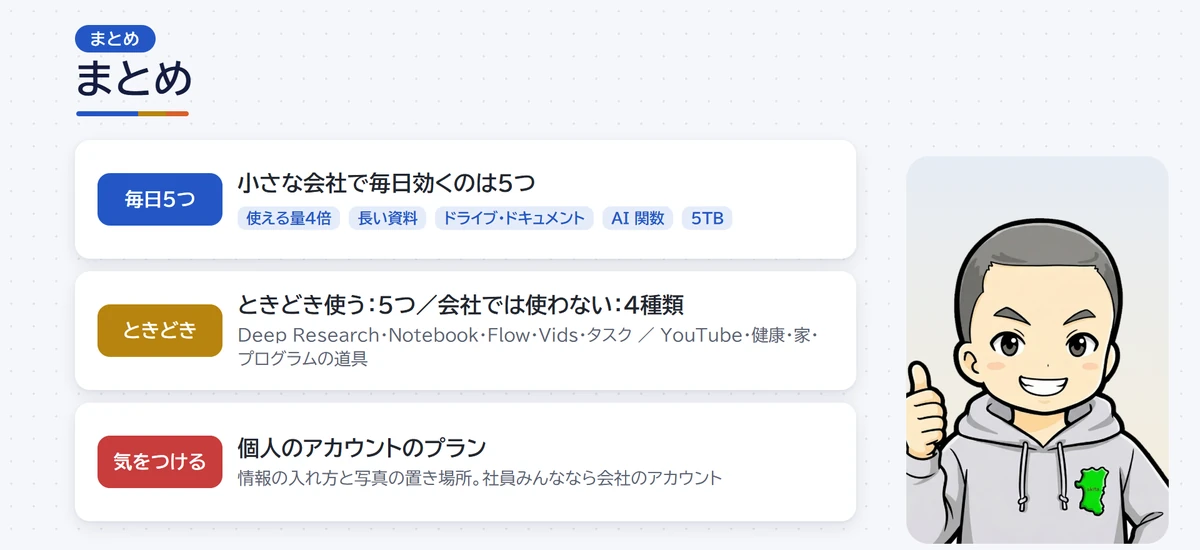
Google AI Proの特典は20をこえますが、小さな会社で毎日効くのは、使える量4倍と上のモデル、長い資料を丸ごと読ませる、ドライブとドキュメントの中のGemini、スプレッドシートのAI関数、保存5TBの5つです。
ときどき使うのがDeep Research・Gemini Notebook・Flow・Vids・タスク機能で、YouTube・健康・家・プログラムの道具は会社では使いません。
個人のアカウントのプランなので、会社の情報の入れ方と写真の置き場所には気をつけ、社員みんなで使うなら会社のアカウントのプランを考えます。
| 困っていること | やること |
|---|---|
| 自分のプランで何が使えるか分からない | Google Oneの「特典」と、Geminiの「使用量上限」を開く |
| 規程と会議の記録が食い違っていそう | 4 Argonで資料を丸ごと読ませ、食い違いの候補を表にさせて、元の文で確かめる |
| 問い合わせを1件ずつ分けるのが手間 | スプレッドシートのAI関数で分け、急ぎかどうかは人が見直す |
| 写真で容量がいっぱい | 5TBを使いつつ、会社の写真の置き場は会社のアカウントを考える |
| AI PlusとAI Proで迷う | ひとりでときどきならAI Plus、今回の5つを毎日使うならAI Pro |
まずは、ご自分のGoogle Oneの「特典」のページと、Geminiの「使用量上限」を開いてみてください。
そのうえで、今回の5つのうち1つだけ、今週の仕事で使ってみると、元が取れているかどうかが見えてきます。
長い資料の見比べなら、この記事の頼む文をそのまま使えます。

ちなみに、小さな会社の事務でちょっと面倒な計算を無料でできる「さっとがツール」も始めました。
登録もいりません。
※画面・ボタンの名前と結果は、2026年11月12日に撮影用のGoogle AI Proの家族のアカウントで試したときのものです。
記事に出てくる会社(さっとが工務店)と取引先、資料の中身は架空です。
AIの答えは毎回少しずつ変わるので、「このときはこうだった」という結果として見てください。
参考にした公式情報: