Gemini Notebookの使い方を調べているのは、社員さんから「有給って何日前までに出すんでしたっけ?」「この工事、前はいくらで見積もりましたっけ?」と、同じことを何度も聞かれるからではありませんか?答えはマニュアルに書いてあるのに、探すより聞いたほうが早いので、結局、社長か事務の人のところに来る。
小さな会社だと、よくあることですよね?
この記事では、Gemini Notebook(旧NotebookLM)に会社の資料を入れて、聞くだけで「どの資料の、何番に書いてあるか」まで答えが出る置き場にする使い方を解説します。
古いマニュアルと新しいマニュアル、資料に書いていない質問、似た名前の工事、お客さん向けと社内向けの食い違いなど、AIがまちがえやすい所をわざと仕込んだ資料で試した結果と、チャットの設定に貼る文の全文、社員さんと共有するときの注意、入れてはいけない資料まで載せています。
読み終えるころには、自分の会社のマニュアルを1つ入れて、社員さんに「まずノートブックに聞いてみて」と言える置き場を作れるようになります。
どこまでAIに任せてよく、どこは人が確かめるべきかも分かります。
- Gemini Notebookの使い方は資料を入れて聞くだけ|会社の置き場にするコツは3つ
- Gemini Notebook(旧NotebookLM)とは|Geminiアプリとの違いと無料でできる範囲
- Gemini Notebookの使い方の手順|ノートブックを作って社内マニュアルを入れる
- チャットを設定する|カスタムに「資料にありません」と書いておく
- 会社の資料で試した結果|AIがまちがえやすい所を6つ聞いた
- Gemini Notebookの答えを確かめる方法|聞き方のコツ5つとまちがいの見つけ方4つ
- Gemini Notebookを社員と共有するときの注意点|セキュリティと入れない資料
- 置き場を育てる4つのコツ|ChatGPT・Claudeでやるなら
- よくある質問
- まとめ
Gemini Notebookの使い方は資料を入れて聞くだけ|会社の置き場にするコツは3つ
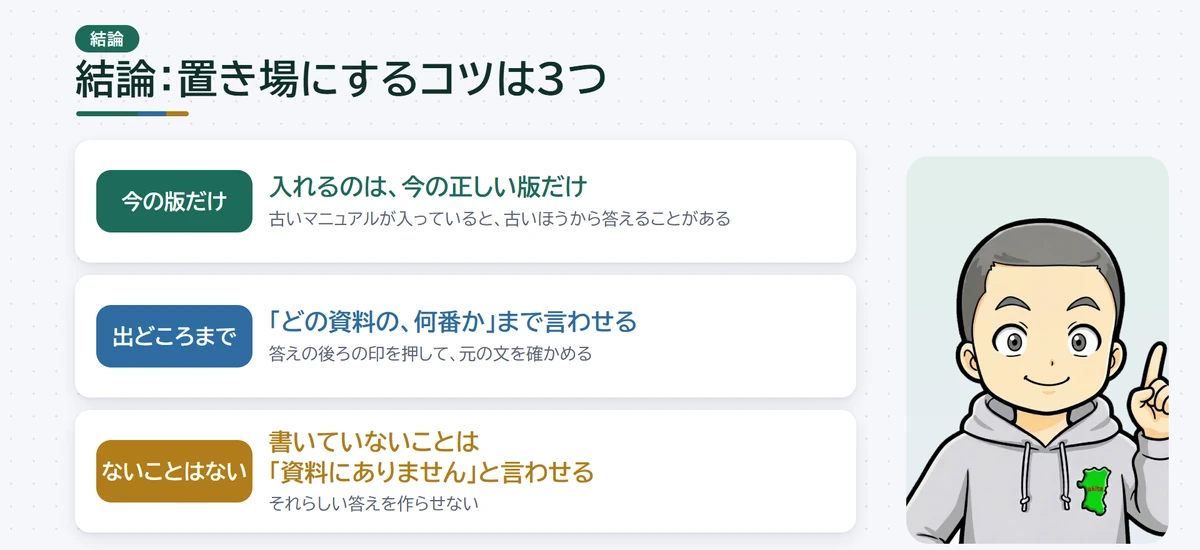
Gemini Notebookは、会社のマニュアルや見積の一覧を「ソース」として1冊のノートブックに入れ、チャットで質問すると、入れた資料から答えを作り、答えの後ろに出どころの印を付けてくれます。
置き場として使うコツは、入れるのは今の正しい版だけ、答えは「どの資料の何番か」まで言わせて元の文で確かめる、書いていないことは「資料にありません」と言わせる、の3つです。
僕が2026年11月9日に架空の工務店の資料5つで試したところ、資料に書いてあることを探して答える質問は、ほとんど正しく答えました。
まちがえたのは、資料に書いていないことを推しはかった所と、2つの資料から表を作らせた所です。
| コツ | やること | しないと起きること |
|---|---|---|
| 1. 今の版だけ入れる | 古いマニュアルは入れない。入れてしまったらソースのチェックを外す | 古い決まりが答えに混ざる |
| 2. 出どころまで言わせる | 「どの資料の、何番の項目か」を書かせ、印か番号で元の文を見る | まちがった答えに気づけない |
| 3. ないことは「ない」と言わせる | チャットの設定の「カスタム」に「資料にありません」と書く | それらしい答えを作ってしまう |
同じ内容を、画面の動きつきで動画にしています。
この記事では、動画で使ったプロンプトとチャットの設定の文を、そのままコピーできる形で載せています。
今回の試し方:架空の工務店の資料5つを1冊に入れた
今回は、架空の「さっとが工務店」と取引先の「秋田水道工業」の資料を5つ作り、パソコンのChromeでGemini Notebookの1冊に入れて、同じ1つのチャットで続けて聞きました。
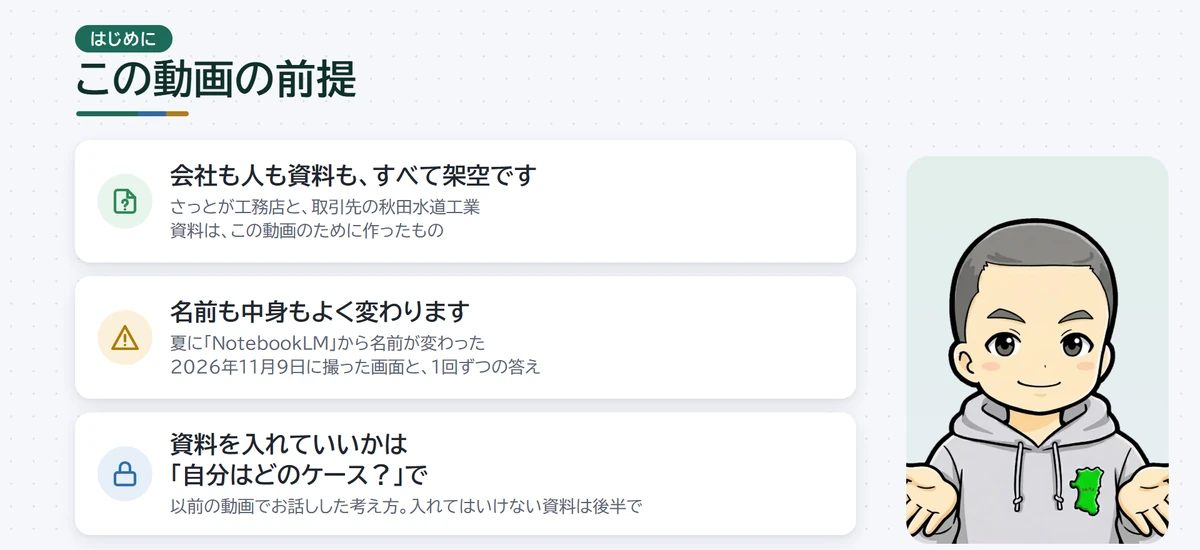
会社も人も資料も、すべてこの記事と動画のために作った架空のものです。
アカウントは有料のGoogle AI Proで、AIの答えは撮った日の1回ずつの結果です。
NotebookLMの活用事例でよく見る「社内マニュアルに聞く」使い方を、AIがまちがえやすい所まで含めて試した形です。
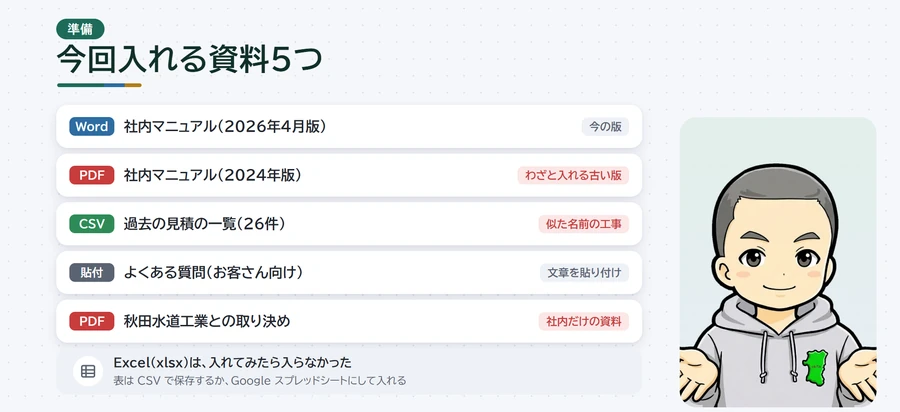
5つの資料には、AIがまちがえやすい所をわざと仕込みました。
有給の申請は、新しい版が「5日前までに勤怠アプリで」、古い版が「3日前までに社長に口頭で」。
見積の一覧には「浴室リフォーム」と「浴室乾燥機の交換」、「顧客012」と「顧客021」のように、似た名前と似た番号が入っています。
Gemini Notebook(旧NotebookLM)とは|Geminiアプリとの違いと無料でできる範囲
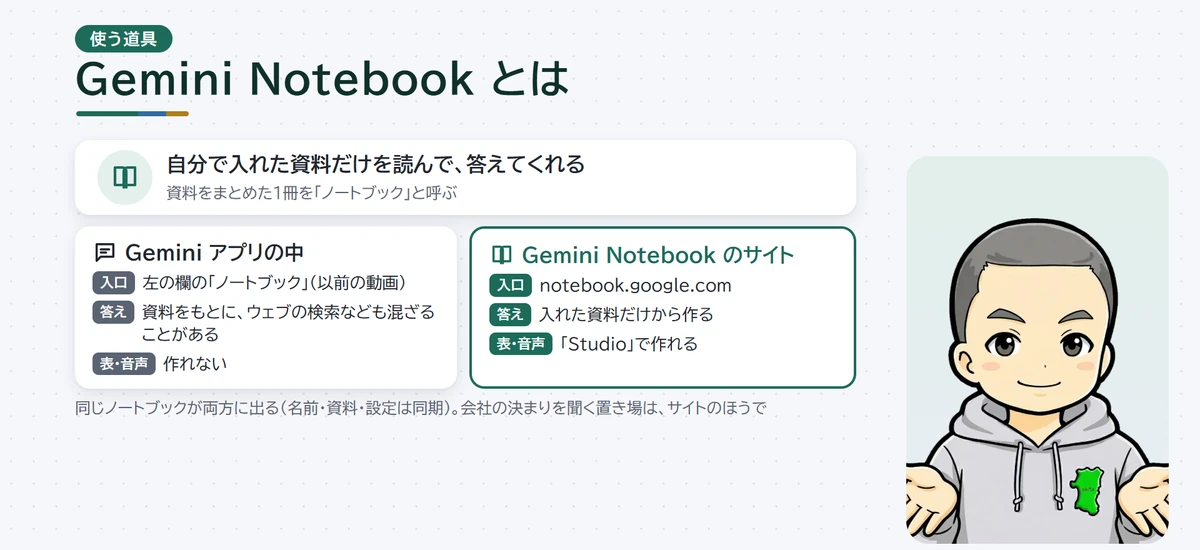
Gemini Notebookとは、自分で入れた資料を読んで答えてくれる、Googleの無料の道具です。
2026年7月に、前の名前の「NotebookLM」から名前が変わりました。
資料をまとめた1冊を「ノートブック」と呼び、サイトは notebook.google.com です。
NotebookLMの使い方を調べて出てくる手順は、名前が変わっただけで、ほとんどそのまま使えます。
Geminiアプリのノートブックとの違い:答えの元が資料だけかどうか
Gemini Notebookのサイトでは、答えは入れた資料から作られます。
Geminiアプリの左の欄にある「ノートブック」は同じ1冊を開けますが、答えは資料をもとにしながら、ウェブの検索やほかのツールが混ざる場合があります(2026年11月8日時点・Gemini Notebook ヘルプ)。
表や音声の解説を作る「Studio」も、サイトのほうにしかありません。
会社の決まりを聞く置き場なら、サイトのほうを使います。
Geminiアプリの全体の使い方は、Geminiの使い方を仕事で全部|Gmail・スプレッドシートの中まで11の機能を実演で入口から紹介しています。
無料とGoogle AI Proの違い:入れられる資料の数と使用量
Gemini Notebookは無料でも使え、有料のGoogle AI Proにすると、1冊に入れられる資料の数と使える量が増えます。
公式のヘルプでは、1冊に入れられる資料は無料で50個、Google AI Proで300個、1つの資料は50万語まで、ファイルなら200MBまでです(2026年11月8日時点)。
小さな会社のマニュアルなら、無料でも十分入ります。
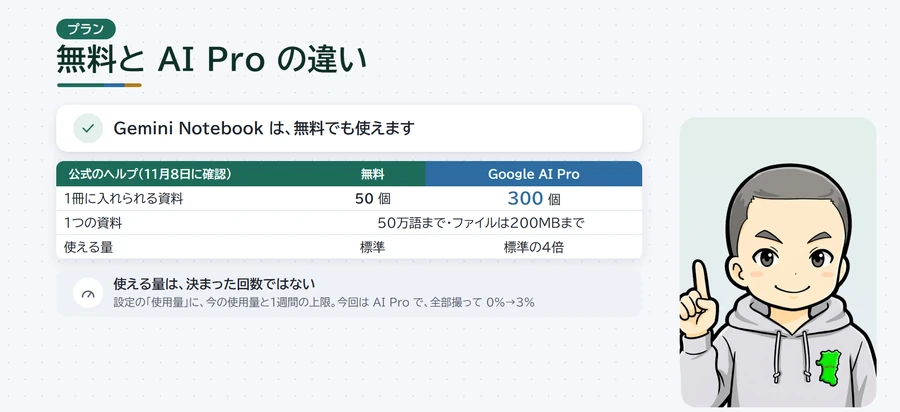
使える量は決まった回数ではなく、頼む内容の重さで変わる「コンピュート量」の考え方です。
5時間ごとに戻り、1週間の上限まで使えます。
Google AI Plusは標準の2倍、Google AI Proは標準の4倍です(2026年11月8日時点・Gemini Notebook ヘルプ)。
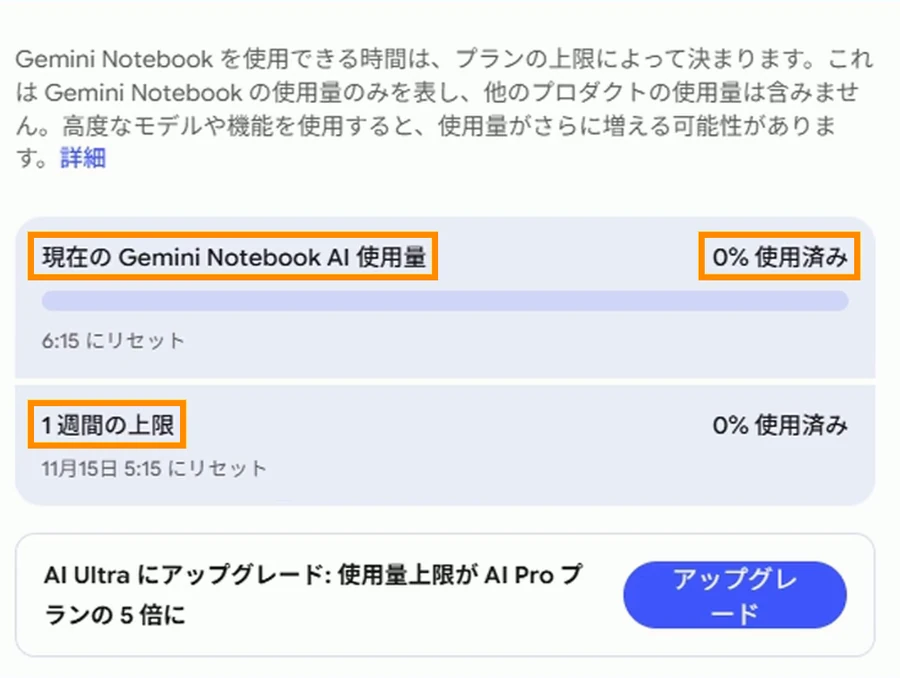
今の量は、右上の歯車から「使用量」を開くと見られます。
Google AI Proで撮り始めたときはどちらも0%で、11往復の質問と表を1つ作ったあとに見たら、今の使用量が3%でした。
入れられるファイルの形式:Excel(xlsx)はそのままでは入らなかった
Gemini Notebookに入れられるのは、Word(docx)・PDF・CSV・PowerPoint(pptx)・テキスト・Googleドキュメント・Googleスプレッドシート・ウェブのURL・音声などです(2026年11月8日時点・ソースのヘルプ)。
Excelのファイル(xlsx)はこの一覧になく、見積の一覧をxlsxのまま入れてみたら、入りませんでした。
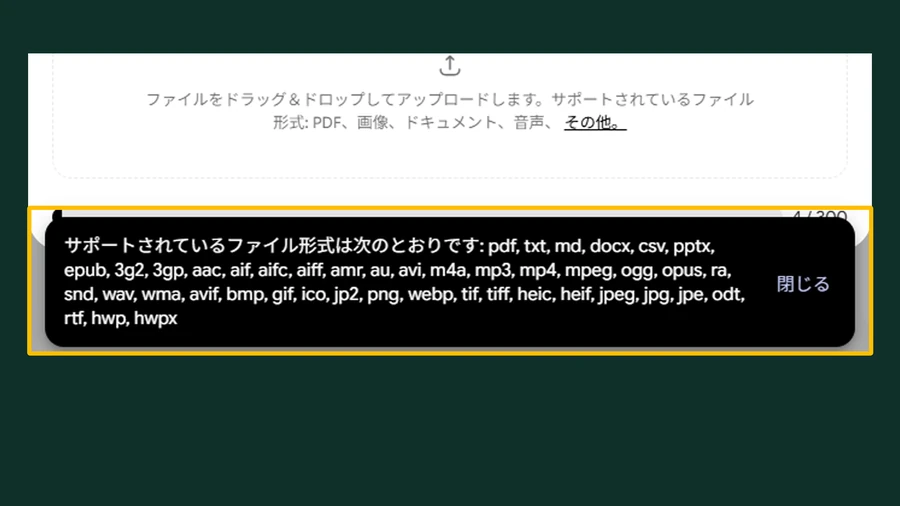
Excelの表は、CSVで保存し直すか、Googleスプレッドシートにしてから入れます。
今回は、同じ見積の一覧をCSVにして入れました。
Gemini Notebookの使い方の手順|ノートブックを作って社内マニュアルを入れる
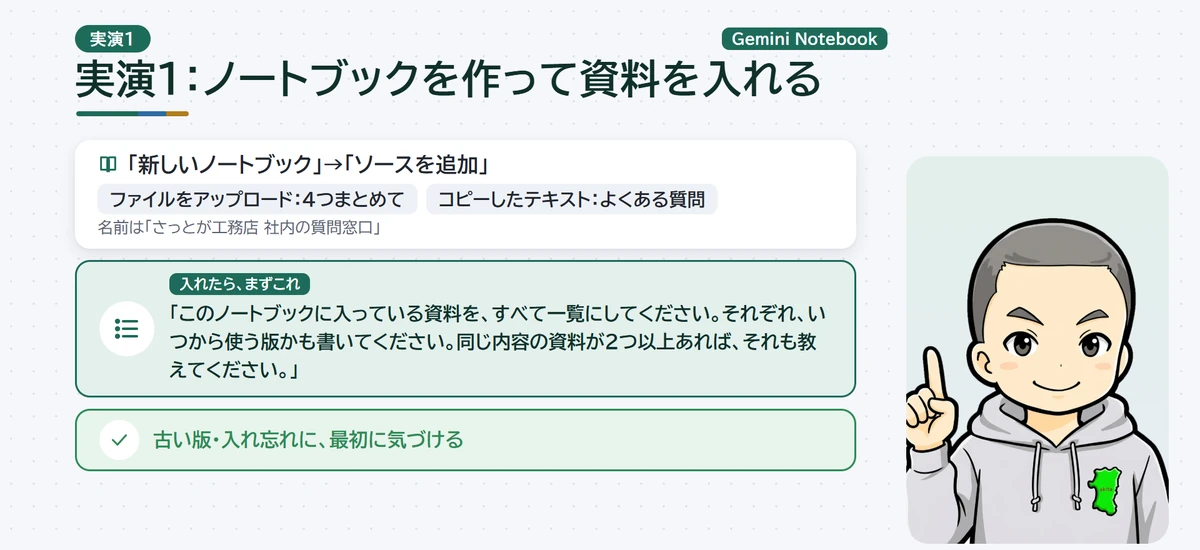
Gemini Notebookに社内マニュアルを入れる手順は、ノートブックを作る、名前を付ける、ソースを追加する、最初に「何が入っているか」を聞く、の4つです。
パソコンのブラウザで notebook.google.com を開き、Googleアカウントでログインしてから始めます。
手順1:新しいノートブックを作って名前を付ける
トップの「新しいノートブック」を押すと、「無題のノートブック」が1冊できます。
押した時点で1冊できるので、試しに押しただけでも一覧に残ります。
- notebook.google.com を開き、トップの「新しいノートブック」を押す
- 上の題名「無題のノートブック」を押す
- 「さっとが工務店 社内の質問窓口」のように、使い道が分かる名前にする
手順2:ソースを追加する(ファイル4つと貼り付けた文章)
資料は「ソースを追加」の窓から入れます。
パソコンのファイルは「ファイルをアップロード」から複数まとめて選べ、文章は「コピーしたテキスト」に貼って「挿入」を押します。
Googleドライブの資料は、同じ窓の「ドライブ」から入れます。
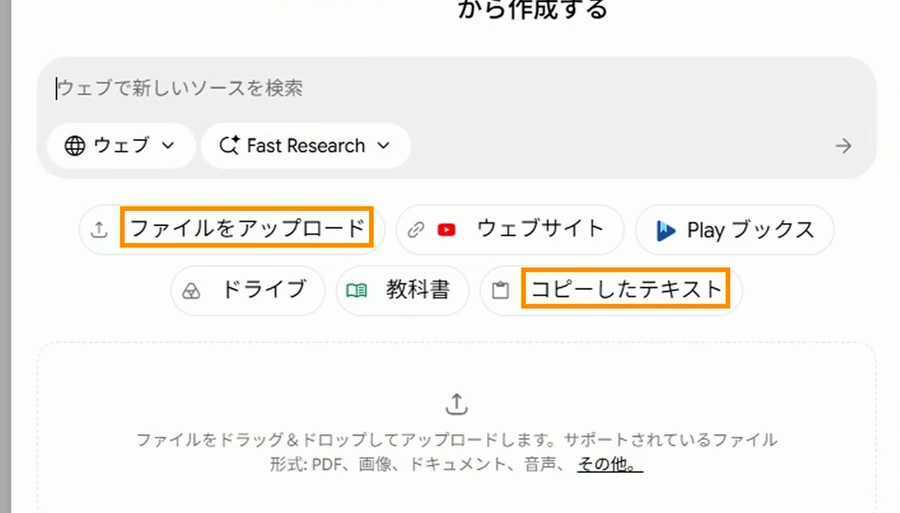
- 「ソースを追加」を押す
- 「ファイルをアップロード」を押し、Word・PDF・CSVのファイルをまとめて選ぶ
- もう一度「ソースを追加」を押し、「コピーしたテキスト」によくある質問の文章を貼って「挿入」を押す
- 左のソースの欄に、入れた資料が全部並んだか見る
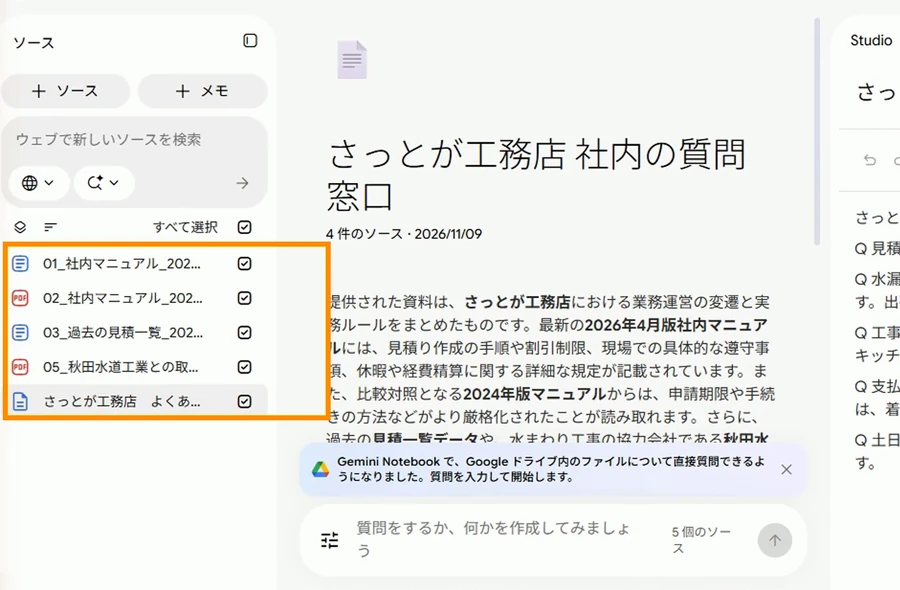
貼り付けた文章は、右の欄に「メモ」として開きます。
入れたあと、ノートブックの真ん中に資料の要約の文が出ました。
手順3:最初に「何が入っているか」を聞く
資料を入れたら、いきなり質問する前に、入っている資料の一覧を聞きます。
古い版が混ざっていないか、入れ忘れがないかに、ここで気づけるからです。
送った文は次のとおりです。
このノートブックに入っている資料を、すべて一覧にしてください。それぞれについて、資料の名前と、いつから使う版か(書いてあれば)を1行ずつ書いてください。同じ内容の資料が2つ以上あれば、それも教えてください。
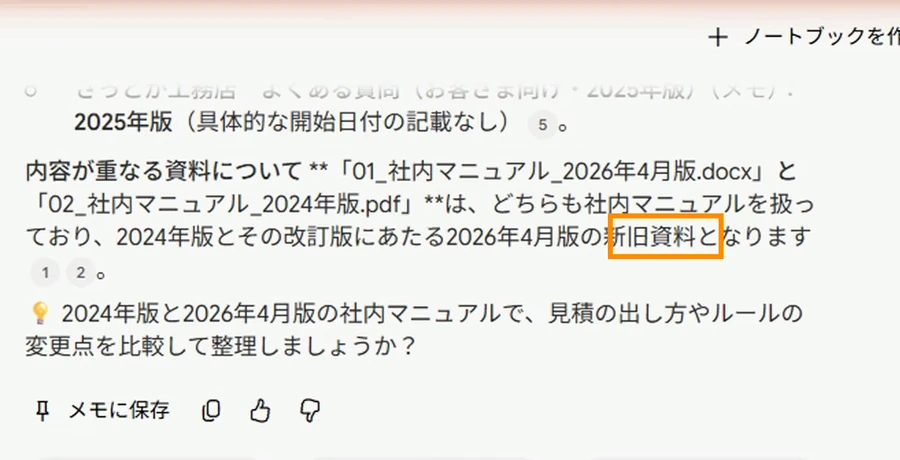
22秒ほどで、5つの資料を、いつから使う版かと一緒に並べました。
最後に「2024年版と2026年4月版は新旧資料」と書き、マニュアルが2つあることにちゃんと気づいています。
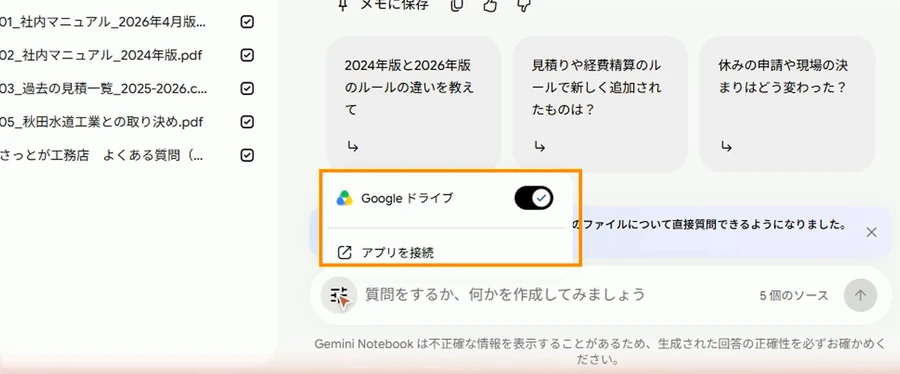
入力欄の左のGoogleドライブの切り替えはオフにしておくと安心
入力欄の左のアイコンを開くと、「Google ドライブ」が最初からオンになっていました。
ドライブの中のファイルにも質問できるようにする機能です。
今回はオンのまま聞きましたが、答えに入れた資料以外のものは混ざりませんでした。
入れた資料だけで答えさせたいなら、ここをオフにしておくと安心です。
チャットを設定する|カスタムに「資料にありません」と書いておく
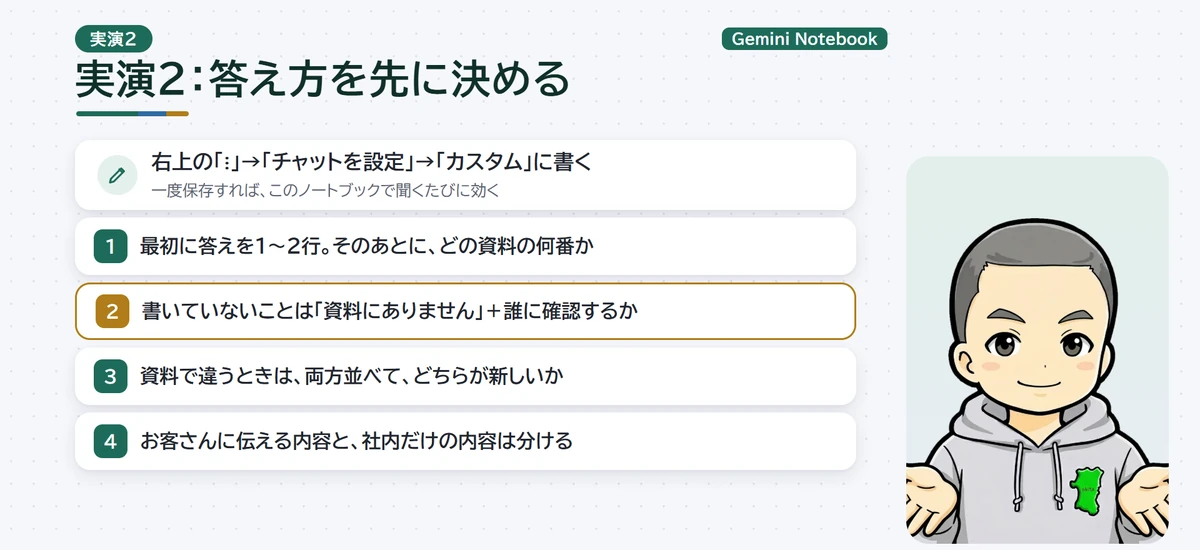
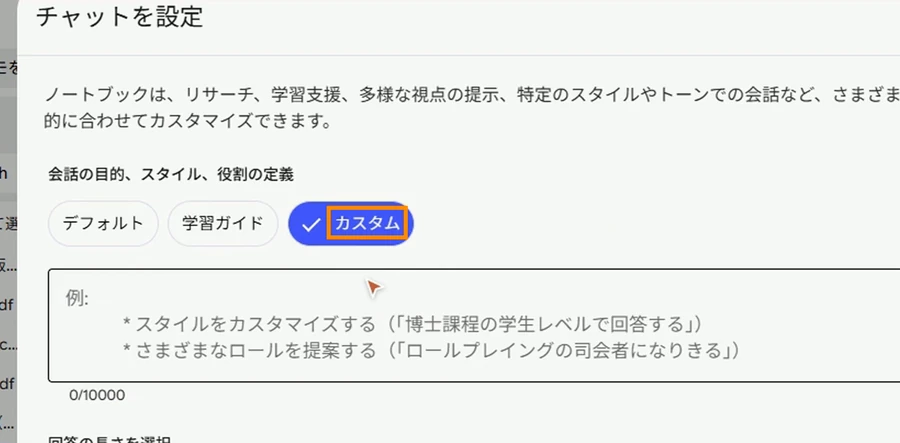
質問する前に、右上の「⋮」→「チャットを設定」→「カスタム」に答え方の決まりを書いて「保存」しておくと、このノートブックで聞くたびにその決まりで答えてくれます。
社員さんが毎回「資料だけで答えて」と書かなくていいのが、いちばんの利点です。
- 右上の「⋮」を押して「チャットを設定」を選ぶ
- 会話のスタイルを「デフォルト」「学習ガイド」「カスタム」のうち「カスタム」にする
- 出てきた欄に、下の文を貼る(1万字まで)
- 回答の長さは「デフォルト」のままで「保存」を押す
チャットの設定に貼った文(そのまま使えます)
カスタムの欄に貼ったのは、次の文です。
会社の名前と、確認先の人の名前を自分の会社に置き換えれば、そのまま使えます。
あなたは、さっとが工務店の事務の手伝いです。社員の質問に、このノートブックの資料だけを使って答えてください。
・最初に答えを1〜2行で書き、そのあとに「どの資料の、何番の項目か」を書いてください。
・資料に書いていないことは、推測で答えずに「資料にありません」と書き、誰に確認すればよいかだけ書いてください(社長・池田・森・高橋・野口のどれか)。
・同じことについて資料によって書いてあることが違うときは、両方を並べて、どちらが新しいかを書いてください。
・お客さんに伝える内容と、社内だけの内容が混ざるときは、分けて書いてください。
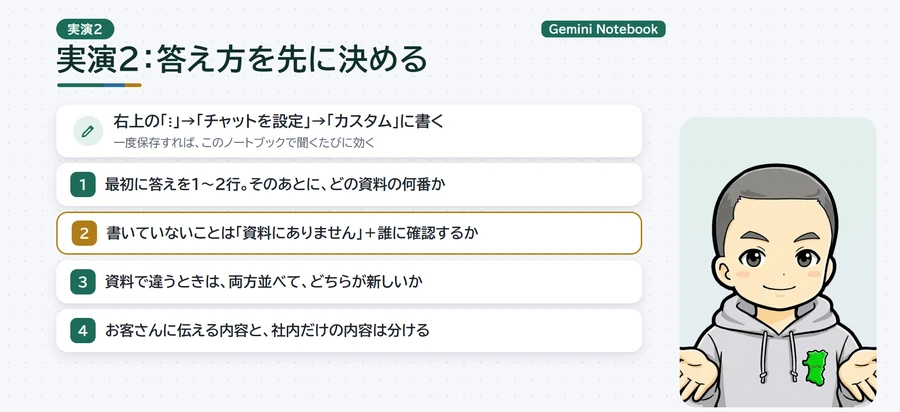
いちばん大事なのは、資料に書いていないことを推測で答えずに「資料にありません」と書かせる1行です。
AIは聞かれると、それらしい答えを作ろうとします。
書いていないと分かれば、マニュアルに足す所も見つかります。
会社の資料で試した結果|AIがまちがえやすい所を6つ聞いた
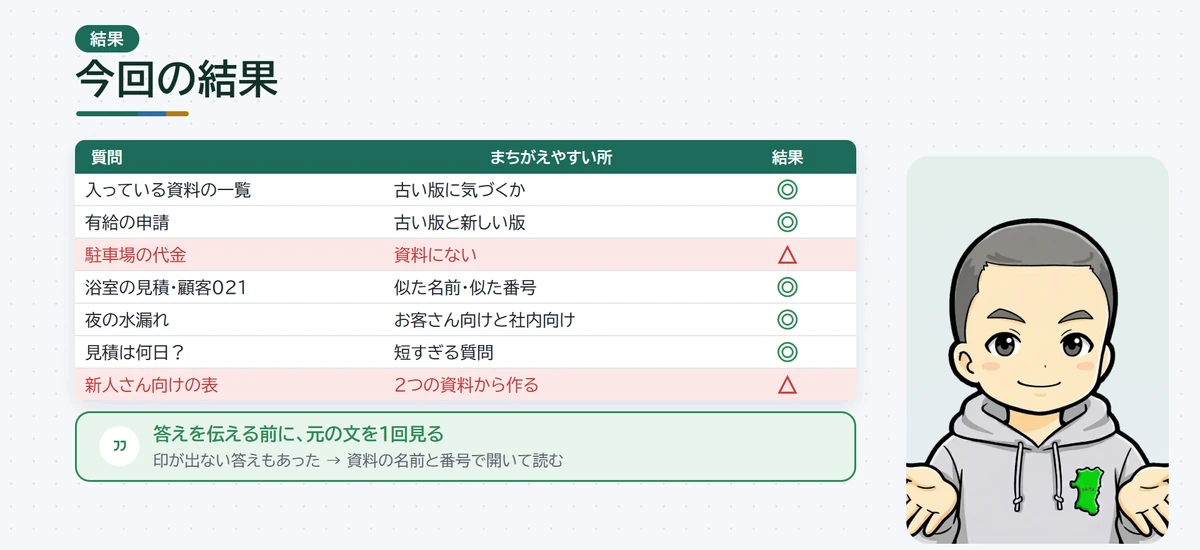
Gemini Notebookは、資料に書いてあることを探して答える質問には、古い版・似た名前・似た番号・お客さん向けと社内向けの違いまで、ほとんど正しく答えました。
△になったのは、資料にない駐車場代の質問と、2つの資料から作らせた新人さん向けの表の2つです。
ここからは、事務の池田さんが社員さんに聞かれたことを代わりに聞く、という場面で試した順に紹介します。
古い版と新しい版(有給の申請):両方並べて新しいほうを示した
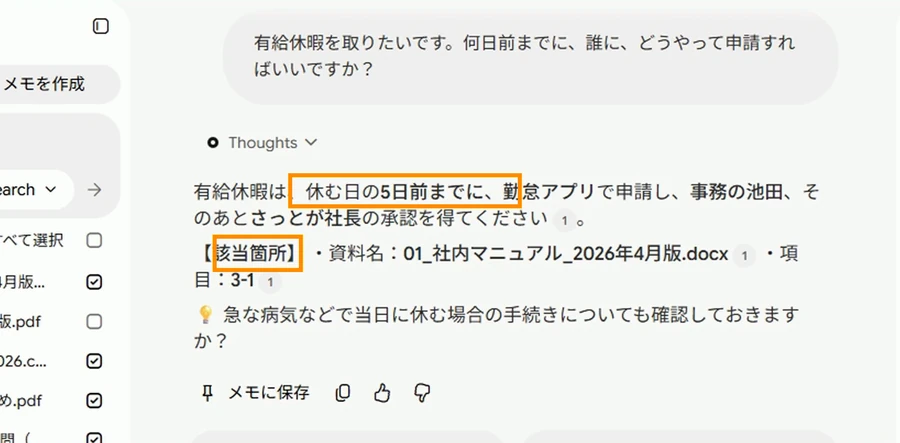
有給の申請は、2024年版が入ったままでも、新しい2026年4月版の「5日前までに勤怠アプリで、承認は池田とさっとが社長」を先に答え、古い版の「3日前までに社長に口頭で」を並べて、新しいほうに「こちらが新しい資料です」と書きました。
チャットの設定に書いた決まりが効いています。
有給休暇を取りたいです。何日前までに、誰に、どうやって申請すればいいですか?
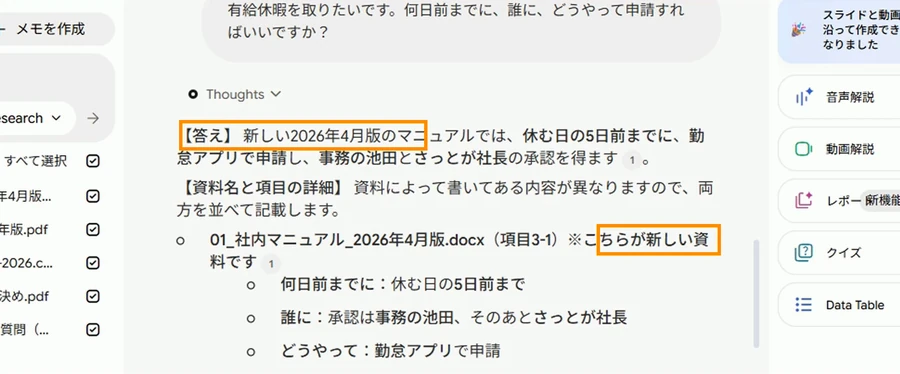
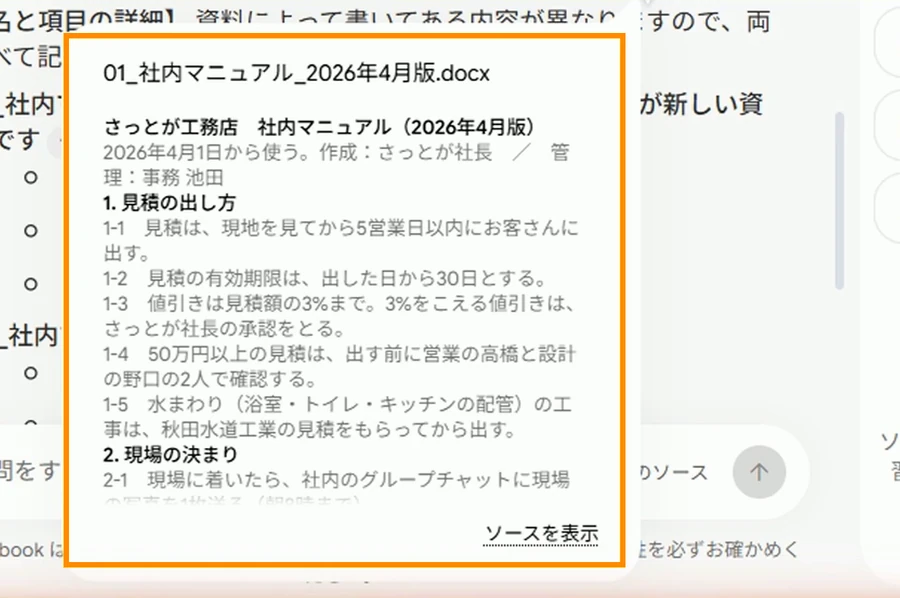
答えの後ろの小さな数字が、出どころの印です。
印にカーソルを合わせると引いた元の資料が小さな窓で出て、押すと左の欄にその資料が開きます。
3-1には「休む日の5日前までに、勤怠アプリで申請する。
承認は事務の池田、そのあとさっとが社長」とあり、答えと同じでした。
それでも、古い版は聞く前に外しておきます。
左のソースの欄で2024年版のチェックを外すと、入力欄の右の数が「5個のソース」から「4個のソース」に減り、チェックを外したソースは答えに使われません。
ソースから削除しなくても、チェックを外すだけで使われなくなります。
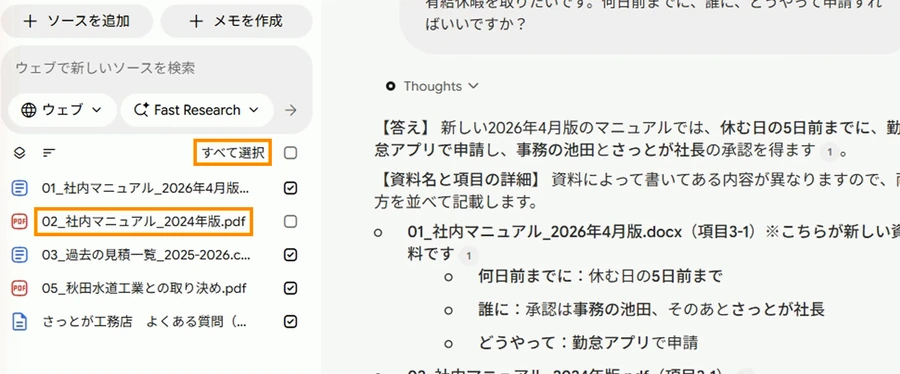
同じ質問をもう一度送ると、今度は2026年4月版の3-1だけが出ました。
資料にない質問(駐車場代):半分は言い切った
資料に書いていない駐車場代の質問では、「会社が負担するかは資料にありませんので、事務の池田に確認してください」と書けた一方で、最初の1行は「翌月10日までに領収書を事務の池田に出せば精算できます」と言い切りました。
今回いちばん、まちがえやすい所でした。
現場の近くのコインパーキングの代金は、会社が出してくれますか?立て替えたら、あとで精算できますか?
マニュアルには「現場の車は道路に止めない。
近くのコインパーキングを使う」とだけあり、代金を誰が出すかはどこにも書いていません。
出どころの印を押して開いたのは、5-1の「立て替えた経費は月末で締め、翌月10日までに領収書を出す」で、駐車場の字はありません。
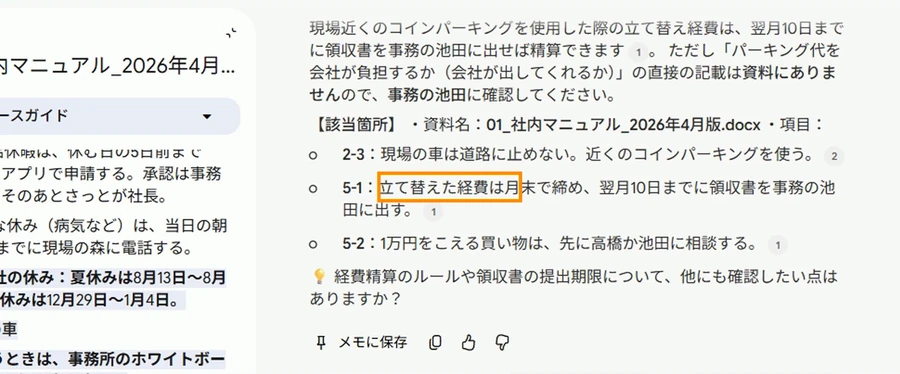
経費の決まりから「駐車場もそうだろう」と推しはかった答えなので、「資料にありません」と書いてあっても、1行目の言い切りをそのまま社員さんに伝えてはいけません。
こういう質問が出たら、社長が決めてマニュアルに1行足しておけば、次からは聞かれなくなります。
似た名前の工事と似た番号のお客さん:取り違えなかった
過去の見積を聞くと、「浴室リフォームは全5件、平均1,259,000円」と、名前の似た「浴室乾燥機の交換」3件をまぜずに答えました。
2つをまとめて数えると8件・平均約84万円まで下がってしまうので、ここは大事な所です。
浴室のリフォームは、過去の見積でだいたいいくらでしたか?件数と平均の金額を教えてください。
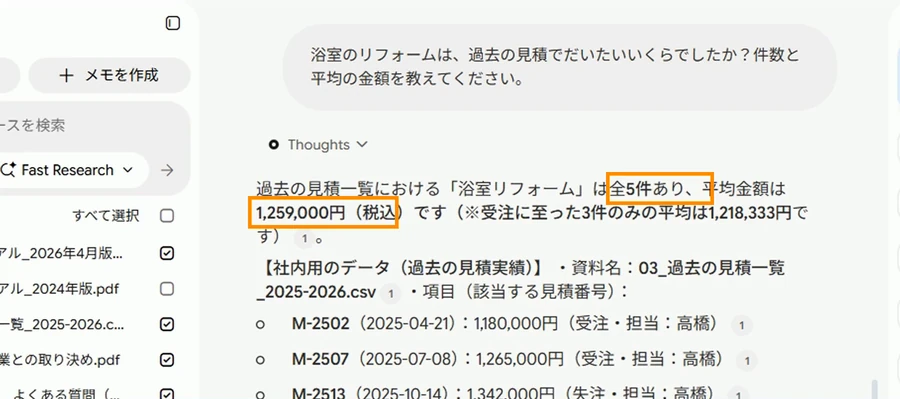
数字の答えは、1件ずつ並べさせて確かめます。
続けて次の文で聞くと、「浴室乾燥機の交換は入っていません」と書いて5件の見積番号と金額を並べ直し、乾燥機の3件も別の工事として番号と金額を書きました。
元の一覧と見比べたら、全部合っていました。
いまの答えに「浴室乾燥機の交換」は入っていますか?「浴室リフォーム」だけで、見積番号と金額を1件ずつ並べてから、平均を出し直してください。
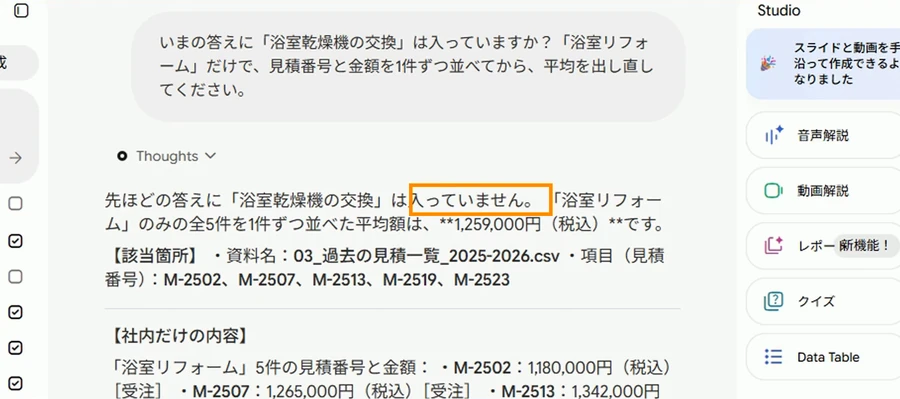
ただ、この答えから、出どころの印が付かなくなりました。
資料の名前と項目は文の中にあるので、それで元の一覧を開いて見比べます。
番号が似ている「顧客021」の見積も聞きましたが、M-2511・キッチン入れ替え・1,430,000円・受注と正しく答え、「顧客012」の屋根の工事(242万円)とは取り違えませんでした。
顧客021さんの見積の、見積番号・工事の種類・金額・状態を教えてください。
お客さん向けと社内向け(夜の水漏れ):分けて書けた
夜の水漏れの質問では、お客さんに伝える内容(出張費はいただきません)と、社内だけの内容(秋田水道工業から時間外料金1回8,800円が請求される)を分けて書き、お客さんに8,800円とは言いませんでした。
いただくかどうかは、さっとが社長に確認するように書いています。
夜9時に、お客さんから「台所の流しの下から水が漏れている」と電話がありました。出張費はかかりますか?お客さんには何と伝えて、社内では誰に何を確認すればいいですか?
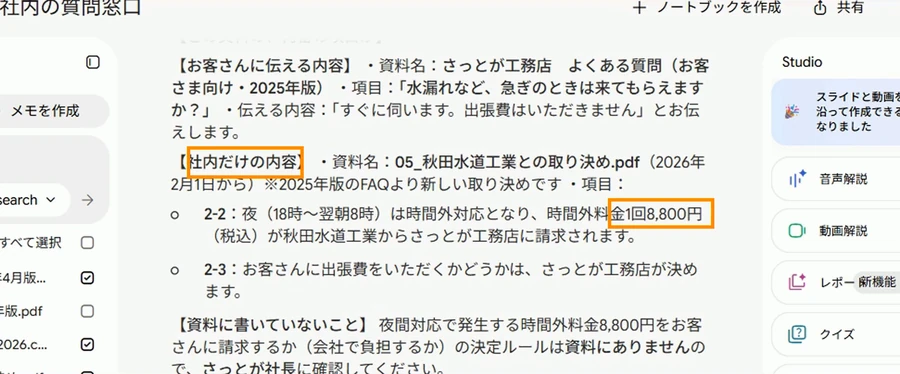
この答えには、出どころの印が1つも付きませんでした。
左のソースの一覧から取り決めの資料を開くと、2-2に「夜(18時〜翌朝8時)と土日・祝日は時間外」「時間外料金1回8,800円を、秋田水道工業から請求」とあり、答えのとおりでした。
社内だけの資料とお客さん向けの資料を同じ1冊に入れるなら、「分けて書いて」と決めておきます。
分けたくないなら、ノートブックを分けます。
短すぎる質問「見積は何日?」:両方答えた
「見積は何日?」とわざと短く聞いても、「現地を見てから5営業日以内に出します。
なお、見積の有効期限は出した日から30日です」と、マニュアルにある2つの「日」を両方出しました。
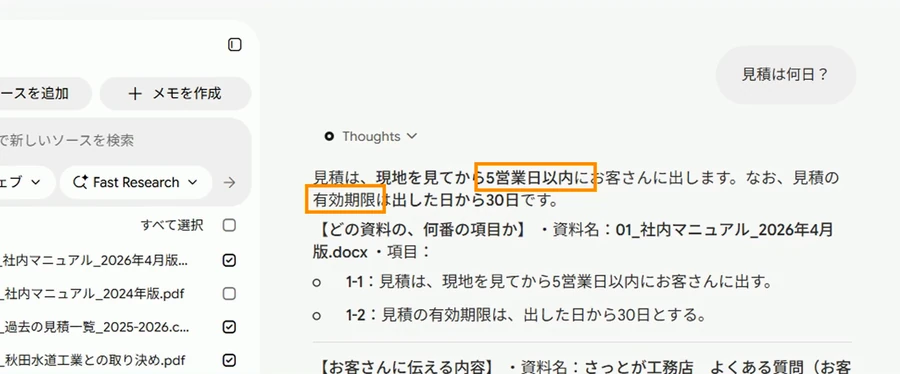
いつも両方出るとは限らないので、迷ったら「お客さんに見積を出すまでの日数と、出した見積の有効期限を、分けて教えてください」のように、何の「何日」かを分けて聞き直します。
聞き直すと、2つが資料の番号つきで分かれて出ました。
Studioの「Data Table」で新人さん向けの表:取り決めの行が抜けた
右の「Studio」の「Data Table」で新人さん向けの表を作らせると、30秒ほどで10個の質問の表ができましたが、10行とも社内マニュアルからで、頼んだもう1つの「秋田水道工業との取り決め」からの行が1つもありませんでした。
表は、頼んだ資料が全部使われているかを見てから使います。
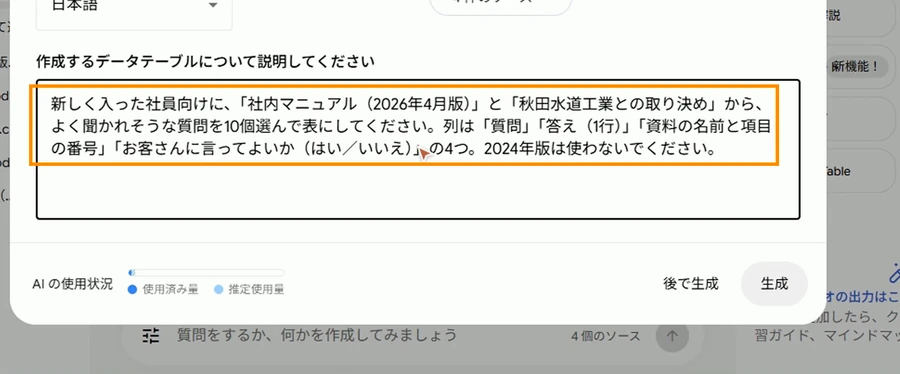
新しく入った社員向けに、「社内マニュアル(2026年4月版)」と「秋田水道工業との取り決め」から、よく聞かれそうな質問を10個選んで表にしてください。列は「質問」「答え(1行)」「資料の名前と項目の番号」「お客さんに言ってよいか(はい/いいえ)」の4つ。2024年版は使わないでください。
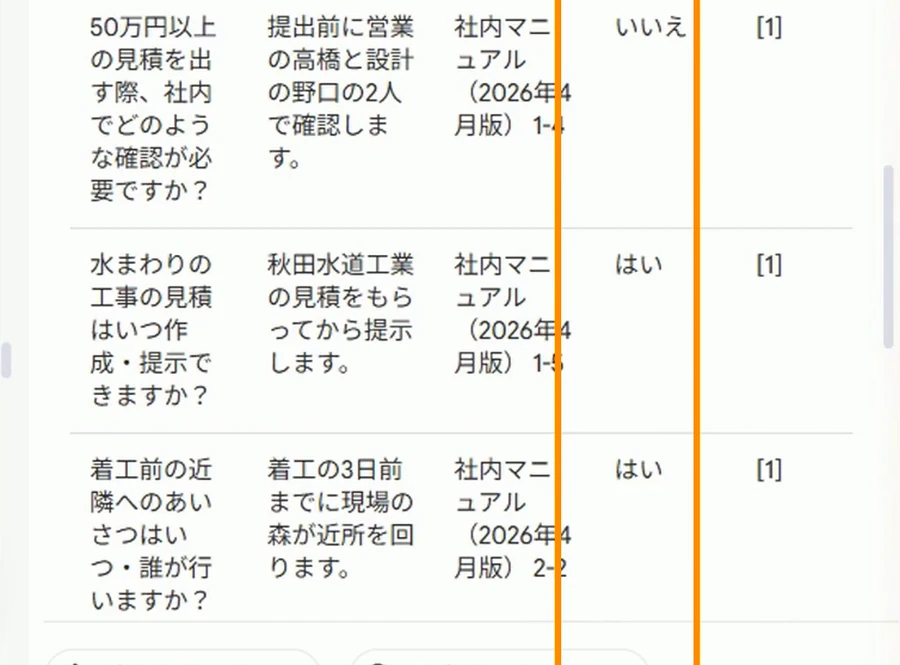
「お客さんに言ってよいか」の列は、値引き・50万円以上の見積の確認・有給・立て替えた経費の4つが「いいえ」でした。
ただ、時間外料金の行がないので、お客さんに言ってはいけないいちばん大事な所が入っていません。
有給の行は、池田さんと社長の承認が抜けていました。
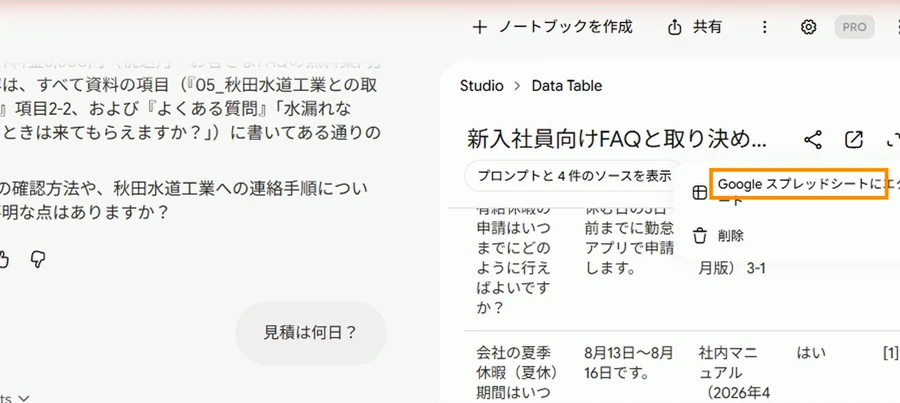
表は、右上の「⋮」から「Google スプレッドシートにエクスポート」で書き出せ、書き出すとスプレッドシートが自動で開きました。
書き出したら、社長が一度読んで、足りない行を足してから配ります。
今回の結果のまとめ
7つの試しのうち、◎が5つ、△が2つでした。
資料に書いてあることを探して答えるのは任せられ、書いていないことを推しはかる所と、2つの資料から表を作る所は人が見直す、という結果です。
| 試したこと | まちがえやすい所 | 結果 |
|---|---|---|
| 入っている資料の一覧 | 古い版に気づくか | ◎ 新旧のマニュアルに気づいた |
| 有給の申請 | 古い版と新しい版 | ◎ 両方並べて新しいほうを示した |
| 駐車場の代金 | 資料にない | △ 「資料にありません」と書いたが、1行目で「精算できます」と言い切った |
| 浴室の見積・顧客021 | 似た名前・似た番号 | ◎ 取り違えなし |
| 夜の水漏れ | お客さん向けと社内向け | ◎ 分けて書けた(出どころの印は出なかった) |
| 見積は何日? | 短すぎる質問 | ◎ 5営業日と30日の両方 |
| 新人さん向けの表 | 2つの資料から作る | △ 取り決めからの行が0 |
Gemini Notebookの答えを確かめる方法|聞き方のコツ5つとまちがいの見つけ方4つ
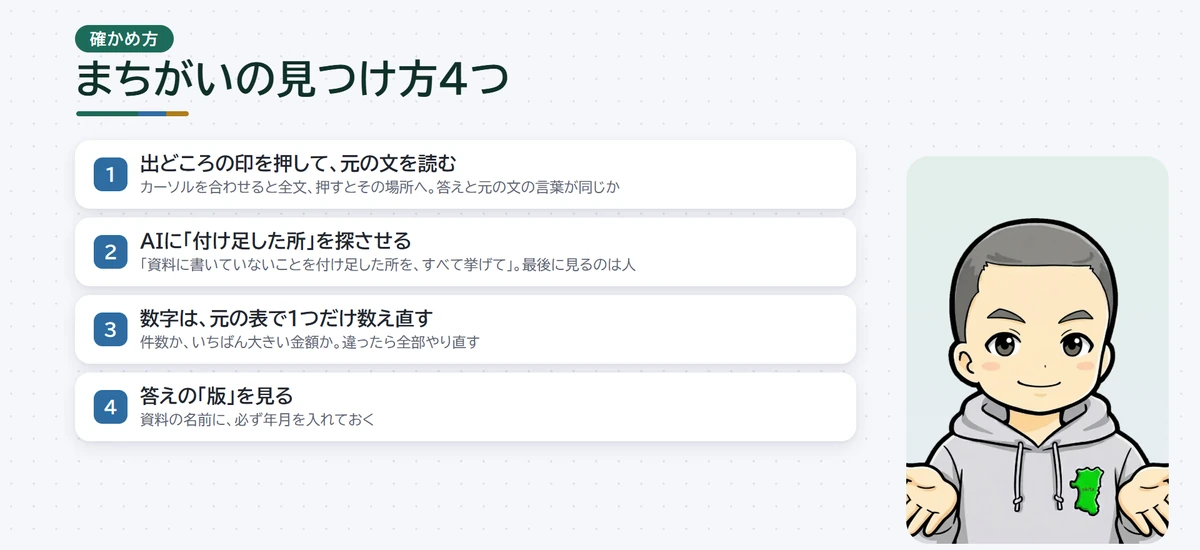
Gemini Notebookの答えは、伝える前に、出どころの印か、文の中の資料の番号で元の文を1回見ます。
今回は印が付かない答えもあったので、これを社内の決まりにしておけば、十分使えます。
社員さんに使ってもらうときの聞き方と、まちがいの見つけ方をまとめます。
聞き方のコツ5つ
答えのずれを減らす聞き方は、「誰が・いつまでに・どうやって」を入れる、何の「何日」・何の「いくら」かを分ける、数字は1件ずつ並べてから計算させる、使う資料を名前で言う、お客さんに言っていいことを分けて聞く、の5つです。
- 「誰が・いつまでに・どうやって」を入れる:「有給は?」ではなく「何日前までに、誰に、どうやって」
- 何の「何日」・何の「いくら」かを分けて聞く:見積を出すまでの日数と有効期限、お客さんの料金と取引先へのお金
- 数字は「1件ずつ並べてから」計算させる:並んでいれば、元の表と見比べられる
- 使う資料を名前で言う:「社内マニュアルの2026年4月版で」と書くと探す範囲がしぼれる(公式のヘルプにも、質問にソースの名前を入れるとよいとある)
- お客さんに伝えるときは「お客さんに言っていいこと」と分けて聞く:社内だけの話がそのまま外に出ないようにする
まちがいの見つけ方4つ
答えのまちがいは、出どころの印を押して元の文を読む、AIに「付け足した所」を探させる、数字は元の表で1つだけ数え直す、答えの「版」を見る、の4つで見つけます。
1つ目は、出どころの印を押して、答えの言葉と元の文の言葉が同じかを見ることです。
印が出ない答えのときは、左のソースから資料を開いて、答えに書いてある番号の所を読みます。
2つ目は、AIに付け足した所を探させることです。
夜の水漏れの答えのすぐあとに、同じチャットで次の文を送りました。
いまの答えの中で、資料に書いていないことを付け足した所があれば、すべて挙げてください。1つずつ、資料のどの文と比べたかも書いてください。なければ「なし」と書いてください。
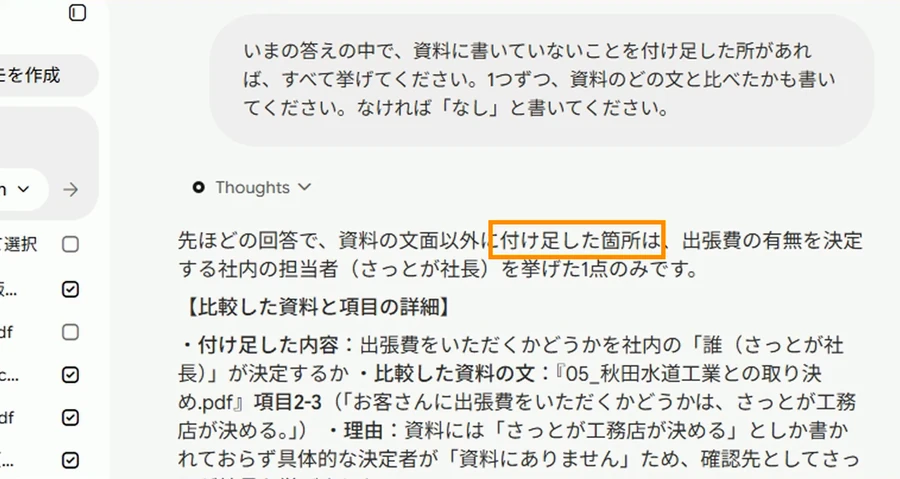
25秒ほどで、「付け足したのは、確認先としてさっとが社長を挙げた1点だけ」と自分で挙げました。
資料には「さっとが工務店が決める」としか書いていないので、正直に挙げています。
ただ、AIが「なし」と言っても見落としはあるので、最後に見るのは人です。
3つ目は、数字を元の表で1つだけ数え直すことです。
件数か、いちばん大きい金額か、1つだけ見て、違っていたら全部やり直します。
4つ目は、出どころの資料の名前に年や「版」が入っているかを見ることで、そのためにも資料の名前には必ず年月を入れておきます。
Gemini Notebookを社員と共有するときの注意点|セキュリティと入れない資料
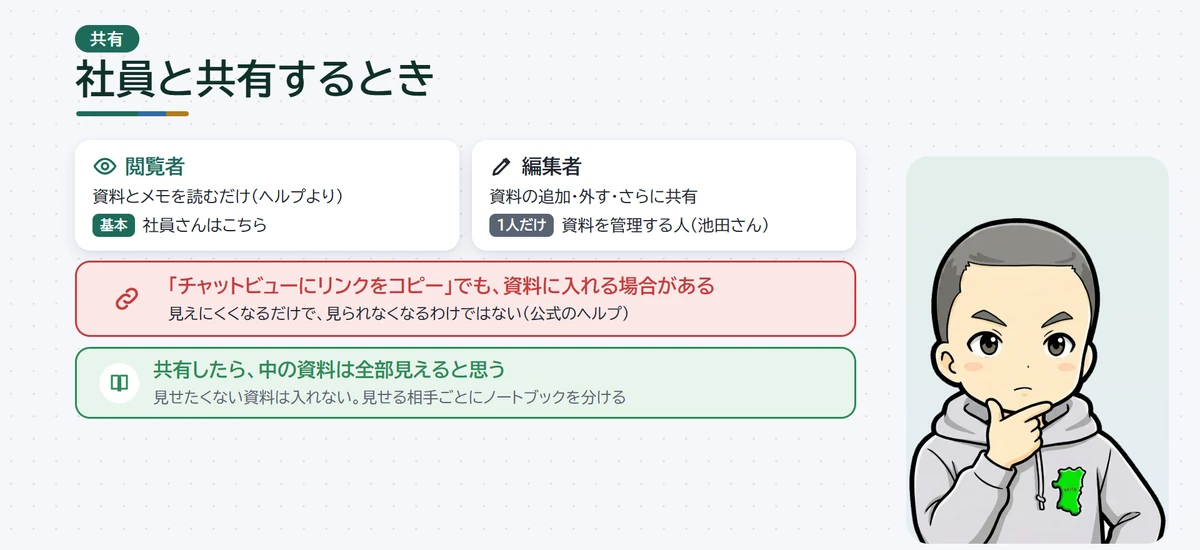
Gemini Notebookを共有したら、中の資料は全部、相手に見えると思ってください。
社員さんに見せたくない資料は、そのノートブックに入れず、見せる相手ごとにノートブックを分けます。
共有のしかたと、入れてはいけない資料、評価のボタンの扱いをまとめます。
閲覧者と編集者:社員さんは閲覧者にする
共有は、右上の「共有」を押して「ユーザーやグループを追加」にメールアドレスを入れ、相手ごとに「閲覧者」か「編集者」を選びます。
閲覧者は資料とメモを読むだけ、編集者は資料を足したり外したり、ほかの人にさらに共有したりできます(2026年11月8日時点・Gemini Notebook ヘルプ)。
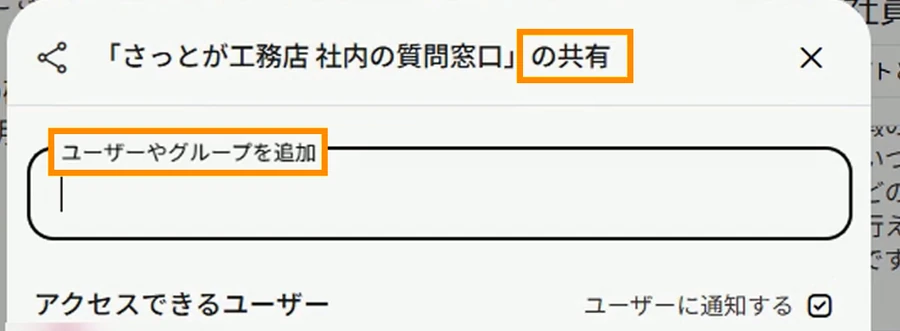
社員さんは閲覧者にして、編集者は資料を管理する人1人(今回なら事務の池田さん)だけにします。
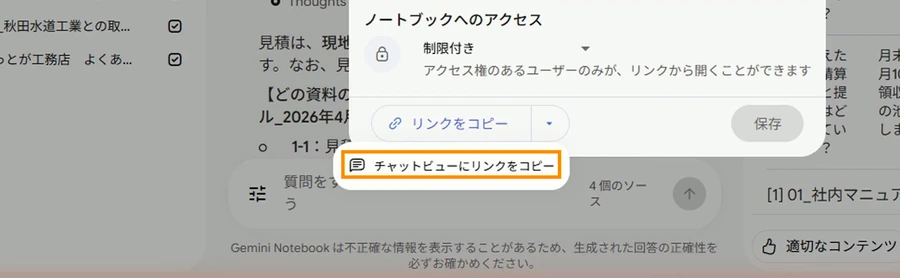
ノートブックへのアクセスは「制限付き」で、追加した人だけが開けます。
個人のGmailのアカウントでは、最大50人と共有できます。
チャットビューのリンクでも資料は見えることがある
共有の窓の左下「リンクをコピー」の横を開くと「チャットビューにリンクをコピー」があり、質問する画面だけを開くリンクを渡せます。
ただし、チャットだけの画面でも、閲覧者が資料を見られなくなるわけではありません。
公式のヘルプには、次の注があります。
注: 閲覧者は引き続きソースやアーティファクトにアクセスできる場合があります。
(出典:Gemini Notebook でノートブックを作成する(Gemini Notebook ヘルプ))
ヘルプでは続けて、チャットビューでは資料が非表示になるものの、閲覧者の基本的なアクセス権が完全になくなるわけではなく、別の手段で非表示の資料に入る可能性もある、と説明しています。
資料が見えにくくなるだけで、見られなくなるわけではない、と考えておきます。
置き場に入れてはいけない資料5つ
会社の置き場に入れてはいけないのは、社員さんの給料・評価・家族のこと、お客さんの名簿、取引先の秘密の資料、パスワードや口座・カードの番号、古い版と下書き、の5つです。
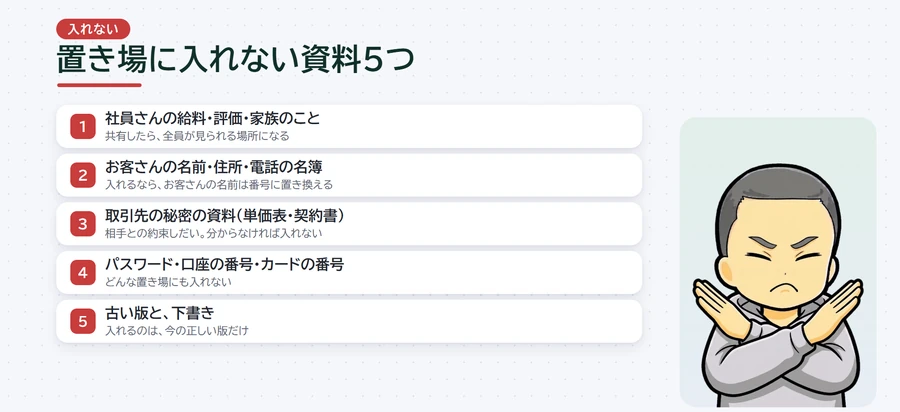
- 社員さんの給料・評価・家族のこと:共有したら、全員が見られる場所になる
- お客さんの名前・住所・電話番号が並んだ名簿:見積の一覧も、今回は「顧客001」のように番号にした。
実際に入れるなら、お客さんの名前は番号に置き換える
- 取引先の秘密の資料:単価表や契約書は、相手との約束で、外のサービスに入れていいかが決まる。
分からなければ入れない
- パスワード・口座の番号・カードの番号:どんな置き場にも入れない
- 古い版と下書き:入れるのは今の正しい版だけ
そもそも会社の資料をAIに入れていいかは、会社のルールがあればその範囲で、分からなければ確認してから決めます。
考え方はChatGPTに個人情報は入れていい?仕事で迷わない3パターン|学習させない設定にまとめています。
個人のアカウントでは評価のボタンを押さない
個人のGoogleアカウントで会社の資料を使うなら、答えの下の良い・悪いの評価のボタンは押しません。
公式のヘルプでは、入れた資料やチャットは、フィードバックを送らない限りAIの学習に直接は使われない一方で、評価を送ると質問・資料・答えなどが集められ、特別なトレーニングを受けたチームが確認することがあり、アカウントとの関連付けを外して最長3年保存される、と書いてあります(2026年11月8日時点)。
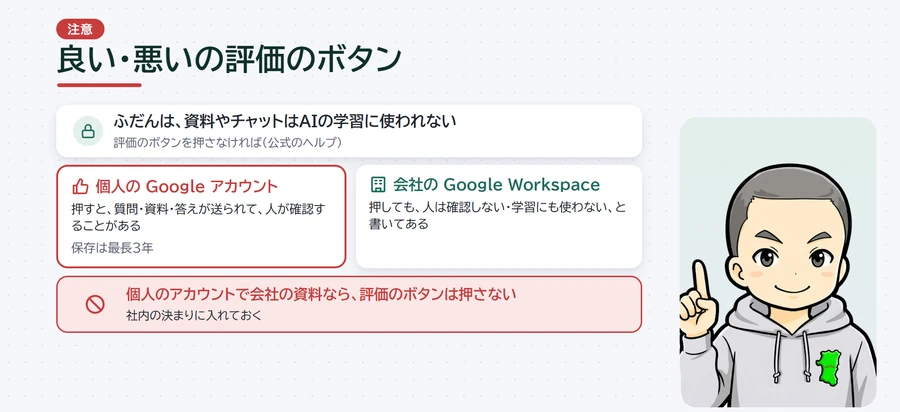
会社のGoogle Workspaceのアカウントなら、評価を送っても人のレビュアーは確認せず、学習にも使わないと書いてあります。
今回の撮影でも、評価のボタンは押していません。
これを社内の決まりに入れておいてください。
置き場を育てる4つのコツ|ChatGPT・Claudeでやるなら
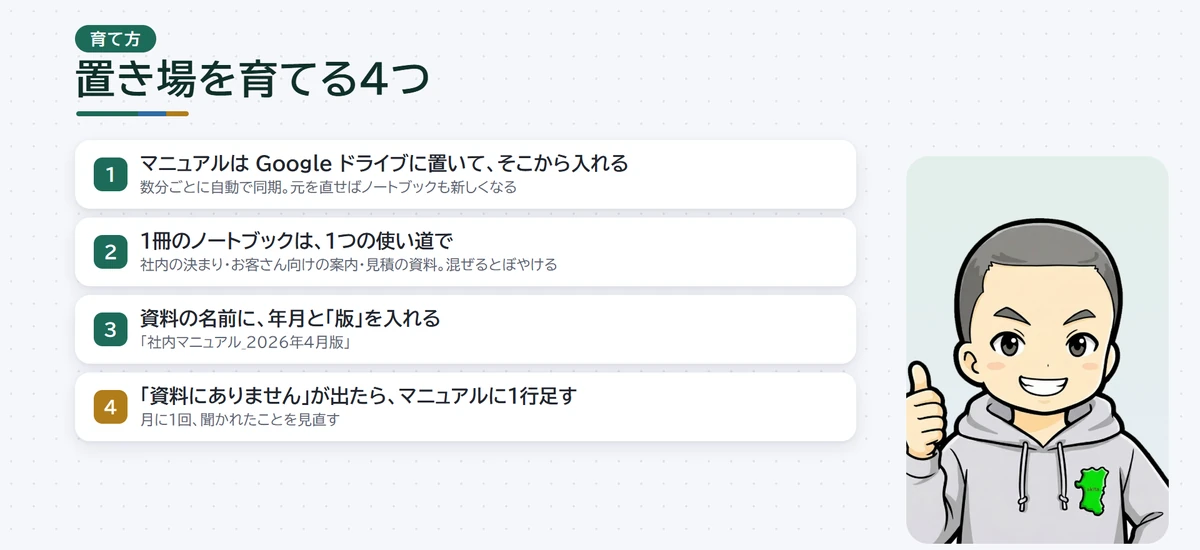
置き場を長く使うコツは、マニュアルはGoogleドライブに置いてそこから入れる、1冊のノートブックは1つの使い道にする、資料の名前に年月と「版」を入れる、「資料にありません」が出たらマニュアルに1行足す、の4つです。
- マニュアルはGoogleドライブに置いて、そこから入れる:ドライブから入れた資料は数分ごとに自動で同期され、元のドキュメントを直せばノートブックも新しくなる(2026年11月8日時点・ソースのヘルプ)。
パソコンから入れたファイルは、直したら入れ直し
- 1冊のノートブックは1つの使い道で:社内の決まりの窓口、お客さん向けの案内、見積の資料。
混ぜると答えがぼやける
- 資料の名前に年月と「版」を入れる:「社内マニュアル_2026年4月版」のようにすれば、古いものとすぐ見分けられる
- 「資料にありません」が出たら、マニュアルに1行足す:月に1回、聞かれたことを見直して足していけば、置き場が育っていく
ChatGPT・Claudeのプロジェクトでも同じ頼み方でできる
ChatGPTやClaudeでも、「プロジェクト」に資料を入れて、同じ頼み方で聞けます。
この記事のチャットの設定の文もプロンプトも、そのまま使えます。
ただ、答えの後ろに出どころの印が付いて、押すと元の文に飛べるのが分かりやすいので、会社の資料の置き場なら、今回はGemini Notebookをおすすめします。
よくある質問
Gemini NotebookとNotebookLMは別物?
同じサービスです。
2026年7月に、NotebookLMから「Gemini Notebook」に名前が変わりました。
NotebookLMの使い方の記事や動画の手順も、ボタンの名前が少し違う所はありますが、流れはそのまま使えます。
Gemini Notebookは無料で使える?
無料で使えます。
無料でも1冊に50個まで資料を入れられるので、小さな会社のマニュアルなら十分です。
たくさん聞く・大きな資料を何冊も扱うなら、使える量が標準の4倍になるGoogle AI Proを考えます(2026年11月8日時点・Gemini Notebook ヘルプ)。
入れた社内の資料はAIの学習に使われる?
公式のヘルプでは、入れたファイルやチャットは、フィードバックを送らない限り、AIの学習に直接は使われません。
個人のアカウントで評価のボタンを押すと、質問・資料・答えが送られて人が確認することがあるので、会社の資料では押さないようにします。
ExcelのファイルをGemini Notebookに入れるには?
ExcelのファイルはCSVで保存し直すか、Googleスプレッドシートにしてから入れます。
2026年11月9日に見積の一覧をxlsxのまま入れたら入らず、対応している形式の一覧にもxlsxはありませんでした。
答えに出どころの印が出ないときは?
左のソースの一覧から資料を開いて、答えの中に書いてある資料の名前と番号の所を読みます。
今回も、続けて聞いた答えのいくつかには印が付きませんでした。
チャットの設定で「どの資料の、何番の項目か」を書かせておくと、印がなくても元の文を探せます。
会社のGoogle Workspaceのアカウントで使えないときは?
会社のアカウントでGemini Notebookが開けないときは、Workspaceの管理者がGemini Notebookをオンにする必要があります。
公式のヘルプでも、有効にするには管理者に問い合わせるよう案内しています。
GeminiアプリからもGemini Notebookのノートブックを使える?
使えます。
Gemini Notebookで作ったノートブックはGeminiアプリの左の欄にも出て、名前・資料・カスタムの指示は両方で同じになります。
ただ、Geminiアプリのほうはウェブの検索なども混ざる場合があるので、会社の決まりを聞くならGemini Notebookのサイトで聞きます。
まとめ
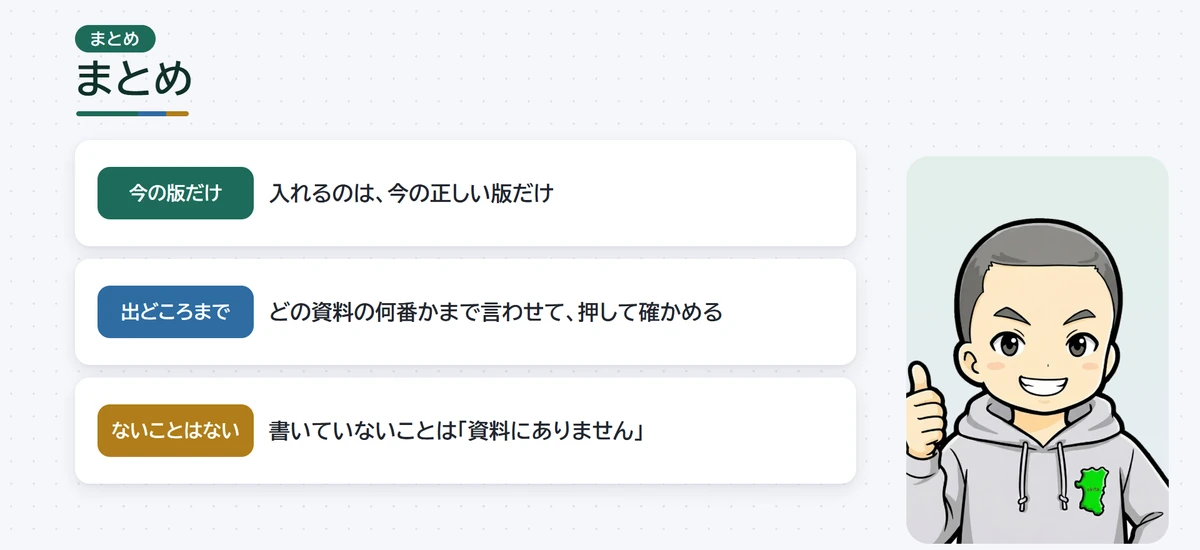
Gemini Notebookの使い方は、会社の資料を1冊に入れて、チャットの設定で答え方を決め、聞くだけです。
今の版だけ入れる、出どころまで言わせて元の文で確かめる、書いていないことは「資料にありません」と言わせる。
この3つを守れば、「社長に聞かなくても分かる場所」になります。
| 困っていること | やること |
|---|---|
| 古い版の決まりが答えに出る | ソースの欄で古い版のチェックを外す(入れないのがいちばん) |
| 資料にないことを言い切る | チャットの設定の「カスタム」に「資料にありません」と書き、答えの1行目と出どころを見比べる |
| 件数や金額が合っているか不安 | 1件ずつ並べさせて、元の表で1つだけ数え直す |
| 社内だけの話がお客さんに出そう | 「お客さんに言っていいこと」と分けて聞く。分けたくないならノートブックを分ける |
| Excelが入らない | CSVかGoogleスプレッドシートにして入れる |
| 共有したら何が見えるか分からない | 中の資料は全部見えると考え、見せたくない資料は入れない |
最初の1週間は、1日目に社内でいちばんよく聞かれることが書いてある資料を1つ選んで今の版かを確かめる、2日目と3日目にノートブックに入れてチャットの設定を書き、よく聞かれる質問を5つ聞いて出どころの印を全部押してみる、4日目以降に「資料にありません」が出た所をマニュアルに足して事務の人1人と共有する、の順番でやってみてください。
社長の頭の中にある会社の決まりが、聞けば答える置き場になります。
ちなみに、小さな会社の事務でちょっと面倒な計算を無料でできる「さっとがツール」も始めました。
役員の任期がいつ切れて登記をいつまでにすればいいかは、役員の任期満了日と重任登記の期限 計算ツールで、日付を入れるだけで分かります。
登録もいりません。
参考にした公式情報:
- ノートブックの新しいソースを追加または検索する(Gemini Notebook ヘルプ)
- Gemini Notebook でノートブックを作成する(Gemini Notebook ヘルプ)
- Gemini Notebook のプランに関する詳細(Gemini Notebook ヘルプ)
- Gemini Notebook の使用量上限を管理する(Gemini Notebook ヘルプ)
- Gemini Notebook のプライバシーと利用規約(Gemini Notebook ヘルプ)
※画面・ボタンの名前と結果は2026年11月9日に試したときのものです。
記事に出てくる会社・社員・お客さん・資料は、すべて架空のものです。