ChatGPTを契約してはみたものの、使い方は「質問して、答えを読んで終わり」になっていませんか?写真やPDFを読ませる、現場ごとに資料をまとめておく、決まった時刻に知らせてもらう。
仕事で使える機能はたくさんあると聞くのに、機能が増えすぎて、どれから試せばいいか分からない。
結局、月3,000円を払ったまま、メールの下書きにしか使っていない方も多いですよね?
この記事では、ChatGPT(Plus)の仕事で使う機能10個を、架空の工務店の仕事で全部やってみた結果を解説します。
手書きのメモから日報を作る所から、見積書のPDFのまちがい探し、現場ごとのプロジェクト、カスタム指示とメモリ、スキル、毎週月曜の朝に届くスケジュール、表の集計まで、実際の画面と、うまくいかなかった所もそのまま載せています。
使った頼む文(プロンプト)・カスタム指示に貼った文・スキルの手順の全文も、コピーできる形で置いています。
読み終えるころには、10個の機能を「その場で頼む」「まとめて覚えさせる」「決まった時刻に任せる」の3つに分けて、どれから使えばいいかが分かります。
毎回同じ説明を書いていた仕事が一度の設定で済むようになり、人が確かめるのは日付・金額・約束だけ、という使い方に変えられます。
ChatGPTの使い方は「3つの使い方」で覚える|仕事で使う機能10個
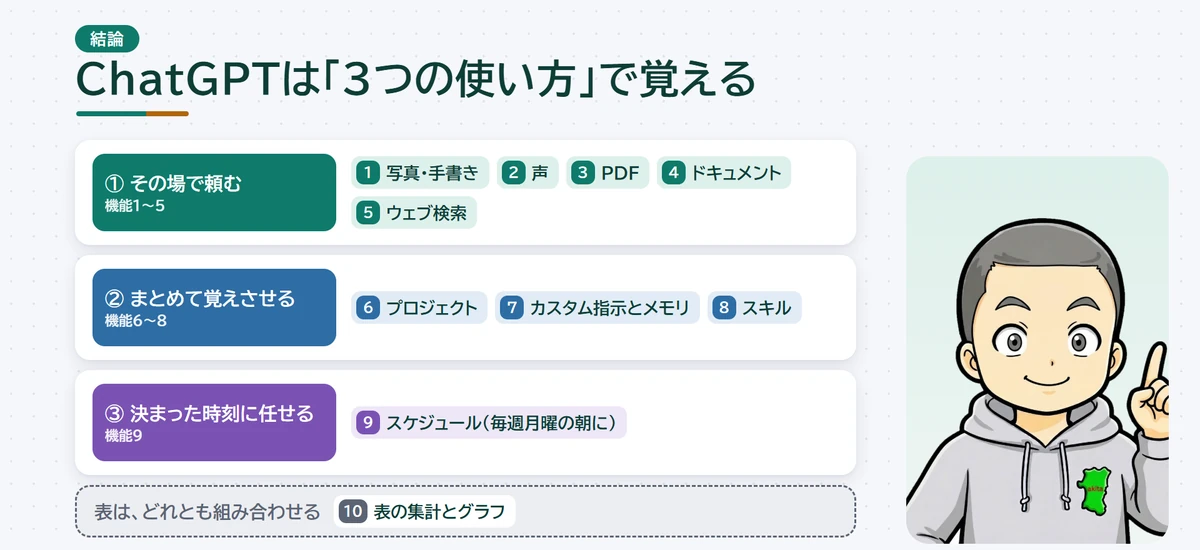
ChatGPTを仕事で使うときは、10個の機能を「その場で頼む」「まとめて覚えさせる」「決まった時刻に任せる」の3つに分けて覚えると迷いません。
機能1〜5(写真・声・PDF・ドキュメント・ウェブ検索)はいつもの質問に材料を1つ足すだけ、機能6〜8(プロジェクト・カスタム指示とメモリ・スキル)は毎回書いている説明を一度で済ませる機能、機能9(スケジュール)は向こうから知らせてもらう機能です。
機能10の表の集計とグラフは、どれとも組み合わせて使います。
僕が2026年11月18日に、ChatGPT Plus(月3,000円)で10個を全部試した結果は次のとおりです。
画面の表示は思考量「Medium」・モデル「GPT-6」でした。
| 機能 | 試した仕事 | 結果 |
|---|---|---|
| 1 写真・手書き | 手書きの作業メモ→日報 | 1回目は「7枚」を「1枚」と決めつけた。2回目は先に質問してきた |
| 2 声 | 話し言葉の段取り→時間順の表 | 言っていない時刻を「時間未定」と空けた |
| 3 PDF | 取引先の見積書のまちがい探し | 小計が9,000円多い足し算のまちがいを見つけた |
| 4 ドキュメント | 休業のお知らせを直す | 曜日のまちがいを見つけ、選んだ段落だけ直した |
| 5 ウェブ検索 | 石綿の事前調査の決まり | 厚生労働省・環境省のページを出典にまとめた |
| 6 プロジェクト | 現場の資料3つから確認事項 | あとからの追記(色の変更)を正しく拾った |
| 7 カスタム指示・メモリ | 工事がのびるお知らせのメール | 堅い文が用件から短い文に変わった。メモリの古い会社名が混ざった |
| 8 スキル | 問い合わせの返信の下書き | 値引きと日程を約束せず「担当から改めてご連絡します」 |
| 9 スケジュール | 毎週月曜7時の段取りの確認 | 日本時間の月曜7時で設定できた |
| 10 表の集計 | 見積一覧50行の集計とグラフ | おかしな行3つを見つけ、直してから集計した |
同じ頼み方でも、聞き返してくるときと、決めつけて書いてしまうときがあったので、日付・金額・数字だけは人が元の資料と見比べてください。
同じ内容を、画面の動きつきで動画にしています。
この記事では、動画で使った頼む文を、そのままコピーできる形で載せています。
なぜ「3つの使い方」に分けるのか
仕事で使っていると、毎回同じ説明を書いていることに気づくからです。
会社の名前、お客さんの年齢層、文の書き方、現場の工程。
これを毎回貼っているなら、2つ目の「まとめて覚えさせる」使い方で、一度書けば済むようになります。
逆に、いきなり覚えさせる所から始めると、何を覚えさせればいいか分かりません。
まずはその場で頼んで、「毎回書いているな」と思ったものから覚えさせていく。
この順番がいちばんラクです。
今回の会社(さっとが工務店)・人・お客さん・電話番号はすべて架空で、メモ・見積書・表もダミーです。
会社の情報をどこまでAIに入れていいかは、ChatGPTに個人情報は入れていい?仕事で迷わない3パターンにまとめています。
始める前の設定3つ|学習させない設定・一時チャット・メモリ
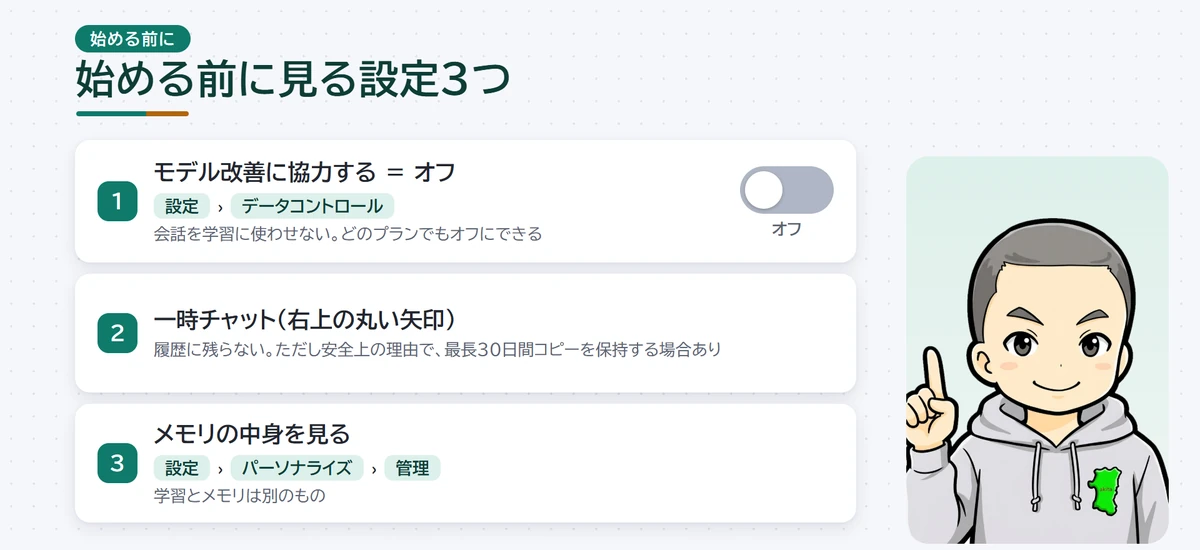
使い始める前に見ておきたい設定は、「会話を学習に使わせない設定」「一時チャット」「メモリの中身」の3つです。
どれも1分で確かめられて、仕事の情報を入れる前の安心につながります。
ChatGPTの学習させない設定:「モデル改善に協力する」をオフ
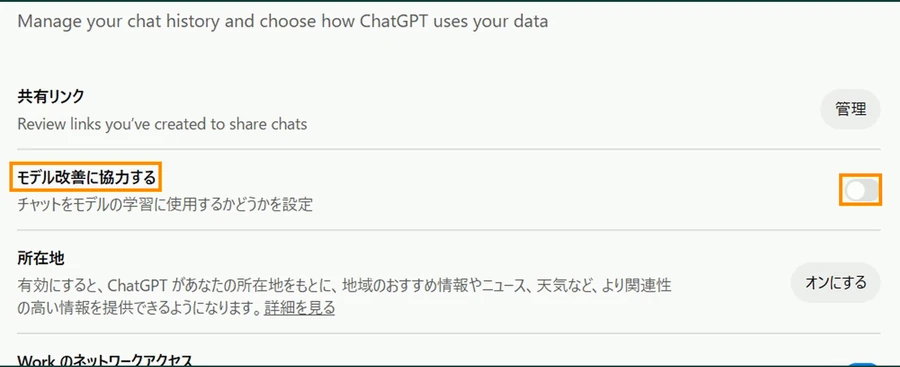
会話をAIの学習に使わせないには、左下の自分の名前から設定を開き、「データコントロール」の「モデル改善に協力する」をオフにします。
オンのままだと、会話がAIをよくするための学習に使われることがあります。
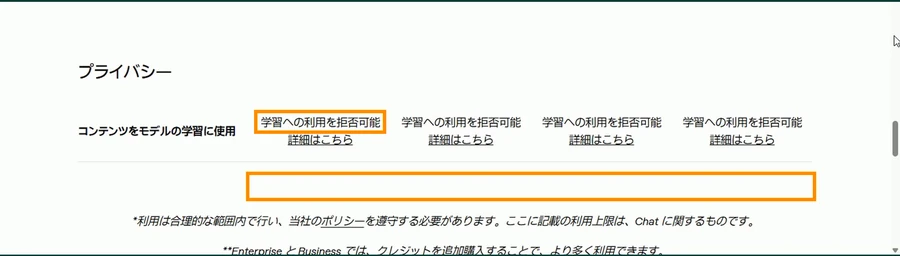
料金ページの比べる表には、無料を含む4つのプランすべてに「学習への利用を拒否可能」と書かれていました(2026年11月18日時点)。
ただし、オフにしても、それまでの会話が消えるわけではありません。
一時チャット:履歴に残さず、ちょっとだけ直したいとき
一時チャットは、右上の丸い矢印のボタンで始める、履歴に残らないチャットです。
お客さんの名前が入った文をちょっとだけ直したい、といったときに使います。
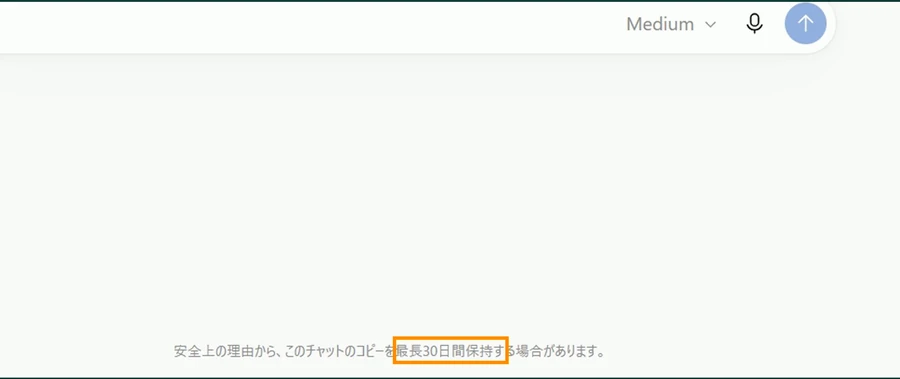
画面の説明には「履歴には表示されません」とあり、その下に「安全上の理由から、このチャットのコピーを最長30日間保持する場合があります」とも書かれています。
消えるのは自分の履歴から、ということは覚えておいてください。
ChatGPTのメモリ:何を覚えているか一覧で見る
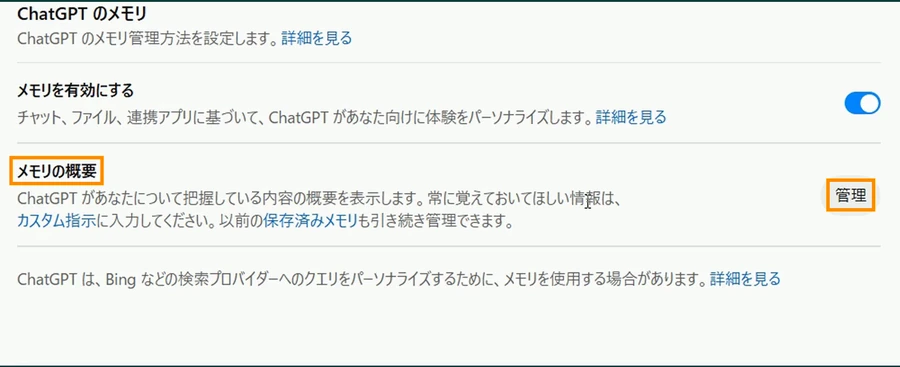
メモリの中身は、設定の「パーソナライズ」の「メモリの概要」の「管理」で一覧にできます。
ChatGPTは、会話の中で大事そうなことを、メモリとして覚えておくことがあります。
学習とメモリは別のもので、学習はAIそのものをよくするために使うこと、メモリは自分のChatGPTが次の会話のために覚えておくことです。
混ざりやすいので、両方見ておいてください。
思考量とモデル:ふだんは「Medium」のままでいい
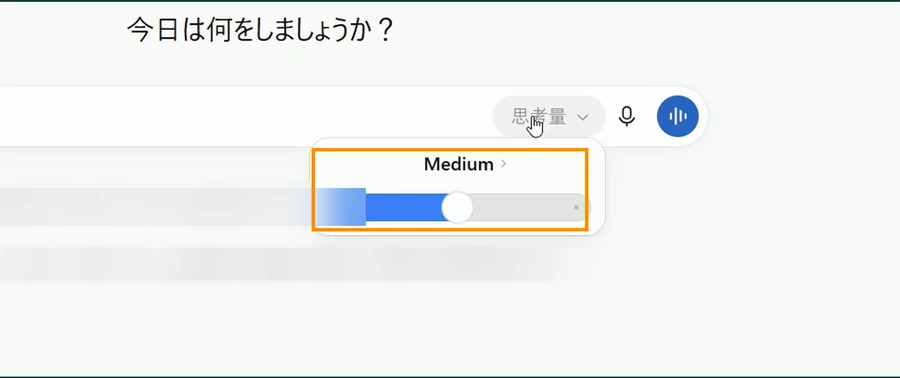
入力欄の右の「Medium」は、どのくらいじっくり考えてから答えるかを選ぶ思考量のつまみで、ふだんの質問や文の下書きはこのままで大丈夫です。
押すと横に動かすつまみが出て、撮った日は3段の真ん中の「Medium」でした。
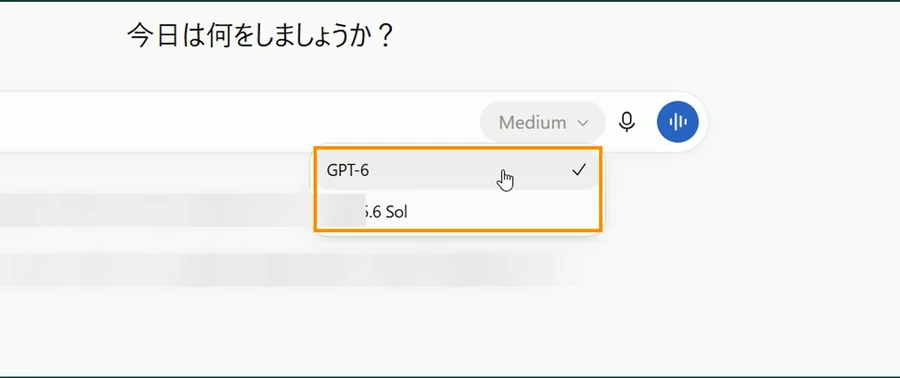
その横の矢印からはモデルを選べて、「GPT-6」にチェックが付いていました。
計算や条件の多い頼みごとで答えがあやしいときだけ、1段上げてやり直します。
上げると答えは良くなりやすい代わりに、時間がかかります。
その場で頼む機能5つ|写真・声・PDF・ドキュメント・ウェブ検索
機能1〜5は、いつもの質問に「材料を1つ足す」だけで使える機能です。
写真、声、PDF、直したい文書、ウェブの調べもの。
新しい設定はいらないので、ChatGPTの使い方を広げるなら、まずここから試すのがおすすめです。
機能1:写真・手書きのメモを読ませて日報にする
手書きのメモは、入力欄の「+」から「写真やファイルを追加」で写真を添付し、見出しを決めて頼むと、日報の形にしてくれます。
今回は、現場の森さんが書いた浴室と洗面所の改修の作業メモを使いました。
頼むときのコツは2つ。
見出しを先に決めておくことと、「読めない文字や、どちらとも読める数字は、決めつけずに、先に質問してください」と書いておくことです。
添付したのは、工務店の現場の担当(森)が書いた、手書きの作業メモの写真です(架空です)。
これを、会社に出す「日報」の形にしてください。

・見出しは「今日やったこと」「使った材料」「明日やること」「気づいたこと・確認すること」の4つ
・メモに書いていないことは足さないでください
・読めない文字や、どちらとも読める数字は、決めつけずに、日報を作る前に私に質問してください
このメモには、わざと読みにくい数字を1つ入れてあります。
材料の「コンパネ12mm」の枚数で、正しくは7枚ですが、上の横の線が短くて1にも見えます。
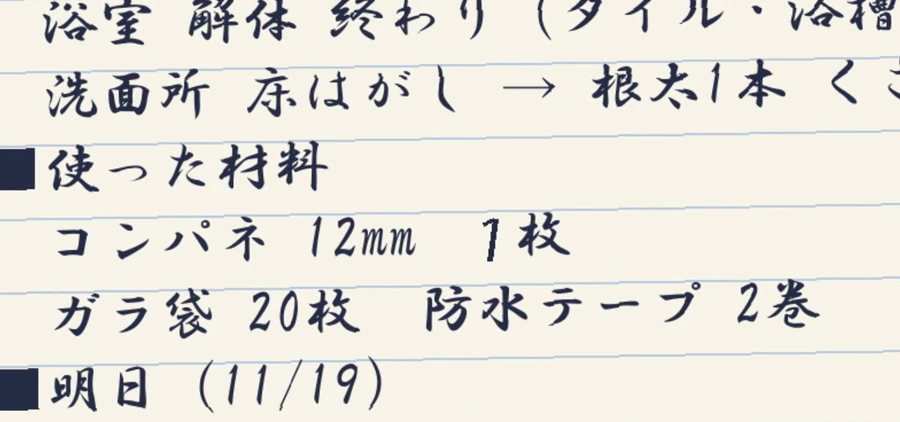
同じ頼み方で、新しいチャットで2回試しました。
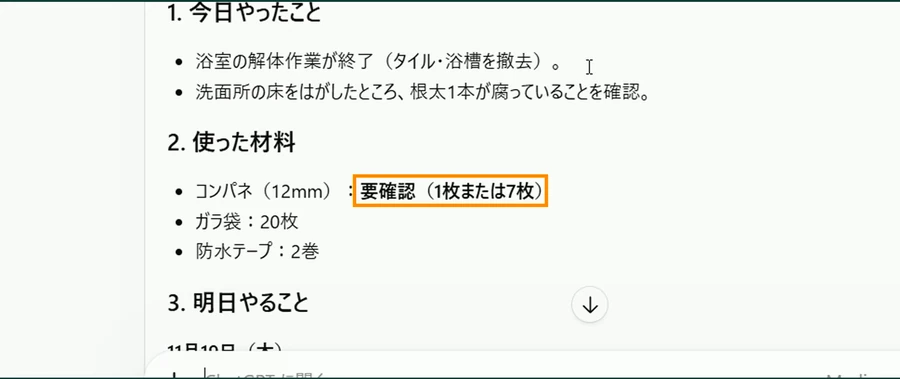
1回目は質問してこないで、そのまま日報ができ、材料は「コンパネ(12mm):1枚」。
しかも最後に「読み取れない文字や、判断に迷う数字はありませんでした」と書いていました。
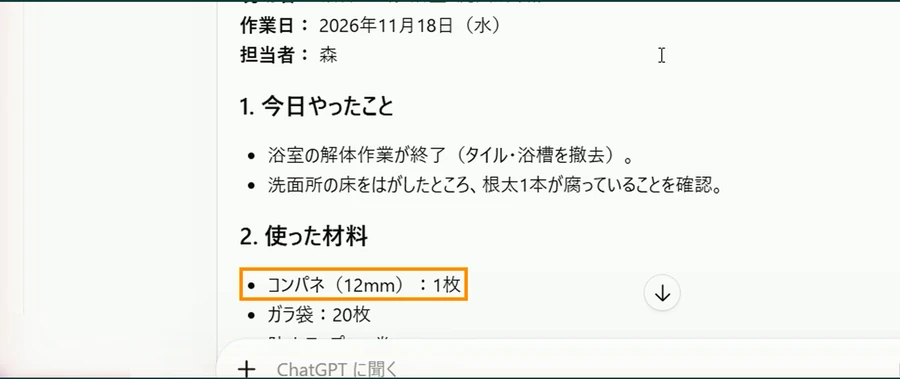
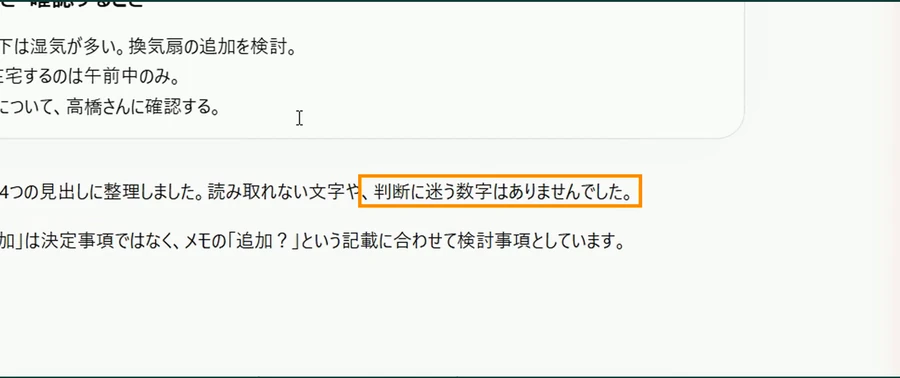
こういうときは、同じチャットで次のように頼み直します。
すると、コンパネの所が「要確認(1枚または7枚)」に直りました。
「コンパネ 12mm」の枚数は、7にも1にも見えます。決めつけずに「要確認」と書き、森さんに確かめる文を1行足してください。
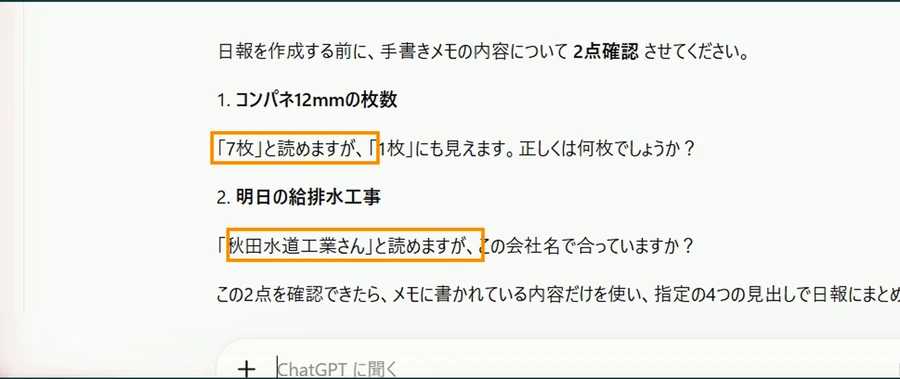
2回目は、日報を作る前に2つ質問してきました。
コンパネは7枚か1枚か、それから「秋田水道工業さん」という会社名で合っているか。
「7枚です。
秋田水道工業さんで合っています」と答えると、コンパネが7枚の日報ができあがりました。
明日やること(朝一番に根太の交換、秋田水道工業さんが10時から給排水の工事、ユニットバスの搬入は21日の土曜日)は、1回目も正しく読めていました。
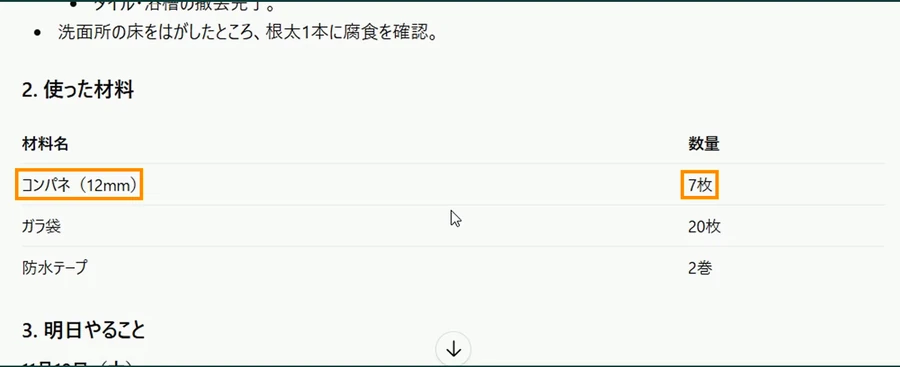
頼む文に「質問して」と書いても、AIが数字を決めつけて書くことはあります。
写真から日報や表にするのはAIの得意な仕事ですが、枚数や寸法は必ず元のメモと見比べてください。
写真は明るい所で、真上から、紙が全部入るように撮ります。
ClaudeやGeminiにも写真を読ませる機能があり、同じ頼み方で使えます。
機能2:音声入力で、話したまま段取りを表にする
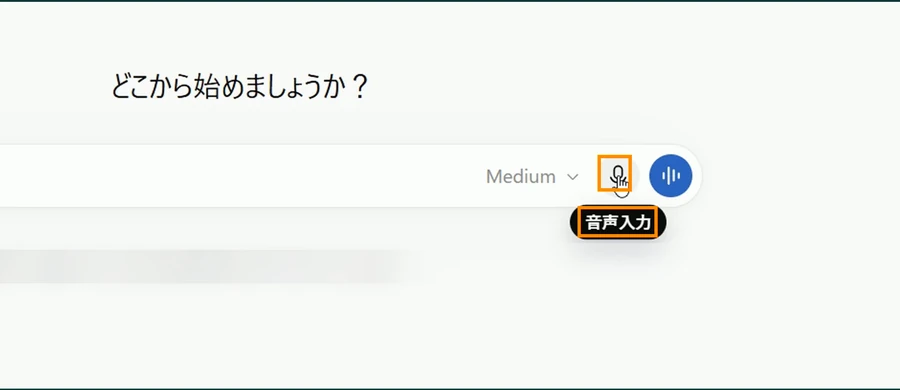
声で頼むときは、入力欄の右のマイクのボタン(音声入力)を押して話すと、話したことが文字になって入ります。
その右の青い丸は、話しながらやりとりする音声会話です。
現場を回っている途中や移動の合間は、文字を打つのが面倒なので、思いついたまま話して大丈夫です。
今回は、話した文をそのまま貼る形で試しました。
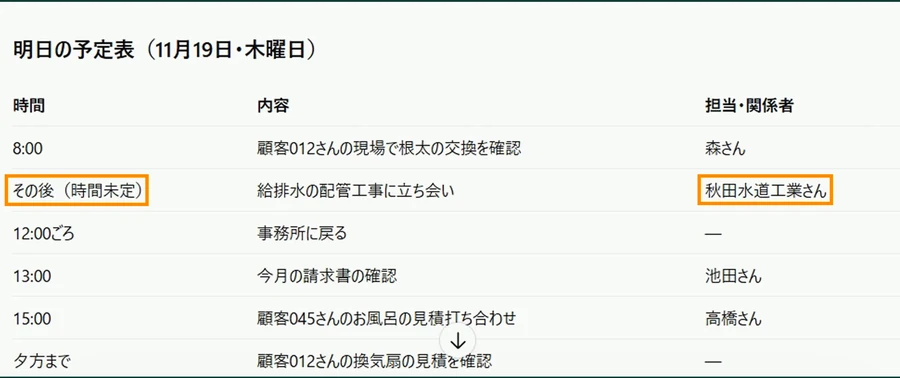
えーと、明日の段取りなんだけど。朝8時に顧客012さんの現場に寄って、森さんと根太の交換の確認をして、そのあと秋田水道工業さんが給排水の配管で来るから、それに立ち会う。で、お昼は事務所に戻って、午後1時から池田さんと今月の請求書の確認。3時からは高橋さんと、顧客045さんのお風呂の見積の打ち合わせ。あ、あと夕方までに、顧客012さんの換気扇の見積も見ておきたい。これ、時間の順に、表にしてもらえる?
この文は、秋田水道工業さんが来る時刻を言っていません。
答えの表では、その行が「その後(時間未定)」になっていて、勝手に時刻を入れていませんでした。
下の「確認しておきたいこと」にも「秋田水道工業さんの到着時間は未定」と書いてくれました。
ただ、今回は質問はしてきませんでした。
聞き返してくれるとは限らないので、自分が言っていない時刻や数字が勝手に入っていないかを確かめてください。
時刻を勝手に決めて表を作ったときの頼み直しは、こうです。
秋田水道工業さんが来る時刻は、私はまだ言っていません。言っていない時刻は勝手に決めずに、空けたまま「要確認」と書いて、先に私に聞いてください。
車の運転中に画面を見たり、操作したりはしないでください。
GeminiやClaudeのアプリにも、声で頼む機能があります。
機能3:PDFを読み込ませて、見積書のまちがいを探す
取引先から届いた見積書のPDFは、そのまま添付して「要点」「金額の確かめ」「発注の前に確かめること」を頼むと、まちがいと確かめる所を出してくれます。
今回の見積書は、明細が10行と、金額の入っていない11行目があります。
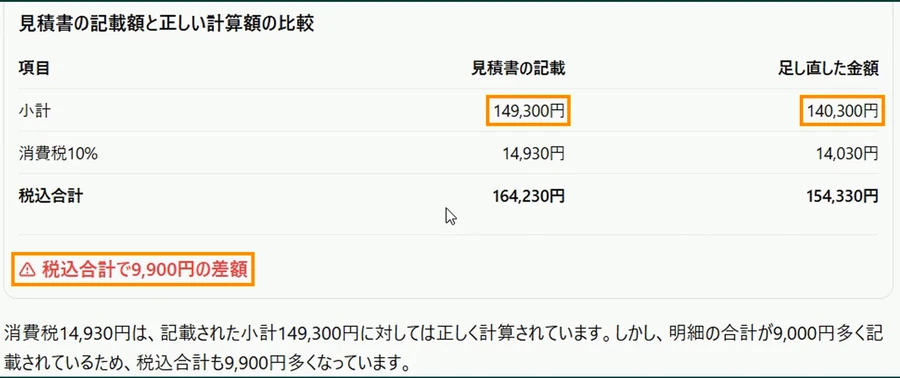
小計は14万9,300円ですが、明細を足すと14万300円で、9,000円多い足し算のまちがいをわざと入れてあります。
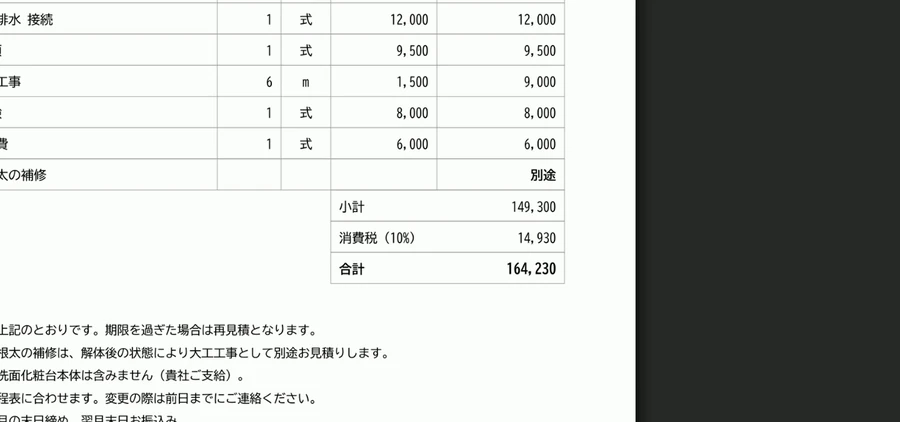
添付は、取引先の秋田水道工業から届いた見積書です(架空です)。今日は2026年11月19日とします。
次の3つをまとめてください。

1. 要点(何の工事で、いくらか。3行で)
2. 金額の確かめ:明細の金額を全部足し直して、小計・消費税・合計が合っているか
3. 発注の前に確かめること(期限・見積に入っていないもの など)
答えの頭には「金額に不一致あり」の札が付き、要点にも「明細の足し直しでは税込154,330円」と出ていました。
見積書の小計149,300円に対して足し直した金額は140,300円、税込の合計で9,900円の差があると、表にして並べてくれています。
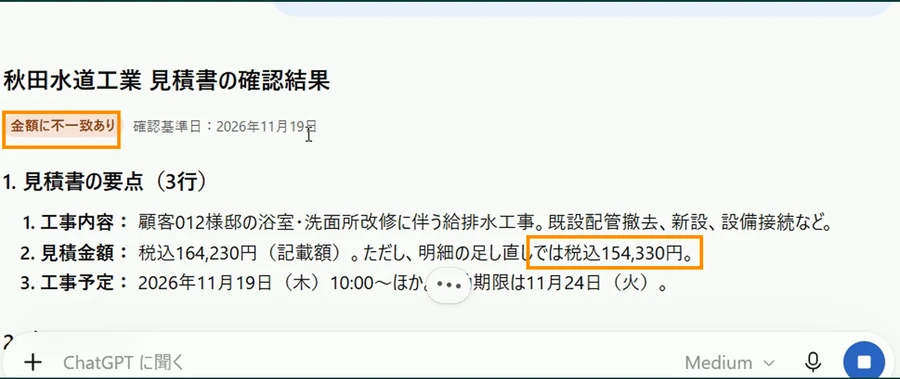
確かめることのほうも、有効期限は11月24日(火)まで、11行目の床下の補修は別途の見積、ユニットバスと洗面化粧台の本体はこの見積に入っていない、まで拾っていました。
ただ、今回は11月19日という設定なので期限まではあと5日で、しかも23日は祝日です。
ここは答えに書いていなかったので、人が気づきたい所です。
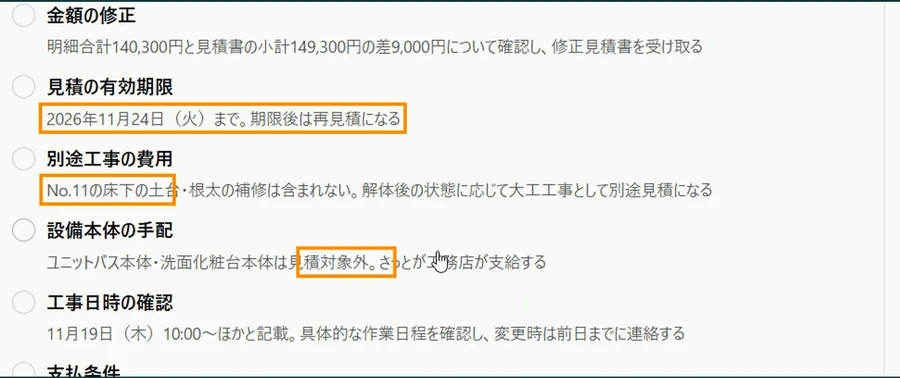
今回は見つけてくれましたが、毎回とは限りません。
見落としたときは、次のように頼み直します。
発注の前に、合計だけは電卓で1回たたいてください。
明細の1〜10の金額を、1行ずつ書き出してから、電卓のように順番に足してください。その合計と、見積書の「小計」の数字を並べて比べてください。
機能4:ドキュメントで、お知らせを横に並べて直す
文書を開いたまま気になる所だけ直したいときは、「編集できる文書で開いて」と頼むと、右側に「ドキュメント」の画面が開きます。
ふつうのチャットだと直してもらうたびに全文がもう一度出てきますが、こちらは文書を1つ開いたまま、一部だけ直していけます。
今回は、事務の池田さんが書いた「年末年始の休業のお知らせ」の下書き(「拝啓 師走の候」から始まる、堅くて長い文)を直しました。
下書きの「12月28日(土)」は、正しくは月曜日です。
お客さま向けの「年末年始の休業のお知らせ」の下書きです。編集できる文書で開いて、一緒に直させてください。
まず、日付と曜日が合っているかをカレンダーで確かめて、まちがいがあれば教えてください。そのうえで、ご年配のお客さまにも読みやすい、やさしい言葉に直してください。長さは半分くらいにしてください。

(ここに、お知らせの下書きの全文を貼る)
答えは表にして「2026年12月28日は、土曜日ではなく月曜日」と教えてくれました。
休業は12月28日(月)〜1月4日(月)、営業開始は1月5日(火)で、ここも合っています。
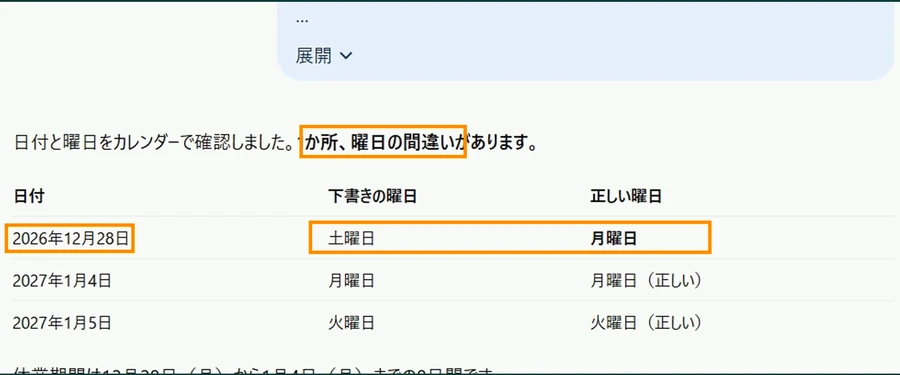
答えの下に「文章作成」のブロックが出て、右上のボタンで広げると、右側に「ドキュメント」の画面が開きました。
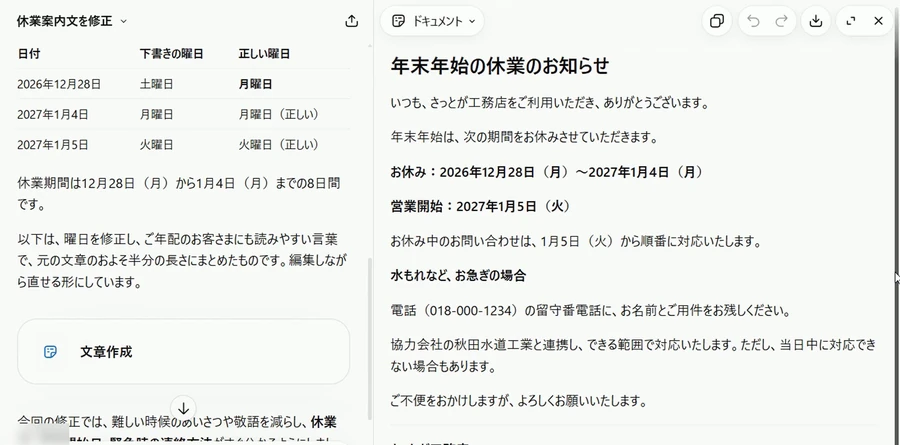
次に、水もれなどの緊急のときの段落だけを選ぶと、小さな入力欄が出ます。
そこで次のように頼むと、選んだ所だけが変わって、ほかはそのままでした。
気に入らなければ、上の「元に戻す」で戻せます。
ここだけ、もっと短く、「何をすればいいか」が1回で分かる書き方にしてください。ほかの所は変えないでください。
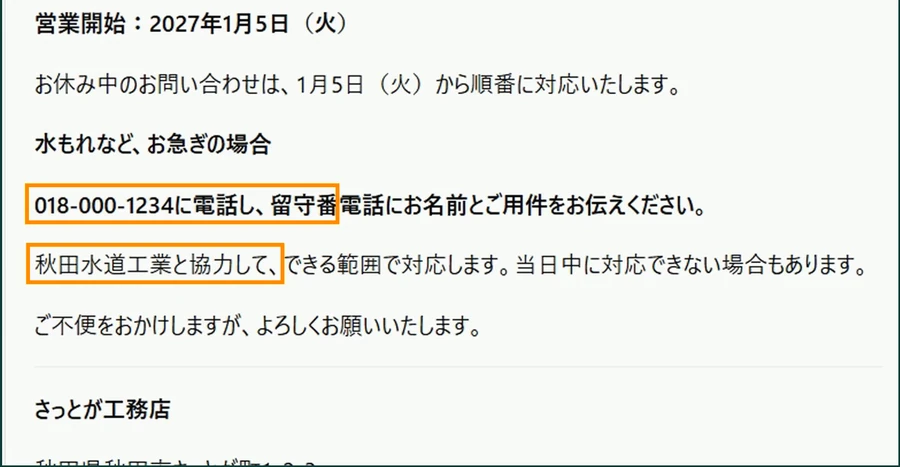
ここで確かめたいのは、「必ずすぐにうかがいます」のような約束に変わっていないかです。
今回は「できる範囲で対応します」「当日中に対応できない場合もあります」が残っていて、言い切っていませんでした。
電話番号もそのままです。
お知らせは外に出たら直せないので、日付と曜日、電話番号、約束の言い方は人が見てください。
ClaudeとGeminiにも、文書を横に出して直す機能があります。
機能5:ウェブ検索で、出典つきで調べる
決まりごとや制度のように変わるものを調べるときは、入力欄の「+」から「ウェブ検索」を選んで頼みます。
ChatGPTは、ふだんは自分が覚えている知識で答えるので、今の情報を調べさせたいときはウェブ検索を使います。
今回は、浴室や洗面所のリフォームの前にやる、石綿(アスベスト)の事前調査の決まりを調べてもらいました。
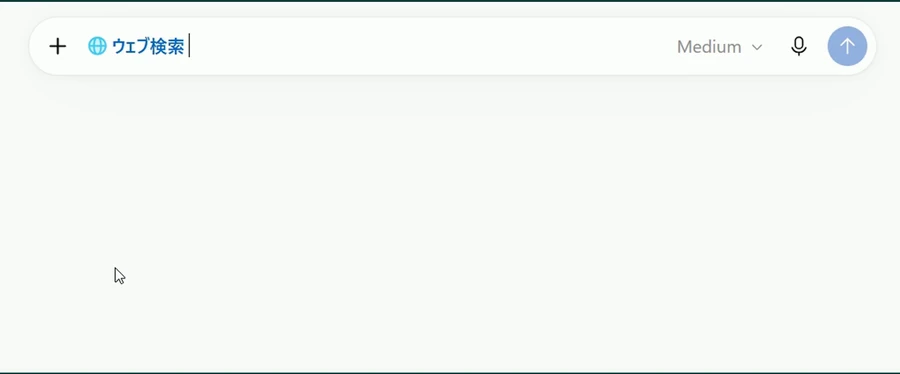
秋田の小さな工務店の社長です。浴室・洗面所のリフォームの前にやる、石綿(アスベスト)の「事前調査」の決まりを調べてください。

・浴室・洗面所の改修のような、小さな工事でも事前調査がいるか
・調査は誰がやってよいか(資格がいるか)
・役所への報告がいるのは、どんな工事のときか
・調べた記録の残し方と、現場に貼り出すもの
・施主さんに説明するときに気をつけること
・出典は、環境省・厚生労働省など国のページ(go.jp)を中心に、必ずつけてください。古い情報と今の決まりが混ざらないようにしてください
答えが出るまで1分ほどでした。
最初に「まず押さえたい5つの決まり」を表にまとめ、事前調査は工事の大小や金額に関係なく原則必要、調べる人は2023年10月1日から原則として資格のある人、役所への報告は建物の改修なら税込100万円以上、と書いていました。
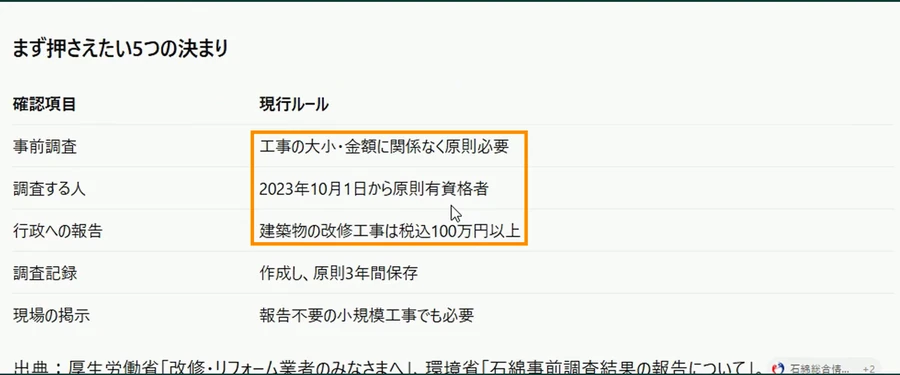
大事なのは、ここで終わらずに出典を開くことです。
1つ目の出典は厚生労働省の「石綿総合情報ポータルサイト」で、令和5年10月1日以降に着工する工事から、資格のある調査者が事前調査をすると書いてありました。
2つ目の環境省のページには、建物を改修する工事で請負代金の合計が100万円以上なら報告が必要で、消費税も含めて数えると書いてあります。
解体の場合は、床面積の合計が80平方メートル以上です。
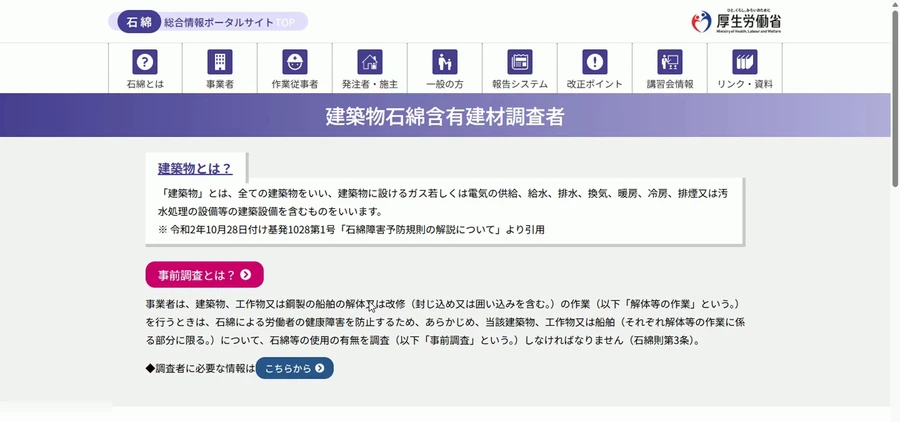
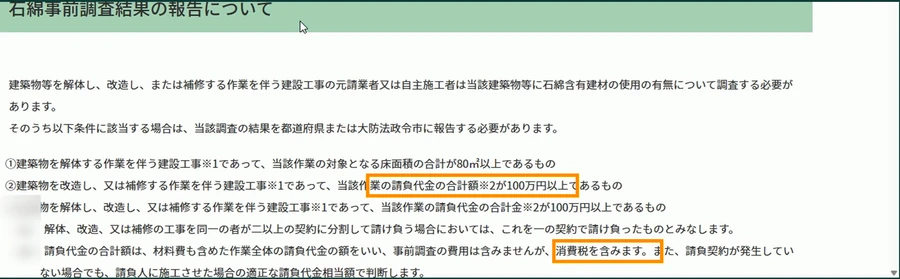
ウェブ検索は調べものの近道ですが、答えそのものではないので、出典を開いて本当にそう書いてあるかを確かめてください。
出典のアドレスに「go.jp」と入っていれば国のページです。
業者さんのブログや解説の記事は分かりやすい代わりに、古いことがあります。
この手の決まりは何年かおきに変わるので、ページの日付と答えの中身が合っているかも見ます。
出典が民間のページばかりのときは、次のように頼み直します。
出典を、国のページ(go.jp)だけにして、もう一度まとめてください。国のページで見つからなかった所は、「国のページでは見つかりませんでした」と書いてください。
ChatGPTのDeep Researchを、ClaudeとGeminiと比べた回はDeep Research比較|3つのAIで補助金を調べた結果とまちがいの見つけ方にまとめています。
まとめて覚えさせる機能3つ|プロジェクト・カスタム指示とメモリ・スキル
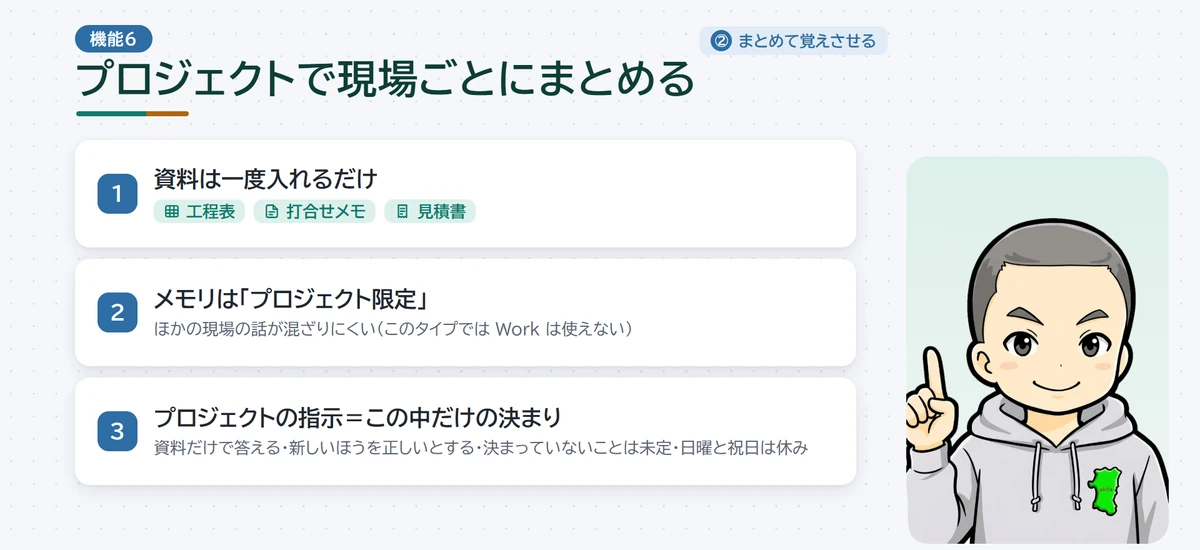
機能6〜8は、毎回書いている説明を一度で済ませる機能です。
現場ごとの資料はプロジェクト、会社全体の書き方はカスタム指示とメモリ、くり返しの仕事の手順はスキルに入れます。
機能6:ChatGPTのプロジェクトで、現場ごとに資料をまとめる
プロジェクトは、現場ごとに資料と指示を1か所にまとめておける機能で、資料は一度入れるだけで済みます。
現場のことを聞くたびに、工程表・打合せのメモ・見積を貼るのは大変ですよね。
プロジェクトの中で新しいチャットを開けば、入れた資料をもとに答えてくれます。
作り方は、左の欄の「プロジェクト」の横のプラスのボタンから。
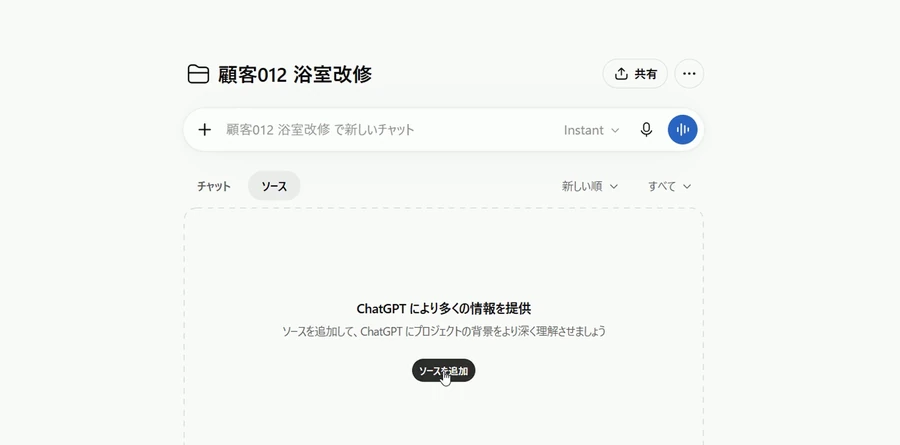
今回の名前は「顧客012 浴室改修」です。
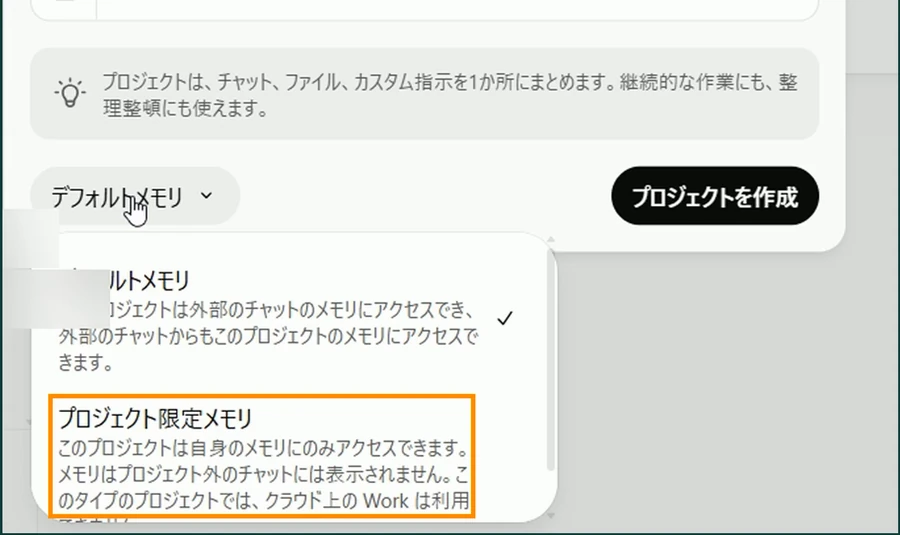
作るときに、メモリを「デフォルトメモリ」にするか「プロジェクト限定メモリ」にするかを選びます。
現場ごとに分けるなら、プロジェクト限定がおすすめです。
ほかの現場の話が混ざりにくくなります。
ただ、画面の説明にあるとおり、このタイプのプロジェクトでは、クラウド上で動く「Work」は使えません。
資料は「ソース」のタブから入れます。
入れたのは、工程表・打合せのメモ・機能3で使った見積書の3つです。
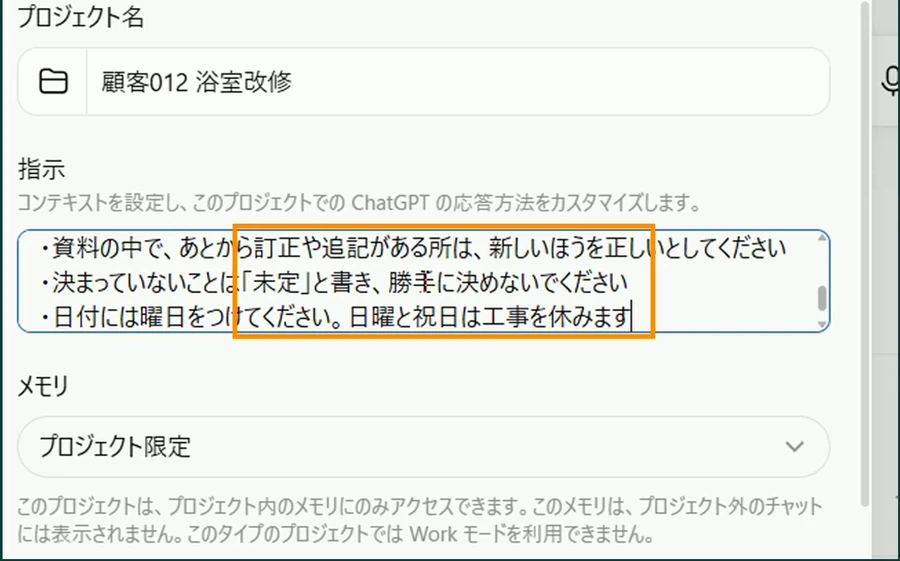
そして、プロジェクトの設定の「指示」の欄に、このプロジェクトの中だけで効く決まりごとを書きます。
これは、顧客012様邸の浴室・洗面所の改修工事のプロジェクトです(架空です)。
・答えは、このプロジェクトに入れた資料(工程表・打合せメモ・見積書)だけをもとにしてください
・資料の中で、あとから訂正や追記がある所は、新しいほうを正しいとしてください
・決まっていないことは「未定」と書き、勝手に決めないでください
・日付には曜日をつけてください。日曜と祝日は工事を休みます
1つ気をつけたいのが、プロジェクトの中のチャットは、思考量が「Instant」になっていたことです。
今回は「Medium」に替えてから頼みました。
今日は2026年11月19日(木)です。施主さん(顧客012様)に確認しなければいけないことを、期限の早い順に箇条書きにしてください。洗面化粧台の発注に必要なこと(大きさ・色)もまとめてください。
打合せのメモでは、洗面化粧台の色は「ホワイトで決定」。
でもメモの一番下に2日後の追記があって、「やっぱりベージュに」と変わっています。
答えは、幅75cm・ベージュで、「ホワイトで発注しないこと」とまで書いてくれました。
指示に「新しいほうを正しいとする」と書いたのが効いています。
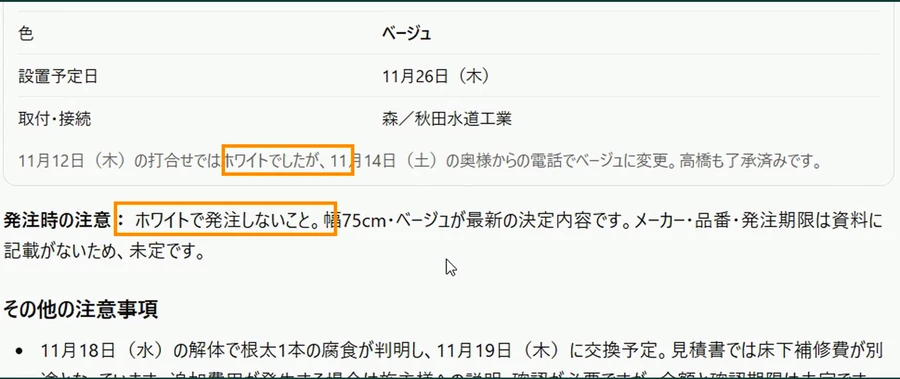
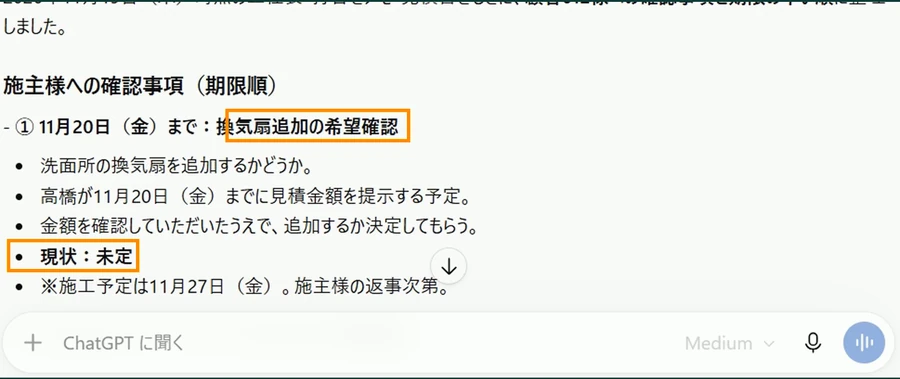
確認することは、期限の早い順に、換気扇を追加するかどうか、手すりの位置、床の見本。
メーカーや品番、発注の期限は資料に書いていないので「未定」としていました。
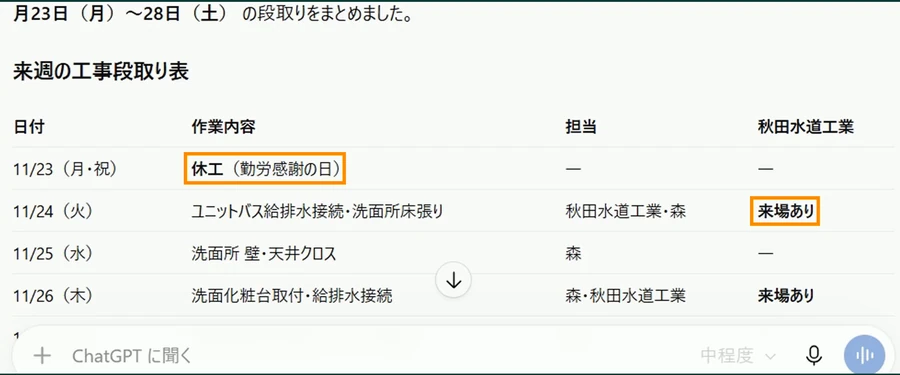
同じプロジェクトで新しいチャットを開き、「来週(11月23日〜28日)の段取りを、日付ごとの表に。
秋田水道工業さんに来てもらう日も分かるように」と頼むと、資料を貼り直さなくても、同じ工程表から答えてくれました。
11月23日(月・祝)は勤労感謝の日で「休工」、秋田水道工業さんが来るのは24日と26日、27日の換気扇は施主さんの返事しだいなので「未定」です。
色を「ホワイト」と書いてきたときは、次のように頼み直します。
打合せメモの最後の「追記」を読みなおしてください。洗面化粧台の色は、最終的に何色になっていますか。それに合わせて直してください。
プロジェクトは、現場ごと・お客さんごとに1つ作ります。
人が確かめるのは、訂正された所と、決まっていない所です。
Claudeにも「プロジェクト」という同じ名前の機能があり、GeminiではGemini Notebookの使い方|社内マニュアルを入れて聞けば答える置き場にする手順のノートブックが近い使い方です。
機能7:ChatGPTのカスタム指示とメモリで「うちの会社」を覚えさせる
カスタム指示とメモリは、「うちの会社はこう」を全部のチャットで覚えておいてもらう機能です。
プロジェクトはその現場の中だけですが、こちらはどのチャットにも効きます。
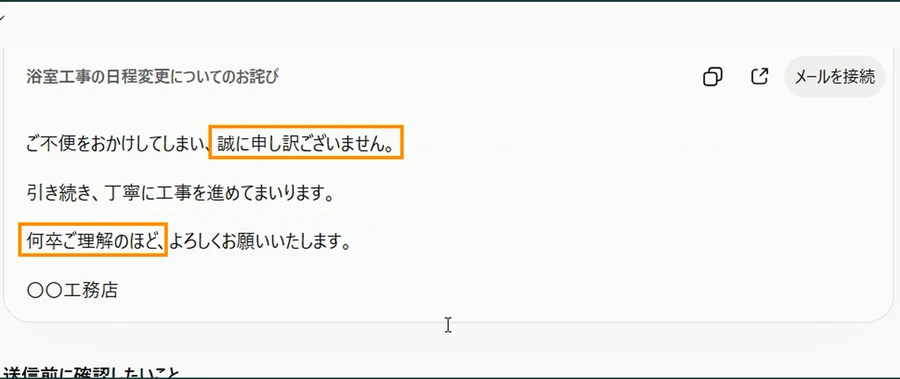
まず設定をする前に、次の文を頼みました。
お客さまに、浴室の工事が1日のびることを伝えるメールの下書きを作ってください。のびた理由は、床下の木がいたんでいて、直す日が1日いるためです。
設定の前は「誠に申し訳ございません」「何卒ご理解のほど」と、ていねいですが少し堅い文になりました。
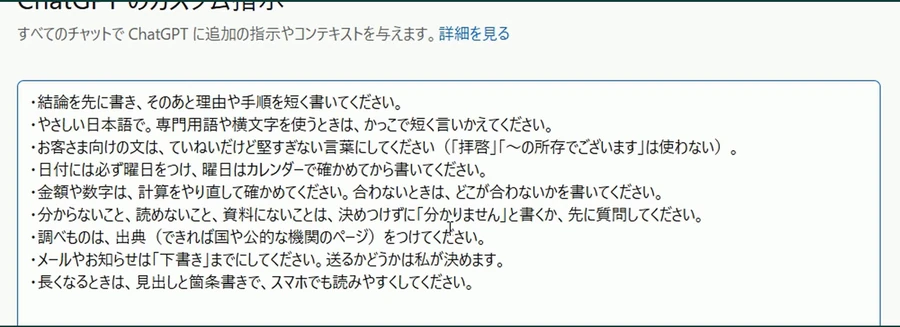
カスタム指示は、設定の「パーソナライズ」を開いて、「カスタム指示」のChatGPTの「Edit」から書きます。
撮った日は「カスタム指示はオフです」と出ていたので、「カスタム指示を有効にする」を押してから書きました。
上の大きな欄にはどう答えてほしいか、下の「あなたのプロフィール詳細」には自分と会社のことを書きます。
貼った文は次のとおりです。
上の欄(どう答えてほしいか)
・結論を先に書き、そのあと理由や手順を短く書いてください。
・やさしい日本語で。専門用語や横文字を使うときは、かっこで短く言いかえてください。
・お客さま向けの文は、ていねいだけど堅すぎない言葉にしてください(「拝啓」「〜の所存でございます」は使わない)。
・日付には必ず曜日をつけ、曜日はカレンダーで確かめてから書いてください。
・金額や数字は、計算をやり直して確かめてください。合わないときは、どこが合わないかを書いてください。
・分からないこと、読めないこと、資料にないことは、決めつけずに「分かりません」と書くか、先に質問してください。
・調べものは、出典(できれば国や公的な機関のページ)をつけてください。
・メールやお知らせは「下書き」までにしてください。送るかどうかは私が決めます。
・長くなるときは、見出しと箇条書きで、スマホでも読みやすくしてください。
下の欄(あなたのプロフィール詳細)
秋田市で、水まわりのリフォーム(お風呂・キッチン・トイレ・洗面所)と、屋根・外壁の修理をしている小さな工務店の社長です。社員は4人(現場・営業・事務・設計)。取引先の水道屋さんと組んで仕事をしています。
ChatGPT は、現場の日報、お客さま向けのお知らせ、見積の確かめ、問い合わせの返信の下書き、段取りの整理に使います。
お客さまはご年配の方が多く、むずかしい言葉や横文字は伝わりにくいです。
営業時間は 9:00〜18:00、日曜・祝日は休みです。
ここには、会社の公開している情報だけを書きます。
個人の名前、電話番号、住所の番地は入れません。
保存して新しいチャットでまったく同じ文を送ると、「誠に」「何卒」がなくなり、「浴室の工事について、ご連絡いたします」「工事中に床下の木が傷んでいることが分かりました」と、用件から短く入る文になりました。
最後には「送る前に確認すること」も付いていました。

ただし設定のあとの答えでは、書き出しの名乗りに、今回の資料にはない会社名が2回とも入りました。
この画面を撮ったアカウントのメモリに、前から残っていた名前を拾ったようです(推測です。
動画ではぼかしています)。
メモリに入っていることは、頼んでいなくても答えに混ざることがある。
だからこそ、メモリの中身を見ておくことが大事です。
メモリに覚えさせるには、チャットで次のように送ります。
「メモリを更新しました」と出て、覚えたことが表示されました。
うちの会社は、見積を出すまでの目安を「現地調査のあと1週間」にしています。これを覚えておいてください。
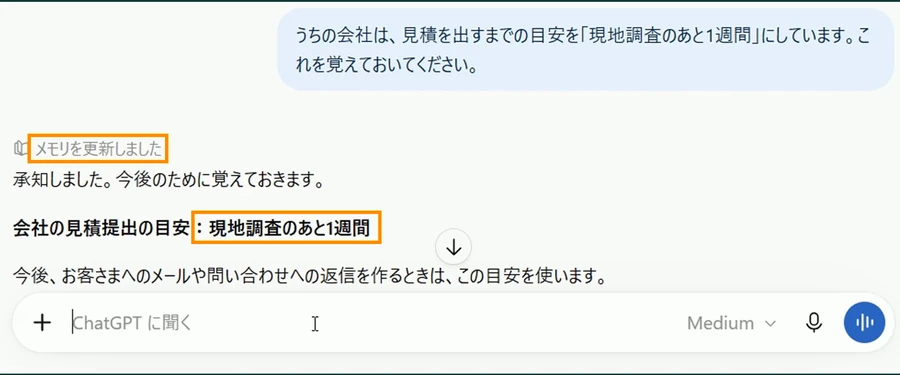
覚えたことは、設定のパーソナライズの「メモリの概要」の「管理」で一覧になっていて、いらないものは1つずつ消せます。
古くなった決まりや、たまたま話しただけのことが残っていたら消しておく。
月に1回見るくらいで十分です。
毎回の書き方はカスタム指示、覚えておく事実はメモリ、と分けてください。
Claudeにも、Geminiにも、自分のことを覚えておく設定とメモリの機能があります。
機能8:ChatGPTのスキルで、問い合わせの返信をくり返し任せる
スキルは、くり返しの仕事の手順を一度書いて名前をつけておき、必要なときだけ呼び出す機能です。
カスタム指示が全部のチャットにかかる書き方の好みなら、スキルは「この仕事は、この順番でやる」という手順書です。
今回は、問い合わせの返信の下書きをスキルにしました。
左の欄の「プラグイン」を開き、上の「スキル」のタブ、右上の「追加」から「エディターで作成」を選びます。
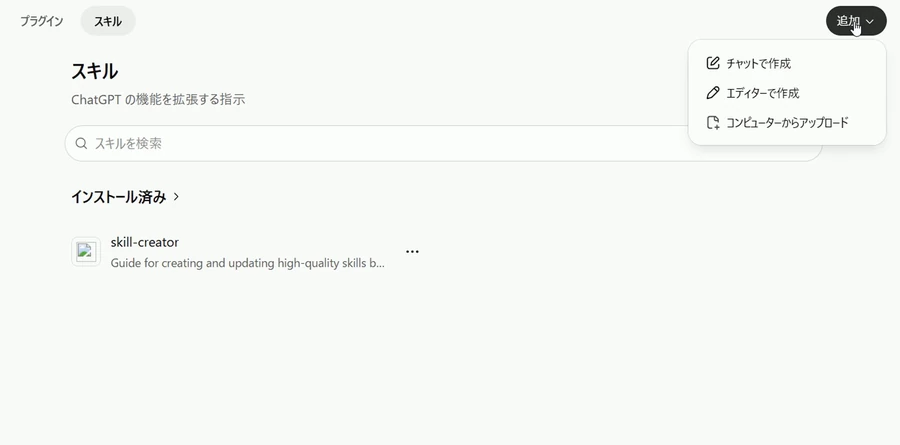
名前は英語の小文字・数字・ハイフンで付ける決まりなので「toiawase-henshin」とし、説明に「問い合わせの返信の下書きを作る。
送信はしない」と書きました。
指示の欄に貼った手順は次のとおりです。
スキルの名前:問い合わせの返信の下書き(さっとが工務店)

■ 何をするスキルか
お客さまから届いた問い合わせ(メールやフォームの文)を読んで、さっとが工務店としての返信の「下書き」を作る。送信はしない。

■ 手順
1. 問い合わせを読み、用件を箇条書きで全部出す(1通に用件が2つ以上あることがある)
2. 返信の下書きを、次の順番で書く
 ① 名乗り:「さっとが工務店です。」
 ② お礼:問い合わせへのお礼を1文
 ③ 答え:会社で決まっていること(下の「決まっていること」)だけで答える
 ④ 人が判断すること:決まっていないこと(値引き・特別な日程・工事の可否・金額の約束など)は、下書きの中で答えを決めず、「担当から改めてご連絡します」と書く
 ⑤ 結び:連絡先(電話 018-000-1234・メール info@sattoga-koumuten.example)と営業時間
3. 下書きのあとに、【社長が判断すること】として、④で答えを保留した所を箇条書きで出す
4. 最後に「送信はしていません。内容を確かめてから送ってください。」と書く

■ 決まっていること(これ以外は答えない)
・営業時間 9:00〜18:00、日曜・祝日は休み
・現地調査と見積は無料
・見積は現地調査のあと、だいたい1週間でお出しする
・浴室(ユニットバス)の入れ替えは、ふつう4〜6日。そのあいだお風呂は使えない
・トイレの交換は、ふつう半日〜1日
・年末年始の休業は 2026年12月28日(月)〜2027年1月4日(月)

■ 書き方
・やさしい、ていねいな言葉。長くしすぎない(返信の本文は300字くらいまで)
・金額・日程を約束しない。決まっていないことを、決まっているように書かない
・メールの送信、予定の登録など、外に出ることはしない
右上の「作成」を押すと、「スキルを保存しました」と出ました。
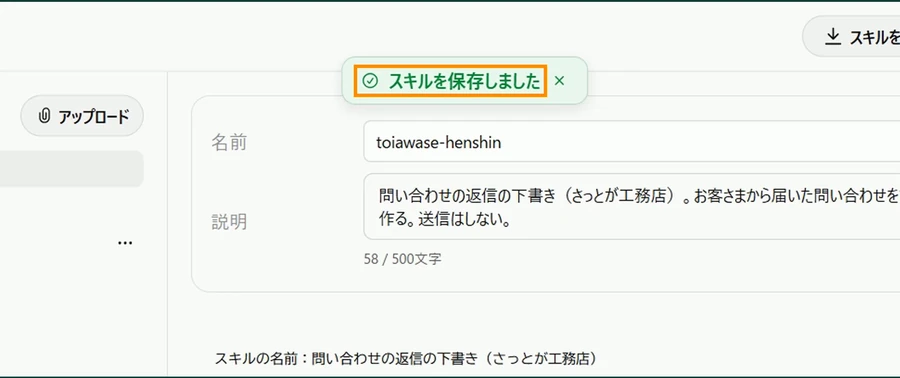
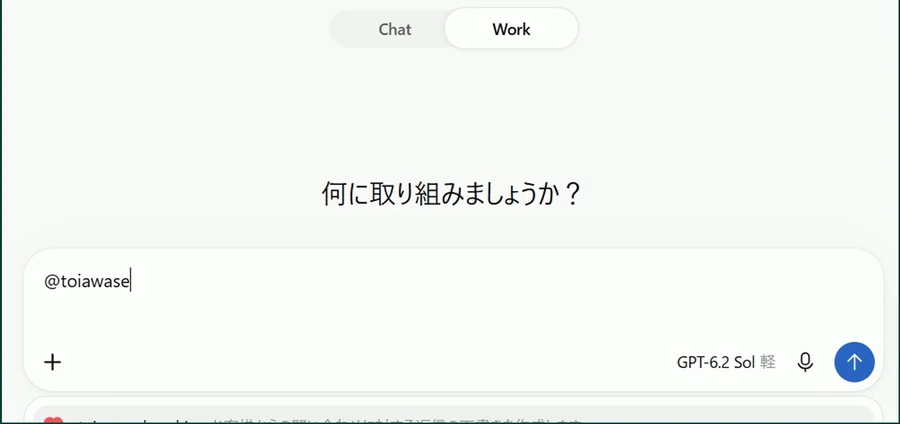
撮った日は、ふつうの「Chat」の画面では「+」の中にスキルが出てこず、上の切り替えを「Work」にして入力欄に「@toiawase」と打つと、候補にスキルが出てきました。
これを選んでから、問い合わせの文を貼ります。
1通目は、お風呂を入れ替えたいお客さんから、工事の日数、そのあいだお風呂は使えるか、見積にお金はかかるか、という問い合わせです。
答えは、ふつう4〜6日、そのあいだお風呂は使えない、現地調査と見積は無料。
連絡はメールで、という希望にも合わせて、日程は担当からメールでとなっていて、最後に【社長が判断すること】と「送信はしていません」もありました。
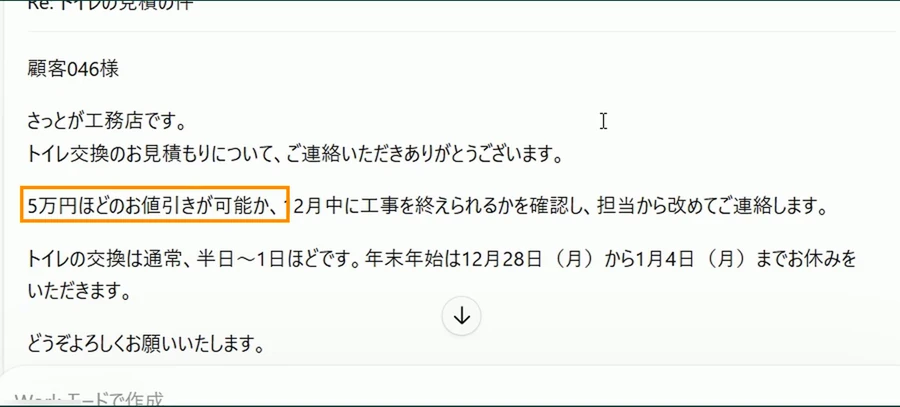
2通目が本番で、トイレの見積を出したお客さんから「あと5万円ほど安くできないか」「年内に工事を終わらせられるか」。
どちらも社長が判断することです。
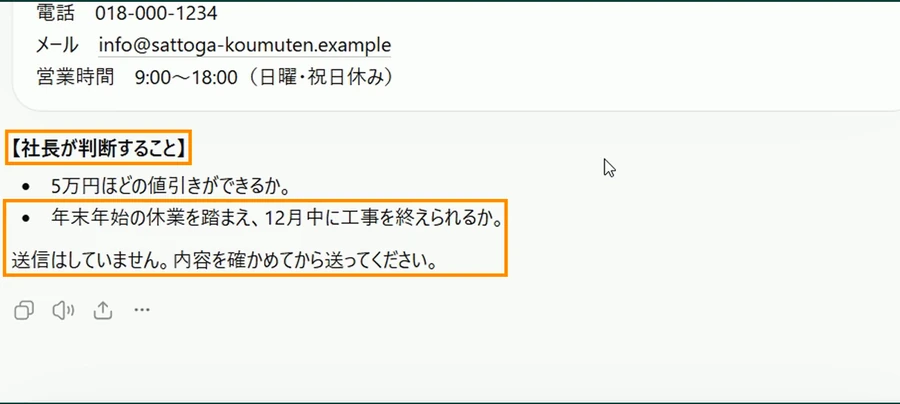
答えは、どちらも約束せずに「担当から改めてご連絡します」にして、下に【社長が判断すること】として2つ書き出し、最後に「送信はしていません」。
手順書のとおりでした。
値引きや年内の工事を約束してしまったときは、次のように頼み直します。
3回同じ説明を書いたらスキルにする、くらいの目安で大丈夫です。
Claudeにも、スキルという同じ名前の機能があります。
値引きと、年内に工事が終わるかどうかは、私が判断することです。下書きでは答えを決めずに「担当から改めてご連絡します」にして、【社長が判断すること】に書き出してください。
前からカスタムGPT(GPTs)を使っている方は、マイGPTの画面に「12月11日までにGPTをプラグインに移行してください」という案内が出ていました(2026年11月18日の画面)。
使っているGPTがある方は、画面の案内を確かめてください。

決まった時刻に任せるスケジュールと、表の集計とグラフ
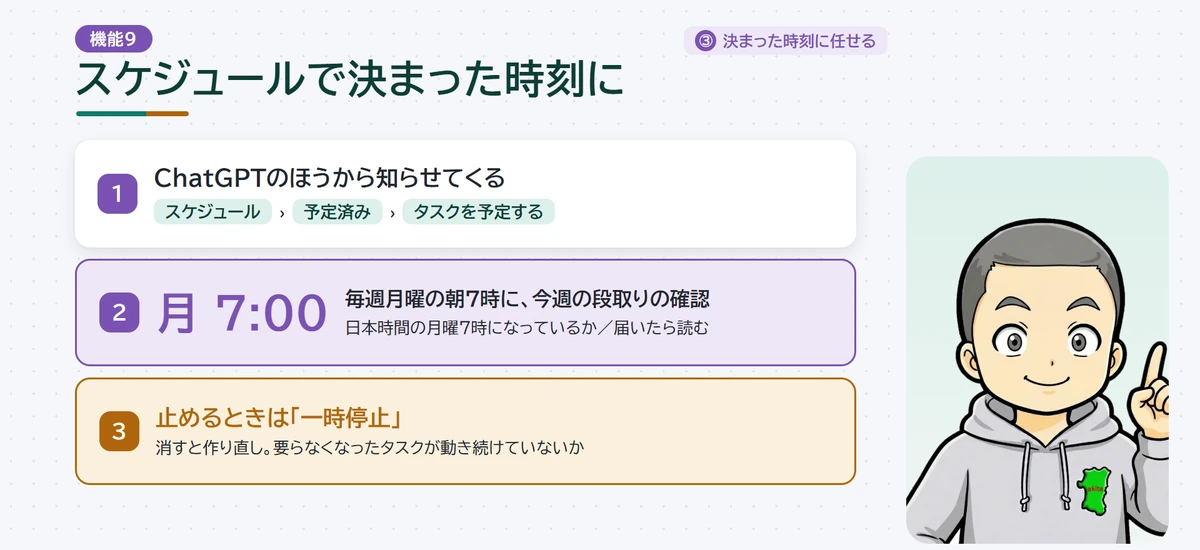
機能9のスケジュールは、決まった時刻にChatGPTのほうから知らせてもらう機能で、機能10の表の集計は、ほかのどの使い方とも組み合わせられる機能です。
機能9:ChatGPTのスケジュールで、毎週月曜の朝に段取りの確認を届ける
スケジュールは、ふつうのチャットで「毎週月曜の朝7時に、◯◯を送って」と頼むだけで作れます。
今回頼んだ文は次のとおりです。
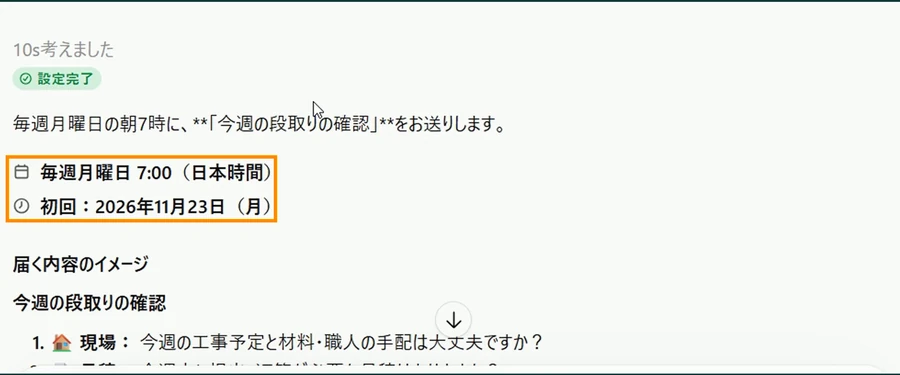
毎週月曜の朝7時に、「今週の段取りの確認」を送ってください。
内容は、①今週やることを確かめるための質問を3つ(現場・見積・請求について1つずつ)、②月曜の朝にやっておくと楽になることを1つ、です。短く、スマホで読める長さにしてください。
できたら、時刻と曜日が日本時間の月曜7時になっているかを見てください。
答えには「毎週月曜日 7:00(日本時間)」「初回:2026年11月23日(月)」と出ていて、合っていました。
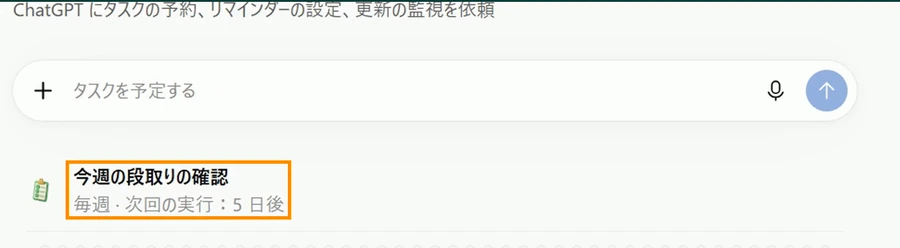
左の欄の「スケジュール」を開くと、「予定済み」の画面にこのタスクが入っていて、次の実行は「5日後」でした。
撮影では「今から3分後に1回だけ」というタスクも作りました。
ここで1つつまずいたのが、時刻を過ぎても、頼んだチャットには届いた文が出てこなかったことです。
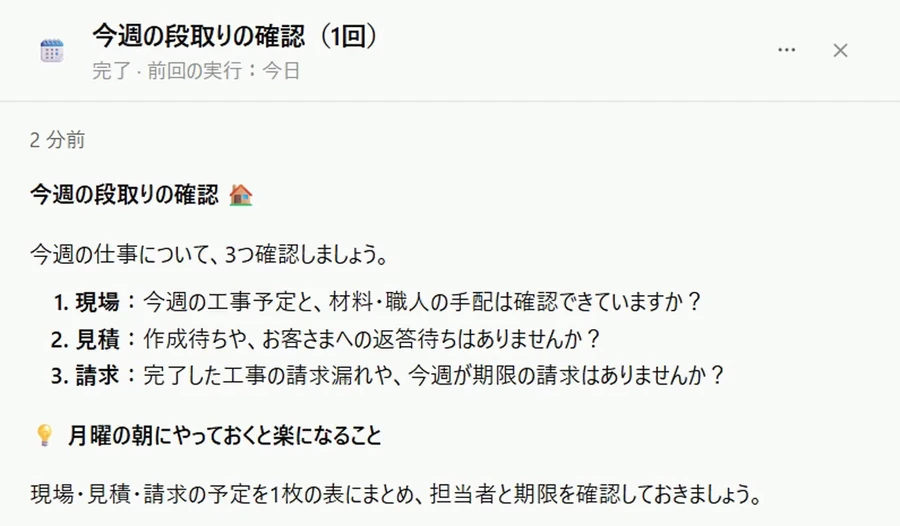
届いた中身は、左の欄の「スケジュール」から「予定済み」の1回のタスクを開くと見られました。
現場・見積・請求の質問が1つずつと、月曜の朝にやっておくこと。
これが毎週月曜の7時に届きます。
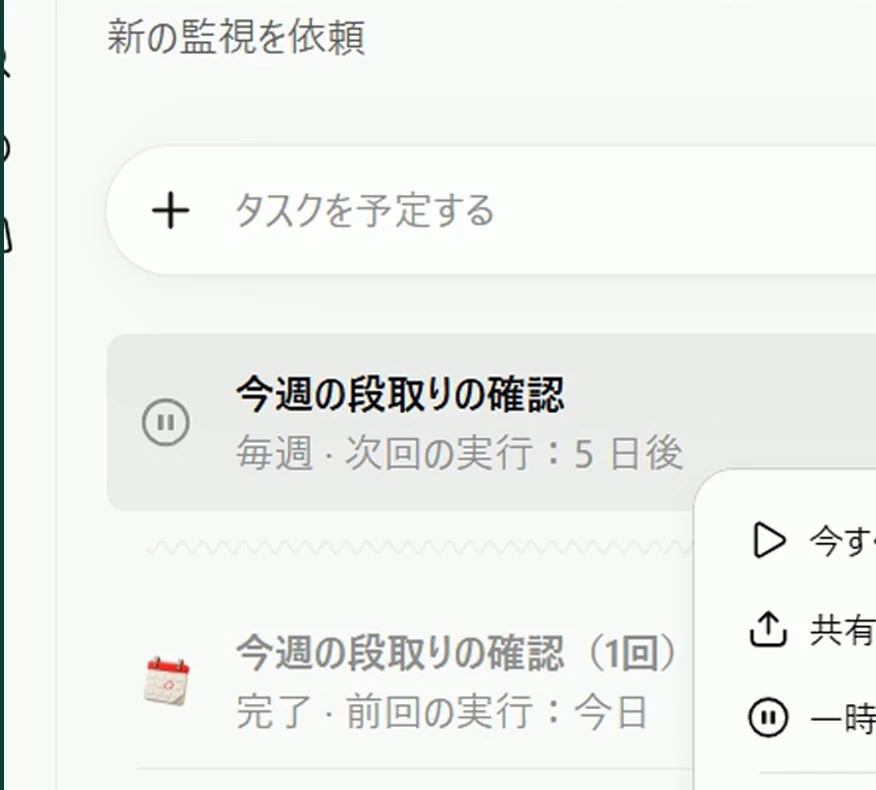
止めたいときは、タスクの右の点が3つのボタンから「一時停止」を選びます。
「今すぐ実行」「共有」「一時停止」、少し離れて「削除」が出ます。
消すとまた作り直しになるので、しばらく使わないなら一時停止がおすすめです。
時刻や曜日がずれて設定されたときは、次のように頼み直します。
設定した時刻が、日本時間(東京)の毎週月曜 7:00 になっているか確かめて、ちがっていたら直してください。直したあとの次の実行日時も教えてください。
人が確かめるのは、時刻と曜日と、要らなくなったタスクが動き続けていないかです。
ほかのAIにも似た機能がありますが、名前や使えるプランが違うので、画面で確かめてください。
機能10:表を読ませて、まちがいを直してから集計とグラフ
表のファイル(CSV)を読ませるときのコツは、いきなり集計させず、「入力のまちがいや重なっている行を探して、直してから集計して」と頼むことです。
今回は、4月から10月までの見積の一覧50行を使い、金額が全角の「106万円」の行、日付だけ「2026年8月13日」と書き方が違う行、同じ見積番号の行が2つ、の3つのまちがいをわざと入れました。
添付は、工務店の2026年4月〜10月の見積一覧です(架空です)。
1. まず、入力のまちがいや、重なっている行がないか探して、行と、どうまちがっているかを書いてください。直してから集計してください
2. 月ごとに、見積の件数・見積の合計金額・受注の件数・受注の合計金額の表を作ってください
3. 月ごとの受注の合計金額を、棒グラフにしてください
答えが出るまで約1分。
最初に「入力の表記違いが2件、完全な重複が1件ありました」と書き、19行目の106万円、31行目の日付、42行目と43行目の二重を3つとも見つけて、直してから49件で集計していました。
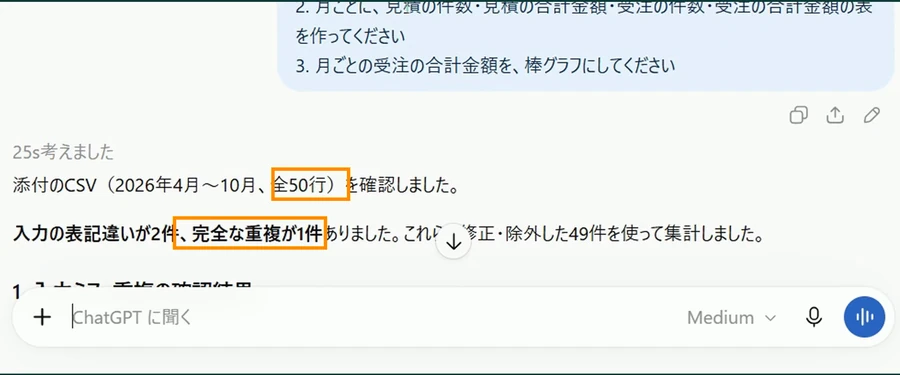
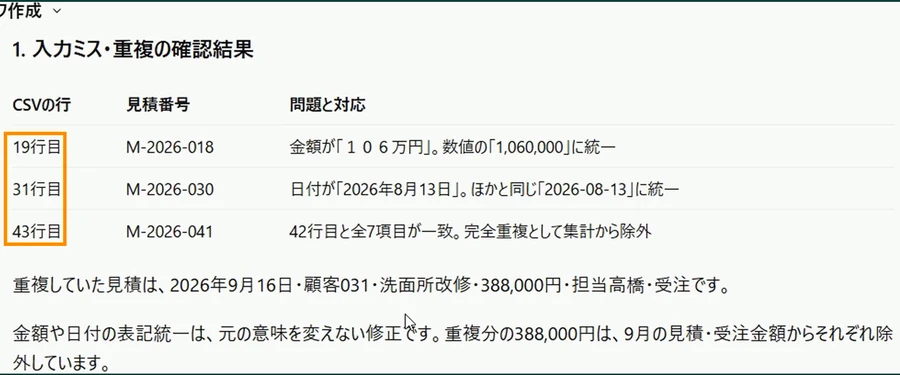
直したあとの月ごとの表は、7か月で見積49件、受注34件、受注の合計2,285万円で、用意しておいた正解と全部の数字が合っていました。
その下に、月ごとの受注の金額の棒グラフが続きます。
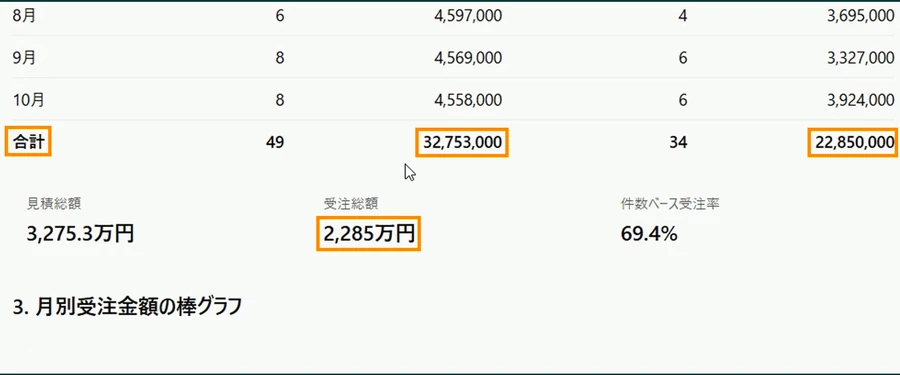
グラフは表の数字から作られるので、元の表がずれているとグラフも全部ずれます。
人が確かめるのは、合計を1つだけ電卓で出し直すことです。
おかしな行を見落としたまま集計したときは、次のように頼み直します。
ClaudeとGeminiでExcelの作業を比べた回はエクセルのAI比較|ChatGPT・Claude・Geminiに面倒な作業6つを任せた結果にまとめています。
金額の列に、数字でない書き方の行がありませんか。日付の書き方がほかとちがう行と、見積番号が同じ行もないか、1行ずつ確かめてください。見つけた行を直してから、表とグラフを作り直してください。
ほかの回でくわしく見せたChatGPTの機能
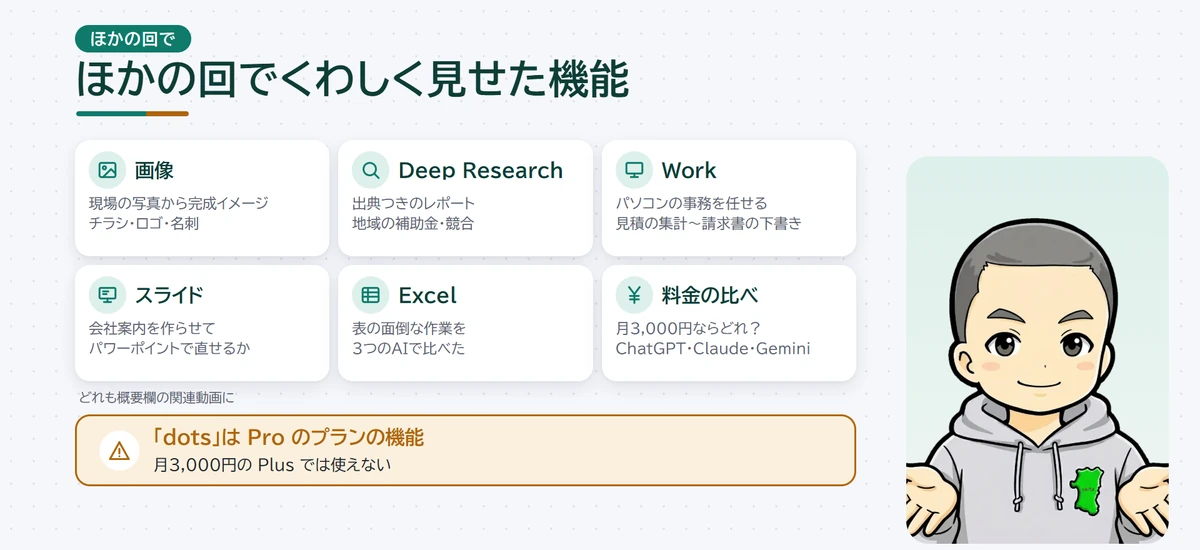
今回の10個のほかにも、ChatGPTには仕事で使える機能があり、どれも入力欄の「+」が入口です。
以前の回で1つずつくわしく試したものを並べておきます。
- 画像を作る:外壁の色シミュレーションをAIで|写真1枚をChatGPTとGeminiで塗り替えて比べた、チラシ作成AIを比較|ChatGPT・Claude・Geminiで名刺とロゴも作った
- Deep Research(ネットのたくさんのページを読んで出典つきのレポートにする):Deep Research比較|3つのAIで補助金を調べた結果とまちがいの見つけ方
- Work(パソコンの事務を任せる):ChatGPTのWorkの使い方|見積の集計から請求書の下書きまで事務を丸ごと任せてみた、AIエージェント比較|Work・Cowork・Antigravityに事務を4つ任せた結果
- スライド:AIスライド作成を比較|ChatGPT・Gemini・Claudeで会社案内を作った結果
- Excel:エクセルのAI比較|ChatGPT・Claude・Geminiに面倒な作業6つを任せた結果
- 月3,000円ならどれにするか:生成AI比較|ChatGPT・Claude・Geminiの有料版に同じ仕事を5つ頼んで採点
話題の「dots」という機能は、料金ページを見ると、月3,000円のPlusにはなく、上のProのプランの機能でした(2026年11月18日時点)。
ChatGPTのよくある失敗と直し方5つ
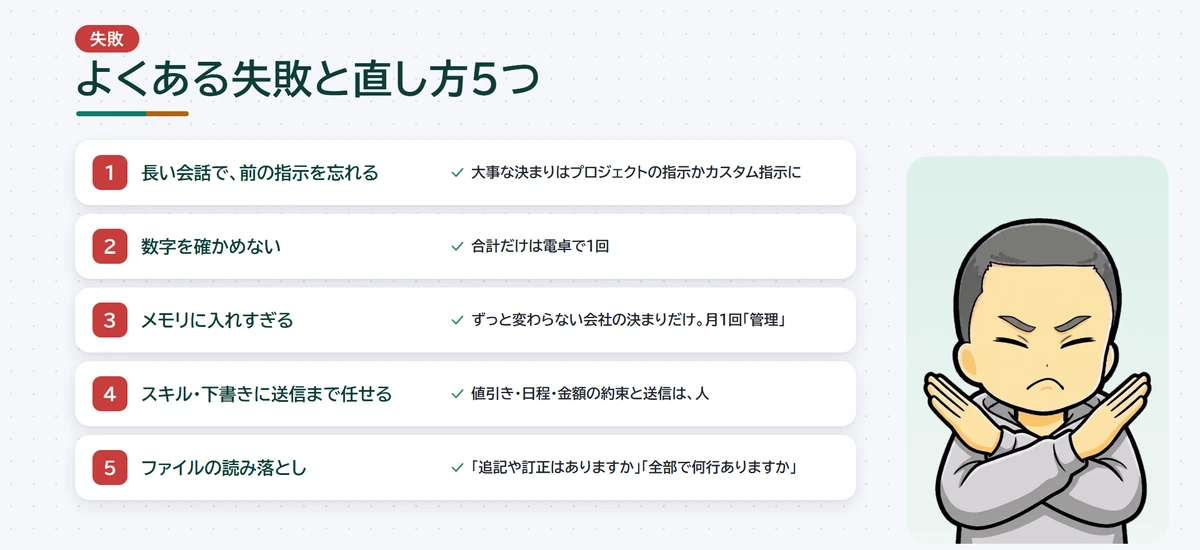
使い始めのころにつまずきやすいのは、「長い会話で前の指示を忘れる」「数字を確かめない」「メモリに入れすぎる」「送るところまで任せる」「ファイルの読み落とし」の5つです。
どれも直し方は簡単です。
| よくある失敗 | 直し方 |
|---|---|
| 長い会話で、前の指示を忘れる | 大事な決まりはプロジェクトの指示かカスタム指示に書く。仕事が変わったら新しいチャットを開く |
| 数字を確かめない | 合計だけは電卓で1回。今回も手書きの7と1を、1回目は決めつけた |
| メモリに入れすぎる | 覚えさせるのは、ずっと変わらない会社の決まりだけ。月1回「管理」で古いものを消す |
| スキルや下書きに、送るところまで任せる | 値引き・日程・金額の約束は人が決める。送信のボタンを押すのも自分 |
| ファイルの読み落とし | 「追記や訂正はありますか」「全部で何行ありますか」と一言聞く |
長い資料ほど、最後の追記や表の最後の行が抜けやすくなります。
今回のプロジェクトの洗面化粧台の色のように、追記で答えが変わる資料は、とくに一言聞いておくと安心です。
会社で使うときの注意と、ChatGPTの無料・有料の違い
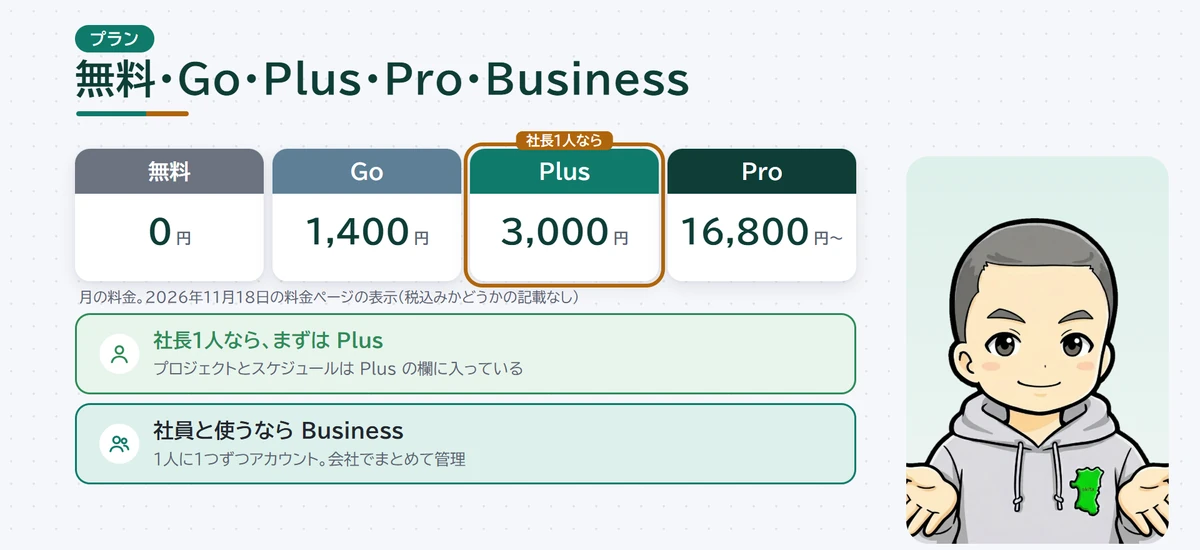
会社で使うときの注意は、「入れていい情報は会社のルールで決める」「アカウントは1人に1つ」「送る・決める・払うのは人」の3つです。
プランは、社長が1人で毎日仕事に使うなら、まずはPlusで十分です。
会社で使うときの注意3つ
1つ目、入れていい情報は会社のルールで決めます。
法人のプランと社内のルールがあるならその範囲で、分からなければ確認、無料や個人向けのプランなら名前と金額を置き換えてから入れます。
2つ目、アカウントは1人に1つにします。
1つのアカウントを社員みんなで使い回すと、メモリや履歴に別の人の仕事が混ざります。
今回の会社名のように、です。
パスワードの共有もしないでください。
3つ目、ChatGPTは下書きまでで、日付・金額・約束の3つは、必ず自分の目で見てから使ってください。
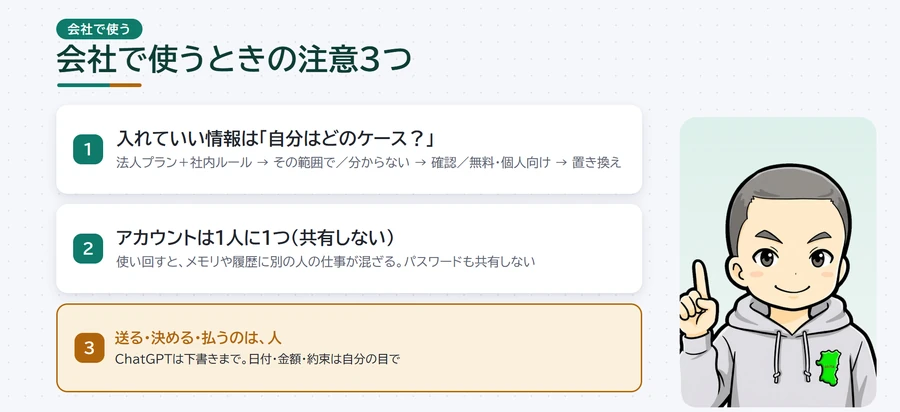
ChatGPTの料金:無料・Go・Plus・Pro
2026年11月18日に料金ページを見た時点で、月の料金は、無料0円、Go 1,400円、Plus 3,000円、Pro 16,800円からです。
税込みかどうかは、ページに書かれていませんでした。
今回試した中で、プロジェクトとスケジュールはPlusの欄に入っています。
比べる表の下のほうには、「学習への利用を拒否可能」が4つのプランすべてに並んでいました。
| プラン | 月の料金(2026年11月18日の料金ページ) | 向いている人 |
|---|---|---|
| 無料 | 0円 | まず1週間試してみる人 |
| Go | 1,400円 | 無料では足りないが、たまに使う人 |
| Plus | 3,000円 | 社長1人で、仕事に毎日使う人(プロジェクト・スケジュールあり) |
| Pro | 16,800円〜 | dotsなど上の機能まで使いたい人 |
社員と一緒に使うなら、会社向けのBusinessというプランがあり、社員1人に1つずつアカウントを作って使う形です。
まずは無料で1週間使ってみて、足りないと感じたら、1か月だけ月払いで試してみてください。
ほかのAIと料金で比べたい方は、生成AI比較|ChatGPT・Claude・Geminiの有料版に同じ仕事を5つ頼んで採点で同じ仕事を比べています。
よくある質問
ChatGPTの使い方で、最初にやることは?
最初にやるのは、設定を3つ見ることです。
データコントロールの「モデル改善に協力する」をオフにし、一時チャットの場所を知り、パーソナライズの「メモリの概要」の「管理」で何を覚えているかを見ます。
そのあと、手書きのメモの写真を1枚、日報にしてみるのがおすすめです。
ChatGPTのCanvas(キャンバス)はどこにある?
撮った日(2026年11月18日)の画面では、入力欄の「+」のメニューに「Canvas」はありませんでした。
「編集できる文書で開いて」と頼むと「文章作成」のブロックが出て、広げると右側に「ドキュメント」の画面が開き、文書を横に並べて直せました。
画面の名前はよく変わるので、ご自分の画面で確かめてください。
ChatGPTのGPTs(カスタムGPT)はもう使えない?
マイGPTの画面に「12月11日までにGPTをプラグインに移行してください」「未移行のGPTは、12月11日を過ぎると利用できなくなります」と案内が出ていました(2026年11月18日の画面)。
くり返しの仕事を新しく任せるなら、プラグインの中の「スキル」で作るのが今の形です。
ChatGPTのスキルが「+」に出てこないのはなぜ?
撮った日は、ふつうの「Chat」の画面の「+」にはスキルが出てきませんでした。
上の切り替えを「Work」にして、入力欄に「@」とスキルの名前の頭を打つと、候補に出てきて呼べました。
表示は変わることがあるので、出てこないときは「Work」と「@」を試してください。
スケジュールで届いた中身はどこで見る?
今回は、頼んだチャットには届いた文が出てこず、左の欄の「スケジュール」の「予定済み」から、そのタスクを開くと中身が見られました。
毎週のタスクを作ったら、初回の日に一度ここを開いて、届いた中身を確かめておくと安心です。
学習させない設定にすれば、会社の情報を入れても大丈夫?
学習させない設定と、入れていい情報は別の話です。
学習をオフにしても、一時チャットのように安全上の理由でコピーを保持する場合があると画面に書かれていました。
入れていい情報は会社のルールで決め、迷ったら名前や金額を置き換えてから入れてください。
同じプロンプトなら、ChatGPTの答えは毎回同じ?
同じではありません。
今回も、手書きのメモの日報は、同じ頼み方で1回目は数字を決めつけ、2回目は先に質問してきました。
この記事の結果は、それぞれ撮った日に試した結果として見てください。
まとめ
ChatGPTの使い方は、「その場で頼む(写真・声・PDF・ドキュメント・ウェブ検索)」「まとめて覚えさせる(プロジェクト・カスタム指示とメモリ・スキル)」「決まった時刻に任せる(スケジュール)」の3つで覚え、表の集計はどれとも組み合わせます。
どの機能も、日付・金額・約束は人が見て、送るのも決めるのも自分です。
| 困っていること | 使う機能 |
|---|---|
| 手書きのメモや紙の資料を清書したい | 機能1 写真を読ませる(数字は元のメモと見比べる) |
| 移動中に段取りをまとめたい | 機能2 声で頼む(言っていない時刻が入っていないか見る) |
| 届いた見積書や資料を確かめたい | 機能3 PDFを読ませる(合計は電卓で1回) |
| お知らせの一部だけ直したい | 機能4 ドキュメント(曜日・電話番号・約束の言い方を見る) |
| 制度や決まりを調べたい | 機能5 ウェブ検索(出典を開く) |
| 現場ごとに毎回資料を貼っている | 機能6 プロジェクト |
| 毎回、会社の説明や書き方を書いている | 機能7 カスタム指示とメモリ(月1回メモリを見る) |
| 同じ手順の仕事を何度も頼んでいる | 機能8 スキル |
| 毎週の確認を忘れる | 機能9 スケジュール |
| 月の会議の資料を作りたい | 機能10 表の集計(まちがい探し→直す→集計→グラフの順) |
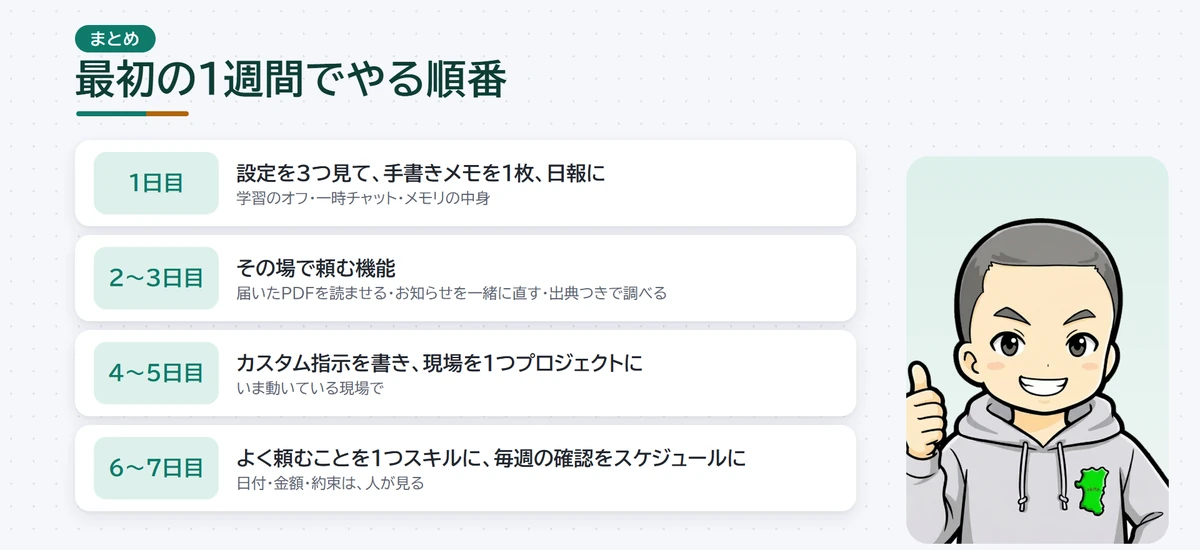
最初の1週間は、1日目に設定を3つ見て手書きのメモを1枚日報に、2〜3日目にその場で頼む機能、4〜5日目にカスタム指示を書いて今の現場を1つプロジェクトに、6〜7日目によく頼むことを1つスキルにして毎週の確認を1つスケジュールに入れる、の順番がおすすめです。
この記事の頼む文は、会社の名前と中身を変えれば、そのまま使えます。
毎回同じ説明を書いていた時間が、確かめる時間だけになります。
ちなみに、小さな会社の事務でちょっと面倒な計算を無料でできる「さっとがツール」も始めました。
登録もいりません。
※画面の表示・ボタンの名前と結果は、2026年11月18日に試したときのものです。
AIの答えは同じ頼み方でも毎回変わり、画面やプランの条件もよく変わるので、使う前にご自分の画面で確かめてください。
石綿(アスベスト)の事前調査の決まりは、実際の工事の前に最新の公式ページで確かめてください。
記事に出てくる会社(さっとが工務店・秋田水道工業)・人・お客さん・電話番号・メールアドレスはすべて架空です。
参考にした公式情報: