見積書を作って、年末年始のお知らせを作って、書類がそろっているかを1件ずつファイルを開いて確かめる。
小さな会社の事務は、こういう仕事が毎月のように机にたまっていきます。
Antigravityの使い方を調べてパソコンに入れてみたものの、英語の画面に許可を求める窓が何度も出て、結局ずっと横で見張ることになっていませんか?
この記事では、グーグルのAntigravityを事務向けの画面(Knowledge Work)と許可の設定(Default)に整えて、架空の工務店の事務作業を6つ任せた手順と結果を解説します。
動画で使った頼む文(プロンプト)の全文と、AIに読ませたダミーの資料の形も、コピーできる形で載せています。
読み終えるころには、見積書はExcel、お知らせはWordのファイルでフォルダに届く形で、自分の会社の事務を任せられるようになります。
そして、待ち時間を減らしながら、危ない操作の前ではきちんと止まってくれる許可の設定を、自分で選べるようになります。
Antigravityの使い方は「事務向けの画面+Default」|事務作業6選はファイルで完成
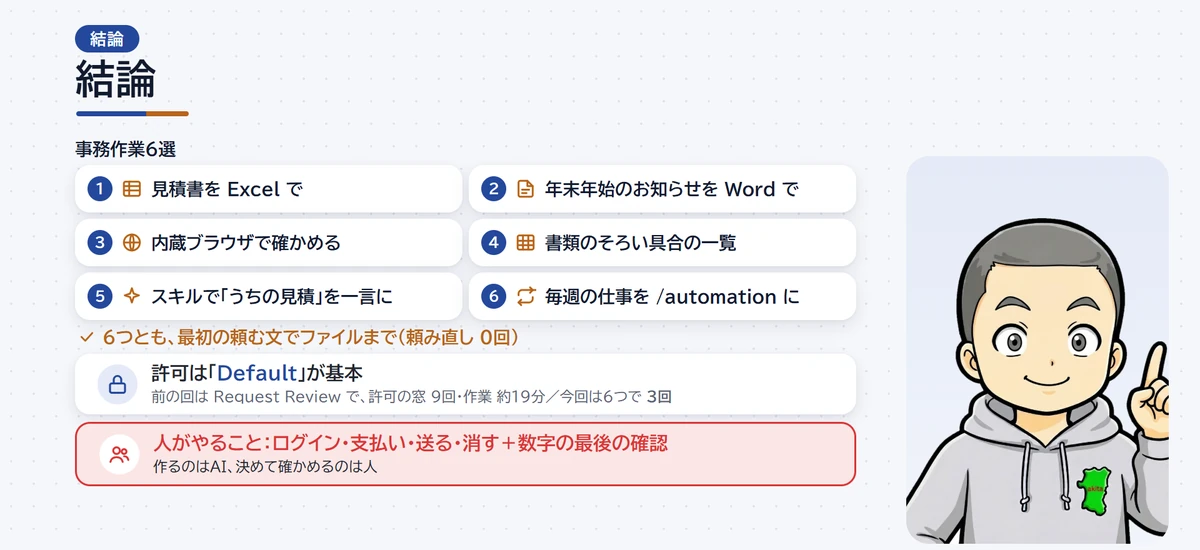
Antigravityの使い方は、画面をKnowledge Workに切り替える、仕事に使うフォルダだけでプロジェクトを作る、許可の設定をDefaultにする、日本語で頼む、の4つです。
僕が2026年11月22日にこの形で事務作業を6つ任せると、6つとも最初の頼む文でファイルができるところまで進み、頼み直しは0回でした。
| 仕事 | できた物 | 結果 | 許可の窓 |
|---|---|---|---|
| 1. 見積書をExcelで | 見積書_顧客112.xlsx | 合計95,526円(税込)で、先に決めておいた答えと一致 | 0回 |
| 2. 年末年始のお知らせをWordで | 年末年始のお知らせ_2026.docx | メモの曜日と成人の日のまちがいを、2つとも報告で教えてくれた | 0回 |
| 3. 内蔵ブラウザで祝日を確かめる | 照合表と、確認済みのお知らせ | 内閣府のページで、2027年の成人の日が1月11日と確かめた | 1回 |
| 4. 書類のそろい具合の一覧 | 書類チェック_2026年11月.xlsx | わざと入れた4つの落とし穴に全部気づき、ファイルは動かさなかった | 0回 |
| 5. スキルで見積を一言に | スキル sattoga-mitsumori と見積書_顧客113.xlsx | 12月からの新しい単価で合計35,689円、答えと一致 | 0回 |
| 6. 毎週の仕事を/automationに | 毎週月曜8:00の書類チェック | テスト実行で要る許可を記録して、一時停止のまま登録 | 2回 |
許可を求める窓は、6つの仕事で合わせて3回でした。
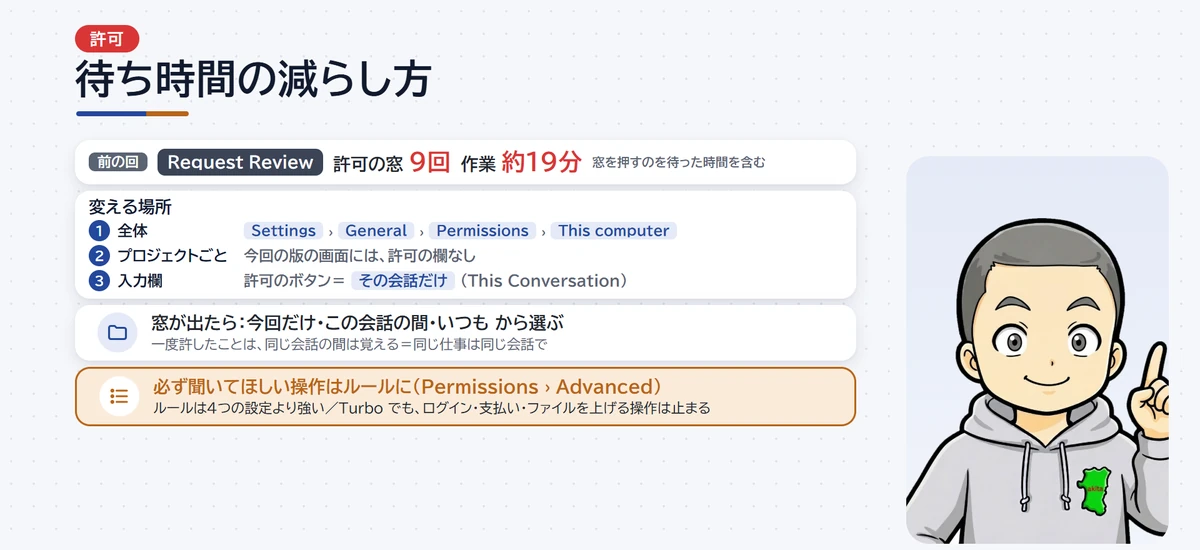
前の回で同じAntigravityをいちばん慎重な「Request Review」の設定で使ったときは、窓が9回出て、作業に約19分かかっています。
仕事の中身がちがうので時間を並べて比べることはしませんが、窓が出るたびに止まる、という困りごとは設定でかなり減らせました。
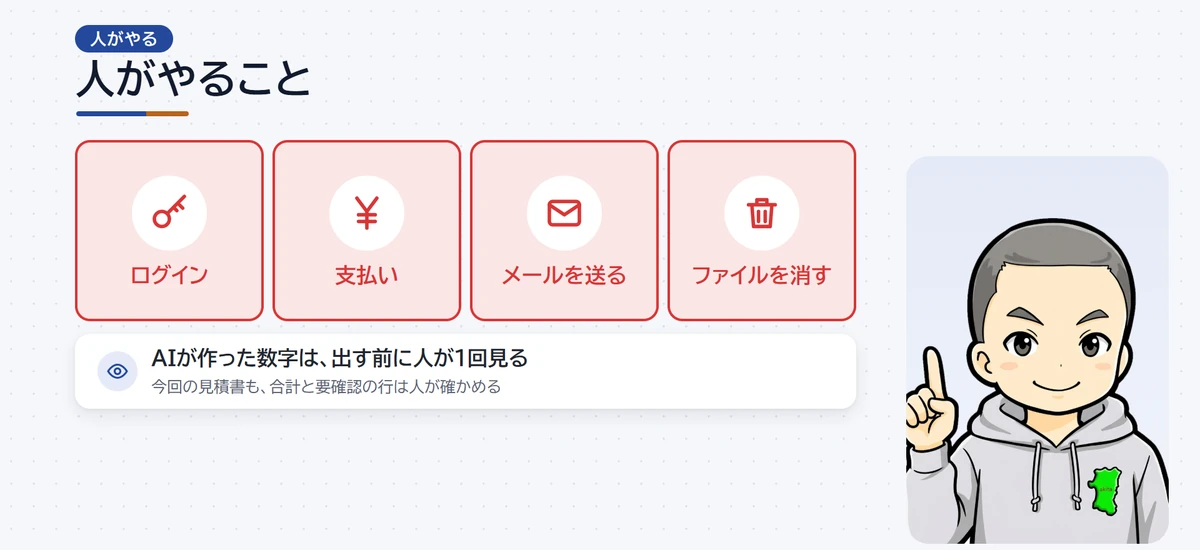
ログイン・支払い・メールを送る・ファイルを消すの4つと、できた数字の最後の確認は、AIに任せずに人がやります。
作るのはAI、決めるのと確かめるのは人、という分け方です。
同じ内容を、画面の動きつきで動画にしています。
この記事では、動画で使った頼む文とダミーの資料を、そのままコピーできる形で載せています。
この記事の前提
記事に出てくる会社(さっとが工務店)・お客さん・住所・電話番号は、すべて架空です。
お客さんは「顧客112」のように番号で呼んでいます。
画面は2026年11月22日に撮ったもので、Antigravityの版は2.34.0、モデルはGemini 4 Neon High、Google AI Proに入っている個人のグーグルのアカウントを使いました。
会社の情報をどこまでAIに入れていいかは、ChatGPTに個人情報は入れていい?仕事で迷わない3パターンにまとめています。
Antigravityとは?日本語で使えるか・無料とGoogle AI Proの違い
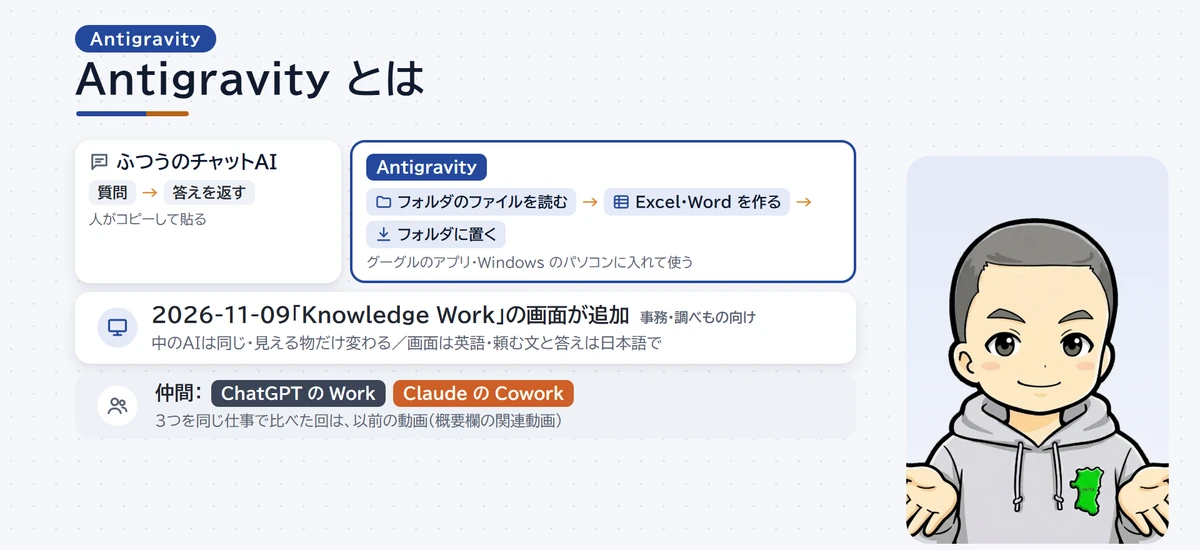
Google Antigravityとは、グーグルが出している、AIに作業を任せるためのアプリです。
Windowsのパソコンに入れて使い、パソコンのフォルダの中のファイルを読んで、ExcelやWordのファイルを作り、フォルダに置くところまでAIが進めます。
Google AntigravityはAIエージェントのアプリ
Antigravityは、質問に答えを返すだけのチャットのAIとちがい、ファイルを読んで、作って、置くところまで自分で動くAIエージェントのアプリです。
ふつうのチャットのAIだと、答えをコピーしてExcelやWordに貼る手間が残りますが、Antigravityではできたファイルがそのまま「できたもの」のフォルダに届きます。
もとは、プログラムを書く人のための道具でした。
画面にはプログラムの差分や、ターミナルという黒い画面が並んでいます。
それが2026年11月9日の版(v2.30.0)で、事務や調べもの向けの「Knowledge Work」という画面が追加されました(公式ブログ・更新履歴)。
中で動くAIは同じで、画面に出す物だけが変わります。
同じ仲間にあたるのが、ChatGPTのWorkと、ClaudeのCoworkです。
3つに同じ事務の仕事を任せて比べた結果は、AIエージェント比較|Work・Cowork・Antigravityに事務を4つ任せた結果にまとめています。
この記事では、グーグルのアカウントで使えるAntigravityだけを深く見ていきます。
Antigravityは日本語で使える?
Antigravityは、頼む文も答えも日本語で使えます。
画面のボタンやメニューの文字は英語で、表示の言語を日本語に変える項目は見当たりませんでした。
今回の6つの仕事も、頼む文はすべて日本語で書き、報告もExcel・Wordの中身も日本語で返ってきています。
英語のボタンで迷いやすいのは、Settings(設定)・Permissions(許可)・View Usage(使った量)くらいです。
この記事では、ボタンの名前は画面の英語のまま書いて、意味を日本語で添えています。
Antigravityは無料で使える?Google AI Proとの違い
Antigravityは、個人のグーグルのアカウントなら無料でも使えます。
ただ、公式のモデルの表(2026年11月20日に確認)では、無料で使えるのはGemini 3.8 Flashという速くて軽いモデルが中心で、使える量は週ごとに戻る分だけです。
Google AI Proに入っていると、Gemini 4のNeon・Argon・Hydrogenといった考える力の強いモデルと、Orchestratorという組み合わせのモデルが選べます。
使える量も、5時間ごとに戻る分と週の上限があり、無料より多くなります。
今回の画面のモデルの一覧には、ClaudeやGPTのモデルも並んでいました。
いちばん上のGoogle AI Ultraには、Gemini 4 Carbonというさらに上のモデルもありますが、今回は使っていません。
事務の仕事6つは、AI Proのモデルで最後まで通りました。
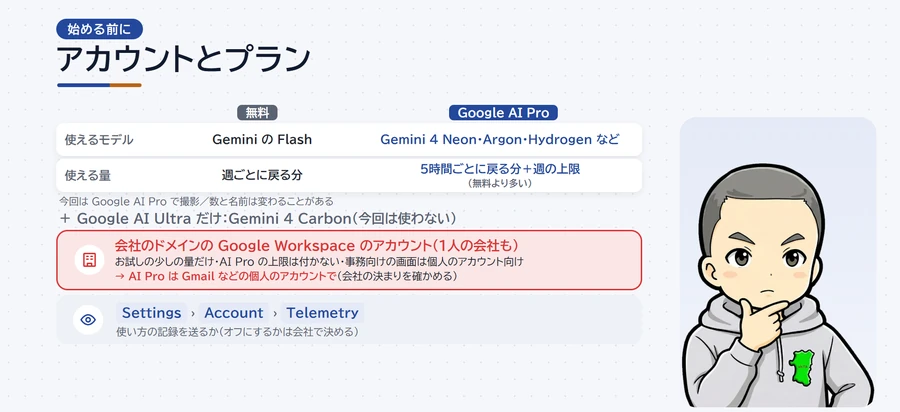
会社のGoogle Workspaceのアカウントは要注意
会社のドメインのメールアドレスで使うGoogle Workspaceのアカウントで入ると、使えるのは少しのお試しの分だけで、AI Proの多い上限やAIクレジットは付きません(公式のヘルプ)。
社長1人の会社のアカウントでも同じです。
事務向けの画面を選ぶ項目(Interface Layout)も、個人のグーグルのアカウントだけに出ると書かれています。
AI Proの量で使うなら、Gmailのような個人のグーグルのアカウントで入ります。
会社の資料を個人のアカウントで扱ってよいかは、会社の決まりで確かめてください。
もう1つ、Settingsの左下の名前を押すとAccountの画面になり、Generalの中に「Enable Telemetry」という項目があります。
使い方の記録を、グーグルの改善のために送るかどうかの設定です。
個人のアカウントなら自分でオフにできるので、オフにするかは会社で決めておいてください。
今回は見ただけで、設定は変えていません。
AntigravityのインストールとWindowsで動く条件
Antigravityのインストールは、公式のダウンロードのページ(antigravity.google/download)からWindows用のインストーラーを落として、開くだけです。
公式の手順(2026年11月20日に確認)では、Windowsは10(64ビット)か11で動き、x64とARM64の2つの版があります。
- 公式のダウンロードのページで、Windows用(x64かARM64)を選ぶ
- 落とした .exe のインストーラーを開いて、案内のとおりに進める
- Antigravityを起動して、ブラウザで個人のグーグルのアカウントにログインする
- 仕事の種類を聞かれたら「Knowledge Work」を選ぶ(事務向けの画面から始まる)
僕は前から入れていたので、この最初の流れは動画では撮っていません。
前から使っている人の画面はプログラム向けのままなので、次の章のとおり自分で切り替えます。
Antigravityを事務向けの画面にする|Knowledge Workとプロジェクト
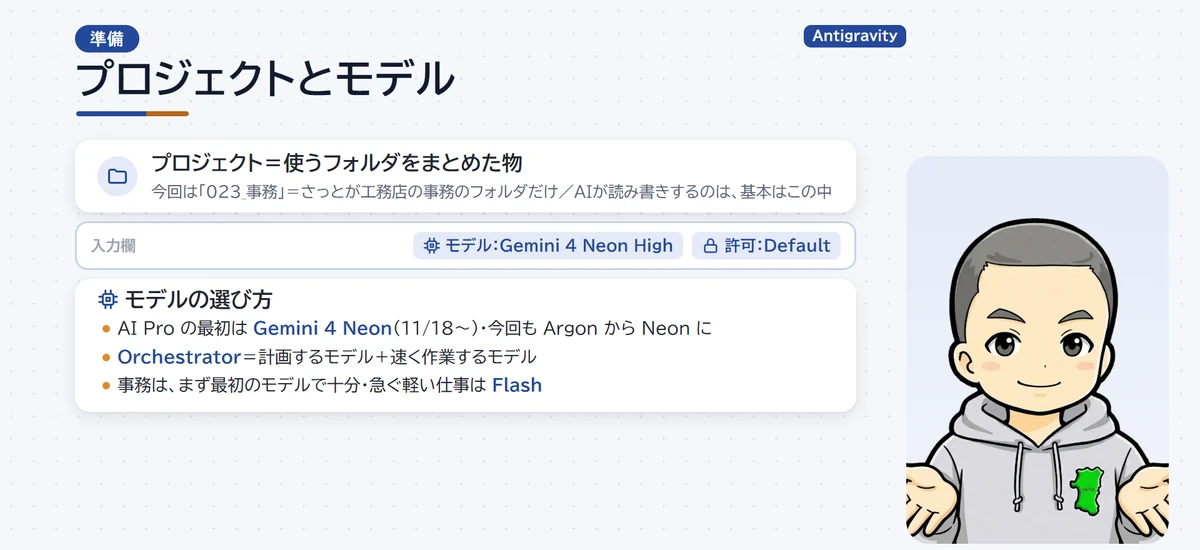
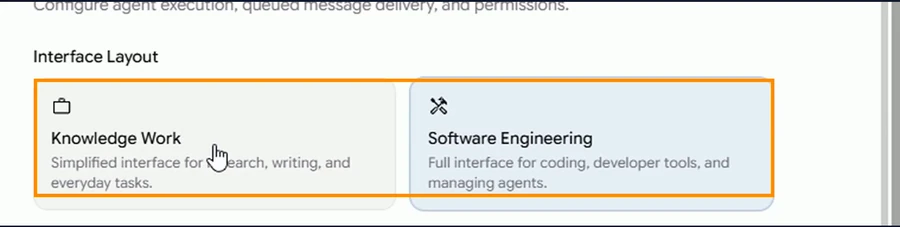
事務で使うなら、最初にSettingsのGeneralにある「Interface Layout」を「Knowledge Work」に切り替えます。
そのうえで、仕事に使うフォルダだけを入れたプロジェクトを作り、入力欄でモデルと許可を確かめれば、準備は終わりです。
Interface LayoutでKnowledge Workを選ぶ
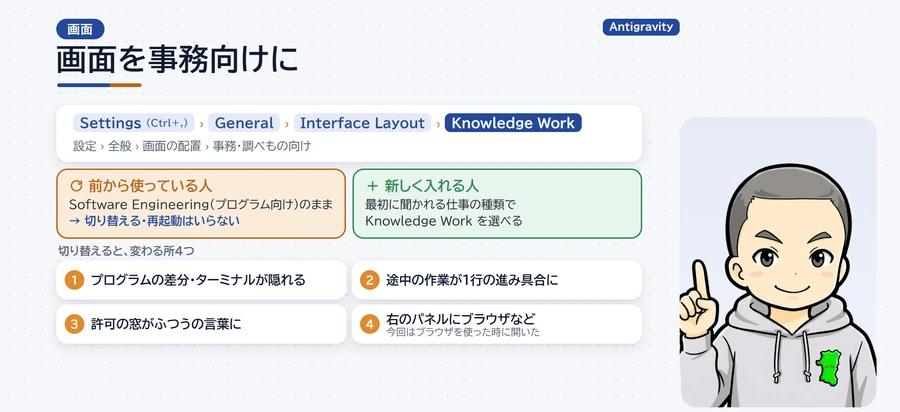
Interface Layoutは、左下の設定か、キーボードのCtrlとカンマで開くSettingsの、Generalのいちばん上にあります。
Knowledge Workを押せばすぐに切り替わり、再起動はいりませんでした。
切り替えると、変わる所は4つです。
プログラムの差分やターミナルが隠れる、AIの途中の作業が1行の進み具合にまとまる、許可を求める窓がふつうの言葉の説明になる、右のパネルにブラウザなどが開く、の4つです。
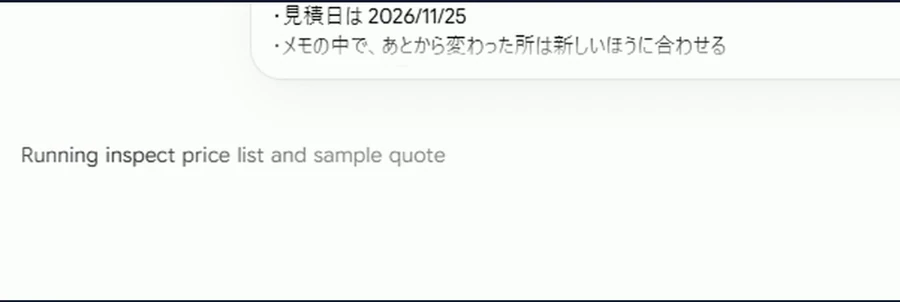
実際に仕事を頼むと、途中の作業はこんなふうに1行だけ出ます。
細かい手順は隠れているので、事務の人が見ても迷いません。
プロジェクトを作る(フォルダは仕事の分だけ)
Antigravityの仕事は、プロジェクトという単位で頼みます。
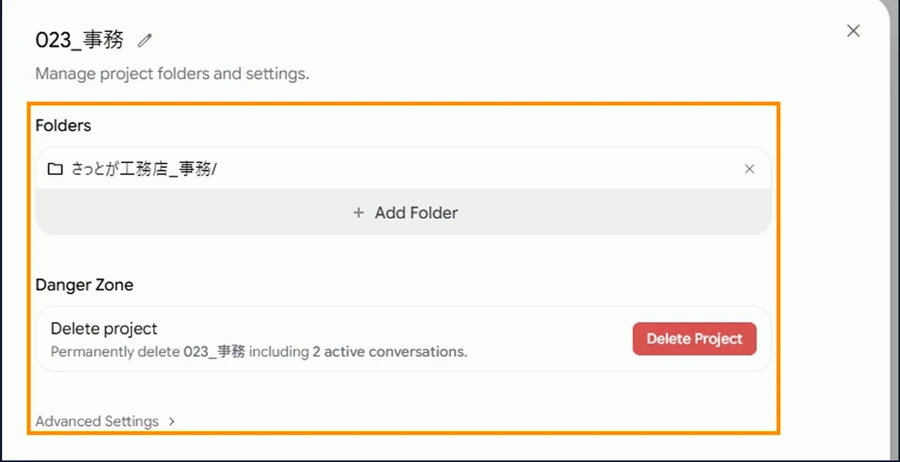
プロジェクトは、使うフォルダをまとめた物で、AIが聞かずに読み書きできるのは基本はこのフォルダの中だけです。
- Workspaceのメニューの「Create Project」を押す
- 「This Computer」のまま「Add Folder」で、事務のフォルダ(今回は「さっとが工務店_事務」)だけを選んで「Next」
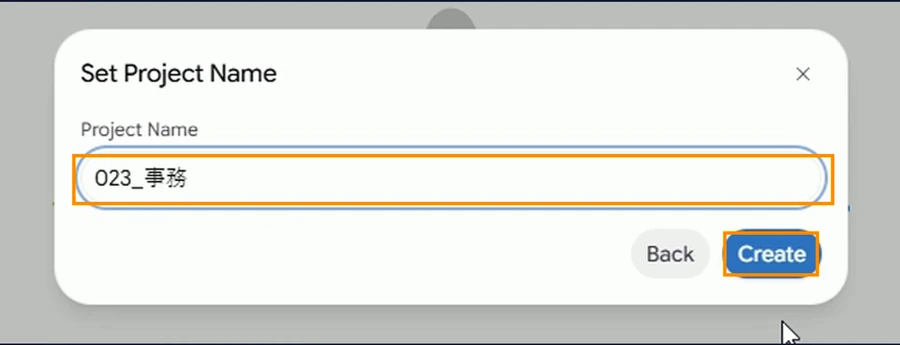
- 名前を付けて(今回は「023_事務」)「Create」
- 最初の画面に戻り、入力欄の上にプロジェクトの名前が出る。
ここから頼めば、このプロジェクトの仕事になる
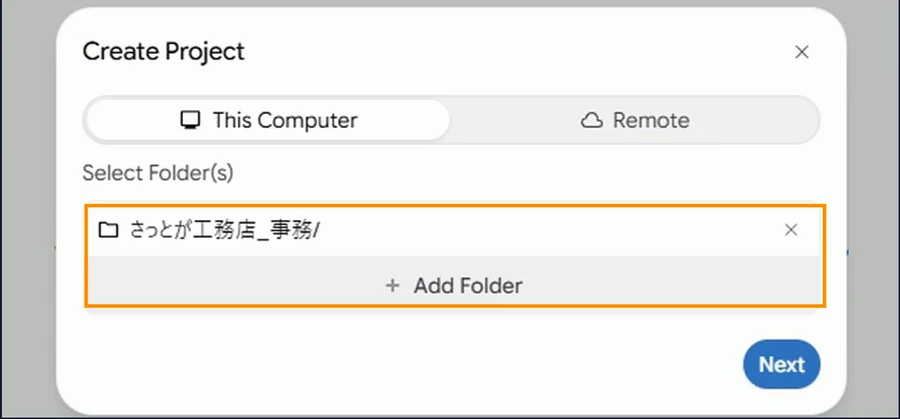
プロジェクトには、パソコンのフォルダを丸ごと入れずに、仕事に使うフォルダだけを別に作って入れます。
会社のパソコンには、ほかの書類もたくさん入っているからです。
モデルはGemini 4 Neon Highのまま
モデルは、入力欄の左下に出ている「Gemini 4 Neon High」のまま進めました。
2026年11月18日に出たNeonが、AI Proの最初のモデルになっています。
グーグルの説明では「前に選んだ人はそのまま」とありますが、僕の画面は前に使っていたArgonからNeonに変わっていました。
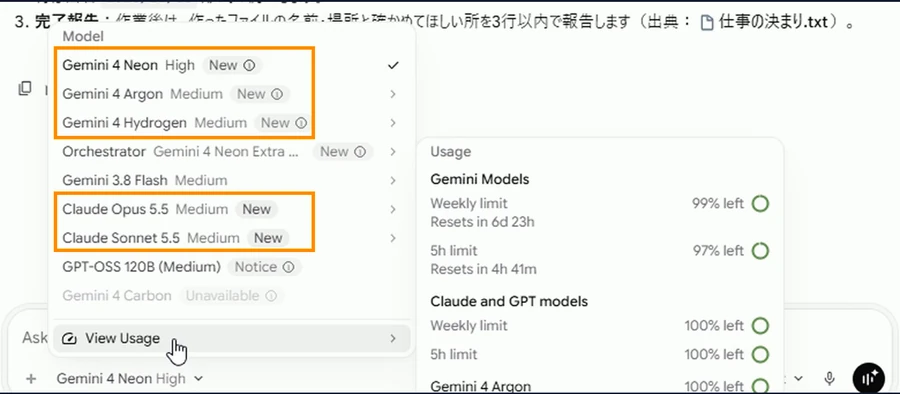
大きな計画を立てるモデルと、速く作業するモデルを組み合わせるOrchestratorという選び方もあります。
事務の仕事なら、まずは最初に出ているモデルで十分で、軽い仕事を急ぐときはFlashのような速いモデルにする、くらいの使い分けで足ります。
Antigravityの権限(許可)の設定|待ち時間を減らす基本はDefault
事務の仕事なら、Antigravityの許可の設定は「Default」が基本です。
プロジェクトのフォルダの中の読み書きは聞かずに進めて、外に出ようとしたときだけ止まって聞いてくれるので、待ち時間が減り、危ない操作の前では人が判断できます。
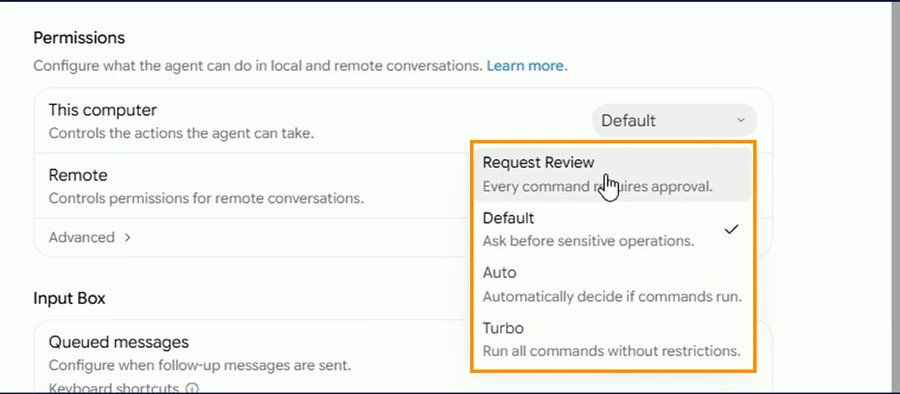
許可の設定は4つ(Request Review・Default・Auto・Turbo)
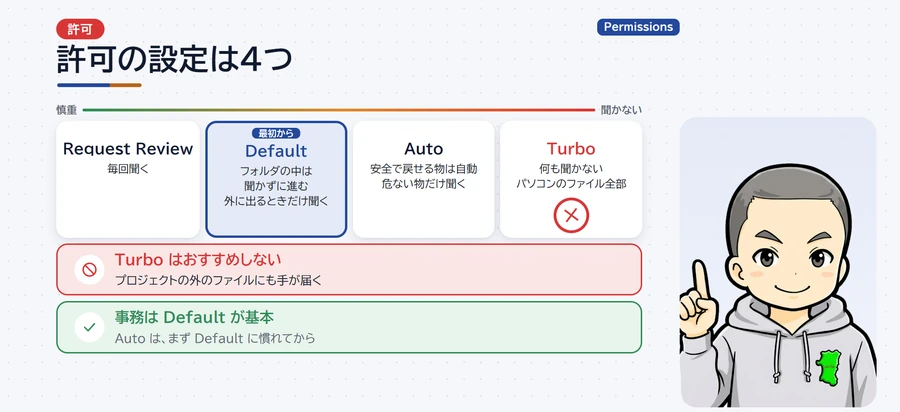
Antigravityには、AIがどこまで聞かずに進むかを決める設定が4つあります。
慎重な順に、Request Review・Default・Auto・Turboです。
| 設定 | 聞いてくる所 | 事務での使い方 |
|---|---|---|
| Request Review | AIが何かを動かすたびに、必ず聞く | この仕事だけ慎重にしたいとき |
| Default(最初の設定) | プロジェクトのフォルダの中の読み書きと、守られた場所(サンドボックス)の中の作業は聞かない。外に出るときだけ聞く | 基本はこれ |
| Auto | 外に出る作業も、安全で元に戻せる物は自動で通し、危ない物だけ聞く | Defaultに慣れてから |
| Turbo | 何も聞かない。パソコンの中のファイル全部を読み書きできる | おすすめしない |
Turboは、待ち時間はなくなりますが、プロジェクトの外のファイルにも手が届くのでおすすめしません。
早く終わることより、まちがって触らないことのほうが大事です。
Autoも選べましたが、どこまで自動で通すかをAIが判断するので、まずはDefaultで慣れてからにしています。
設定を変える場所と、入力欄の切り替えは「その会話だけ」
全体の設定は、SettingsのGeneralの「Permissions」にある「This computer」で選びます。
今回は撮る前からDefaultで、そのまま使いました。
グーグルの説明にはプロジェクトごとに変える場所もあると書かれていますが、今回の版(2.34.0)の画面では、プロジェクトの設定に許可の欄はありませんでした。
もう1つが、入力欄の右下の許可のボタンです。
試しの会話でRequest Reviewに変えて「仕事の決まりを3行で教えて」と送ると、ファイルを読むだけなので窓は出ずに答えました。
このとき、Settingsの全体の設定はDefaultのまま、ほかの会話の入力欄もDefaultのままでした。
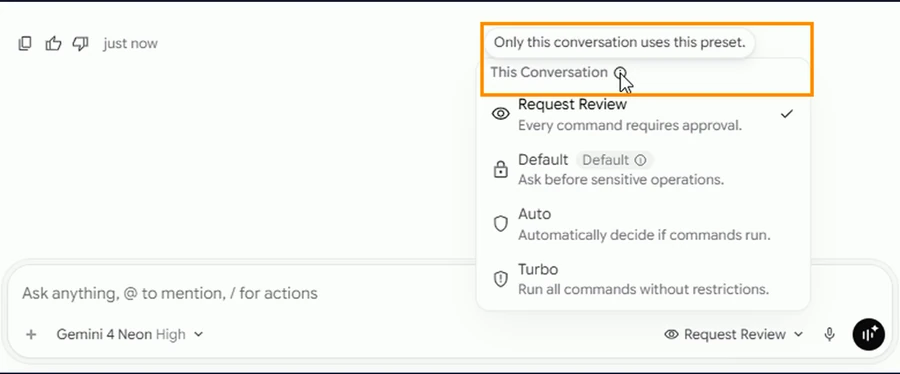
変えた会話のメニューを開くと、見出しが「This Conversation」になっていて、この会話だけがこの設定を使う、と出ます。
入力欄で変えると、その会話だけに効きました。
この仕事だけ慎重にしたい、というときに使えます。
許可の窓の選び方と、必ず聞いてほしい操作のルール
サイトやファイルの許可の窓は、「今回だけ」「この会話の間」「いつも」から選べます。
知らないサイトは「今回だけ」にしておくと安心です。
一度許したことは、その会話の残りの間は覚えてくれます(更新履歴)。
同じ仕事は同じ会話の中で続けて頼むのがコツで、今回も仕事1から5は同じ会話で続けました。
逆に、どんな設定でも必ず聞いてほしい操作は、ルールにしておけます。
PermissionsのAdvancedを開くと、ファイルやコマンドのルール(Tool permissions)と、サイトのルール(Network access rules)の欄があります。
決めたルールは4つの設定より強く効きます。
それから、Turboにしても、ログインの画面・支払いの画面・ファイルをネットに上げる操作は止まる作りになっています。
仕事1〜3|見積書をAIでExcelに・お知らせをWordで・ブラウザで祝日を確認
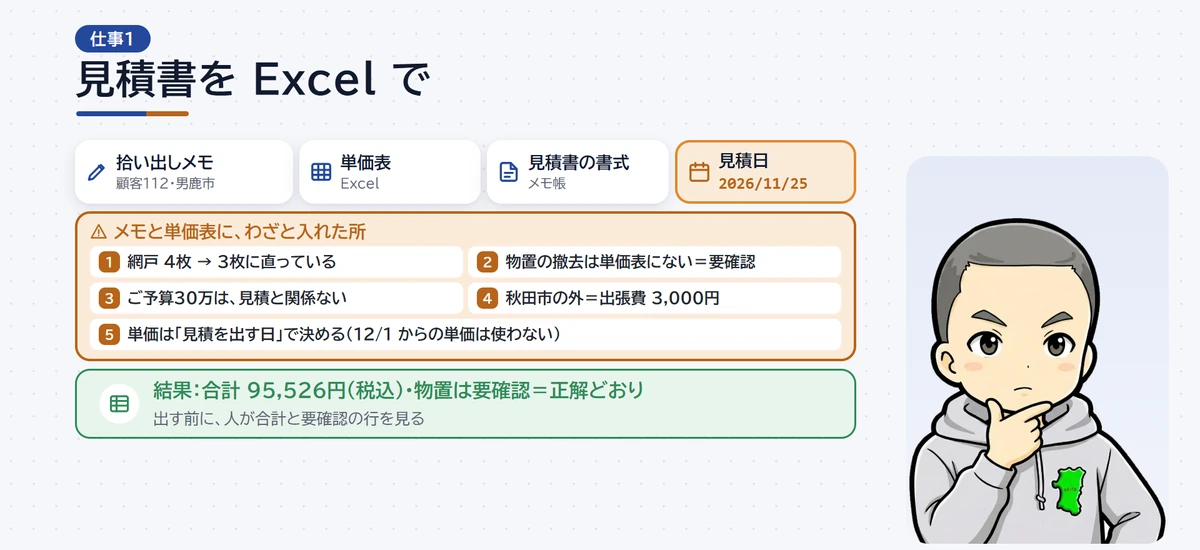
見積書・お知らせ・祝日の確認の3つは、同じ会話の中で続けて頼み、3つとも最初の頼む文でファイルができました。
許可の窓は、仕事3でサイトを開くときの1回だけです。
最初に「仕事の決まり」を読ませる
仕事を頼む前に、さっとが工務店の「仕事の決まり」を7つ読ませて、短く言い直してもらいました。
Antigravityは「消さない」を「いらなそうな物は確認待ちのフォルダへ」と、きちんと読んでいました。
さっとが工務店 事務の決まり(AIに仕事を頼むときに最初に読ませる)

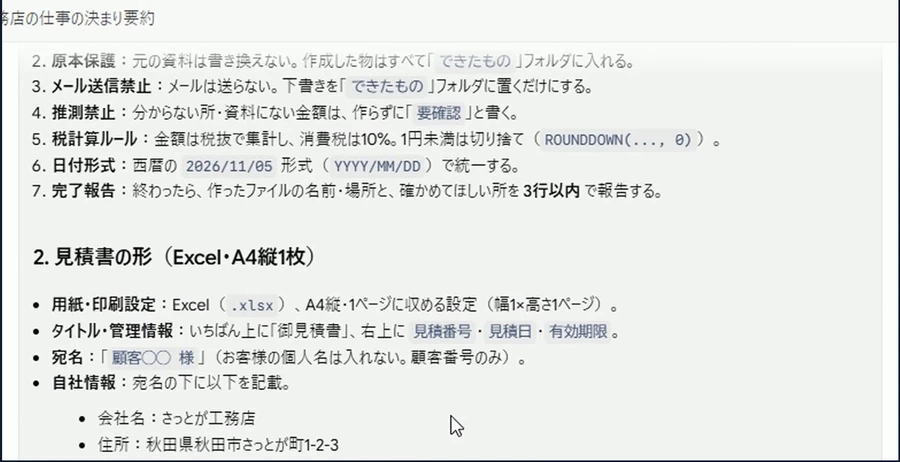
1. ファイルを消さない。いらなそうな物は「_確認待ち」フォルダに移して、一覧に書く。
2. 元の資料は書きかえない。作った物はすべて「できたもの」フォルダに入れる。
3. メールは送らない。下書きを「できたもの」に置くだけ。
4. 分からない所・資料にない金額は、作らずに「要確認」と書く。
5. 金額は税抜で集計し、消費税は10%。1円未満は切り捨て。
6. 日付は 2026/11/05 の形(年は西暦)。
7. 終わったら、作ったファイルの名前・場所と、確かめてほしい所を3行以内で報告する。
頼む文は、毎回いちばん上に次の「共通の頭」を付けています(同じ会話の2回目以降も)。
このフォルダは、小さな工務店「さっとが工務店」の事務の資料です(すべて架空のデータです)。
今日は2026年11月25日(水)とします。
最初に送った文は、共通の頭のあとにこう続けました。
まず「仕事の決まり.txt」を読んで、7つの決まりを短く言い直してください。
このあと仕事を頼みますが、ずっとこの決まりを守ってください。
仕事1:見積書をAIでExcelに(合計95,526円で答えと一致)
1つ目の仕事は、見積書をExcelで作ることです。
Antigravityは約3分でExcelのファイルを作り、合計95,526円(税込)は先に決めておいた答えとぴったり合いました。
許可の窓は1回も出ていません。
材料は3つで、現場を見た森さんの拾い出しメモ、会社の単価表、見積書の書式です。
お客さんは顧客112で、お風呂の床のシート、手すり2か所、網戸の張り替え、洗面所のドアの調整です。
拾い出しメモ(顧客112・現地調査 11/21 森)
※ 架空の会社・架空のデータです

住所:男鹿市(くわしい番地は事務所の台帳)
工事の予定:12月中旬(お客様の希望)

・お風呂の床:すべるので防滑のシートを張る 4.5㎡
・お風呂の手すり:I型を2か所(浴槽の横と、入口)
・網戸の張り替え:4枚
 → 奥さんに確かめたら、2階の1枚はまだきれいなので 3枚 でいいとのこと
・洗面所のドアが閉まりにくい:建具の調整 1式
・庭の物置の撤去もできないか、と聞かれた(中身は空。値段は社長に相談)
・ご予算は「30万くらいまで」とのこと(税込で、と言っていた)
単価表(Excel「単価表_2026.xlsx」の中身。税抜)
品目|単位|単価|12/1からの単価
浴室床シート張り(防滑)|㎡|8,500|9,200
手すり取付(I型)|か所|12,000|12,800
網戸張り替え|枚|3,200|3,200(据え置き)
建具調整|式|8,000|8,000(据え置き)
便座取付(お客様の支給品)|台|6,500|6,900
水栓交換(工事費のみ)|か所|9,800|10,500
雨どい部分交換|m|4,200|4,500
外壁コーキング打ち替え|m|1,100|1,200
※ 2026/12/01 以降に出す見積は「12/1からの単価」を使う(工事の日ではなく、見積を出す日で決める)
見積書の書式(さっとが工務店)
※ 架空の会社・架空のデータです

■ 見積書の形(Excel・A4縦1枚)
・いちばん上に「御見積書」、右上に見積番号・見積日・有効期限
・宛名は「顧客◯◯ 様」(お客様の名前は入れない。番号だけ)
・その下に会社の名前・住所・電話(さっとが工務店/秋田県秋田市さっとが町1-2-3/018-000-1234)
・明細は 品目・数量・単位・単価(税抜)・金額(税抜)の5列。金額は Excel の式(数量×単価)
・明細の下に、工事費の小計・諸経費・出張費・小計・消費税(10%)・合計(税込)を、すべて Excel の式で

■ 決まり
・単価は「単価表_2026.xlsx」の単価を使う。2026/12/01 以降に出す見積は「12/1からの単価」の列を使う
・諸経費は、工事費の小計の5%(1円未満は切り捨て)
・出張費は、秋田市の外(潟上市・男鹿市など)のお客様だけ 3,000円(税抜)
・単価表にない品目は、金額を入れずに「要確認」と書き、合計に入れない
・有効期限は、見積日から30日
・見積番号は「M-見積日の年月日-顧客番号」(例:M-20261125-112)
メモには、わざと気をつけたい所を5つ入れてあります。
網戸は4枚から3枚に直っている、庭の物置の撤去は単価表にない、ご予算30万は見積の金額と関係ない、男鹿市は秋田市の外なので出張費が入る、単価表に12月1日から上がる単価も並んでいて工事は12月、の5つです。
見積日は11月25日なので、今の単価が正解です。
頼む文には、単価の切り替えや物置のことは、わざと書いていません。
共通の頭のあとに、次の文を続けて送りました。
「元の資料/見積」の「顧客112_拾い出しメモ.txt」をもとに、顧客112様の見積書を Excel で作ってください。
・単価は「単価表_2026.xlsx」、見積書の形と決まりは「見積書の書式.txt」に合わせる
・見積日は 2026/11/25
・メモの中で、あとから変わった所は新しいほうに合わせる
・ファイル名は「見積書_顧客112.xlsx」で「できたもの」に保存
・できたら、金額と合計が Excel の式で出ているかを自分で確かめてから報告する
Antigravityは資料を読んで単価表と書式を見比べ、裏ではExcelを作るための小さなプログラムを書いて動かし、最後に式と金額を自分で確かめてから報告に入りました。
Knowledge Workの画面だと、その途中も1行ずつにまとまって出ます。
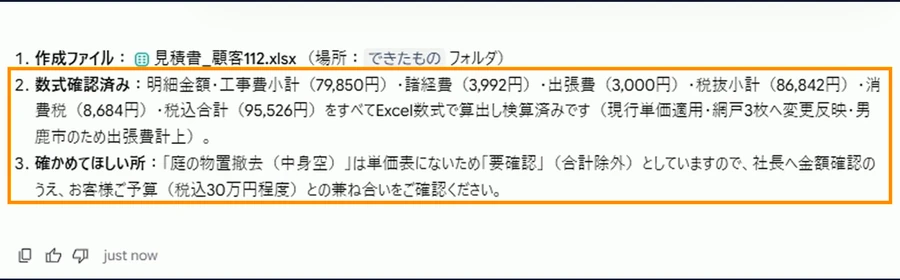
報告は3行で、今の単価を使ったこと、網戸を3枚にしたこと、男鹿市なので出張費を入れたことを書いています。
庭の物置の撤去は、単価表にないので「要確認」にして合計から外し、社長に金額を確かめてください、と言ってきました。
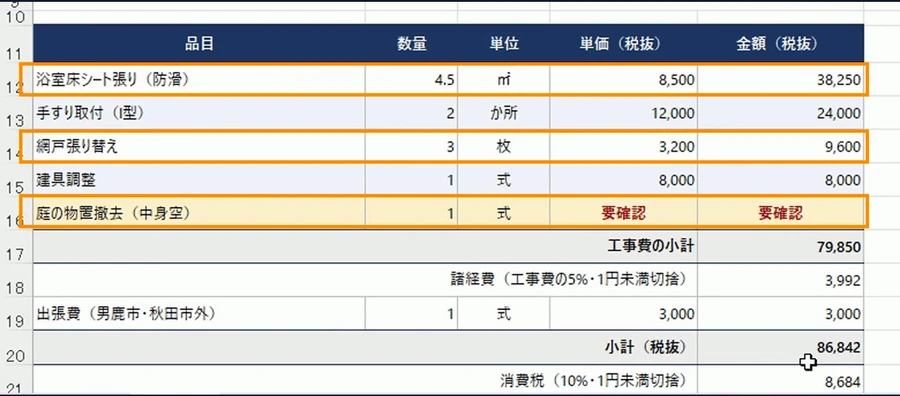
金額のセルを押すと、数式バーに数量かける単価の式(=B12*D12)が入っていました。
諸経費と消費税は1円未満を切り捨てています。
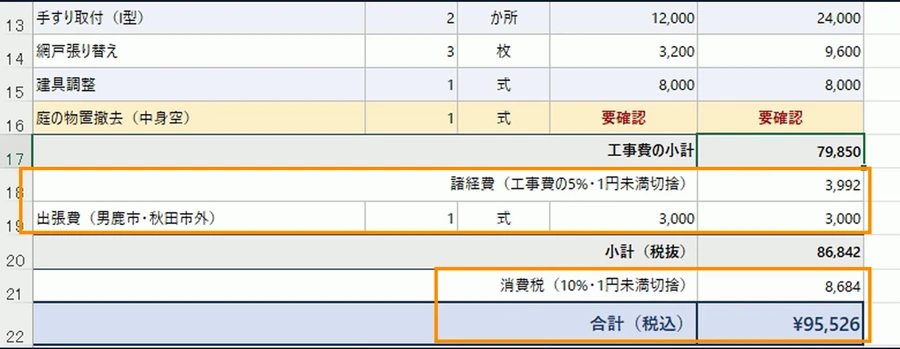
引っかけにした12月1日からの単価にも、ご予算の30万にも引っぱられていません。
それでも見積は、お客さんに出す前に、人が1回、合計と要確認の行を見ます。
ここはAIに任せきりにしない所です。
仕事2:年末年始のお知らせをWordで(メモのまちがいを2つ報告)
2つ目の仕事は、社長のメモから、お客さんと取引先に配る紙1枚の年末年始のお知らせをWordで作ることです。
Antigravityは約2分でWordのファイルを作り、メモの中のまちがいを2つとも報告で教えてくれました。
年末年始のお休みのメモ(社長)
※ 架空の会社・架空のデータです

お客様と取引先に配る「年末年始の休業のお知らせ」(A4で1枚・Word)を作りたい。
12月1日(火)から、事務所の入口に貼って、お客様にも渡す。

・年内の営業は 12月25日(木)まで
・お休みは 12月26日(土)から 1月4日(月)まで
・1月5日(火)から、ふだんどおり営業
・1月9日(土)は第2土曜なので営業する
・1月12日(月)は成人の日でお休み
・お休みの間も、水漏れ・水道管の凍結などの急ぎの時は、会社の電話 018-000-1234 へ。
 留守番電話に名前と電話番号を入れてもらえば、その日のうちに折り返す
・ぼくの携帯の番号は、お知らせには書かないこと
・最後に「本年もありがとうございました。来年もよろしくお願いいたします」の一言を入れたい
メモには、まちがいが入っています。
2026年12月25日は木曜日ではなく金曜日です。
2027年の成人の日は1月の第2月曜の1月11日で、メモの「1月12日(月)」は日付がちがいます。
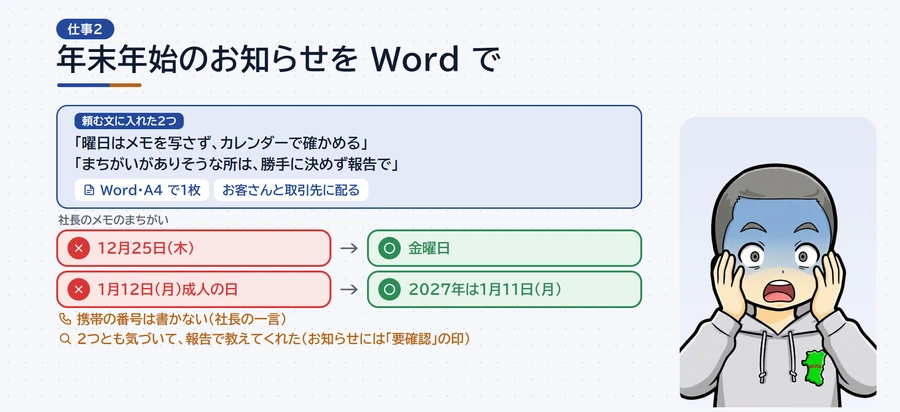
前の回でお知らせを作ったときに日付と曜日のずれが出たので、今回は頼む文に「曜日はカレンダーで確かめる」「まちがいは報告で教えて」を入れました。
「元の資料/年末年始」の「年末年始の休みのメモ_社長.txt」をもとに、お客様と取引先に配る「年末年始の休業のお知らせ」を Word(A4で1枚)で作ってください。
・日付には曜日を付ける。曜日はメモを写さずに、カレンダーで確かめてから書く
・メモにまちがいがありそうな所は、勝手に決めずに、報告で教えてください
・ファイル名は「年末年始のお知らせ_2026.docx」で「できたもの」に保存
報告には「メモの12月25日(木)は、カレンダーでは金曜」「メモの1月12日の成人の日は、2027年のカレンダーでは1月11日」と、2つとも書いてありました。
勝手に決めずに、お知らせの中に「要確認」と書いておくので、社長に確かめてから消してください、という書き方です。
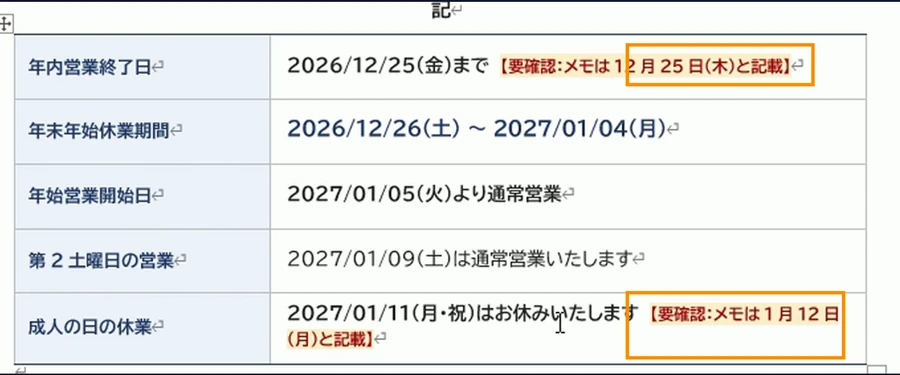
急ぎの連絡先は会社の電話だけで、社長の携帯の話は入っていません。
Wordの画面では、1ページに収まっていました。
仕事3:Antigravityの内蔵ブラウザで祝日を確かめる
3つ目の仕事は、Antigravityの中に入っているブラウザで内閣府の「国民の祝日について」のページを開き、お知らせの日付が合っているかを表にしてもらうことです。
AIはページと祝日の一覧のファイルを読み、2027年の成人の日が1月11日だと確かめたうえで、確認済みのお知らせを別のファイルで作りました。
内蔵のブラウザで、内閣府の「国民の祝日について」のページ(https://www8.cao.go.jp/chosei/shukujitsu/gaiyou.html)を開いて、2026年12月から2027年1月までの祝日を確かめてください。開けなければ、内閣府のサイトの中で同じページを探してください。
そのうえで、「年末年始のお知らせ_2026.docx」の日付・曜日・祝日が合っているかを、表にして見せてください(ページのどこに書いてあったかも)。
違っていた所があれば、お知らせを直して「年末年始のお知らせ_2026_確認済み.docx」として「できたもの」に保存してください。元のファイルは残してください。
ログインや申し込みが要るページは開かないでください。
サイトを開くとき、このURLで操作してよいか、という許可の窓が出ました。
今回だけ許す、この会話の間はこのサイトを許す、いつも許す、の3つから選べるので、「今回だけ」を選んでいます。

許すと、右に内蔵のブラウザが開いて、内閣府のページが出ました。
Antigravityのブラウザは、Chromeの準備をしなくても、アプリの中で開きます。
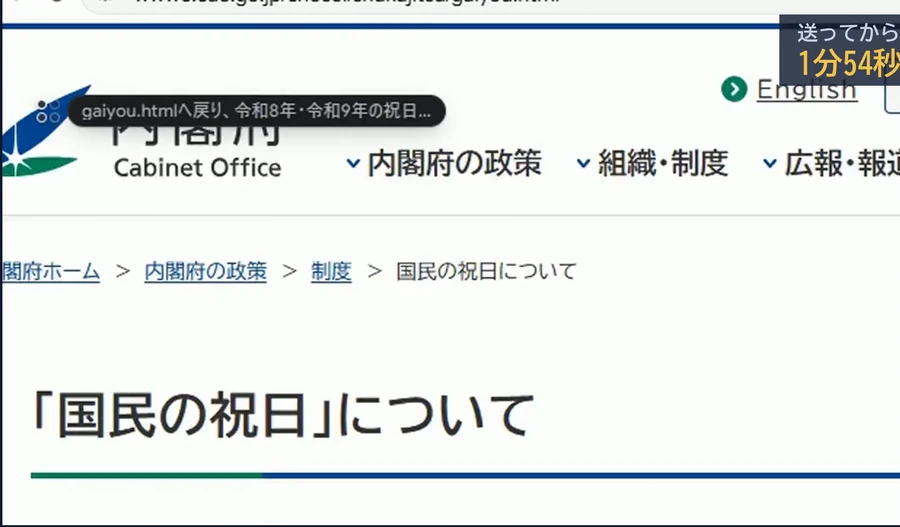
送ってから報告までは約4分で、許可の窓を待った時間も入っています。
答えは表になっていて、お知らせに書いた日付ごとに、合っているかと、内閣府のページのどこに書いてあったかが並んでいました。
2026年の12月に祝日はなく、2027年の1月は元日と1月11日の成人の日の2日です。
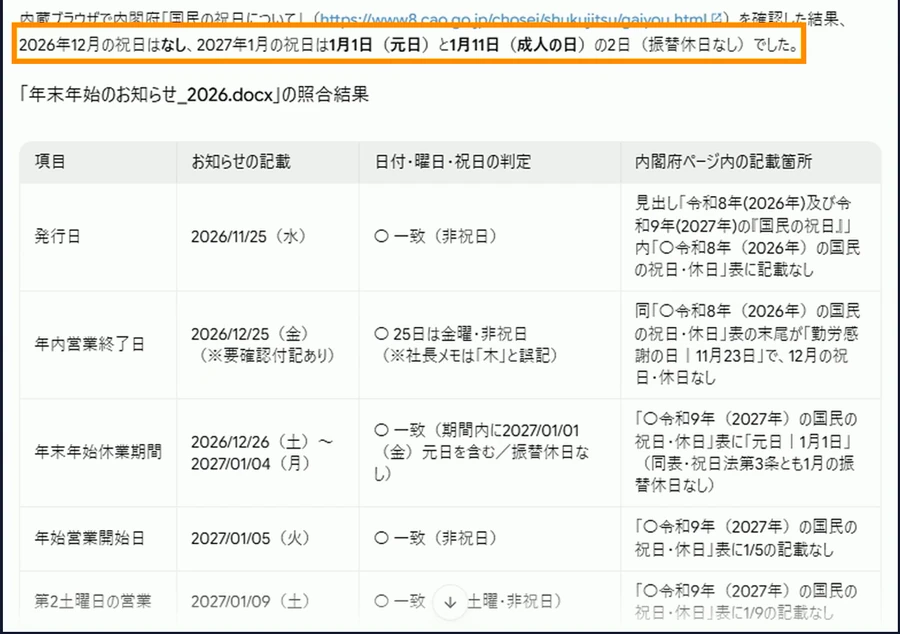
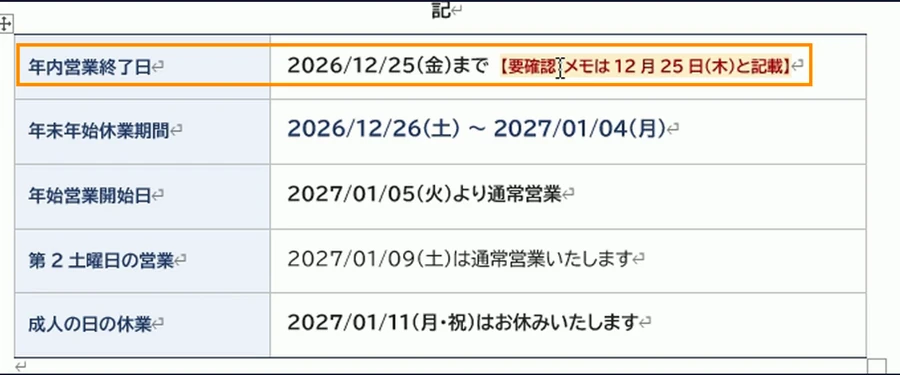
確認済みのお知らせを開くと、成人の日は国のページで確かめられたので「要確認」の印が外れていました。
12月25日のほうは印が残っています。
曜日は金曜で正しいのですが、社長が25日の金曜まで営業したいのか、24日の木曜までのつもりだったのかは、ページを見ても分からないからです。
元のお知らせのファイルも残っていました。
ブラウザを使うときの大事な所です。
グーグルや、ほかのサイトのログイン、二段階の確認、ロボットでないことを確かめる画面が出たら、AIはそこで止まって人に頼んできます(公式のヘルプ)。
人がそのタブでログインして、会話で「続けて」と言う形です。
支払いの画面とログインの画面はAIが操作できない作りなので、パスワードをAIに渡す使い方はしません。
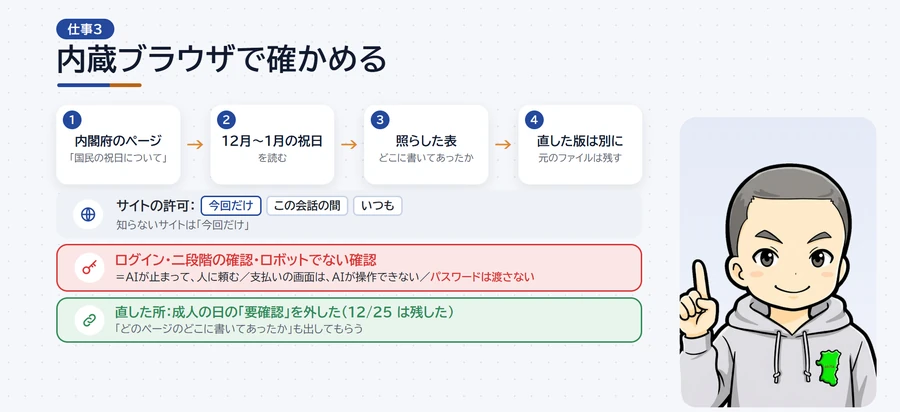
調べものをAIに頼むときは、どのページのどこに書いてあったかも一緒に出してもらいます。
あとで人が同じページを開いて、確かめられるからです。
仕事4〜6|書類チェックをAIで・スキル・/automationで自動化
書類のチェック、スキル、毎週の自動化の3つも、最初の頼む文で最後まで進みました。
書類のチェックではわざと入れた落とし穴に全部気づき、スキルでは短い一言で同じ形の見積書ができ、毎週の仕事はテスト実行で要る許可を記録してから一時停止で登録されています。
仕事4:書類チェックをAIで(中身まで開いて一覧に)
4つ目の仕事は、工事ごとに見積書・契約書・完了報告書がそろっているかを、お客さんごとに1行の一覧にすることです。
Antigravityは14件のファイルを1つずつ開いて確かめ、約2分半でExcelの一覧を作り、元のファイルは1つも動かしませんでした。
書類のそろえ方(さっとが工務店)
※ 架空の会社・架空のデータです

工事の状態ごとに、「書類」フォルダに次の書類がそろっていること。
・見積中 … 見積書
・工事中 … 見積書・契約書
・完了  … 見積書・契約書・完了報告書

見積書は「見積書_顧客◯◯.xlsx」、版があるときは「_v2」のように後ろに番号(いちばん大きい番号が最新)。
契約書は「契約書_顧客◯◯.txt」、完了報告書は「完了報告_顧客◯◯.docx」。
工事の状態は「工事の一覧.csv」を見る。
工事の一覧.csv
顧客,工事,状態,完了日
顧客105,浴室のリフォーム,完了,2026/10/23
顧客106,外壁の塗り替え,完了,2026/11/06
顧客107,キッチンの入れ替え,工事中,
顧客108,トイレの交換,見積中,
顧客109,屋根の修理,完了,2026/11/13
顧客110,玄関の手すりとスロープ,工事中,
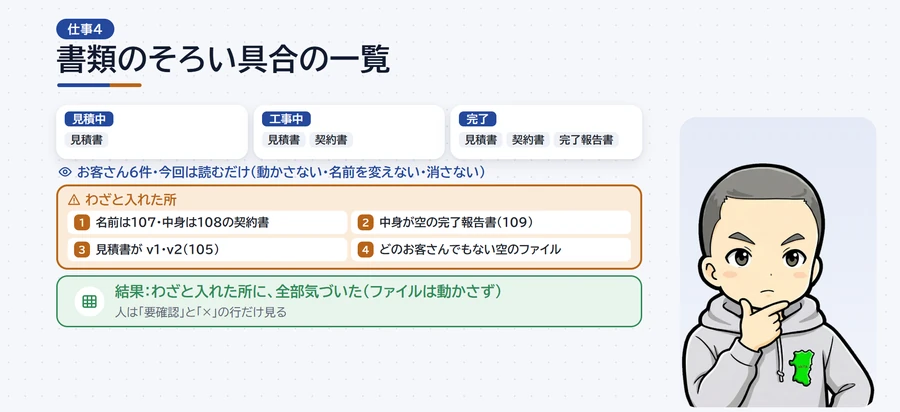
書類のフォルダにも、わざと入れた物が4つあります。
名前は顧客107の契約書なのに中身は顧客108の物、名前はあるのに中身が空っぽの完了報告書(顧客109)、同じお客さんの見積書が1回目と2回目の2つ(顧客105)、どのお客さんでもない空のファイル(新しいテキスト ドキュメント.txt)です。
名前だけを見て丸を付けると、まちがえます。
「元の資料/書類のそろえ方.txt」と「元の資料/工事の一覧.csv」を読んで、「元の資料/書類」フォルダの書類がそろっているかを、お客様ごとに一覧にしてください。
・ファイルの名前だけでなく、中身も開いて確かめる
・今回は、ファイルを動かさない・名前を変えない・消さない(気になった物は表に書くだけ)
・結果は「できたもの/書類チェック_2026年11月.xlsx」に、お客様ごとに1行(見積書・契約書・完了報告書を ○/×/要確認、足りない物、気になった所)
・どのお客様にも当てはまらないファイルも、表の下に書く
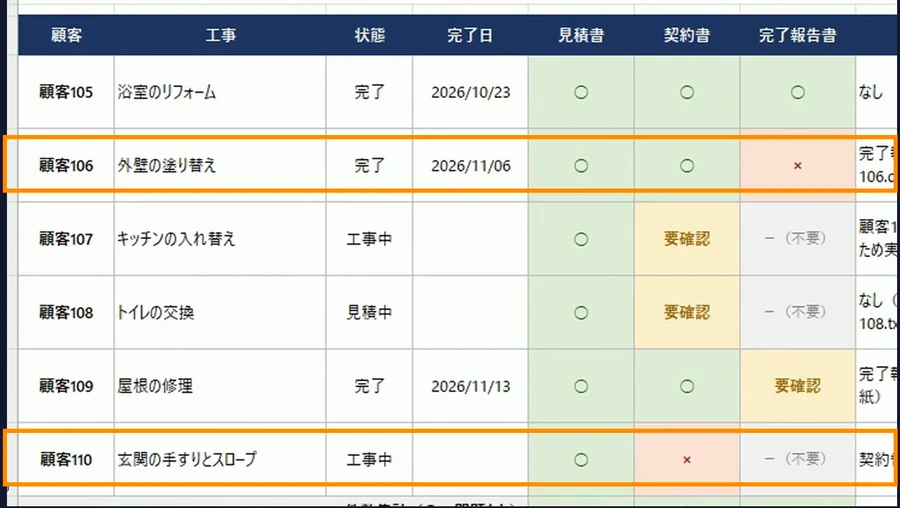
顧客106は完了報告書がバツ、顧客110は契約書がバツで、足りない物の欄にはファイルの名前まで書いてありました。
顧客107の契約書は「要確認」で、中身が顧客108様のトイレの交換になっている、と気づいています。
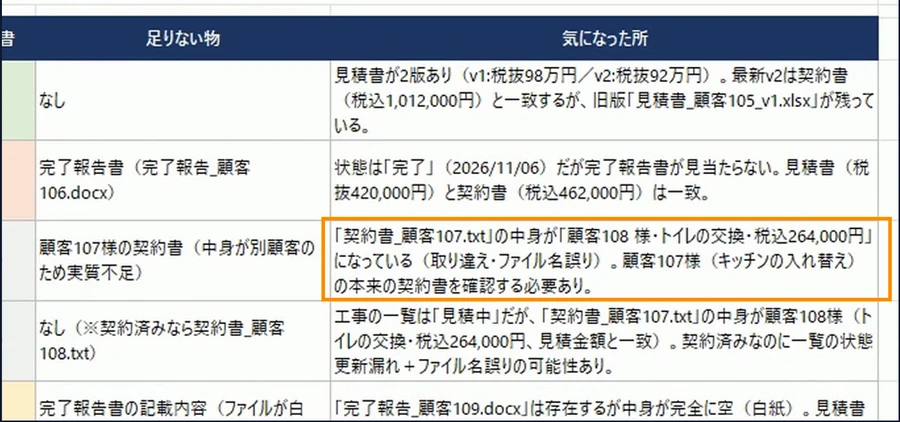
顧客109は、完了報告書のファイルはあるけれど中身が白紙なので「要確認」。
顧客105は、見積書の古い版(v1)が残っている、と書いてあります。
表の下には、どのお客さんにも当てはまらない空のテキストファイルも書いてあり、動かさずにそのまま残した、とありました。
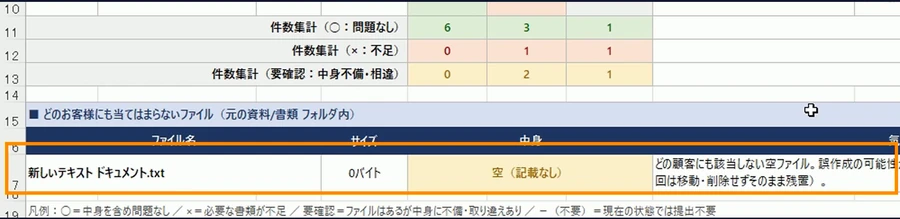
書類のフォルダを見ると14件のままで、名前も日付も変わっていませんでした。
毎月これを手でやると1件ずつファイルを開くことになりますが、一覧ができていれば、人は「要確認」と「バツ」の行だけ見ればすみます。
仕事5:Antigravityのスキルで「うちの見積」を一言に
Antigravityのスキルは、仕事の手順や決まりを書いたメモを、AIに覚えさせておく仕組みです。
AIは仕事のたびにスキルの名前と説明を見て、合いそうなら中身を読んで、そのとおりに進めます(公式のヘルプ)。
仕事1の見積書の作り方をスキルにしておけば、次からは短い一言で、同じ形の見積書が作れます。
スキルの作り方は、AIに頼むだけです。
共通の頭のあとに次の文を送ると、約1分でできて、許可の窓は出ませんでした。
さっきの見積書の作り方を、このプロジェクトのスキルにしてください。
・名前は sattoga-mitsumori
・中身は「見積書の書式.txt」の形と決まり、「仕事の決まり.txt」の7つ、単価の切り替えは見積日で決めること、単価表にない品目は金額を入れずに「要確認」
・スキルのファイルは、決まり2の例外として、このプロジェクトのスキルの置き場所に作ってよい
・作ったら、スキルの場所と中身を見せてください
場所は、プロジェクトのフォルダの中の「.agents/skills/sattoga-mitsumori/SKILL.md」です。
中身には、仕事の決まり7つ、見積書の形、単価は見積日で切り替える、単価表にない品目は要確認、それから作ったあとに式と金額を自分で確かめる手順まで入っていました。
顧客112の金額は書き込まれていないので、次のお客さんにもそのまま使えます。
呼ぶときは、入力欄にスラッシュを打って、続けてスキルの名前を打つと候補に「sattoga-mitsumori」が出ます。
選ぶと入力欄に札が入るので、続けて頼みたいことを書きます。
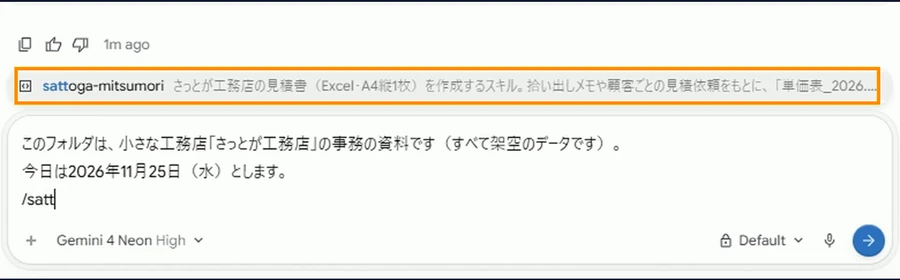
頼んだのは顧客113の見積で、見積日は12月2日です。
今度は12月1日を過ぎているので新しい単価が正解で、秋田市なので出張費はなし、水栓の本体は単価表にないので要確認です。
頼む文はこれだけで、書式も単価表も決まりも書いていません。
拾い出しメモ(顧客113・現地調査 11/28 森)
※ 架空の会社・架空のデータです

住所:秋田市
・トイレの便座:温水洗浄便座に替えたい。便座はお客様が自分で買ったもの(支給品) 1台
・キッチンの水栓:混合水栓に交換 1か所
 水栓の本体は、うちで用意(品番は KM-2026 を考えている。値段は秋田水道工業さんに聞く)
・雨どい:北側が割れている。部分交換 3m
/sattoga-mitsumori 顧客113 の見積書を作ってください。拾い出しメモは「元の資料/見積/顧客113_拾い出しメモ.txt」、見積日は 2026/12/02 です。
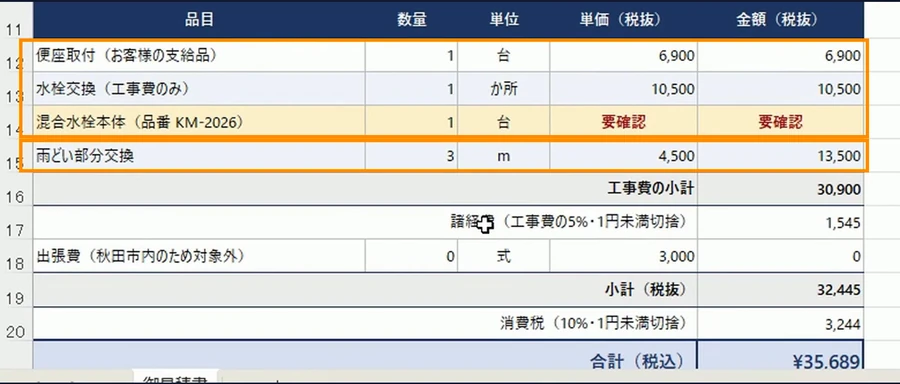
送ってから約2分で、報告には、見積日が12月1日以降なので新しい単価を使った、と書いてありました。
Excelで開くと、便座の取付は6,900円、水栓の交換は10,500円、雨どいは4,500円の3メートルで、どれも新しい単価です。
水栓の本体は「要確認」、出張費は0円、合計は35,689円で、こちらも答えと合っていました。
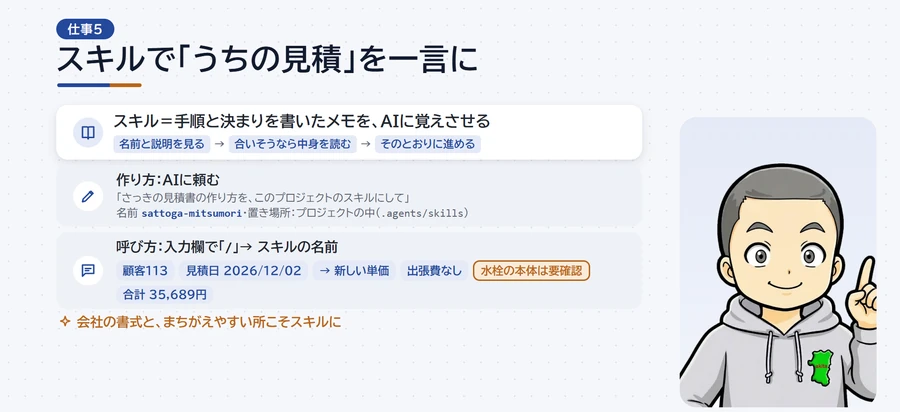
スキルを作っておくと、頼む文が短くなるだけでなく、毎回同じ決まりで作ってくれます。
会社の書式や、まちがえやすい所こそ、スキルに入れておきます。
仕事6:毎週の仕事を/automationで自動化
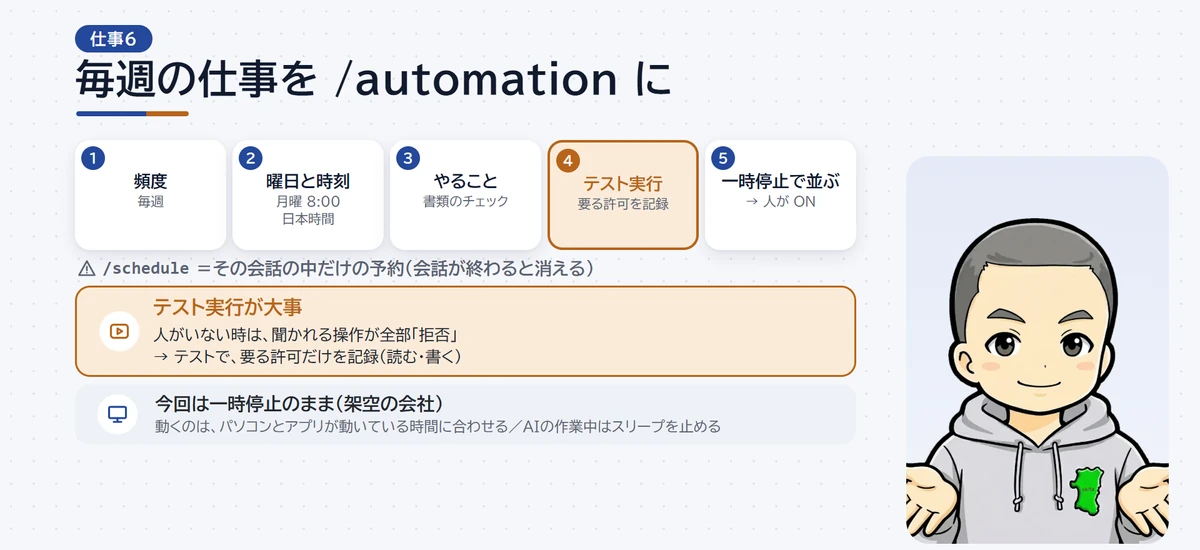
Antigravityで毎週くり返す仕事を自動にするには、入力欄に「/automation」と打って、いつ・何をするかを書きます。
今回は仕事4の書類チェックを、毎週月曜の朝8時に自動でやってもらう形で登録しました。
似た名前の「/schedule」は、その会話の中だけの予約で、会話が終わると消えます(公式のヘルプ)。
前の回はこちらになってしまったので、毎週の仕事は/automationにします。
同じプロジェクトの新しい会話で、次の文を送りました。
/automation 毎週月曜の朝8時(日本時間・Asia/Tokyo)に、「元の資料/書類のそろえ方.txt」と「元の資料/工事の一覧.csv」を読んで、「元の資料/書類」の書類がそろっているかを確かめ、「できたもの/書類チェック_最新.xlsx」を作り直す。ファイルは動かさない・名前を変えない・消さない。メールは送らない。
途中で、オートメーションの設定ファイルを書いてよいか、という許可の窓が出ました。
設定ファイルの置き場所はプロジェクトの外なので、Defaultでも聞いてきます。
中身が設定ファイルなので、「今回だけ」で許しました。
できたあと、「今テスト実行して、必要な権限を設定しますか」と聞いてきたので、おすすめの「はい、今テスト実行して権限を正しく設定する」を選んでいます。
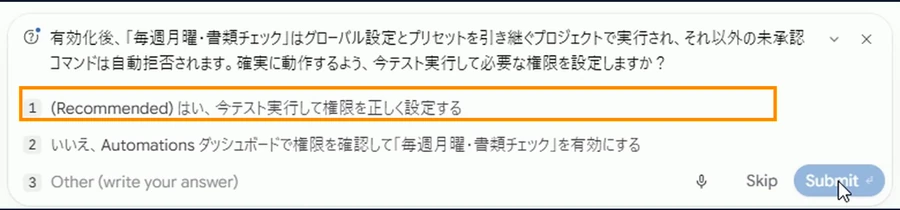
自動で動くときは人がいないので、ふだんなら許可を聞いてくる操作は全部「拒否」になります。
そこで、作るときに1回テストで動かして、その仕事に要る許可だけを記録しておけば、月曜の朝に止まらずに動きます。
テスト実行では実際に書類を調べて、最新の一覧のExcelを作り、最後にもう1回、同じ設定ファイルの窓が出たので、ここも「今回だけ」にしました。
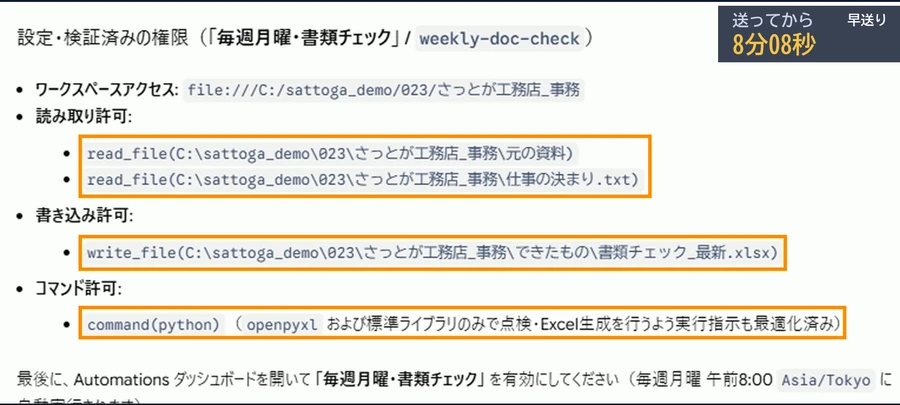
記録された権限は、読むのが2つ、書くのは書類チェックの最新のExcelの1つ、それとPythonというプログラムを動かすことで、消す・送るは入っていません。
時間は約8分でしたが、そのうち3分ほどは、僕が質問に気づくのが遅れて待たせていた時間です。
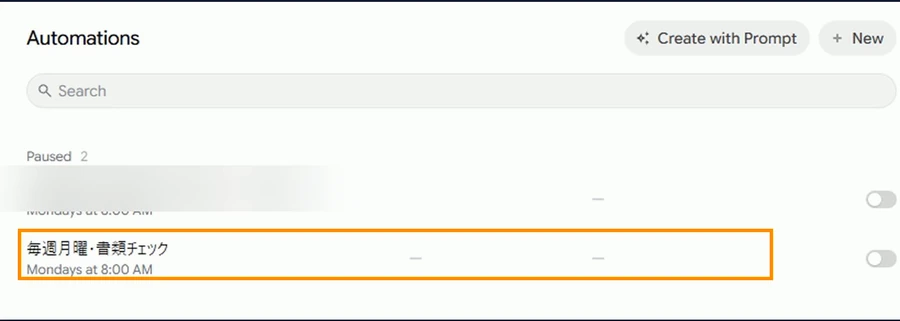
作ったオートメーションは、Automationsの画面に一時停止(Paused)で並び、スイッチはオフのままです。
人が中身と許可を見て、オンにしてから動き出します。
今回は架空の会社なので、一時停止のままにしています。
動くのはパソコンとアプリが動いている時間と考えて、パソコンを閉じている時間に合わせないようにしておくと安心です。
なお、AIが作業している間は、Antigravityがパソコンのスリープを止めてくれます(公式のよくある質問)。
Antigravityの使った量と上限|よくある失敗4つと人がやること
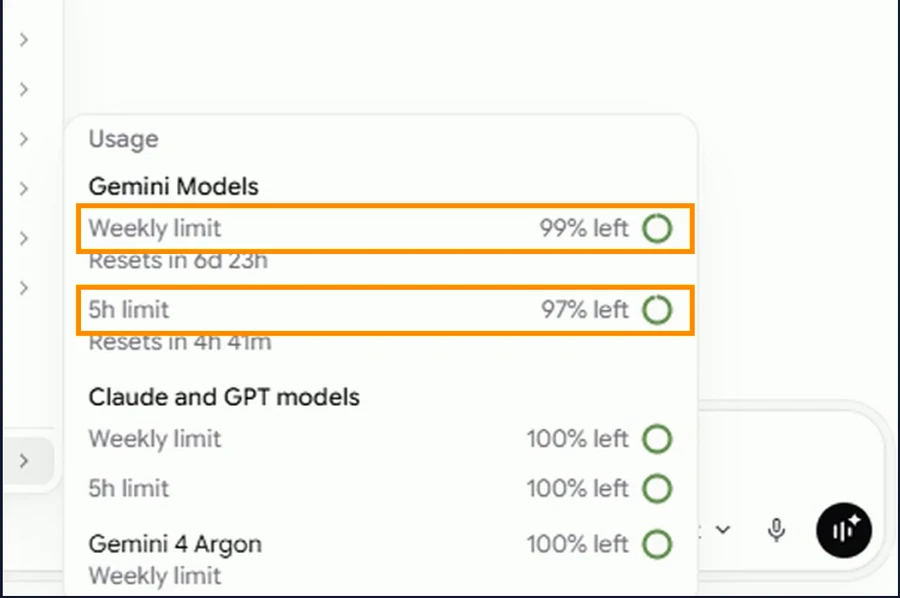
Antigravityの使った量は、入力欄のモデルを選ぶ所の「View Usage」で、週の残りと5時間の残りがパーセントで見られます。
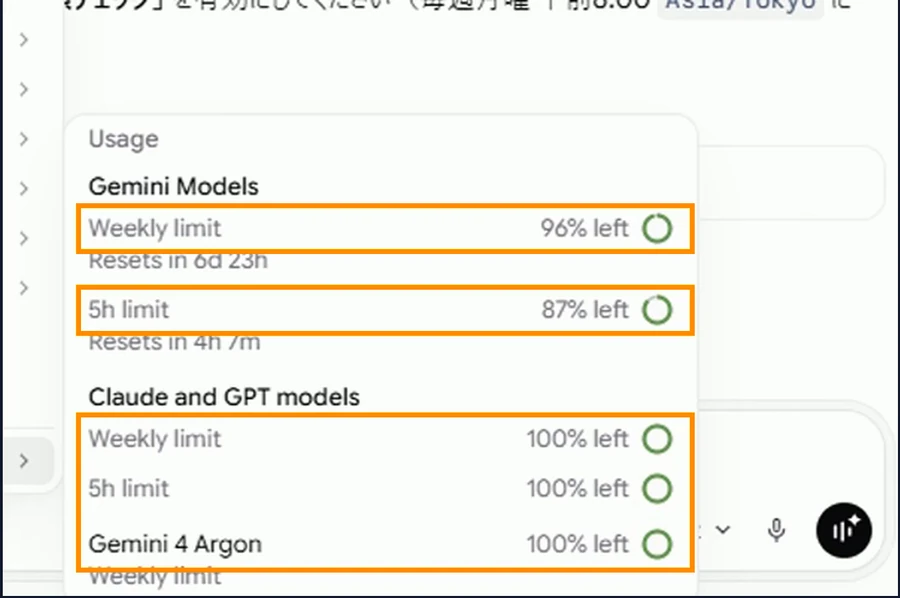
今回の6つの仕事では、Geminiのモデルの5時間の残りが97%から87%、週の残りが99%から96%に減りました。
View Usageで残りを見る
View Usageは、Geminiのモデルと、それ以外(ClaudeとGPT)のモデルに分かれて、週の残りと5時間の残りが出ます。
仕事を始める前は、Geminiのモデルの週の残りが99%、5時間の残りが97%でした。
6つの仕事を終えたあとは、週の残りが96%、5時間の残りが87%です。
ClaudeやGPTのモデルは使っていないので、100%のままでした。
上限に当たったとき
使える量は、AIがした作業の量で決まり、同じ1回でも、ファイルをたくさん読む仕事ほどたくさん使います(公式のヘルプ)。
具体的な数は公開されていません。
5時間の分を使い切ったら少し待てば戻り、週の上限に当たると何日か待つことがあります。
AI ProとUltraでは、別に買うAIクレジットで上限をこえて続けることもできます。
今回の設定では、クレジットを使って続ける設定(AI Credit Overages)はオフでした。
オフにしておけば、勝手にお金はかかりません。
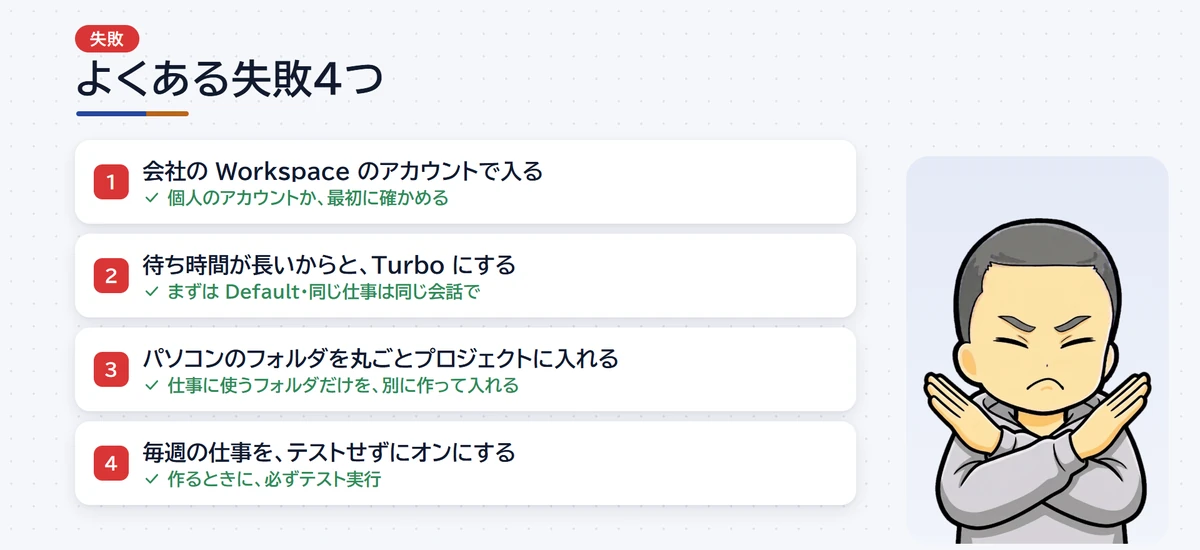
よくある失敗4つ
事務でAntigravityを使うときにつまずきやすい所を、4つにまとめます。
どれも、最初の設定と頼み方で防げます。
- 会社のWorkspaceのアカウントで入ってしまう。
AI Proの量が使えず、事務向けの画面も出ません。
個人のアカウントで入っているか、最初に確かめます
- 待ち時間が長いからと、Turboにする。
プロジェクトの外のファイルにも手が届きます。
まずはDefaultにして、同じ仕事は同じ会話で頼みます
- プロジェクトに、パソコンのフォルダを丸ごと入れる。
読み書きできる範囲が広がります。
仕事に使うフォルダだけを、別に作って入れます
- 毎週の仕事を、テストをせずにオンにする。
人がいないときは聞かれる操作が全部「拒否」になるので、何もできずに終わります。
作るときに、必ずテスト実行をします
人がやること
ログイン、支払い、メールを送る、ファイルを消す、の4つはAIに任せません。
それから、AIが作った数字は、出す前に人が1回見ます。
今回の見積書も、合計と要確認の行は人が確かめました。
よくある質問
Antigravityは無料で使える?
個人のグーグルのアカウントなら、無料でも使えます。
ただ、無料で使えるのはGemini 3.8 Flashという速くて軽いモデルが中心で、量は週ごとに戻る分だけです(2026年11月時点・公式のモデルの表)。
今回の6つの仕事は、Google AI Proのアカウントで試しています。
Antigravityは日本語で使える?
頼む文も答えも日本語で使えます。
画面のボタンやメニューは英語で、表示の言語を変える項目は見当たりませんでした。
今回の見積書・お知らせ・書類の一覧は、すべて日本語で頼んで、日本語のファイルができています。
Antigravityはプログラムを書けなくても使える?
使えます。
Knowledge Workの画面にすれば、プログラムの差分やターミナルは隠れ、途中の作業は1行の進み具合で出ます。
裏ではAIが小さなプログラムを書いてExcelやWordを作っていますが、人は日本語で頼んで、できたファイルを開いて確かめるだけでした。
Antigravityの権限はTurboにしても大丈夫?
事務の仕事では、おすすめしません。
Turboは何も聞かずに、パソコンの中のファイル全部を読み書きできる設定です。
今回は基本のDefaultで、6つの仕事で許可の窓は3回でした。
AntigravityでExcelやWordのファイルは作れる?
作れます。
今回は見積書と書類の一覧をExcelで、年末年始のお知らせをWordで作り、どれもプロジェクトの「できたもの」フォルダに届きました。
見積書の金額と合計は、Excelの式で入っていました。
会社のGoogle Workspaceのアカウントで使える?
入れますが、使えるのは少しのお試しの分だけで、AI Proの多い上限やAIクレジットは付きません(公式のヘルプ)。
事務向けの画面を選ぶ項目も、個人のアカウントだけに出ます。
AI Proで使うなら個人のアカウントで入り、会社の資料を扱ってよいかは会社の決まりで確かめてください。
ChatGPTのWorkやClaudeのCoworkとの違いは?
3つとも、パソコンのフォルダを読んでファイルを作る、同じ仲間のAIです。
Antigravityはグーグルのアカウントで使え、内蔵のブラウザやスキル、/automationがそろっています。
今回の頼む文は、WorkやCoworkでも近いことができます。
まとめ
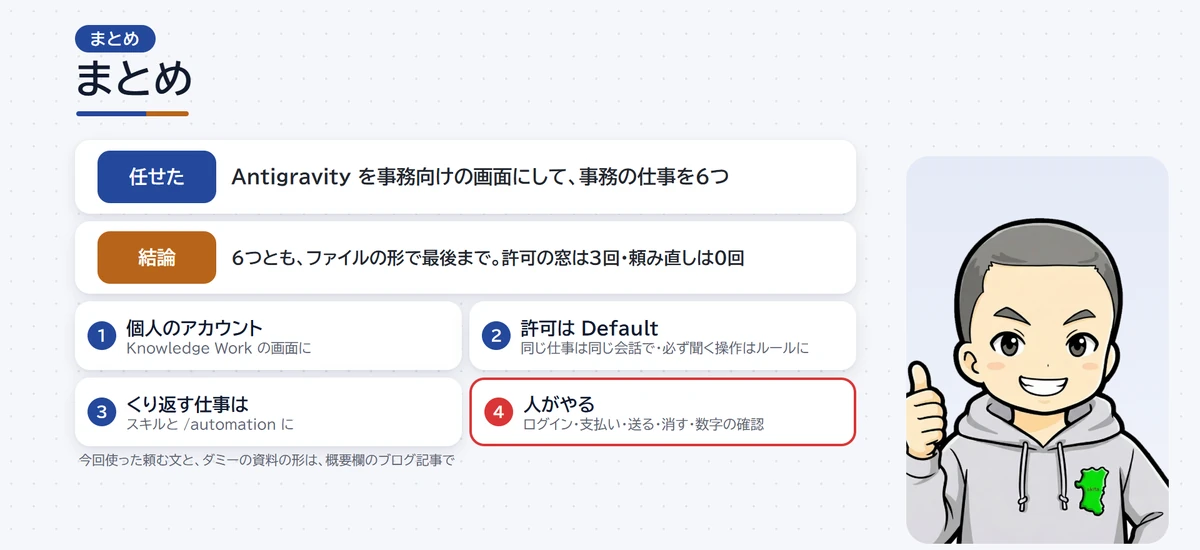
グーグルのAntigravityを事務向けの画面に切り替えて、事務の仕事を6つ任せると、6つともファイルの形で最後まで進み、許可の窓は3回、頼み直しは0回でした。
やりたいことごとの使い方を、表にまとめます。
| やりたいこと | Antigravityの使い方 |
|---|---|
| 事務向けの画面にしたい | Settings › General › Interface Layout で Knowledge Work(個人のアカウント) |
| AIが触る範囲を決めたい | 仕事に使うフォルダだけでプロジェクトを作る |
| 待ち時間を減らしたい | 許可は Default。同じ仕事は同じ会話で続けて頼む |
| この仕事だけ慎重にしたい | 入力欄の許可を Request Review に(その会話だけに効く) |
| サイトで確かめたい | 内蔵ブラウザ。知らないサイトは「今回だけ」、どこに書いてあったかも出してもらう |
| 同じ形の書類をくり返し作りたい | スキルにして「/スキルの名前」で呼ぶ |
| 毎週の仕事を自動にしたい | /automation で作り、テスト実行で許可を記録。人が見てからオンにする |
| 使った量を見たい | 入力欄のモデルを選ぶ所の View Usage |
作るのはAI、決めるのと確かめるのは人。
ログイン・支払い・送る・消すと数字の最後の確認だけ人が持てば、事務の仕事はファイルの形で任せられます。
この記事の頼む文とダミーの資料は、会社の名前と中身を変えれば、そのまま使えます。
ちなみに、小さな会社の事務でちょっと面倒な計算を無料でできる「さっとがツール」も始めました。
登録もいりません。
※画面・ボタンの名前・モデル・プランの条件は、2026年11月22日に試したとき(Antigravity 2.34.0・Gemini 4 Neon High・Google AI Pro)のものです。
よく変わるので、使う前にご自分の画面で確かめてください。
AIの答えは同じ頼み方でも毎回変わり、かかった時間は1回ずつの結果です。
記事に出てくる会社(さっとが工務店)・お客さん・住所・電話番号はすべて架空で、作ったオートメーションは一時停止のままにしています。
参考にした公式情報: