見積の案内文をChatGPTで整えて、そのまま「共有」で社員さんに送った。
あとから、その会話にはお客さんの名前も金額も電話番号も入っていたことに気づいて、ひやっとする。
ChatGPTの設定は「学習させない」だけ変えてあるけれど、それで本当に足りているのか、分からないまま使っていませんか?
この記事では、ChatGPT・Claude・Geminiの3つで、仕事で使う前に変えておきたい設定を5つ、実際の画面で順番に解説します。
学習の設定のほかに、共有リンク・履歴・メモリ・つないだアプリまで扱い、変えたあとに本当に変わったかを確かめる方法も載せています。
読み終えるころには、自分のアカウントのどこに会社の情報が残っているかを5分で見直せるようになります。
そして、社員さんと一緒に月に1回見直すためのチェック表まで、そのまま使えるようになります。
ChatGPTの設定は仕事で使う前に5つ変える|Claude・Geminiも同じ順で
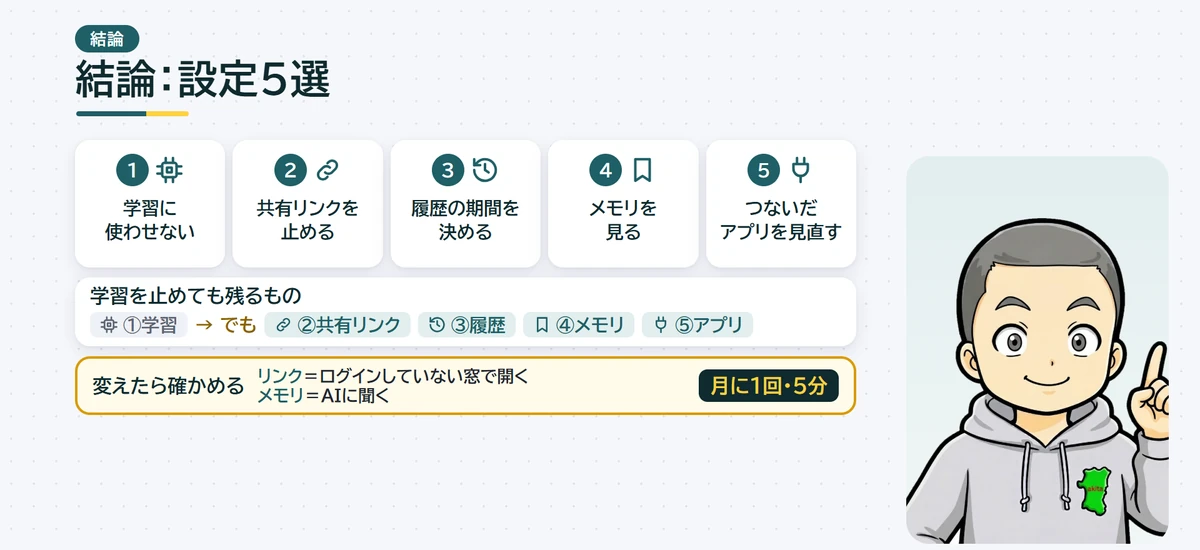
仕事で使う前に変えるChatGPTの設定は、学習に使わせない・共有リンクを止める・履歴の期間を決める・メモリを見る・つないだアプリを見直す、の5つです。
ClaudeとGeminiにも同じ5つの設定があり、同じ順で見直せます。
学習の設定をオフにしても、共有リンク・履歴・メモリ・つないだアプリは、そのまま残ります。
5つはそれぞれ別のスイッチなので、1つを変えたら全部安心、とはなりません。
2026年11月23日の画面で、5つの場所を表にまとめます。
| 設定 | ChatGPT | Claude | Gemini |
|---|---|---|---|
| 1. 学習に使わせない | 設定 › データコントロール ›「モデル改善に協力する」 | 設定 › プライバシー ›「AI モデルの改善に協力する」 | 歯車 › アクティビティ ›「アクティビティの保存」(履歴と学習が同じスイッチ) |
| 2. 共有リンクを止める | データコントロール ›「共有リンク」の[管理] | プライバシー ›「共有したチャット」の[管理](Artifactsは別の一覧) | 歯車 ›「公開リンク」 |
| 3. 履歴の期間を決める | 右上の一時チャット | おばけのマークの「シークレット」 | アクティビティの自動削除(3か月・18か月・36か月)と一時チャット |
| 4. メモリを見る | パーソナライズ ›「メモリの概要」と「保存済みメモリ」 | マイ Claude › メモリ | 歯車 › パーソナル インテリジェンス ›「メモリー」 |
| 5. つないだアプリを見直す | 設定 › 連携 ›「プラグイン」 | 設定 ›「プラグイン」›[コネクタ] | カスタマイズ ›「連携サービス」 |
変えたら、確かめるところまでがセットです。
止めたリンクはログインしていない窓で開いて見られないことを確かめ、消したメモリはAIに聞いて覚えていないことを確かめます。
月に1回、5分くらいで終わります。
同じ内容を、画面の動きつきで動画にしています。
この記事では、動画で使った頼む文(プロンプト)と、社員さんと使うチェック表の形を、そのままコピーできる形で載せています。
ChatGPTの設定画面の開き方
パソコンのChatGPTの設定画面は、左下の自分の名前を押して「設定」を選ぶと開きます。
学習と共有リンクは「データコントロール」、メモリは「パーソナライズ」、つないだアプリは「連携」、ログインの守りは「セキュリティとログイン」の中にあります。
スマホのアプリでは、左上のメニューから自分の名前を押して「設定」です。
設定の名前と並びは、ときどき変わります。
この記事の画面と少しちがっていたら、近い名前の所を探してみてください。
AIの情報漏洩は「自分で作った共有リンク」から起きた
2026年7月の終わりに、Claudeで「共有」した会話がグーグルの検索結果に出ていたことが分かり、ニュースになりました(ITmedia ビジネスオンライン 2026年7月28日)。
海外の掲示板のRedditの利用者が見つけたもので、中には氏名や住所などの個人情報、仕事のメモが入ったものもあったと報じられています。
のぞかれたわけではなく、利用者が自分で共有のリンクを作った会話でした。
ChatGPTでも2025年に、共有した会話が検索に出る同じような件がありました。
AIの情報漏洩というと、学習に使われる話が先に出てきますが、手軽な共有のボタンも入り口になります。
この記事の前提
記事に出てくる会社(さっとが工務店)・お客さん・電話番号は、すべて架空です。
お客さんは「顧客112」のように番号で呼んでいます。
画面は2026年11月23日にパソコンのブラウザで撮ったもので、ChatGPTとClaudeは僕の個人のアカウント、Geminiは撮影用の個人のグーグルのアカウントを使いました。
会社の情報をどこまでAIに入れていいかは、ChatGPTに個人情報は入れていい?仕事で迷わない3パターンにまとめています。
設定1:ChatGPTを学習させない(オプトアウト)|Claude・Geminiの学習オフも
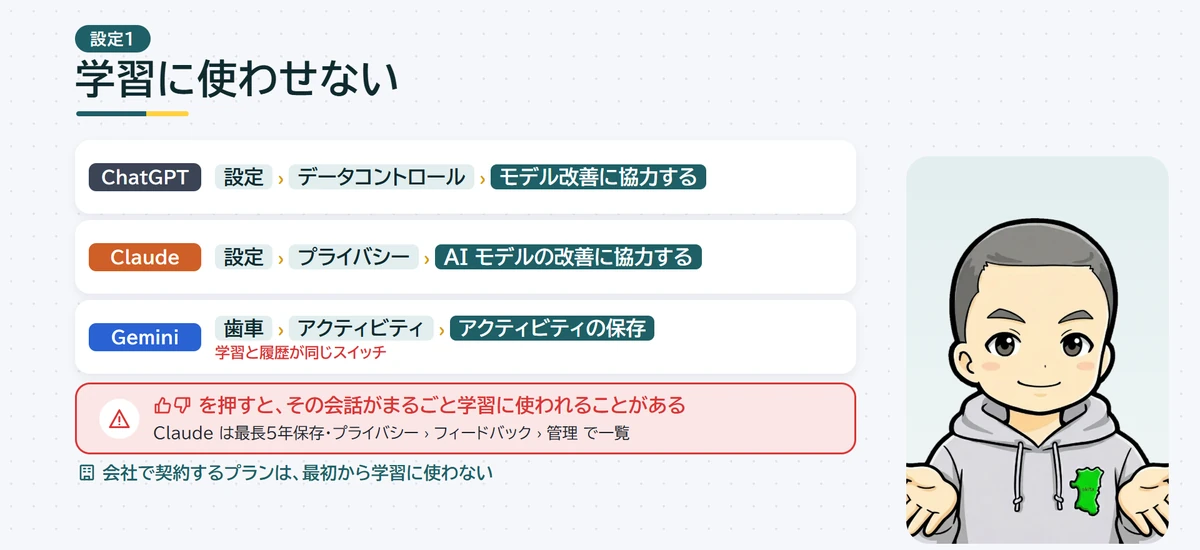
ChatGPTを学習させない設定は、設定の「データコントロール」にある「モデル改善に協力する」をオフにすることです。
Claudeは「プライバシー」の「AI モデルの改善に協力する」、Geminiはマイ アクティビティの「アクティビティの保存」が、それぞれの学習のスイッチです。
ChatGPTの学習させない設定は「モデル改善に協力する」
ChatGPTのオプトアウト(学習に使わせない手続き)は、設定のスイッチ1つでできます。
OpenAIのヘルプ(2026年11月22日に確認)では、Free・Plus・Proの個人のアカウントは、最初はオンになっています。
- 左下の自分の名前を押して「設定」を開く
- 「データコントロール」を選ぶ
- 「モデル改善に協力する」のスイッチをオフにする
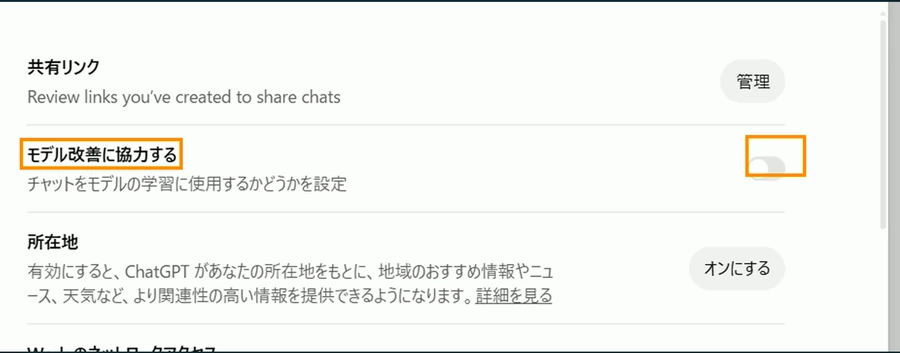
オフにしても、今までの会話は消えません。
ログインしていれば、パソコンで変えた設定はスマホのアプリにもそのまま効きます。
音声で話すモードは学習の設定が別にあるので、音声を使う方はそちらも見ておいてください。
僕の画面は、撮る前からオフにしてありました。
Claudeの設定は「プライバシー」の「AI モデルの改善に協力する」
Claudeは、設定の「プライバシー」の中にある「AI モデルの改善に協力する」が学習のスイッチです。
説明には、チャットやコーディングのセッションを、AnthropicのAIモデルのトレーニングと改善に使うことを許可する、と書かれています。
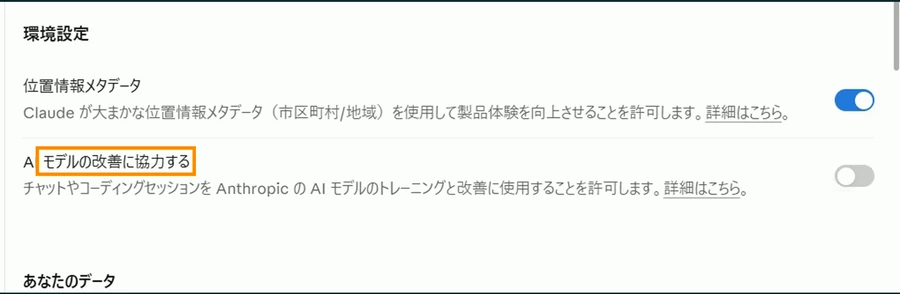
Claudeのヘルプでは、学習のスイッチがオンでも、後で出てくるシークレット(一時的なチャット)は学習に使われません。
僕のアカウントは、こちらもオフにしてあります。
Geminiの設定は「アクティビティの保存」が学習も兼ねる
Geminiは、履歴を残すスイッチと学習のスイッチが同じ1つです。
左下の歯車から「アクティビティ」を押すと、グーグルのマイ アクティビティのページが開き、「アクティビティの保存」という設定があります。
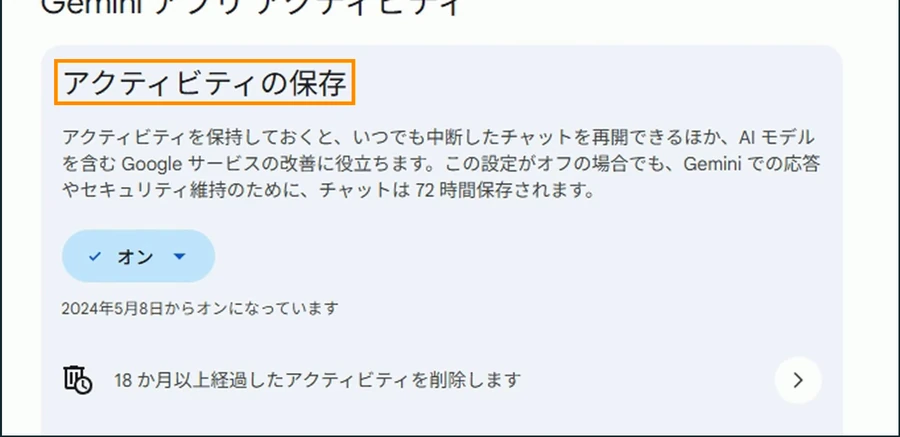
グーグルのヘルプでは、ここがオンだと、これからの会話が生成AIのトレーニングに使われます。
18歳以上のアカウントは最初からオンです。
Geminiの学習をオフにすると履歴も残らなくなるので、オンのまま自動削除の期間を短くするか、オフにして履歴をあきらめるかを選びます。
ChatGPTとClaudeは、履歴と学習が別々のスイッチです。
グッドとバッドのボタンは学習をオフにしても会話ごと使われることがある
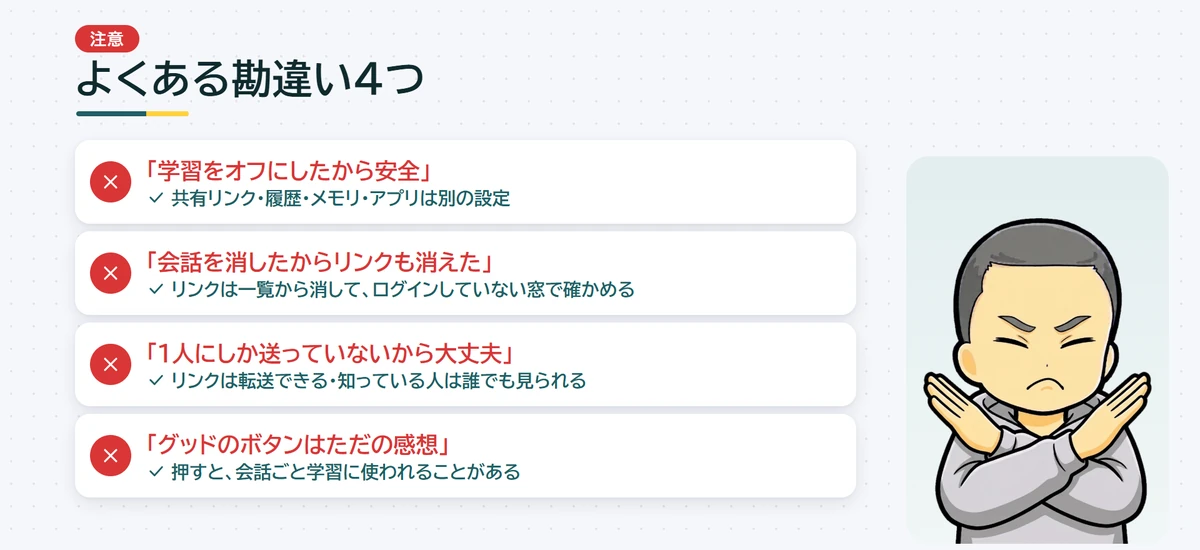
答えの下のグッドとバッド(👍👎)のボタンを押すと、学習をオフにしていても、その会話がまるごと学習に使われることがあります。
ChatGPTのヘルプにもClaudeのヘルプにも、そう書かれています。
Claudeは、押した会話を最長5年保存するとあります。
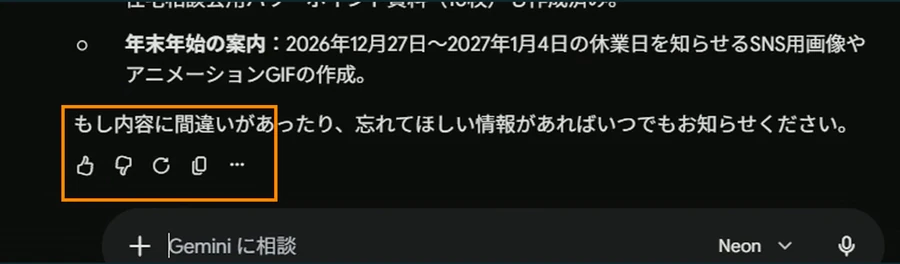
今回撮ったChatGPTの答えの下には、このボタンは出ていませんでした。
並んでいたのは、コピー・読み上げ・共有と、点が3つのボタンです。
Geminiの答えの下には出ていました。
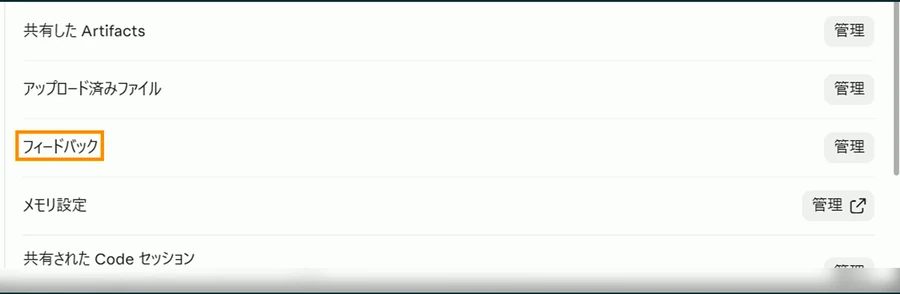
Claudeは、プライバシーの画面に「フィードバック」の[管理]があって、今までに押した会話をあとから一覧で見られます。
お客さんの名前が入った会話では、ボタンを押さない。
これだけで十分です。
会社でまとめて契約するプラン(ChatGPTのBusiness・Enterprise、ClaudeのTeam・Enterprise、会社のGoogle Workspace)は、最初から学習に使わないか、管理する人が決める形です。
個人のアカウントで仕事をしているなら、このスイッチを見ておきましょう。
設定2:共有リンクを一覧で見て止める|ChatGPT・Claude・Geminiの共有リンク
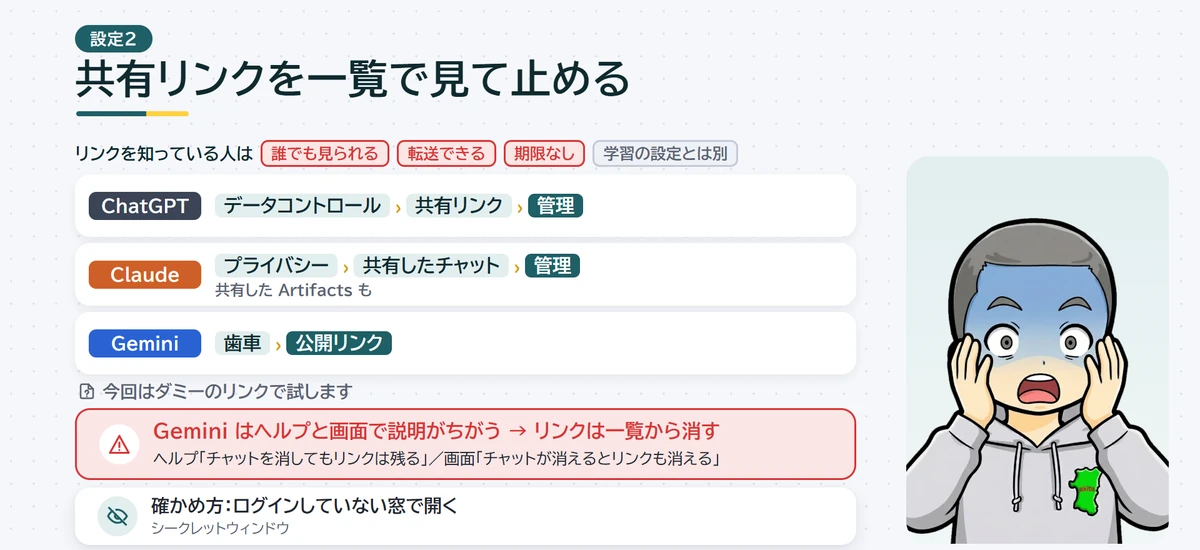
共有リンクは、作ったリンクを一覧で開いて、いらないものをゴミ箱で止めます。
ChatGPTは「データコントロール」の「共有リンク」、Claudeは「プライバシー」の「共有したチャット」、Geminiは歯車の「公開リンク」に一覧があります。
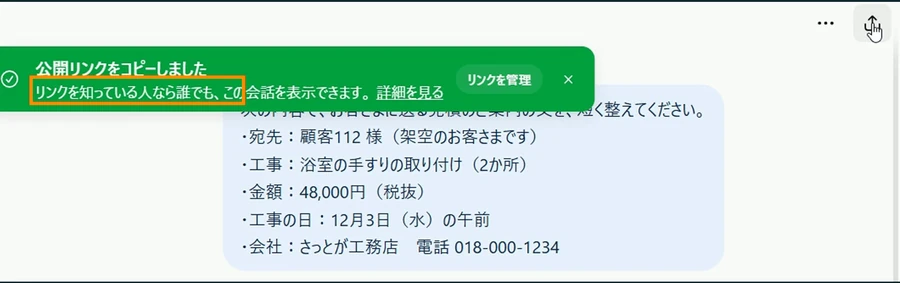
共有リンクは、リンクを知っている人なら誰でも会話を見られます。
1人にだけ送ったつもりでも、その人が転送すれば広がり、期限も付けられません。
学習の設定を変えても、共有リンクは消えません。
今回は確かめるために、架空のお客さんの会話を3つのAIで作り、共有リンクを1つずつ作っておきました。
送った文は次のとおりです。
次の内容で、お客さまに送る見積のご案内の文を、短く整えてください。
・宛先:顧客112 様(架空のお客さまです)
・工事:浴室の手すりの取り付け(2か所)
・金額:48,000円(税抜)
・工事の日:12月3日(水)の午前
・会社:さっとが工務店 電話 018-000-1234
「12月3日(水)」は、実は2026年では木曜日です。
3つのAIとも、曜日のまちがいに気づきました。
ChatGPTは、会話の右上の共有のボタンを押した瞬間に、確かめの窓も出ずに公開リンクができました。
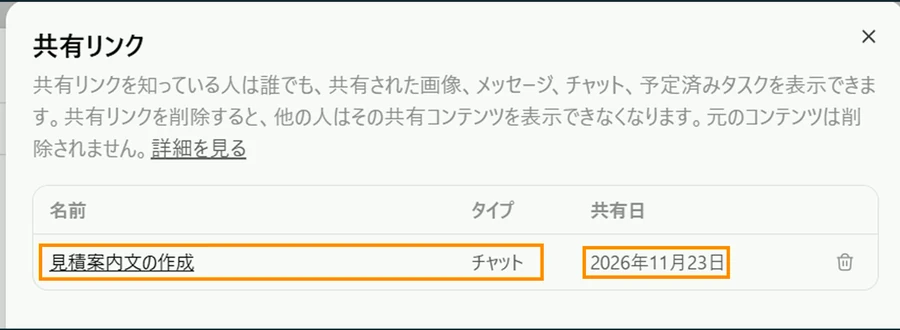
ChatGPTの共有リンクの管理と削除
ChatGPTの共有リンクは、設定の「データコントロール」のいちばん上にある「共有リンク」の[管理]で、今までに作ったものを全部見られます。
- 設定 ›「データコントロール」を開く
- 「共有リンク」の[管理]を押す
- いらないリンクの行の右のゴミ箱を押す(全部消すときは下の「共有リンクをすべて削除」)
ゴミ箱を押すと、確かめの窓は出ずに、その場で一覧から消えて「共有リンクはありません」になりました。
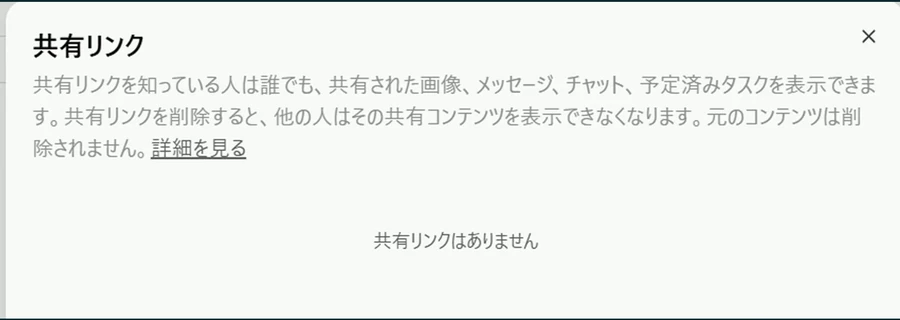
リンクを消しても、元の会話は残ります。
反対に、元の会話を消すと、そのリンクも一緒に消える、とOpenAIのヘルプにあります。
Claudeの共有は「共有したチャット」から解除する
Claudeの共有は、設定の「プライバシー」にある「共有したチャット」の[管理]で解除します。
題名・共有日時・場所が並び、いちばん右の列の「共有を解除」のゴミ箱で、リンクが止まります。
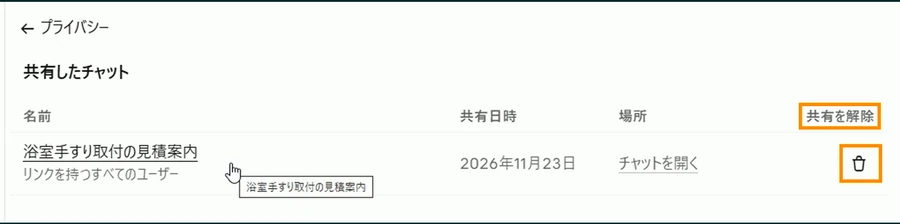
解除したあとの一覧は「共有コンテンツが見つかりません」になりました。
Claudeには、作った表やページをそのまま見せる「Artifacts(アーティファクト)」の公開もあり、こちらは「共有した Artifacts」という別の一覧です。
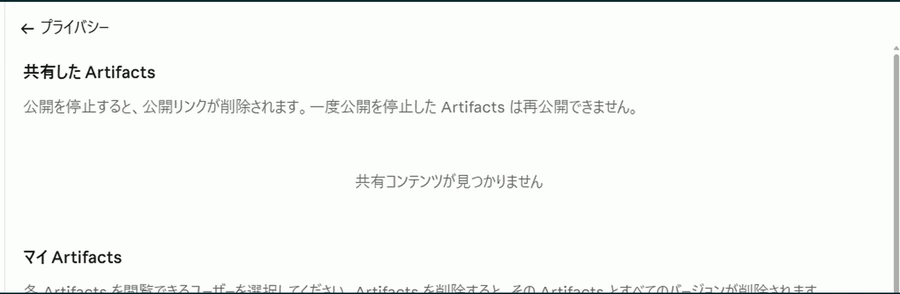
僕のアカウントは、公開しているArtifactsはありませんでした。
チャットの一覧と一緒に、こちらも見ておいてください。
Geminiの共有リンクは「公開リンク」から消す
Geminiの共有リンクは、左下の歯車のメニューの「公開リンク」に並びます。
作ったリンクと作成日時、コピーとゴミ箱のボタンがあり、上に「すべてのリンクを削除」もあります。
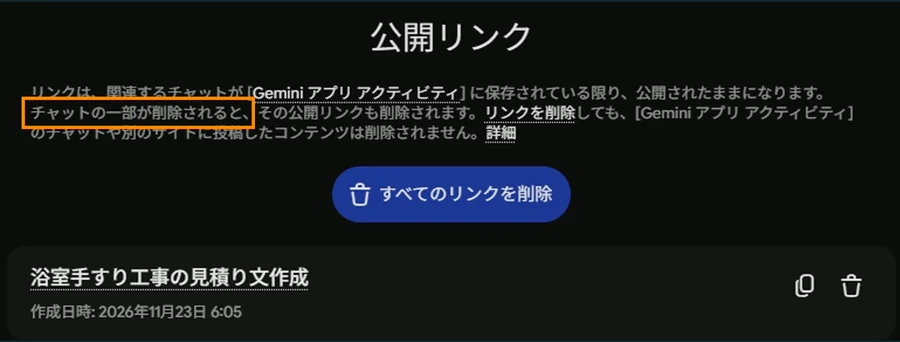
気をつけたいのは、Geminiはヘルプと画面で説明がちがっていたことです。
この公開リンクの画面には「チャットの一部が削除されると、その公開リンクも削除されます」と出ています。
ところが、グーグルのヘルプには「共有したチャットが削除されても、関連する公開リンクは削除されません」と書かれています。
Geminiは「会話を消したから大丈夫」とは考えずに、公開リンクの一覧からリンクそのものを消してください。
どちらが今の動きなのかは、画面を見ても分かりません。
消したあとは、一覧が空になりました。
止めたリンクはログインしていない窓で確かめる
止めたリンクは、ログインしていない窓(Chromeのシークレットウィンドウ)で開いて、会話が見られないことを確かめます。
自分のアカウントで開くと、自分には見えてしまうことがあるからです。
- ChatGPT:ログインしていないChatGPTの最初の画面に飛ばされた。
「見られません」という文は出ないが、会話の中身は出てこない
- Claude:ログインの画面に飛んだ。
会話は見えない
- Gemini:「リンクが存在しません。
リンクが削除されたか、正しく入力されていない可能性があります。
」と出た
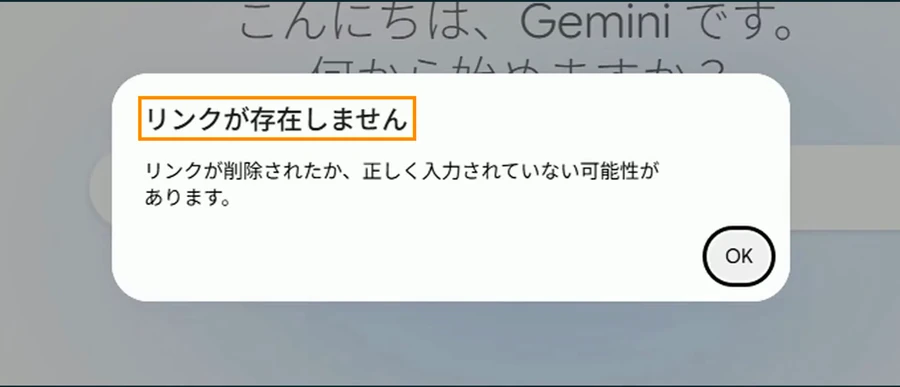
3つの中では、Geminiの表示がいちばんはっきりしています。
ただ、止める前に誰かが画面を写していたら、その写しは消えません。
共有する前に、中身にお客さんの名前や金額が入っていないかを見るのが、いちばんの守りです。
共有する前のチェック3つ
いちばんいいのは、止めなくていいように共有することです。
共有のボタンを押す前に、名前と金額を置き換える・相手の見え方を最後まで見る・直したらリンクを作り直す、の3つを見てください。
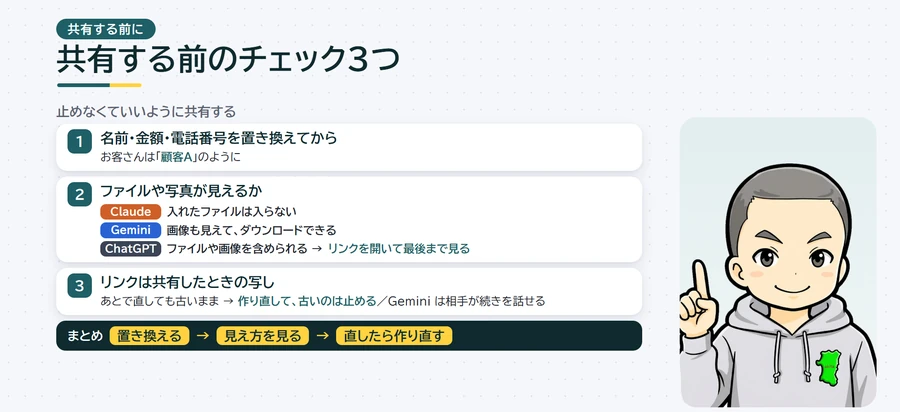
1つ目は、名前と金額と電話番号を、置き換えてから共有することです。
社員さんに「こういう頼む文で、こう返ってきたよ」と見せたいだけなら、お客さんの名前はいりません。
「顧客A」のように置き換えた会話を、新しく作ってから共有します。
2つ目は、入れたファイルや写真が相手に見えるかどうかで、3つのAIでちがいます。
Claudeは、会話に入れたファイルは共有したリンクに入りません。
Geminiは、画像を入れた会話を共有すると、その画像も見えてダウンロードもできます。
ChatGPTは、入れたファイルや画像を含められる、とヘルプにあり、送る前に中身を見る窓はありませんでした。
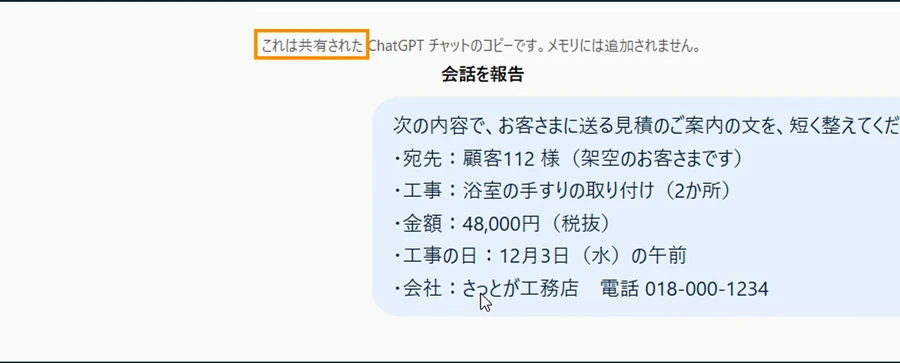
ChatGPTは、作ったリンクを自分で開いて、相手にどう見えるかを見ておきます。
上に「これは共有された ChatGPT チャットのコピーです。
メモリには追加されません。
」と出て、その下に、宛先・工事の内容・金額・電話番号まで、送った会話がそのまま全部見えました。
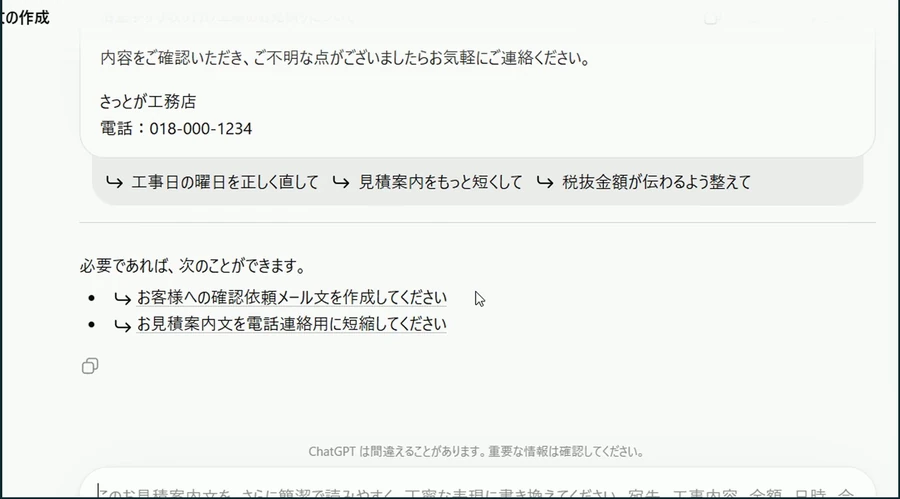
3つ目は、リンクは共有したときの写しだということです。
共有したあとで会話の続きを話しても相手には見えず、あとから間違いを直しても、相手が見ているのは直す前のものです。
直したらリンクを作り直して、古いリンクは止めます。
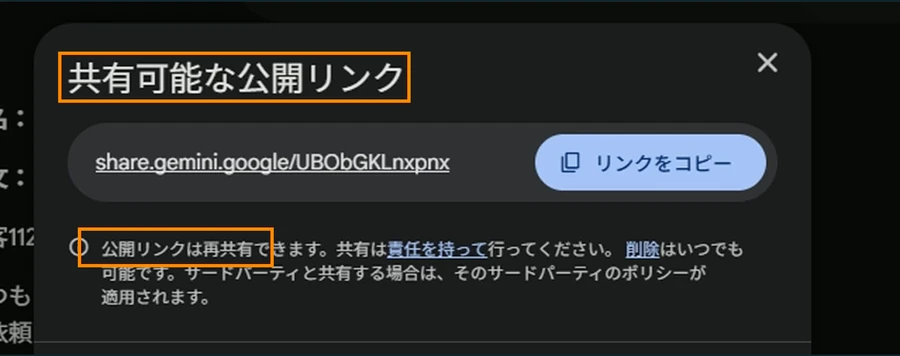
Geminiは、会話の共有を押すと窓を開かずにすぐ公開リンクができて、「公開リンクは再共有できます」と出ました。
ヘルプには、リンクを受け取った人がその会話の続きを自分で話せる、とあります。
ChatGPTとClaudeの共有は、見るだけです。
設定3:履歴の残し方|Geminiの履歴削除と一時チャット
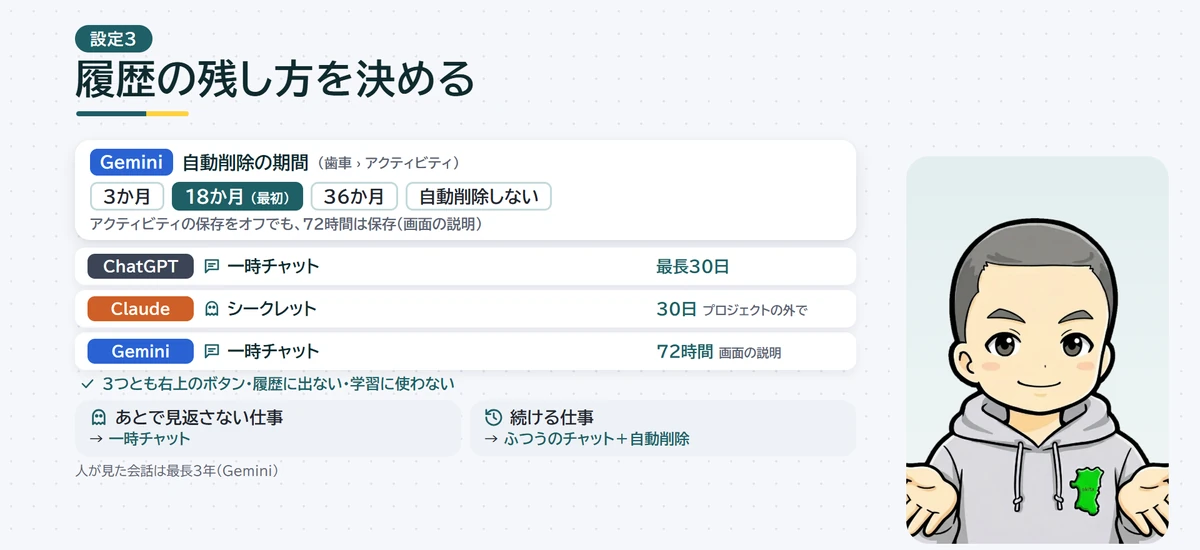
履歴は、残しておく期間を決めることと、残したくない会話を最初から残さないことの2つで整えます。
Geminiは自動削除の期間を3か月・18か月・36か月から選べ、ChatGPT・Claude・Geminiの3つとも、履歴に残らない一時チャットがあります。
Geminiの履歴は自動削除の期間を決める(最初は18か月)
Geminiの履歴は、何もしなければ18か月たつと自動で削除されます。
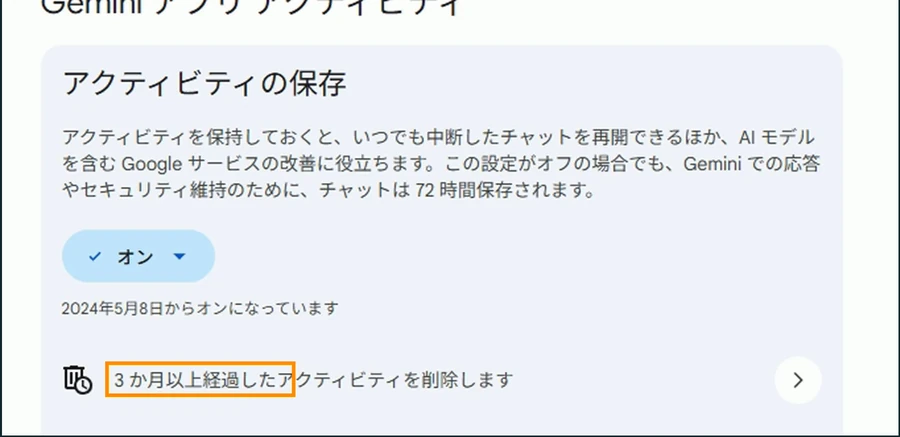
マイ アクティビティの「アクティビティの保存」の下にある「18 か月以上経過したアクティビティを削除します」の行から、期間を変えられます。
- 左下の歯車 ›「アクティビティ」でマイ アクティビティを開く
- 「18 か月以上経過したアクティビティを削除します」の行を押す
- 期間を3か月・18か月・36か月から選ぶ(「アクティビティを自動削除しない」も選べる)
- [次へ]で消える会話の一覧を見て、[決定]を押す
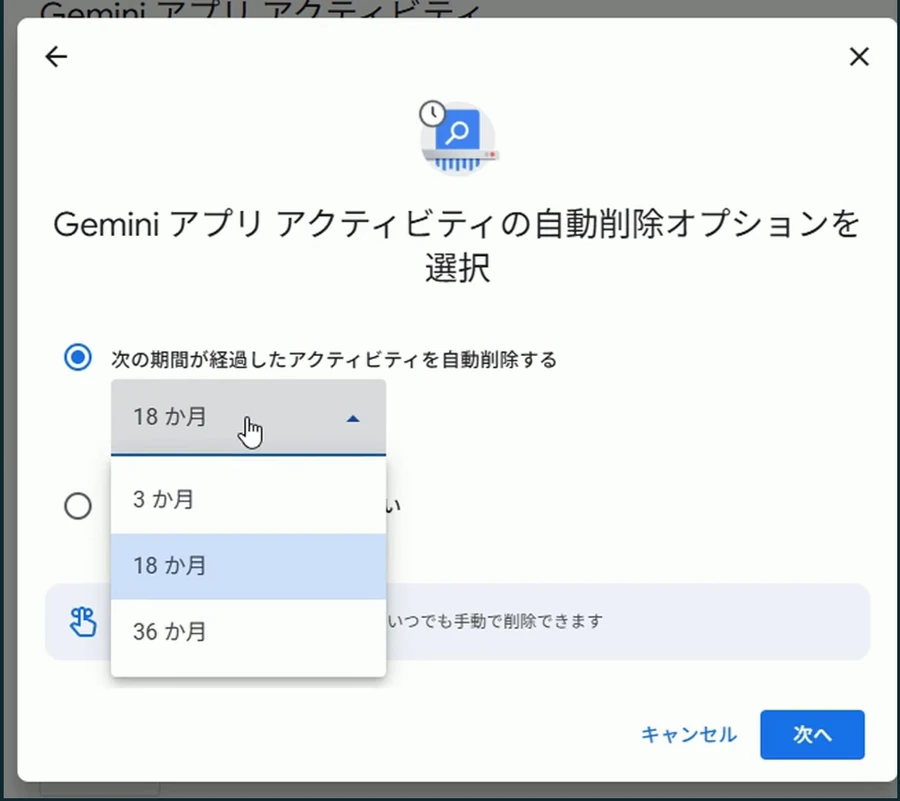
僕は3か月にしました。
会社の仕事で使う会話は、3か月たったら消える、くらいでちょうどいいと思っています。
[次へ]を押すと「3 か月を経過した以下を含むアクティビティは削除されます」と消える会話の一覧が出て、[決定]を押すと、3か月より古い会話はその場で消えます。
Geminiのアクティビティをオフにしても72時間は保存される
Geminiのアクティビティの保存をオフにすると、学習には使われなくなりますが、それまでの会話を見返したり、続きから話したりはしにくくなります。
オフにした瞬間に何も残らない、というわけでもありません。
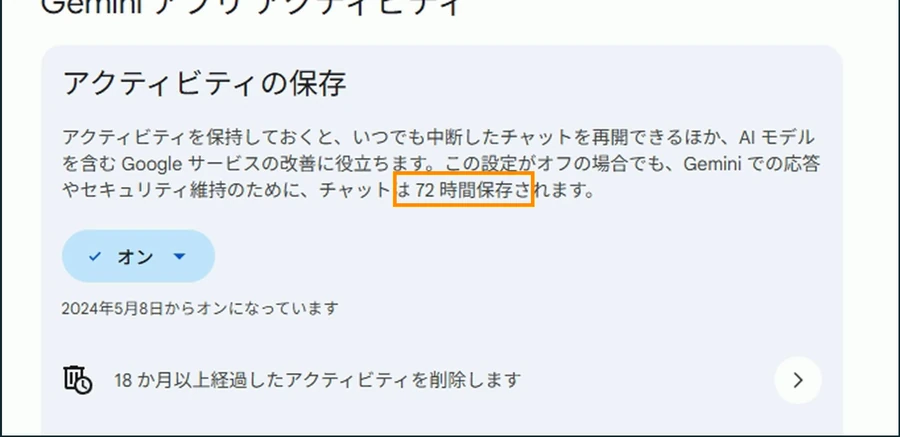
マイ アクティビティの画面の説明には、オフにしていても、応答やセキュリティのためにチャットは72時間保存される、と書かれています(2026年11月23日の画面)。
Geminiの履歴の削除は、自動削除の期間とあわせて考えます。
ChatGPTの一時チャットで最初から履歴に残さない
ChatGPTの一時チャットは、右上の一時チャットのボタンで始めます。
押すと「このチャットはメモリ、プラグイン、カスタム指示を参照できますが、履歴には表示されません」と出ました。
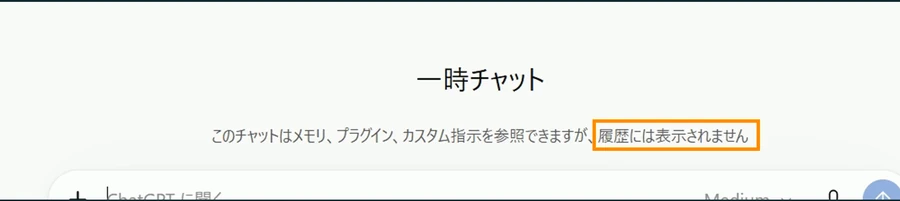
下には「安全上の理由から、このチャットのコピーを最長30日間保持する場合があります。
」と出ます。
OpenAIのヘルプでは、一時チャットは学習にも使われず、メモリも作りません。
ChatGPTの履歴をあとで削除するより、最初から残さないほうが手間がかかりません。
確かめに、3つのAIの一時チャットで次の文を送り、閉じたあとで左の履歴を見ました。
「12月3日(水)の午前」を「12月3日(水)の午後」に直した一文だけ返してください:工事の日は12月3日(水)の午前です。
ChatGPTは、新しいチャットにして左の履歴を見ると、一時チャットは出ていませんでした。
いちばん上は、共有リンクのために作った見積の会話のままです。
Claudeのシークレット・Geminiの一時チャット
Claudeは、新しいチャットの右上のおばけのマークが一時チャットで、画面の名前は「シークレット」です。
押すと画面が黒い枠になって「シークレットモードです」と出ます。
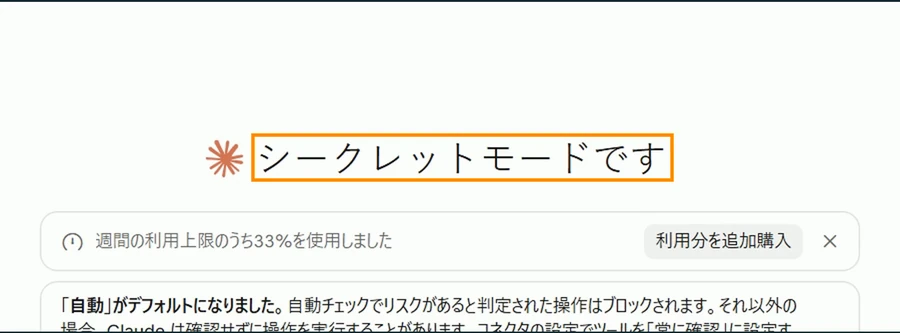
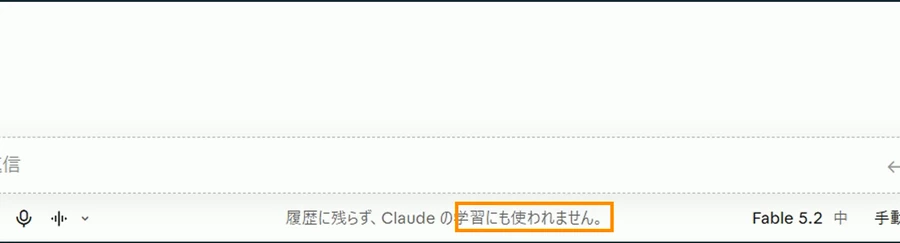
答えの下には「履歴に残らず、Claude の学習にも使われません。
」と出ていました。
Claudeのヘルプでは、メモリも使わず、30日保持です。
プロジェクトの中ではこのマークは出ないので、プロジェクトの外で新しいチャットを始めるときに使います。
送った文の「12月3日(水)」が木曜日だということにも、Claudeは気づいてくれました。
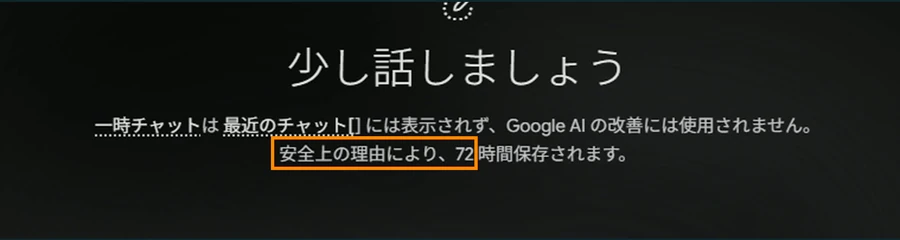
Geminiは、右上のボタンで一時チャットになります。
画面には「一時チャットは最近のチャットには表示されず、Google AI の改善には使用されません。
安全上の理由により、72 時間保存されます。
」と出ました。
ClaudeもGeminiも、閉じたあとの左の履歴に一時チャットは出ていませんでした。
一時チャットとふつうのチャットの使い分け
あとで見返さない仕事は一時チャット、続けて使う仕事はふつうのチャットで自動削除の期間を決めておく、という分け方が使いやすいです。
お客さんの名前が入った文をちょっとだけ直したい、見積の金額を一度だけ計算し直したい、といった仕事が一時チャットに向いています。
もう1つ、Geminiは、人のレビュアーが見た会話は、履歴を消しても消えずに最長3年残る、とヘルプにあります。
消せば全部なくなるわけではないので、入れる前に考える。
これは、どのAIでも同じです。
設定4:ChatGPTのメモリを見て削除する|消したら聞いて確かめる
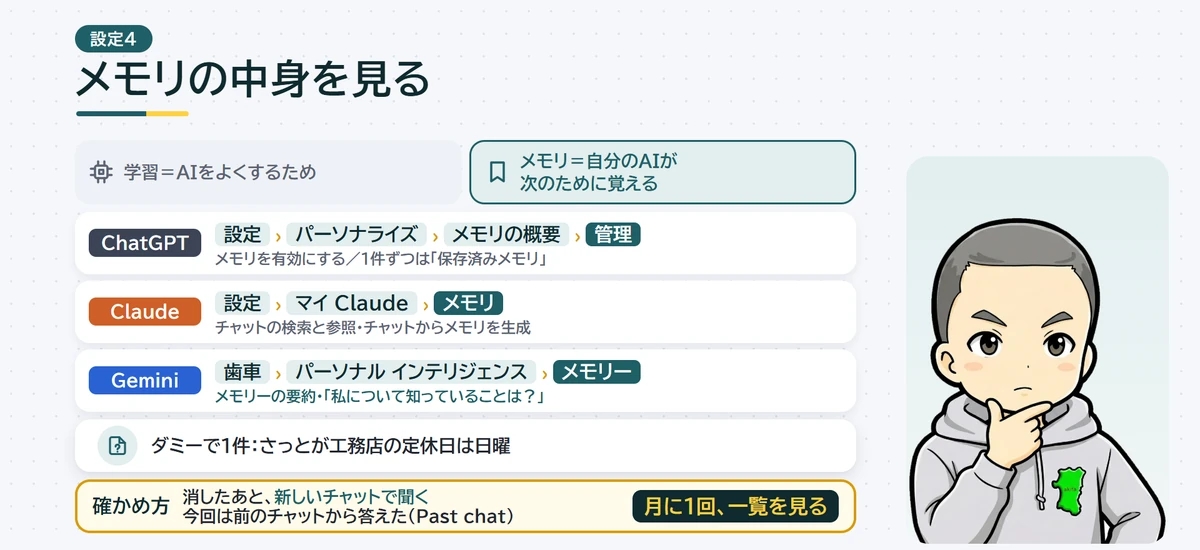
ChatGPTのメモリは、設定の「パーソナライズ」で中身を見て、いらないものを「保存済みメモリ」から1件ずつ削除します。
消したあとは、新しいチャットで聞いて、本当に覚えていないかを確かめます。
メモリは、AIが会話の中で大事そうなことを覚えておいて、次の会話で使ってくれる機能です。
学習はAIそのものをよくするため、メモリは自分のAIが次の会話のために覚えておくことで、別のものです。
学習を止めても、メモリは残ります。
ChatGPTのメモリの場所は「パーソナライズ」
ChatGPTのメモリは、左下の名前から「パーソナライズ」を開くと、「メモリを有効にする」のスイッチと「メモリの概要」の[管理]があります。
メモリそのものを使わないなら、上のスイッチをオフにします。
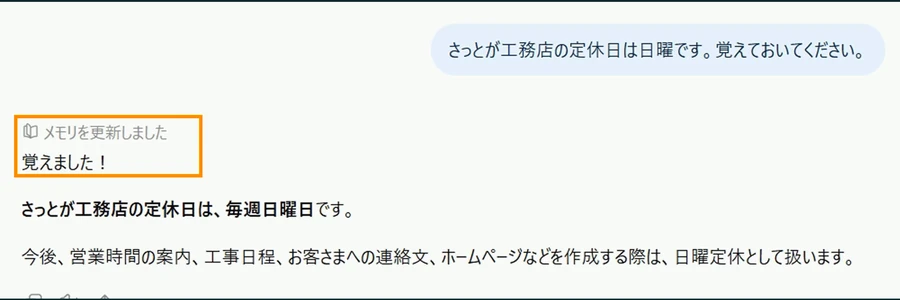
確かめるために、ダミーで1つだけ覚えさせました。
さっとが工務店の定休日は日曜です。覚えておいてください。
送ると、答えの上に「メモリを更新しました」と出ました。
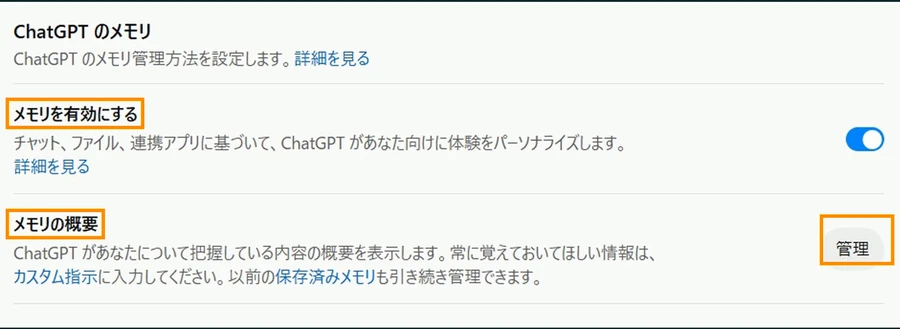
[管理]を開くと、今の画面では、覚えていることが1件ずつの一覧ではなく、文章のまとめ(メモリの概要)で出てきました。
僕のまとめには、ほかの仕事の話も入っていたので、動画ではぼかしています。
ChatGPTのメモリ削除は「保存済みメモリ」から1件ずつ
ChatGPTのメモリを1件ずつ見て削除するのは、メモリの概要の説明の中にあるリンク「保存済みメモリ」からです。
上に「これは現在使用されていない旧バージョンのメモリです」とあって、さっとが工務店の定休日が1行で入っていました。
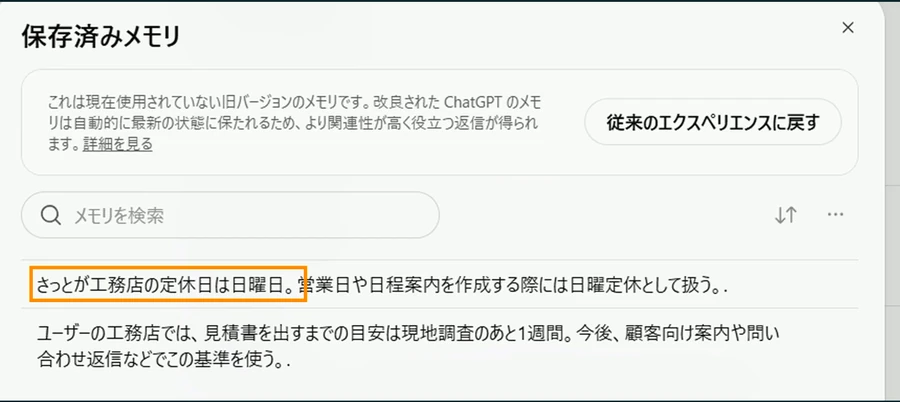
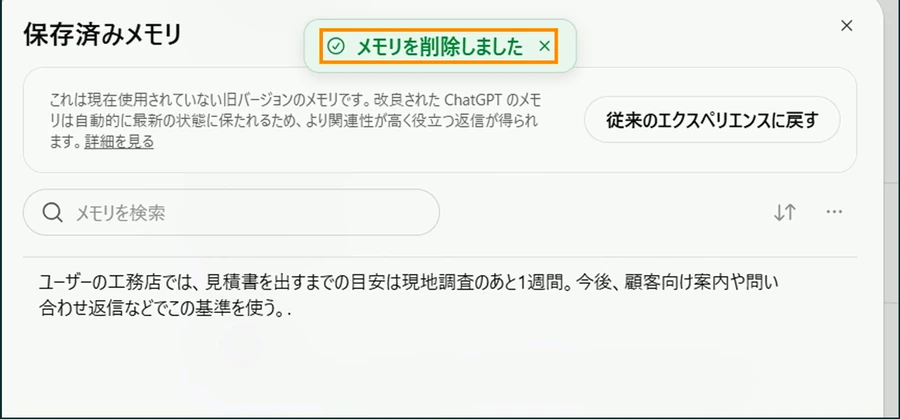
行の右のボタンから削除を選ぶと「このメモリを削除しますか?」と聞かれ、削除を押すと「メモリを削除しました」と出て、定休日の行が消えました。
消したあと新しいチャットで聞くと、まだ覚えていた
保存済みメモリから消したあと、新しいチャットで定休日を聞くと、ChatGPTはまだ「さっとが工務店の定休日は、毎週日曜日です。
」と答えました。
聞いた文は次のとおりです。
僕の会社の定休日は?
答えの下の「ソース」を開くと、「Past chat」(前のチャット)の「定休日を記憶」が出ていました。
保存済みメモリからは消えましたが、前のチャットを見て答えた、ということです。
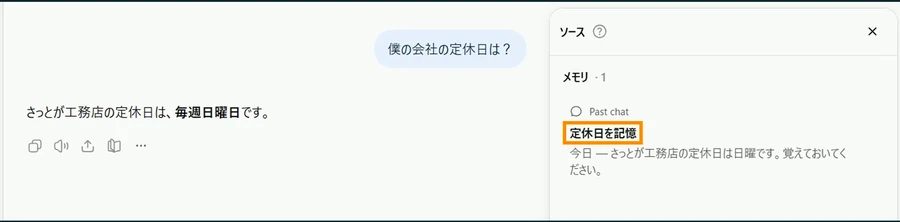
メモリを消したら、新しいチャットでAIに聞いて、覚えていないかを必ず確かめます。
覚えていたら、覚えさせた前のチャットも消すか、前のチャットを参考にする設定も見直します。
メモリは月に1回一覧を見て、古くなった決まりや、たまたま話しただけのお客さんの名前が残っていたら消しておく。
これで十分です。
Claudeのメモリ・Geminiのメモリー
Claudeは、設定の「マイ Claude」の中にメモリがあり、スイッチが2つあります。
「チャットの検索と参照」は前のチャットを探して参考にするかどうか、「チャットからメモリを生成」は会話から覚えておくかどうかです。
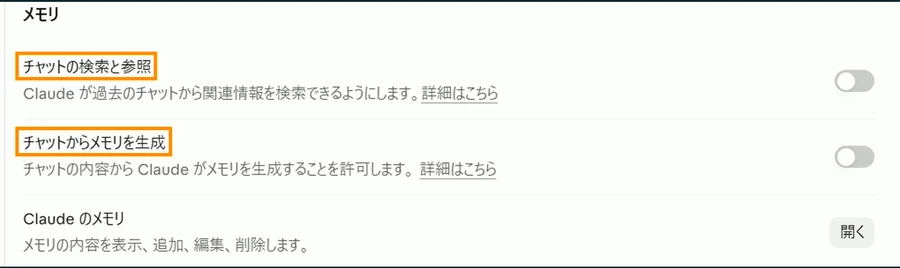
覚えている中身は、その下の「Claude のメモリ」の[開く]から見て、追加・編集・削除ができます。
僕のアカウントは、2つともオフにしています。
ChatGPTで起きた「前のチャットを見て答える」を止めたいときは、Claudeなら「チャットの検索と参照」のほうです。
Geminiは、歯車の「パーソナル インテリジェンス」の中の「メモリー」で、過去のチャットから覚えるかどうかを決めます。
下の「メモリーの要約」で、覚えていることを見て、直したり消したりできます。
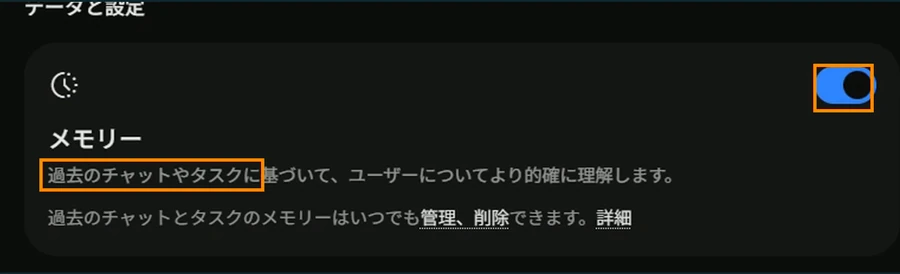
画面を探すのが面倒なときは、AIに聞いてしまうのが早いです。
撮影用のGeminiに次の文を送ると、「これまでのやり取りから、以下の内容を把握しています」として、工務店の仕事・使っているツール・進めている予定が並びました(中身は撮影用の架空の会社の話だけです)。
私について知っていることは?
設定5:ChatGPTの連携アプリ(プラグイン)を見直す|Claude・Geminiも
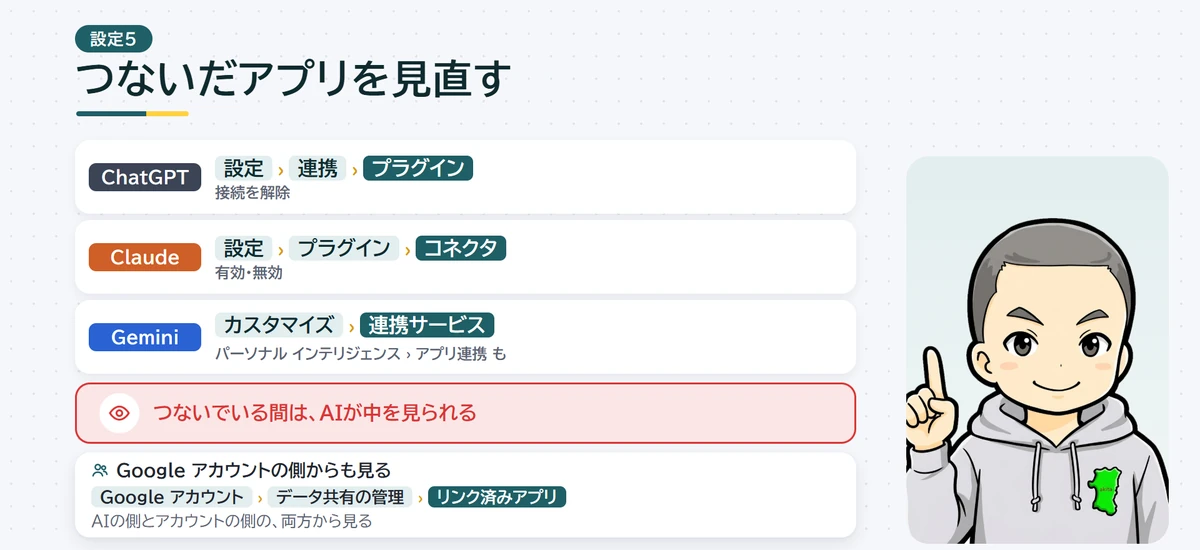
つないだアプリは、ChatGPTは設定の「連携」の「プラグイン」、Claudeは設定の「プラグイン」の[コネクタ]、Geminiは「カスタマイズ」の「連携サービス」で一覧を見て、使っていないものを外します。
グーグルのアカウントの「リンク済みアプリ」からも見ておくと、つなぎっぱなしに気づきやすくなります。
最近のAIは、GmailやGoogleドライブ、カレンダーとつなげて、メールを探したりファイルを読んだりできます。
つないでいる間は、AIがそのアプリの中を見られる、ということです。
前に一度試しただけで、つなぎっぱなし。
これがいちばん多いパターンです。
ChatGPTの連携アプリは「連携」の「プラグイン」
ChatGPTの連携アプリは、設定の「連携」の「プラグイン」に並びます。
僕のChatGPTは「まだプラグインをインストールしていません」でした。
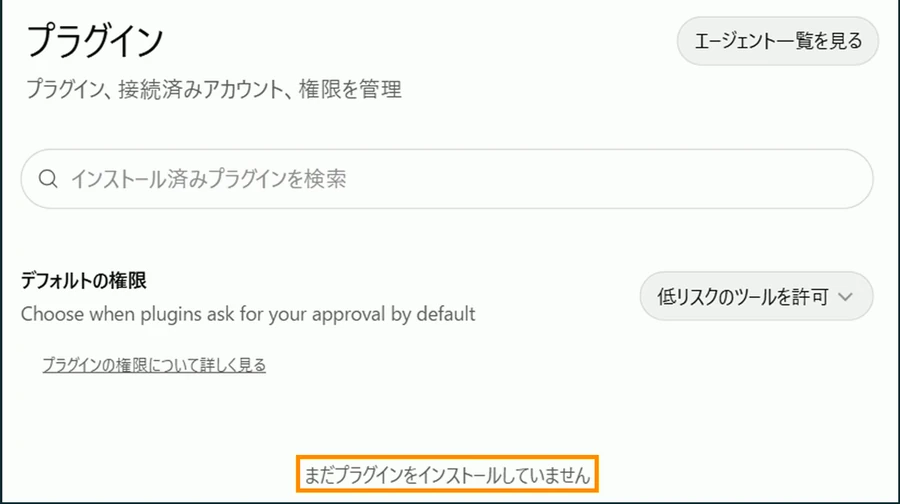
使っていないものがあれば、選んで接続を解除します。
OpenAIのヘルプでは、解除しても今までの会話やメモリは消えません。
Claudeは「プラグイン」の「コネクタ」
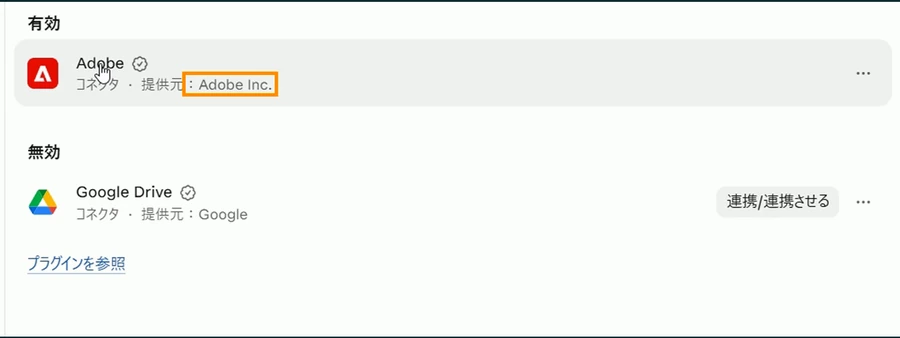
Claudeは、設定の「プラグイン」で上の[コネクタ]を押すと、つないでいるものだけになります。
有効と無効に分かれていて、僕はAdobeが有効、Google Driveは無効でした。
Geminiは「カスタマイズ」の「連携サービス」
Geminiは、左の「カスタマイズ」の「連携サービス」に、インストール済みのものが上に並びます。
撮影用のアカウントでは、Google Workspace・Gemini Notebook・Verify AIが入っていました。
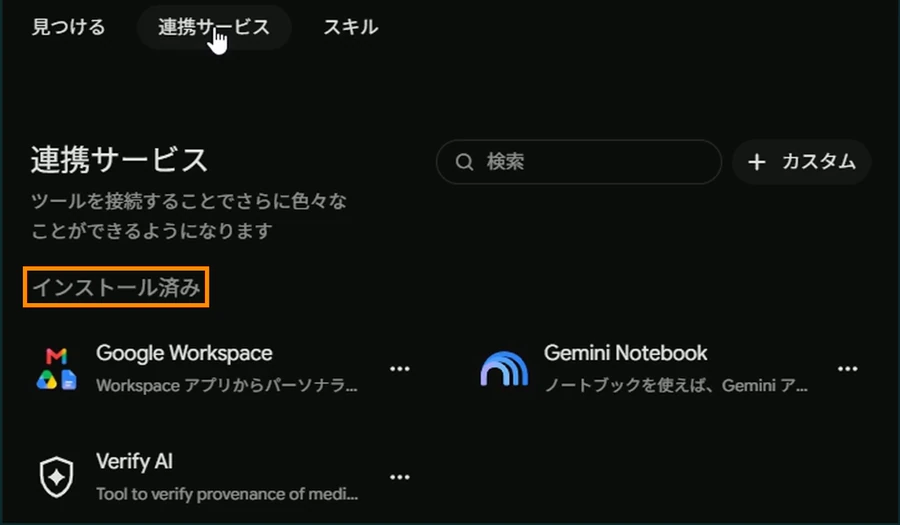
パーソナル インテリジェンスの「アプリ連携」を押しても、同じ連携サービスの画面に行きました。
つないだアプリの情報を答えに使うかどうかを、ここで決められます。
使うものだけにしておきましょう。
グーグルのアカウントの「リンク済みアプリ」からも見る
グーグルのアカウントの「リンク済みアプリ」には、グーグルでログインしたアプリや、グーグルのデータを見る許可を出したアプリが並びます。
撮影用のアカウントでは、Geminiが並んでいました。
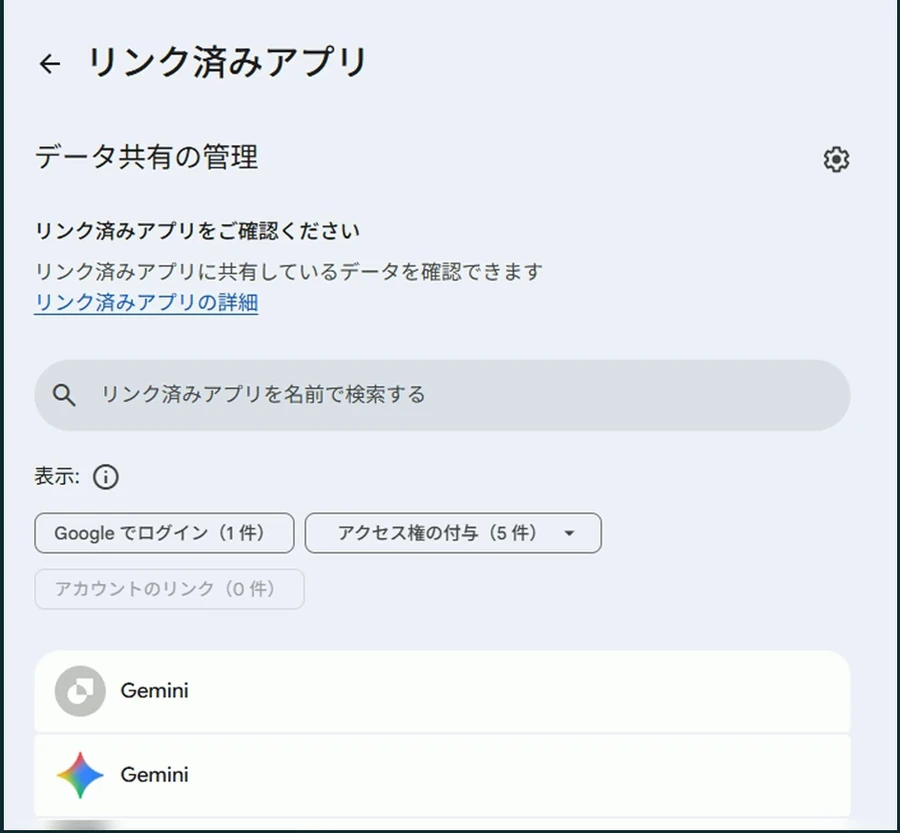
ChatGPTやClaudeを、グーグルのアカウントでつないだことがあれば、ここに出ます。
AIの側の一覧とここの一覧の両方から見ると、つなぎっぱなしに気づきやすいです。
おまけ:2段階認証とスマホでの設定の場所
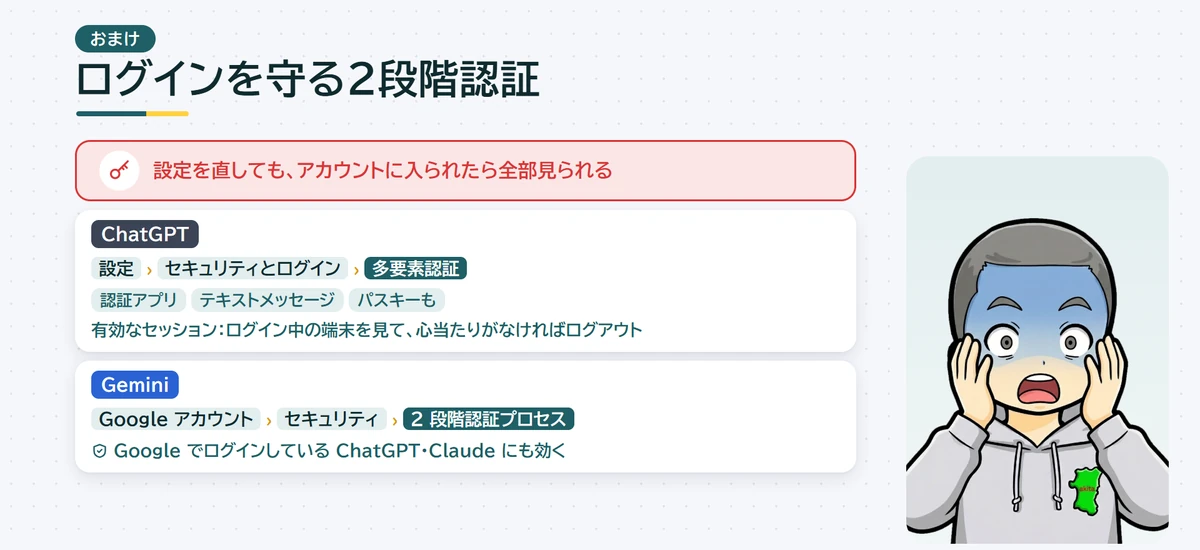
5つの設定はAIに渡した情報を守るもので、アカウントそのものは2段階認証で守ります。
どれだけ設定を直しても、アカウントに入られてしまったら、履歴もメモリも全部見られてしまうからです。
ChatGPTの多要素認証と「有効なセッション」
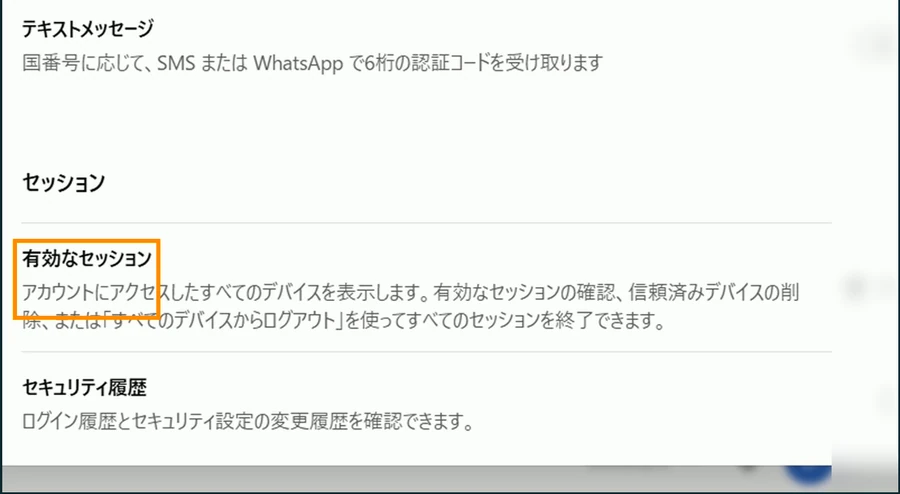
ChatGPTは、設定の「セキュリティとログイン」に多要素認証(MFA)があります。
スマホの認証アプリか、ショートメッセージで届く6けたの番号を使い、その上のログイン方法にはパスキーもあります。
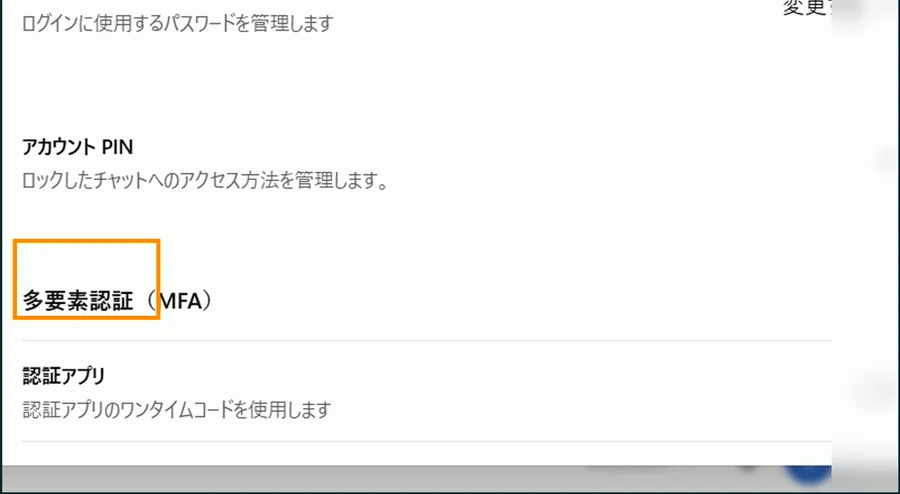
同じ画面の「有効なセッション」には、今ログインしている端末が出ます。
前に使っていたパソコンや、社員さんに貸したスマホでログインしたまま、ということがないかを見て、心当たりのない端末があればここからログアウトできます。
OpenAIのヘルプでは、メールは多要素認証には使えません。
全部の方法をなくしてしまうと、元に戻すのにサポートの確認で数日かかることがあるので、設定するときは2つ用意しておくと安心です。
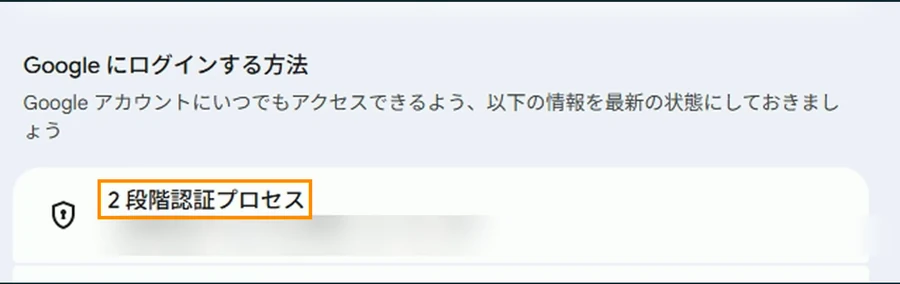
Geminiはグーグルのアカウントの「2段階認証プロセス」
Geminiは、グーグルのアカウントの「セキュリティとログイン」の中の「2 段階認証プロセス」で守ります。
ChatGPTやClaudeにグーグルのアカウントでログインしている場合は、グーグルの側の守りがそのまま効きます。
スマホでの設定の場所
スマホのアプリでも、同じ設定があります。
ChatGPTは左上のメニューから自分の名前を押して「設定」の「データコントロール」、Claudeはメニューから「設定」の「プライバシー」、Geminiはアプリの設定の中です。
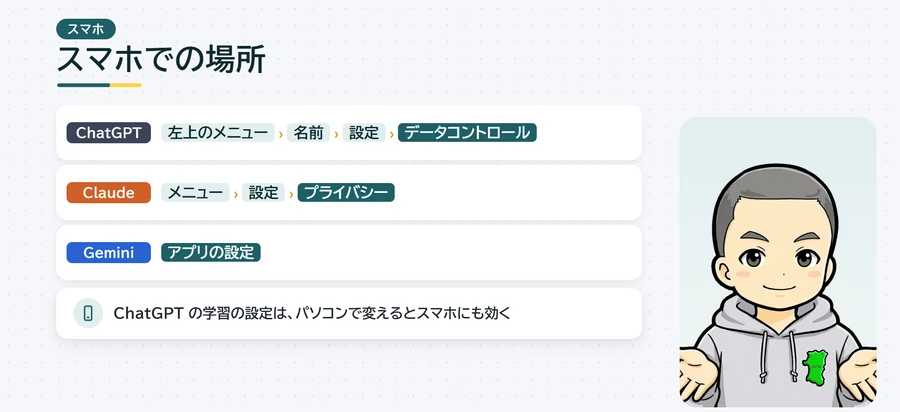
ChatGPTの学習の設定は、ログインしていれば、パソコンで変えるとスマホにもそのまま効きます。
まずはパソコンで、ゆっくりやるのがおすすめです。
社員さんと一緒にやるAIの設定チェック表
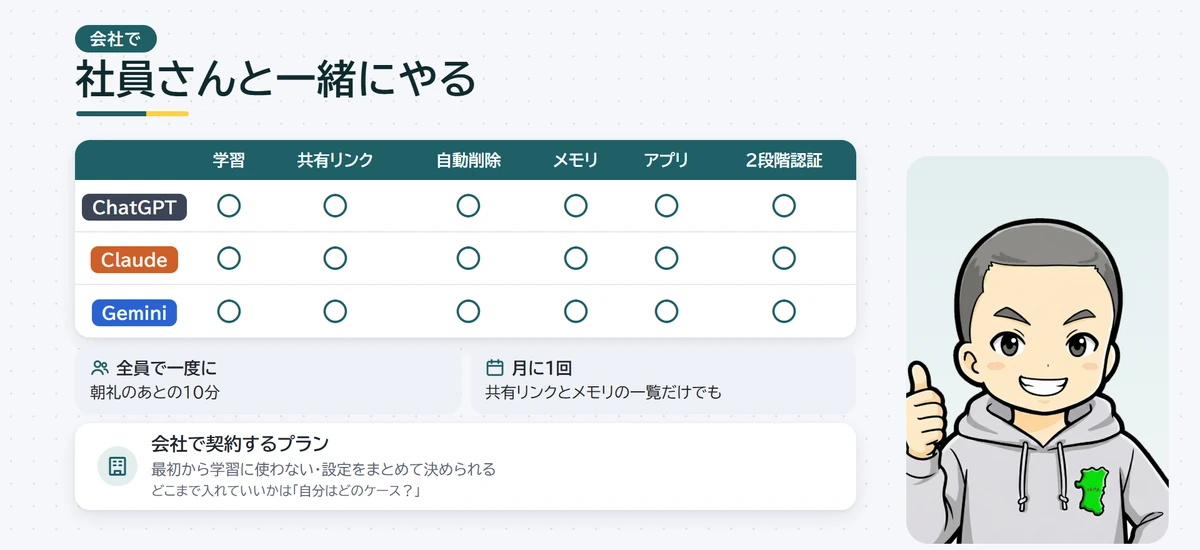
設定は、社長のアカウントだけ直しても半分です。
社員さんが個人のアカウントでAIを使っているなら、5つの設定を1枚のチェック表にして、使っているAIごとに1行ずつ丸をつけていきます。
| 名前 | 使っているAI | ①学習はオフ | ②共有リンクの一覧を見た | ③履歴の自動削除を決めた | ④メモリの中身を見た | ⑤つないだアプリを見直した | おまけ 2段階認証 | 見た日 | メモ |
|---|---|---|---|---|---|---|---|---|---|
| さっとが社長 | ChatGPT | ○ | ○ | — | ○ | ○ | ○ | 2026/11/26 | 古い共有リンク2つを止めた |
| さっとが社長 | Gemini | ○ | ○ | ○(3か月) | ○ | ○ | ○ | 2026/11/26 | アクティビティの保存が学習も兼ねる |
| 池田(事務) | ChatGPT | — | |||||||
| 高橋(営業) | Claude | — | |||||||
| 森(現場) | Gemini |
表の名前とメモは架空の例です。
③の「—」は、ChatGPTとClaudeは自動削除の期間ではなく、一時チャット(シークレット)の使い分けで見た、という印です。
進め方のコツは、全員で一度に、画面を見ながらやることです。
朝礼のあとの10分で十分です。
ひとりずつ「やっておいてね」だと、ボタンが見つからなくて、そのままになりがちです。
そのあとは、月に1回、表の日付を書きかえて、もう一度だけ見ます。
全部を毎月やらなくても、共有リンクの一覧とメモリの一覧の2つだけでも見てください。
会社でAIを本格的に使うなら、最初から学習に使わない決まりで、管理する人が社員さんの設定をまとめて決められる、会社で契約するプランに切り替える道もあります。
よくある質問
ChatGPTの設定で学習をオフにすれば安全?
学習をオフにしただけでは、安全とは言えません。
学習を止めても、共有リンク・履歴・メモリ・つないだアプリはそのまま残ります。
5つはそれぞれ別のスイッチなので、1つずつ見直します。
会話を消せば共有リンクも消える?
ChatGPTは、元の会話を消すとリンクも消える、とヘルプにあります。
Geminiは、ヘルプと画面で説明がちがっていたので、会話を消すだけにせず、公開リンクの一覧からリンクそのものを消して、ログインしていない窓で確かめてください。
1人にだけ送った共有リンクなら大丈夫?
1人にだけ送ったリンクでも、受け取った人が転送すれば広がります。
相手を絞ることも、期限を付けることもできないので、リンクは公開したのと同じと考えて、中身を置き換えてから共有します。
グッドとバッドのボタンは押してもいい?
お客さんの名前や金額が入った会話では、押さないほうが無難です。
ChatGPTとClaudeのヘルプには、押すと学習をオフにしていても会話がまるごと学習に使われることがある、と書かれています。
Claudeは押した会話を最長5年保存します。
Geminiの履歴を削除すれば全部なくなる?
Geminiの履歴を削除しても、全部がなくなるとは限りません。
グーグルのヘルプでは、人のレビュアーが見た会話は、履歴を消しても最長3年残ります。
アクティビティの保存をオフにしていても、画面の説明では72時間は保存されます。
ChatGPTの設定はスマホとパソコンで別々に変える?
ChatGPTの学習の設定は、ログインしていれば、パソコンで変えるとスマホのアプリにもそのまま効きます。
設定の画面が広くて探しやすいので、まずはパソコンで変えるのがおすすめです。
会社で契約するプランなら設定はいらない?
会社で契約するプランは、最初から学習に使わないか、管理する人が決める形なので、学習の設定は手間がかかりません。
共有リンク・メモリ・つないだアプリの扱いは使う人の操作で変わるので、チェック表で月に1回見る習慣は残しておくと安心です。
まとめ
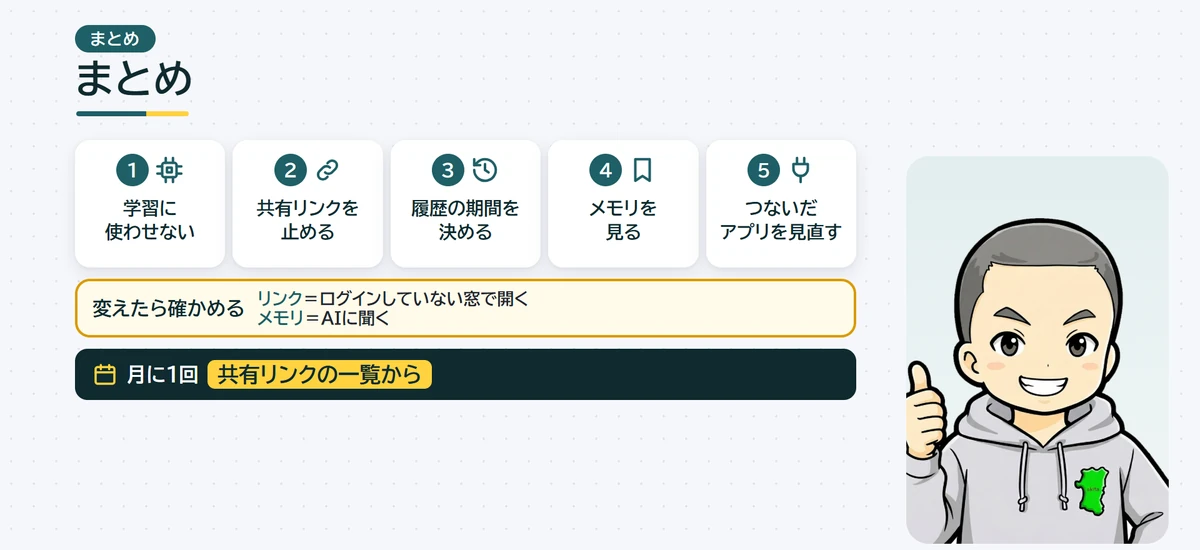
ChatGPT・Claude・Geminiを仕事で使う前に変える設定は、学習・共有リンク・履歴・メモリ・つないだアプリの5つで、変えたら確かめるところまでがセットです。
やりたいことごとに、どこを見ればいいかを表にまとめます。
| やりたいこと | 見る所 |
|---|---|
| 会話を学習させない | ChatGPT「モデル改善に協力する」/Claude「AI モデルの改善に協力する」/Gemini「アクティビティの保存」をオフ |
| 作った共有リンクを止めたい | 共有リンク・共有したチャット・公開リンクの一覧からゴミ箱。ログインしていない窓で確かめる |
| 履歴を長く残したくない | Geminiは自動削除を3か月に。あとで見返さない仕事は一時チャット・シークレットで |
| 覚えられたことを消したい | ChatGPTは保存済みメモリから1件ずつ。消したら新しいチャットで聞いて確かめる |
| つなぎっぱなしのアプリを外したい | プラグイン・コネクタ・連携サービスと、グーグルの「リンク済みアプリ」の両方 |
| アカウントを守りたい | ChatGPTの多要素認証と有効なセッション、グーグルの2段階認証プロセス |
月に1回、この順番で5分です。
全部が面倒なら、まずは今日、共有リンクの一覧を開くところから始めてみてください。
ChatGPTのふだんの使い方は、ChatGPTの使い方を仕事で10個|写真の日報からプロジェクト・スケジュールまで任せるにまとめています。
ちなみに、小さな会社の事務でちょっと面倒な計算を無料でできる「さっとがツール」も始めました。
登録もいりません。
※画面・ボタンの名前は、2026年11月23日にパソコンのブラウザで試したときのものです。
よく変わるので、使う前にご自分の画面で確かめてください。
設定を変えても「絶対にもれない」わけではありません。
記事に出てくる会社(さっとが工務店)・お客さん・電話番号はすべて架空で、撮影で作った共有リンクとメモリは撮影の中で消しています。
参考にした公式情報:
- Data controls in ChatGPT(OpenAI Help Center)
- ChatGPT での会話とスケジュール済みタスクの共有(OpenAI Help Center)
- Managing multi-factor authentication (MFA)(OpenAI Help Center)
- Is my data used for model training?(Anthropic Privacy Center)
- Public links for shared chats(Claude Help Center)
- Use incognito chats(Claude Help Center)
- Gemini アプリの履歴を管理、削除する(Gemini アプリ ヘルプ)
- Gemini アプリでのチャットを共有する(Gemini アプリ ヘルプ)
- Claude、一部チャットがGoogle検索で“丸見え”に(ITmedia ビジネスオンライン)