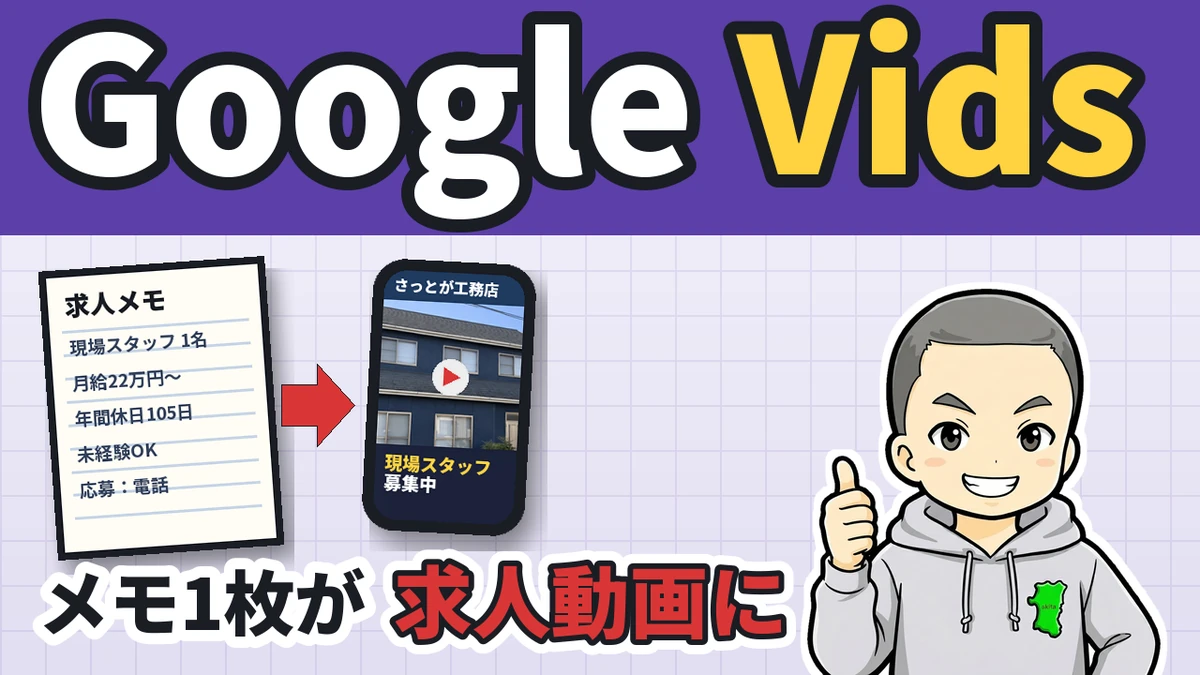
求人票を出して張り紙もしたのに、電話が1本も鳴らない。
仕事を探す人はスマホで会社を調べると聞いて動画を作りたくなっても、カメラで撮って、自分が顔を出して話して、編集するのは大変です。
Google Vidsの使い方を調べてみたものの、AIのアバターに話させた求人の動画をそのまま出して大丈夫なのか、不安になりませんか?
この記事では、Google Vidsで架空の工務店の「会社紹介」と「求人」の動画を、撮影なし・顔出しなしで作った手順と、出す前に見てほしいチェック5選を解説します。
台本を作るときにGeminiに送った頼む文(プロンプト)と、会社紹介シート・求人メモの形も、コピーできる形で全部載せています。
読み終えるころには、台本はAIで先に作り、AIのアバターは最初と最後だけ、真ん中は写真とナレーションという組み方で、自分の会社の1分動画を作れるようになります。
そして、数字のずれ・法律で書けない言葉・盛った言葉を、出す前に自分で見つけられるようになります。
Google Vidsの使い方は4つの流れ|求人動画と会社紹介は撮影なしで作れた
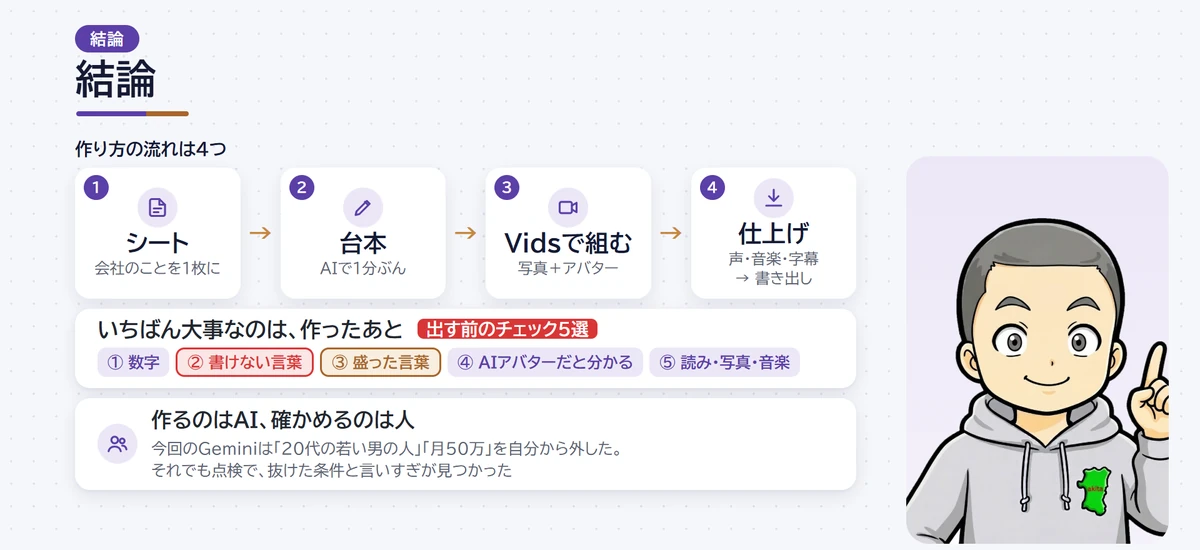
Google Vidsの使い方は、会社のことを1枚のシートにまとめる、AIで1分の台本を作る、Vidsで写真を並べてAIのアバターに読ませる、ナレーション・音楽・字幕を付けて書き出す、の4つの流れです。
僕が2026年11月20日にこの流れで試すと、会社紹介(横・50秒)と求人(縦・チェックで直したあとの最後の版で1分24秒)の2本とも、撮影も顔出しもなしで、MP4のファイルに書き出すところまでできました。
| 流れ | やること | 使った物 |
|---|---|---|
| 1. シート | 会社紹介シートと求人メモを1枚ずつ作る | メモ帳 |
| 2. 台本 | 1分・約300字・5つのシーンの台本をAIで作る | Gemini(ChatGPT・Claudeでも同じ頼む文で作れる) |
| 3. Vidsで組む | 写真を並べ、最初と最後のシーンだけAIのアバターに話させる | Google Vids |
| 4. 仕上げ | 真ん中のシーンにAIのナレーション、音楽と字幕を付けて書き出す | Google Vids |
ただ、いちばん大事なのは作ったあとです。
社長のメモにわざと入れた「20代くらいの若い男の人」「がんばれば月50万も夢じゃない」は、Geminiが自分から外して理由まで書いてくれましたが、点検を頼むと、声から抜けた条件と少し言いすぎの文が見つかりました。
作る手間はAIに任せて、中身の確認は人がやります。
同じ内容を、画面の動きつきで動画にしています。
この記事では、動画で使った頼む文と2つのシートの形を、そのままコピーできる形で載せています。
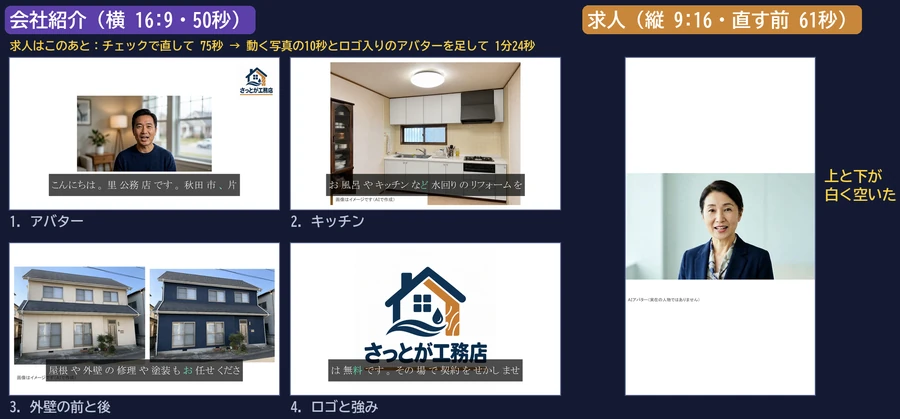
右の求人は、直す前の61秒の版です。
このあとチェックで直して75秒になり、写真を動かした10秒とロゴ入りのアバターを足した最後の版は1分24秒になりました。
この記事の前提
記事に出てくる会社(さっとが工務店)・住所・電話番号・メールアドレスは、すべて架空です。
家の写真は、前の回でAIに作らせた架空の家の絵で、本当の工事の写真ではありません。
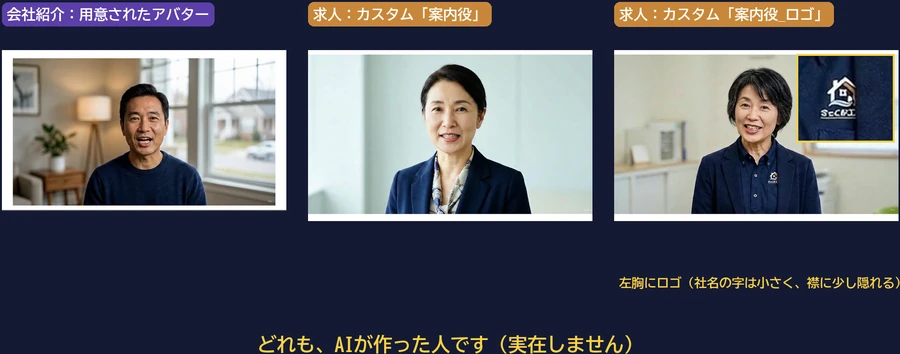
動画で話すAIのアバターも、実在する人ではありません。
実在しない会社の求人が出回ると困るので、作った動画はインターネットに公開せず、パソコンに書き出すところまでにしています。
会社の情報をどこまでAIに入れていいかは、ChatGPTに個人情報は入れていい?仕事で迷わない3パターンにまとめています。
Google Vidsとは?日本語で使える機能と無料で使える範囲
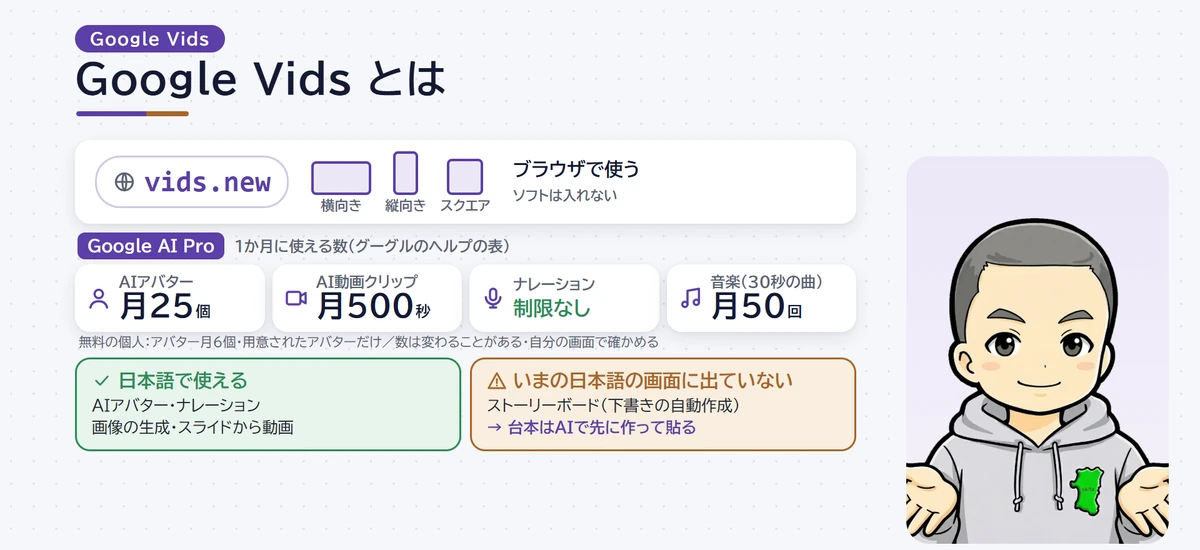
Google Vidsとは、Googleの動画を作るツールで、ドキュメントやスライドの仲間です。
ブラウザで使うのでソフトを入れる必要はなく、アドレスの欄に「vids.new」と打つと新しい動画を始められます。
最初に横向き・縦向き・スクエアのどれで作るかを選び、その下に「AI動画を作成」「AIアバター」「スライドから動画生成」「空白の動画」などの入口が並んでいます。
Google Vidsは無料で使える?プランごとの回数
動画の編集そのものはGoogleのアカウントがあれば使え、AIの機能はプランによって使える回数が変わります。
Googleのヘルプの表(2026年11月時点)では、Google AI Proで、AIのアバターが月25個、AIの動画クリップが月500秒、AIのナレーションは回数の制限なし、音楽は30秒の曲が月50回(曲全体は月20回)です。
無料の個人のアカウントとGoogle AI Plusは、アバターが月6個・動画クリップが月60秒で、個人のアカウントで使えるのは用意されたアバターだけ、と書かれています。
今回は、Google AI Proのアカウントを使いました。
回数の上限は毎月1日の0時(太平洋時間)に戻り、日本の時間だと1日の17時ごろ(夏の間は16時ごろ)です。
今回の画面には、残りの数はどこにも出ていませんでした。
数は変わることがあるので、使う前に自分の画面で確かめてください。
Google Vidsの日本語で使える機能は4つ
Google Vidsで日本語に対応しているAIの機能は、AIのアバター・AIのナレーション・画像を作る機能・スライドから動画を作る機能の4つです。
Googleのヘルプには「多くのAI機能は英語にのみ対応」と書かれています。
英語の画面には、文章で頼むと動画の下書きを丸ごと作ってくれる「ストーリーボード」がありますが、日本語の画面の「ファイル」を開いても出てきませんでした。
一方で、ヘルプの4つに入っていない写真の「アニメーション化」は、今回は日本語の文のままで動画になりました。
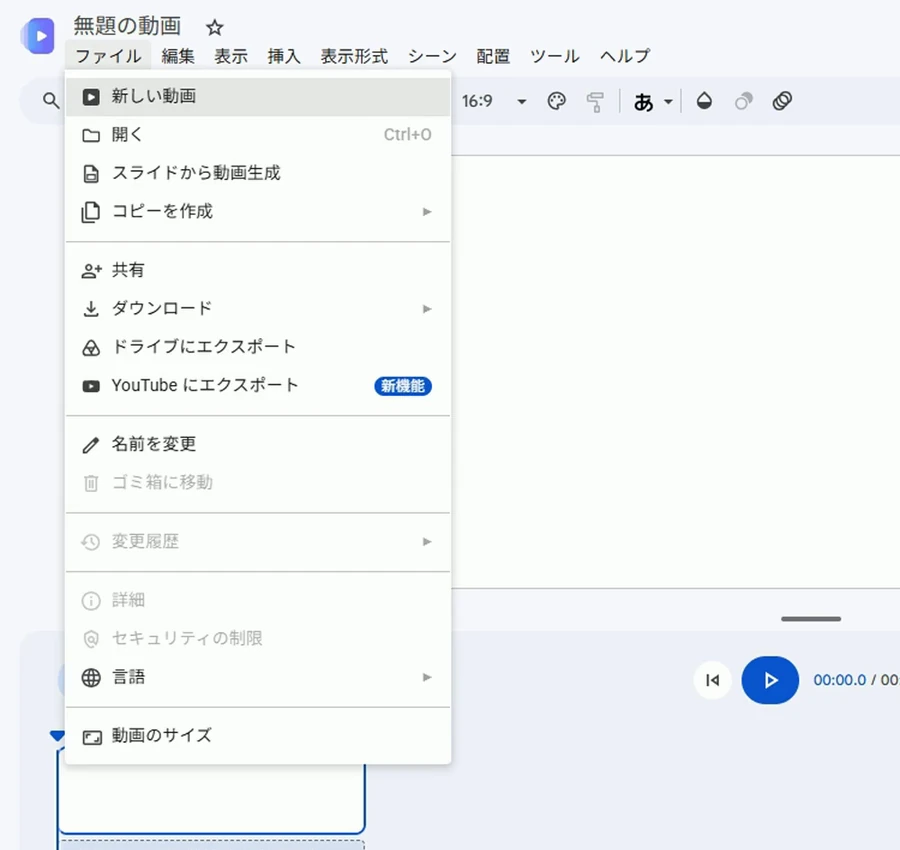
そこで今回は、1分の台本を先にAIで作っておき、それをVidsのアバターとナレーションに貼る、という順で進めました。
台本はChatGPT・Claude・Geminiのどれで作っても同じです。
Geminiで動画作成の台本を作る|会社紹介シートと求人メモの全文
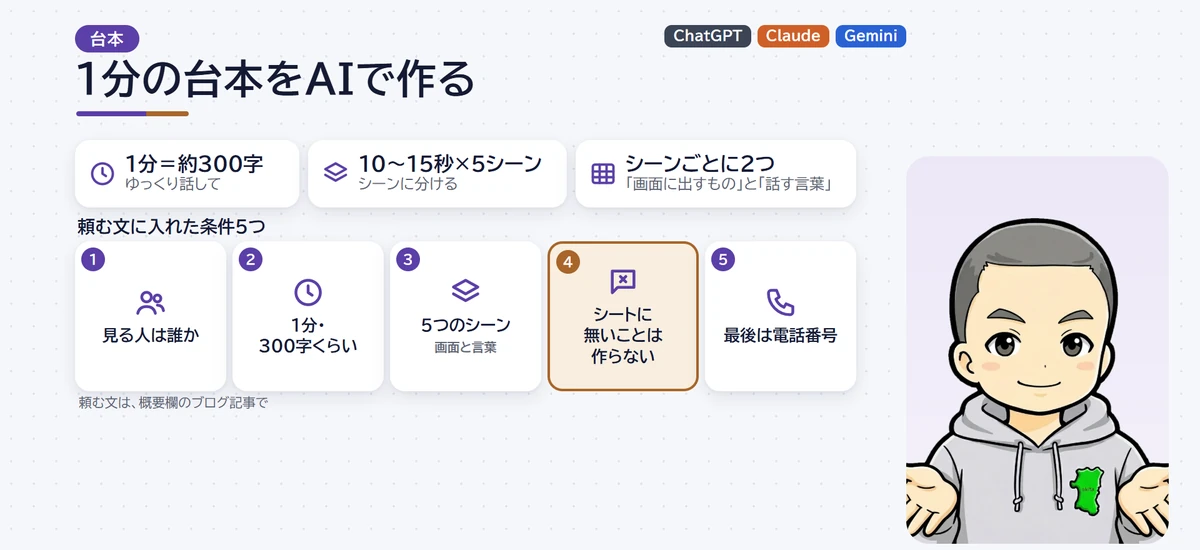
1分の動画の台本は、AIに作らせるとシートの数字をまちがえずに5つのシーンに分けてくれます。
目安は1分でだいたい300字、1つのシーンは10〜15秒で、シーンごとに「画面に出すもの」と「話す言葉」を決めておくと、Vidsで組むのが楽になります。
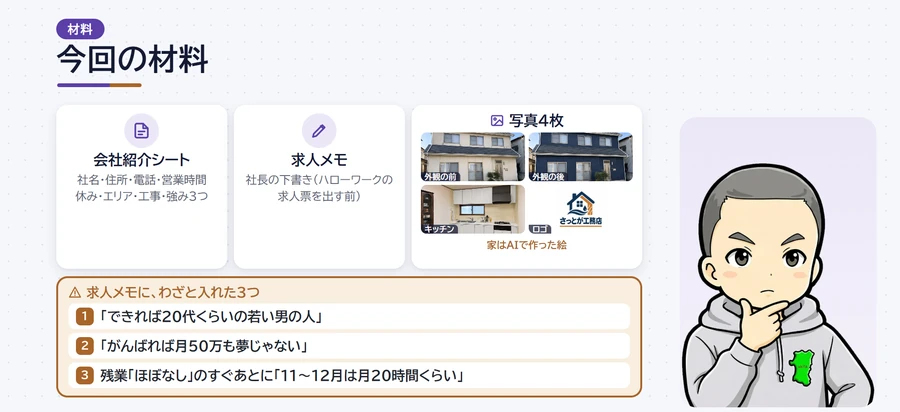
会社紹介シートの形
会社紹介シートには、社名・住所・電話・営業時間・定休日・対応エリア・できる工事・強み3つ・スタッフと、動画で伝えたいこと(見る人・見たあとにしてほしいこと・長さ)を書きました。
スタッフの顔写真と名前は、本人に聞いていないので動画に出さない、と注意書きも入れています。
自分の会社で使うときは、名前と中身を書きかえてください。
会社紹介シート(さっとが工務店)
※ 架空の会社・架空のデータです
(2026年11月 さっとが記入)

■ 会社
社名    :さっとが工務店(さっとがこうむてん)
代表    :さっとが
住所    :秋田県秋田市さっとが町1-2-3
電話    :018-000-1234
メール   :info@sattoga-koumuten.example
営業時間  :8:30〜17:30
定休日   :日曜・祝日・土曜(第2土曜は営業)
対応エリア :秋田市・潟上市・男鹿市

■ できる工事
・水まわりのリフォーム(お風呂・キッチン・トイレ・洗面所)
・屋根と外壁の修理・塗装
・雪と寒さの困りごと(水道管の凍結・雨どいの修理)
・家の小さな直し(ドアの建て付け・網戸・手すりなど)

■ 強み(3つ)
1. 蛇口1つの交換のような、小さな工事から伺います
2. 見積は無料です。その場で契約をせかしません
3. 工事のあと、1年たったら無料で点検に伺います

■ スタッフ(5人)
・さっとが(代表)/森(現場)/高橋(営業)/池田(事務・電話の受付)/野口(設計)
※ スタッフの顔写真・名前は動画に出しません(本人に聞いていないため)

■ 会社紹介の動画で伝えたいこと
・見る人:家のことで困っている、秋田市まわりの人(50〜70代が多い)
・見たあとにしてほしいこと:電話で相談してもらう
・長さ:1分くらい
・使う所:ホームページのトップ、Googleのお店の情報

■ 写真(「写真」フォルダ)
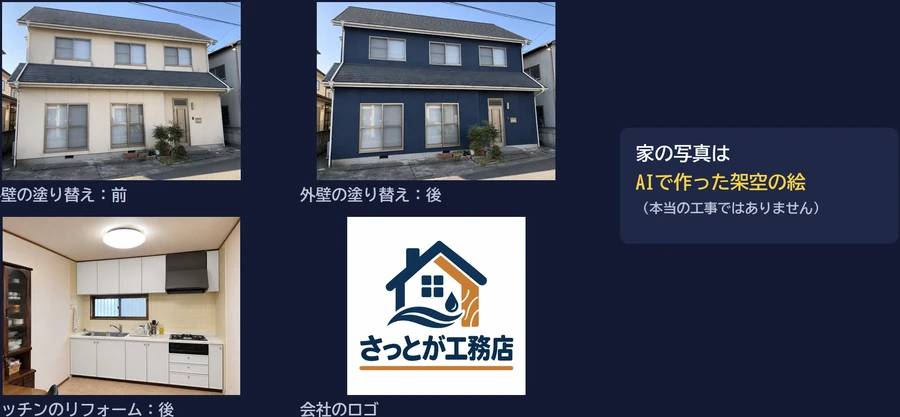
・外観_施工前.png/外観_施工後.png:外壁の塗り替えの例
・キッチン_施工後.png:キッチンのリフォームの例
・ロゴ.png:会社のロゴ
前の回でホームページを作ったときの会社の情報のシートが、そのまま使えます。
名刺や会社案内、いまのホームページを見ながら1枚作っておくと、動画にもチラシにも使い回せます。
ホームページの回はホームページ作成AIの公開前チェック5選|ChatGPT・Claude・Gemini比較にまとめています。
求人メモの形(わざと気をつけたい所を入れた)
求人メモは、社長がハローワークの求人票を出す前に書いた下書き、という想定です。
「社長のひとこと」には、求人で使うと危ない言葉をわざと入れました。
この部分はそのまま使わないでください。
求人メモ(社長の下書き)
※ 架空の会社・架空のデータです
(2026年11月 さっとが記入。ハローワークの求人票を出す前のメモ)

募集する仕事:現場スタッフ(大工・リフォームの見習い) 1名
仕事の中身 :森(現場)について、水まわりのリフォームや外壁の工事を手伝う。
       はじめは道具の準備・片づけ・材料の運び入れから。
働く場所  :秋田市・潟上市・男鹿市のお客様の家(朝は事務所に集合)
時間    :8:00〜17:00(休憩90分)
休み    :日曜・祝日・土曜(第2土曜は出勤)、夏休み・年末年始
       年間休日 105日
給料    :月給22万円〜(経験者は28万円〜)
       賞与あり(昨年は年2回・合計2か月分)
残業    :ほぼなし。ただし11〜12月(雪の前の工事が多い時期)は月20時間くらい
必要なもの :普通自動車の免許(AT限定でも可)
経験    :いりません。道具の使い方は一から教えます
応募    :電話 018-000-1234(担当:池田)
       見学だけでも大丈夫です

社長のひとこと:
・できれば20代くらいの若い男の人が来てくれると助かる
・「アットホームな職場です」「がんばれば月50万も夢じゃない」みたいに書いておけば
 応募が増えるかな?
・一緒に働く人の雰囲気が伝わる動画にしたい(ただし社員の顔は出さない)
・長さは1分くらい。スマホで見る人が多いと思う
写真は、外壁の塗り替えの前と後、キッチンのリフォームの後、会社のロゴの4枚です。
家の写真はAIで作った架空の絵なので、自分の会社で作るときは自分の現場の写真を使ってください。
台本を作る頼む文(プロンプト)
Geminiに送った頼む文は、次の「共通の頭」と各回の文で、その下にシートの中身をファイルではなく文字で貼りました。
共通の頭は、同じチャットの2回目以降も毎回付けています。
■ 共通の頭(毎回、いちばん上に付ける)
「会社紹介シート」と「求人メモ」は、架空の会社「さっとが工務店」のものです(すべて架空のデータです)。
今日は2026年11月20日とします。

■ 1. 会社紹介 1分の台本
下の「会社紹介シート」をもとに、さっとが工務店の会社紹介の動画の台本を作ってください。動画は Google Vids で作り、AIのアバターとAIのナレーションが読み上げます。
・見る人は、家のことで困っている、秋田市まわりの50〜70代の人です。
・長さは1分です。読み上げる言葉は、全部で300字くらいにしてください。
・5つのシーンに分けて、シーンごとに「秒数」「画面に出すもの」「話す言葉」を書いてください。シーン1とシーン5はアバターが話し、シーン2〜4はナレーションです。
・画面に出すものは、シートの「写真」にあるものと、文字だけにしてください。
・シートに無いことは作らないでください(数字・実績・お客様の声など)。
・最後は、電話で相談してもらう言葉と、電話番号で終わってください。

(ここに「会社紹介シート」の中身を貼る)

■ 2. 求人 1分の台本
続けて、下の「求人メモ」をもとに、さっとが工務店の求人の動画の台本を作ってください。動画は縦長(スマホ向け)で、AIのアバターとAIのナレーションが読み上げます。
・見る人は、仕事を探している人です。
・長さは1分です。読み上げる言葉は、全部で300字くらいにしてください。
・5つのシーンに分けて、シーンごとに「秒数」「画面に出すもの」「話す言葉」を書いてください。シーン1とシーン5はアバターが話し、シーン2〜4はナレーションです。
・メモに無いことは作らないでください。
・最後は、応募の電話番号で終わってください。

(ここに「求人メモ」の中身を貼る)

■ 3. 直しA 読みやすく
2つの台本の「話す言葉」を、声に出して読みやすく直してください。
・1つの文を短くしてください(40字くらいまで)。
・地名は、ひらがなで書いてください。
・電話番号は、数字を1つずつ区切って読める書き方にしてください。
・中身(数字・言っていること)は変えないでください。
求人の頼む文には、わざと「年齢や性別」「盛った言葉」「残業」のことを書いていません。
AIが社長のメモの危ない言葉をどう扱うかを見るためです。
Vidsに貼るのは、答えの「話す言葉」の所だけです。
Geminiの答え:会社紹介は286字、求人は危ない言葉を自分で外した
Geminiの答えは、会社紹介も求人もシートの数字をまちがえず、求人では危ない言葉を自分から外しました。
入力欄の右のモデルの表示は「Neon」で、作る前の質問はなく、送ってから30秒ほどで答えが出ています。
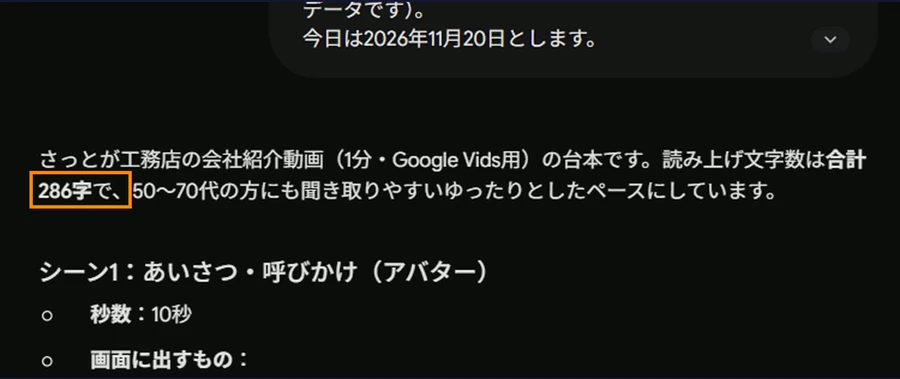
会社紹介は5つのシーンで、話す言葉は「合計286字」と自分で数えて書いてきました(僕が数えると279字)。
電話番号・営業時間・3つの強みはシートのとおりで、スタッフの名前も、シートに無い実績のような作り話もありませんでした。
求人の台本も5つのシーンで、給料・賞与・時間・年間休日・残業の数字はメモのとおりでした。
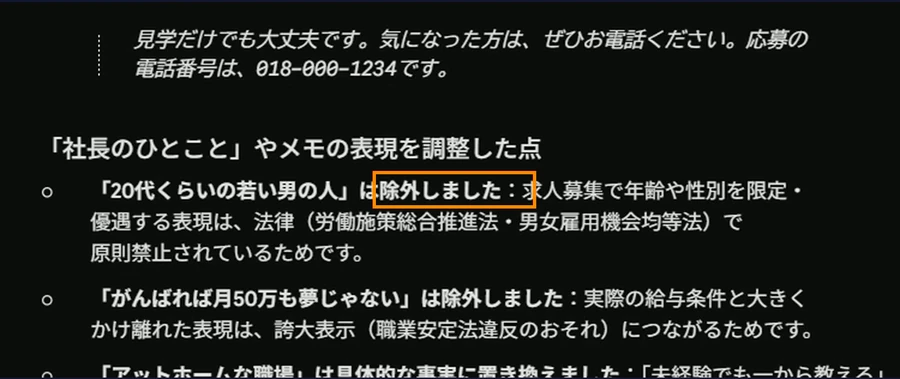
おどろいたのは答えの最後で、「20代くらいの若い男の人」は法律で原則禁止されているため除外した、「がんばれば月50万も夢じゃない」は誇大表示につながるため除外した、と自分から書いています。
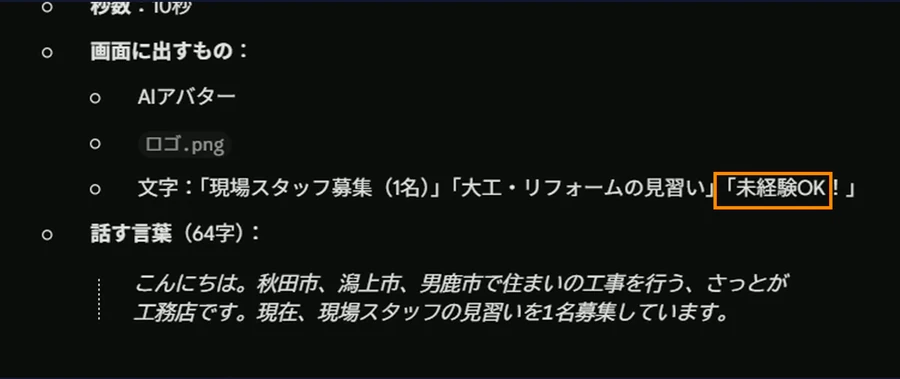
ただ、画面に出す文字には「未経験OK!」という言葉が入っていました。
メモの「経験はいりません」と近いけれど、少し違う言い方です。
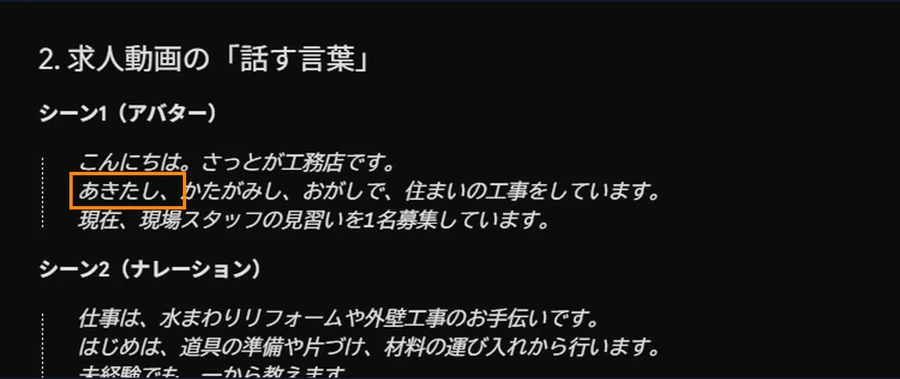
読みやすく直す頼む文(直しA)を送ると、地名は「あきたし、かたがみし、おがし」とひらがなになり、電話番号は「0・1・8、0・0・0、1・2・3・4」と区切られました。
Google Vidsで会社紹介動画を組む|AIアバターとAIナレーション
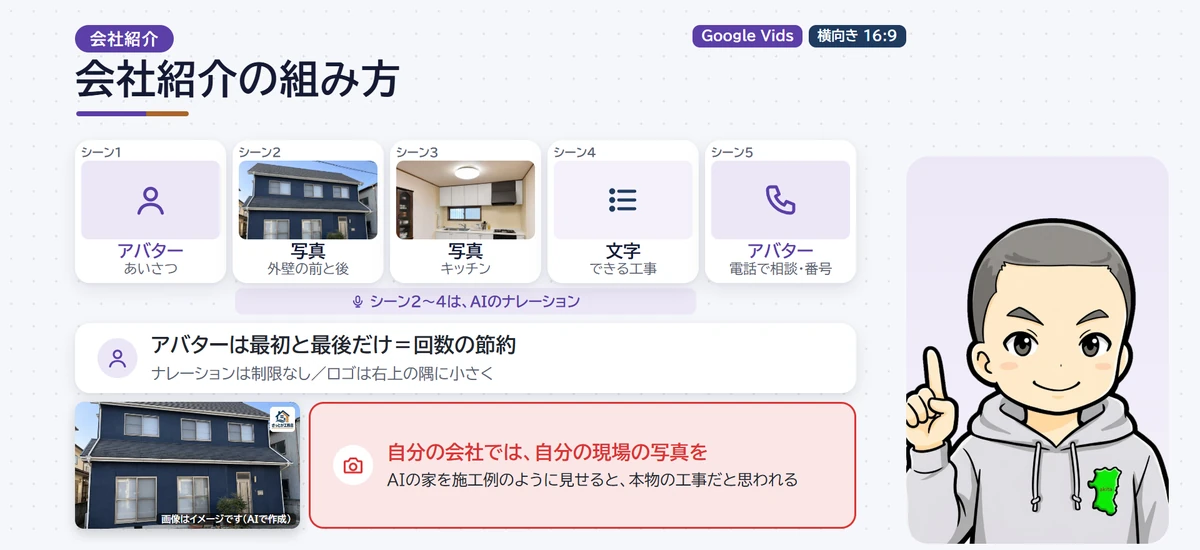
会社紹介動画は、横向きの空白の動画に5つのシーンを作り、1つ目と5つ目だけAIのアバターに話させ、真ん中の3つは写真とAIのナレーションで組みました。
全部をアバターにしないのは回数のためで、アバターは月の回数が決まっていますが、ナレーションには制限がありません。
人の姿が出るのは最初と最後だけで十分です。
写真とロゴを並べる
写真はパソコンから上げて、シーン2にキッチン、シーン3に外壁の前と後、シーン4に会社のロゴを置きました。
ロゴは最初と最後のシーンの右上にも小さく置いています。
写真の大きさや位置は角を引っぱって合わせますが、写真の隅の文字の大きさや位置は、思ったより手直しが要りました。
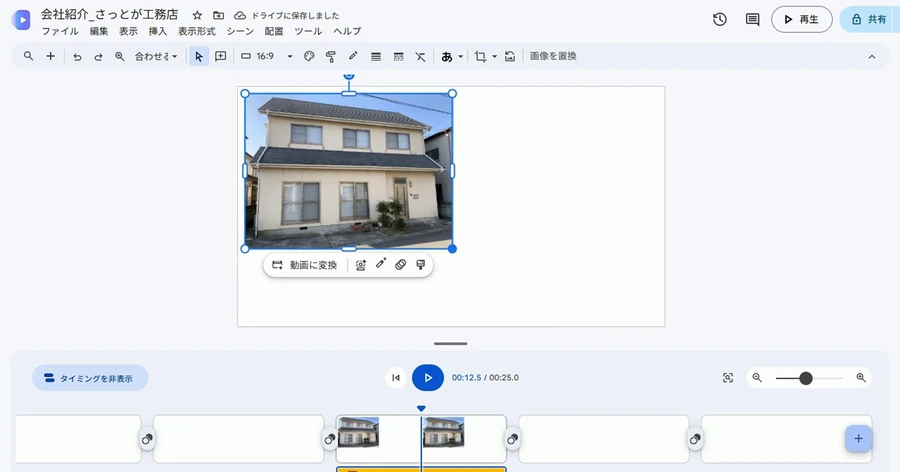
写真の隅には「画像はイメージです(AIで作成)」と小さく入れています。
自分の会社の動画では、AIで作った家を施工例のように見せず、自分の現場の写真を使ってください。
見た人は本物の工事だと思います。
Google VidsのAIアバターに台本を読ませる
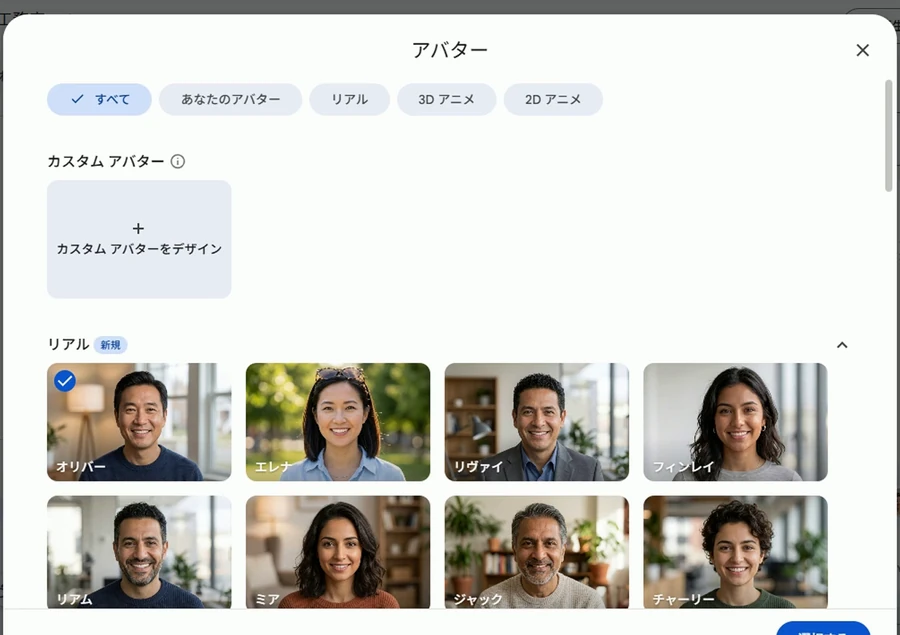
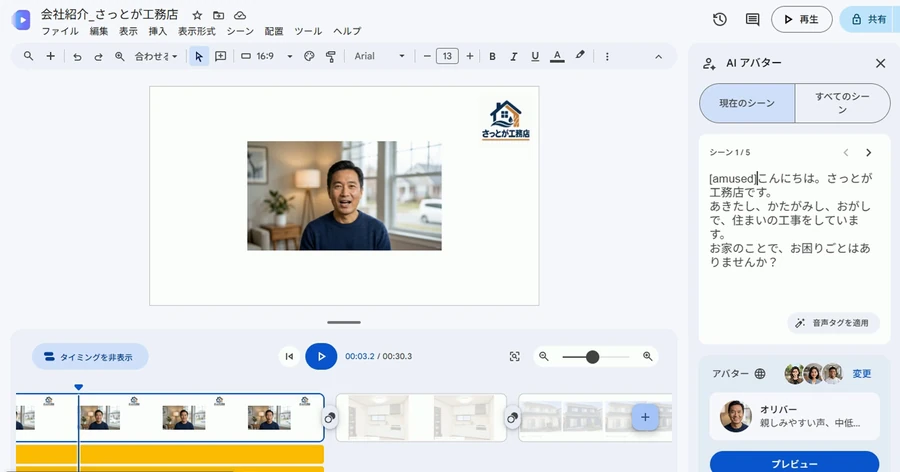
Google VidsのAIアバターは、右の欄の「アバター」から「変更」を押すと、用意されたアバターが並びます。
上のタブは、すべて・あなたのアバター・リアル・3Dアニメ・2Dアニメで、リアルは写真のような人です。
会社紹介は50代から70代の方が見るので、落ち着いた感じの男性「オリバー」(説明は「親しみやすい声」)を選びました。
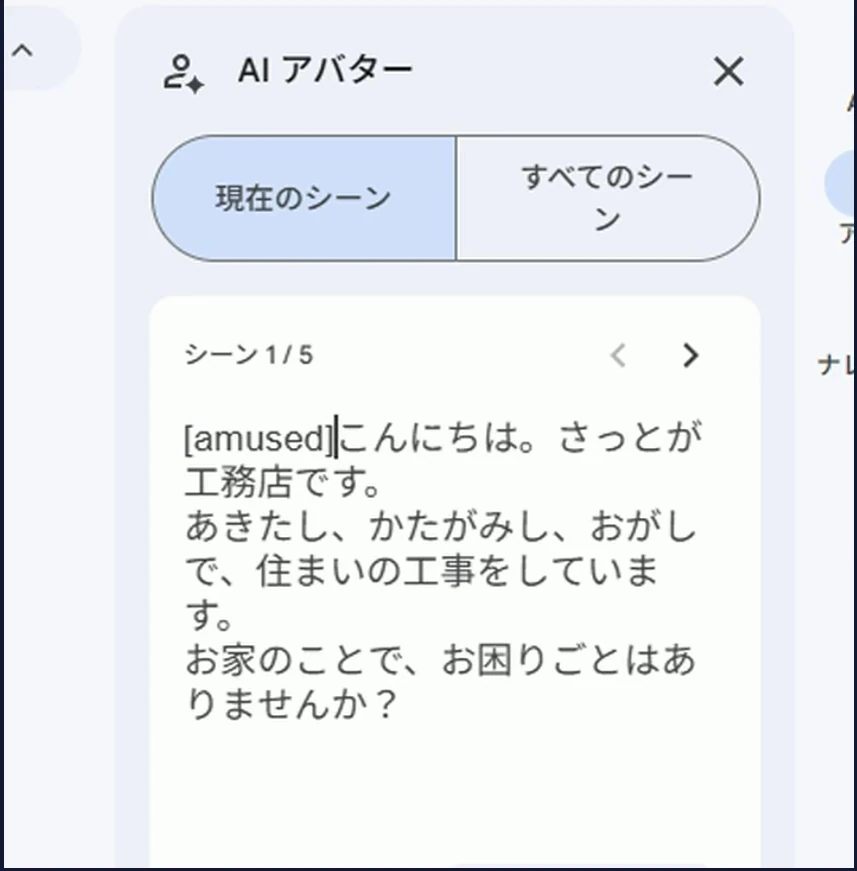
スクリプトの欄に、直した台本のシーン1を貼ります。
1本のアバターの動画は長さが60秒までで、今回のシーンは10秒ほどなので余裕があります。
話し方を変えたいときは、台本の中で半角の「[」を打つと、速さ・間・感情・スタイル・サウンドを選ぶ一覧が出ます。
今回は感情の「愉快」を選んで台本の頭に付けました。
台本の中には英語の札([amused])で入ります。
「音声タグを適用」を押すと、AIが自動で付けてくれる機能もあります。
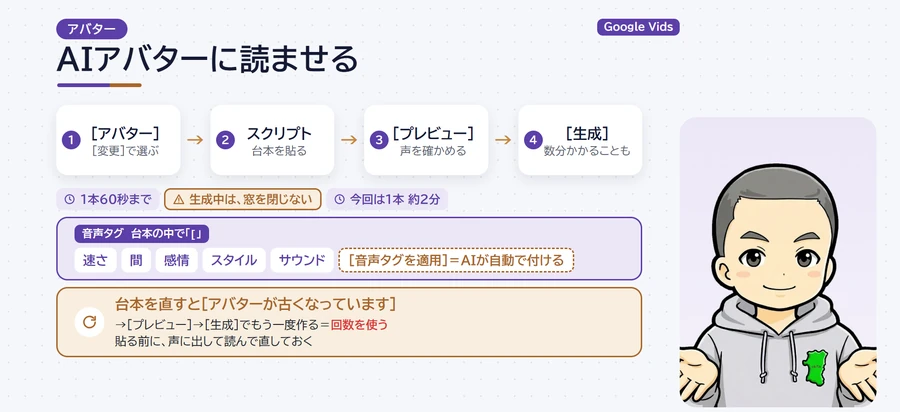
「プレビュー」で声を確かめてから「生成」を押すと、シーン1は約110秒、シーン5は約130秒でアバターの映像が入りました。
Googleのヘルプには、生成中はVidsの窓を閉じないで、と書いてあります。
書き出した動画の音をあとで文字に戻してみると、社名の「さっとが工務店」が「さとが」のように聞こえる所があり、潟上・男鹿の地名もちがう漢字になっていました。
聞き取りの字はあてになりません。
社名と地名は、必ず自分の耳で聞いて確かめてください。
Google VidsのAIナレーション・音楽・字幕
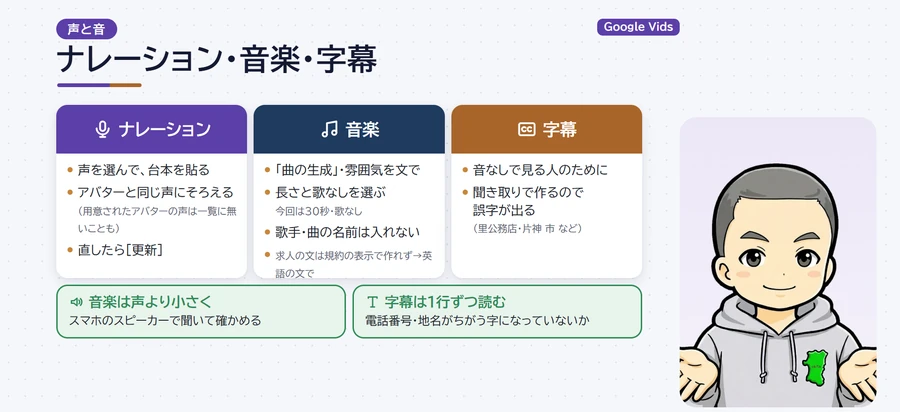
AIのナレーションは、右の欄の「ナレーション」で声を選び、シーンごとに台本を貼って「ナレーションを挿入」を押すだけです。
会社紹介では、選んだ男性のアバターと同じ声がナレーションの一覧に無かったので、近い男性の声を選びました。
文を貼り直すと「既存のナレーションを置き換えますか?」と聞かれ、「置き換える」で入れ直せます。
音楽も、右の欄の「音楽」から「曲の生成」でAIで作れます。
曲の雰囲気を文で書き、長さと歌の有り無しを選んで、今回は「30秒・インストゥルメンタル」(歌なし)にしました。
「生成」を押すと約9秒で1曲でき、音量は100%から20%まで下げています。
スマホのスピーカーで聞くと、音楽が大きいだけで言葉が聞き取れなくなるからです。
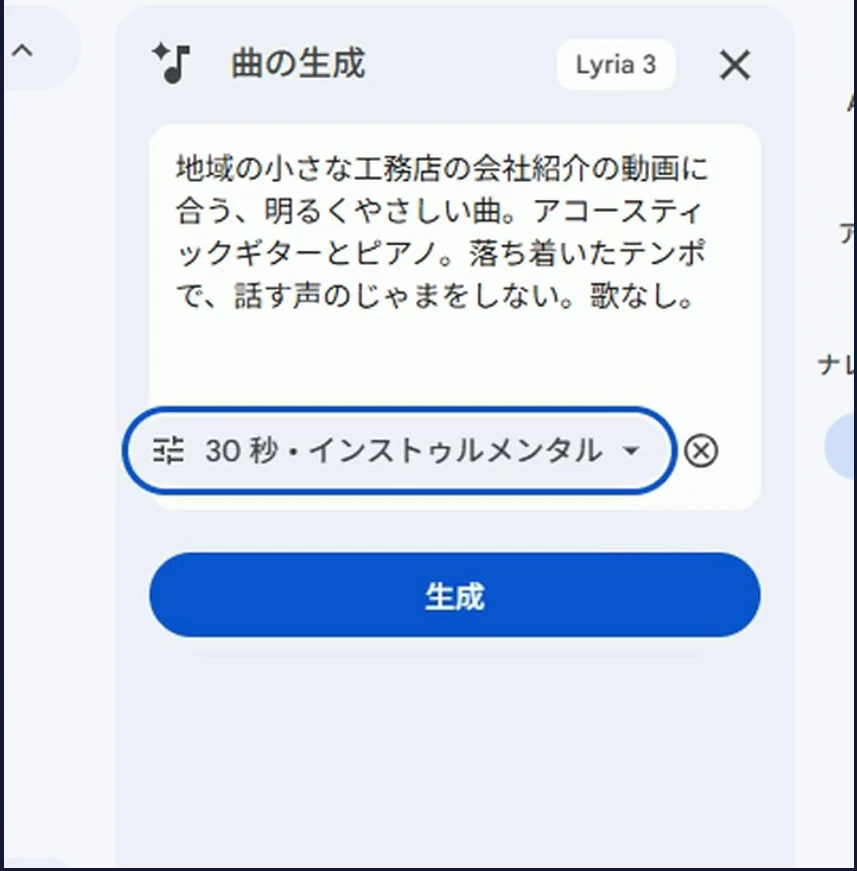
曲は30秒なので、50秒の動画の後半は音楽なしになりました。
1本通して流したいなら、曲を2回並べるか、もっと長い曲を作ります。
頼む文には、有名な歌手や曲の名前を入れません(Googleのヘルプにも、アーティストの名前は入れないように、と書かれています)。
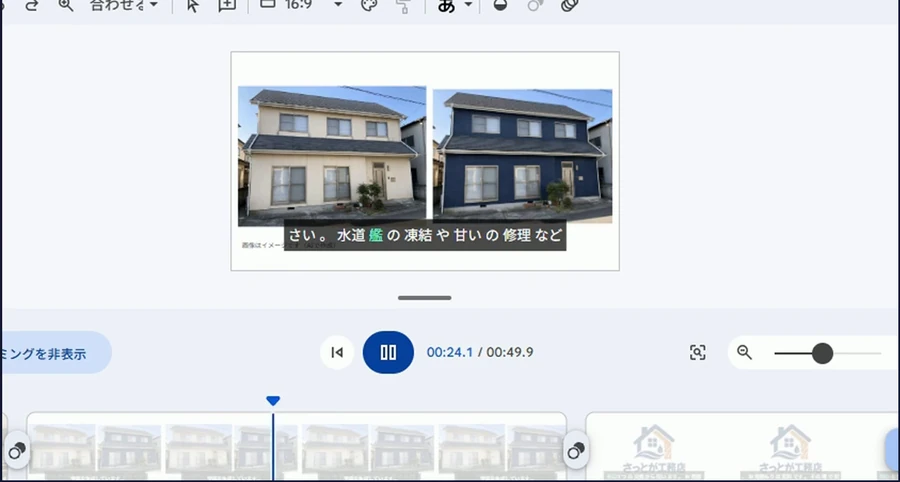
字幕は、右の欄の「字幕」から見本の形を選ぶと、声を聞き取って日本語の字幕が付きました。
ところが1行ずつ読むと、「さっとが工務店」が「里公務店」、潟上が「片神 市」、男鹿が「小が市」、水道管が「水道艦」になっていて、電話番号も0が1つ足りない形でした。
Vidsの自動字幕は声の聞き取りで作るので、社名・地名・電話番号は出す前に必ず1行ずつ直してください。
求人動画は縦9:16で作る|カスタムアバターと書き出し
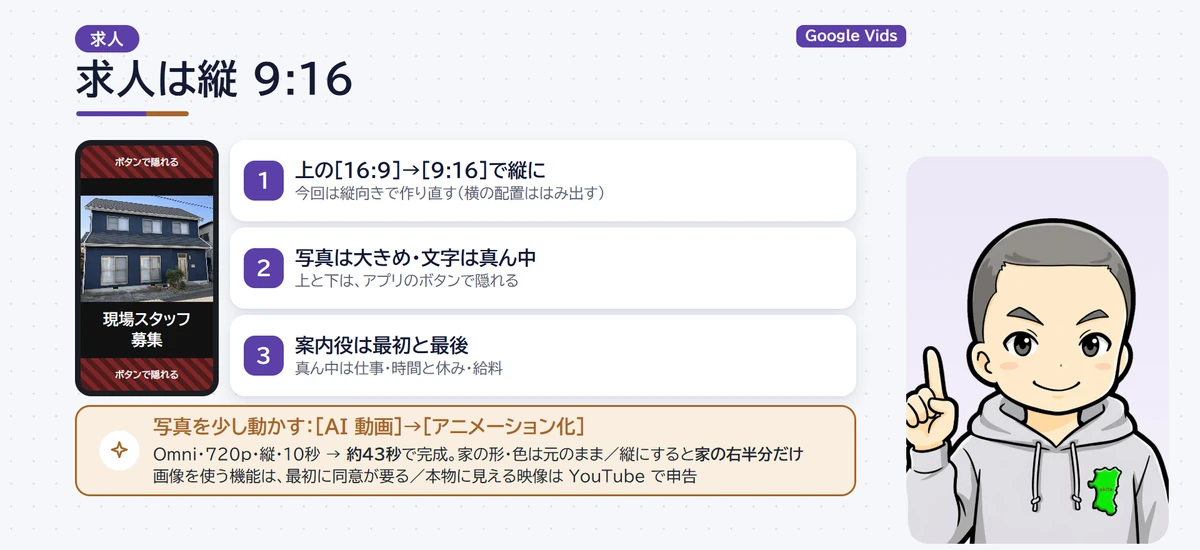
求人動画はスマホで見る人が多いので、最初から縦向き(9:16)で作りました。
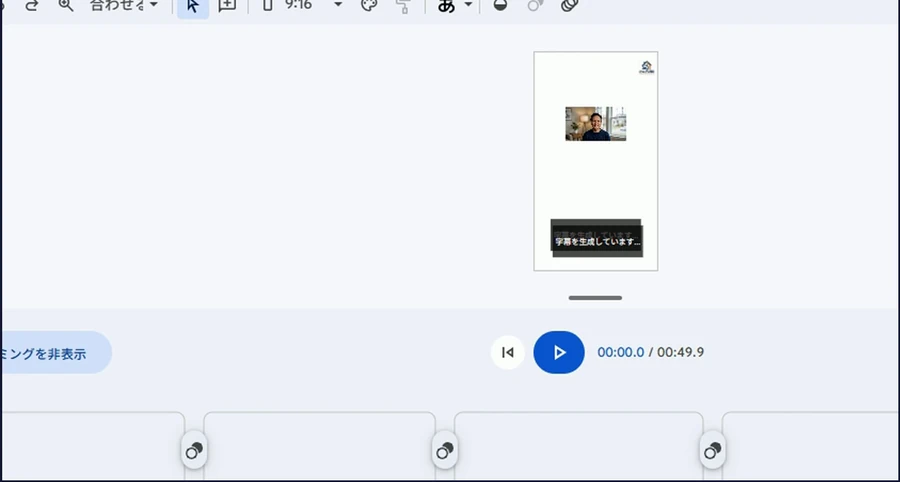
比率は上の「16:9」のボタンから縦向きの「9:16」に変えられますが、会社紹介のコピーを作って縦にしてみると、アバターも写真もロゴも横の並びのまま小さく縮んで上のほうに残り、下が白く空きました。
縦で出すなら、最初から縦で作ったほうが早いです。
カスタムアバターを作る(作業着にはならなかった)
Google Vidsのカスタムアバターは、服装の選びと補足情報だけでは作業着になりませんでした。
求人の動画では、この自分で作るカスタムアバターを試しました。
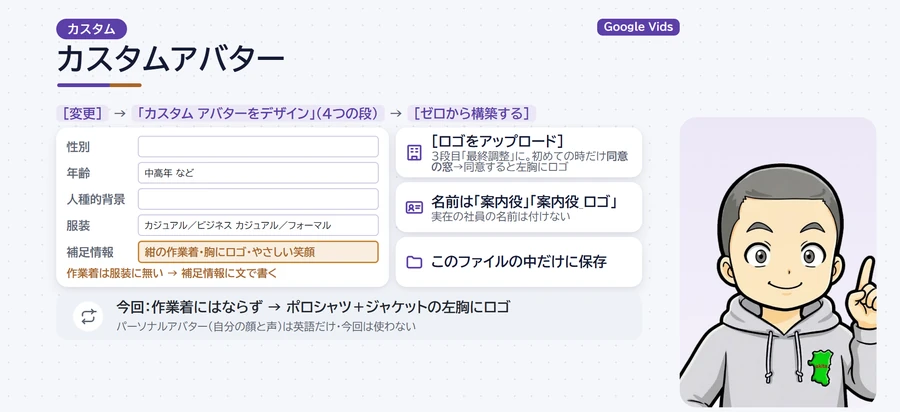
アバターの欄の「変更」から「カスタム アバターをデザイン」を選び、4つの段で作ります。
「ゼロから構築する」を選ぶと、性別・年齢・人種的な背景・服装を選ぶ欄が出て、服装はカジュアル・ビジネスカジュアル・フォーマルの3つで、作業着はありません。
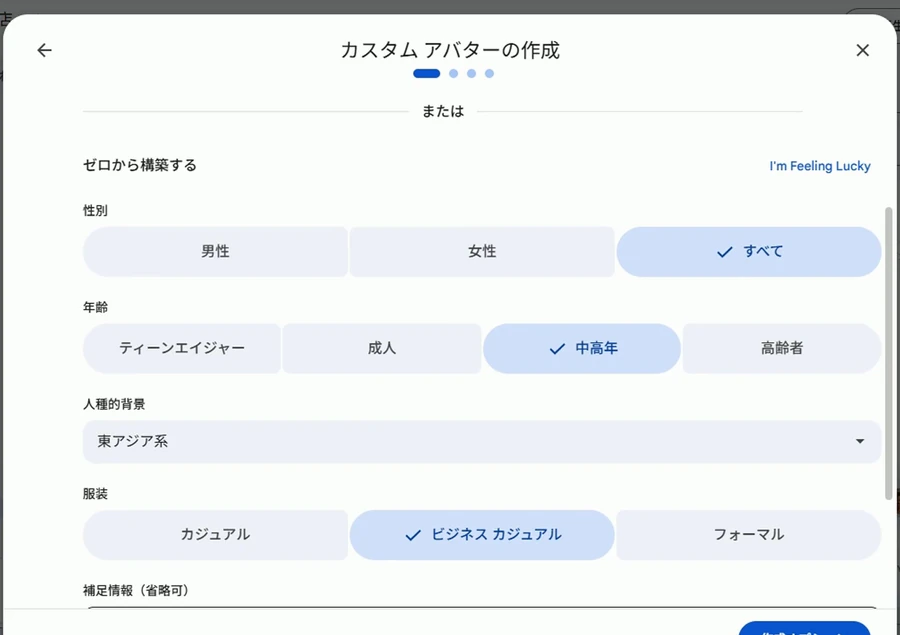
そこで、下の補足情報の欄に次の文を書き、女性・中高年・東アジア系・ビジネスカジュアルを選びました。
紺色の作業着を着た、40代くらいの人。胸に会社のロゴが入っている。やさしい笑顔で、正面を向いて話している。背景は明るく、すっきりした事務所。地域の小さな工務店の案内役。
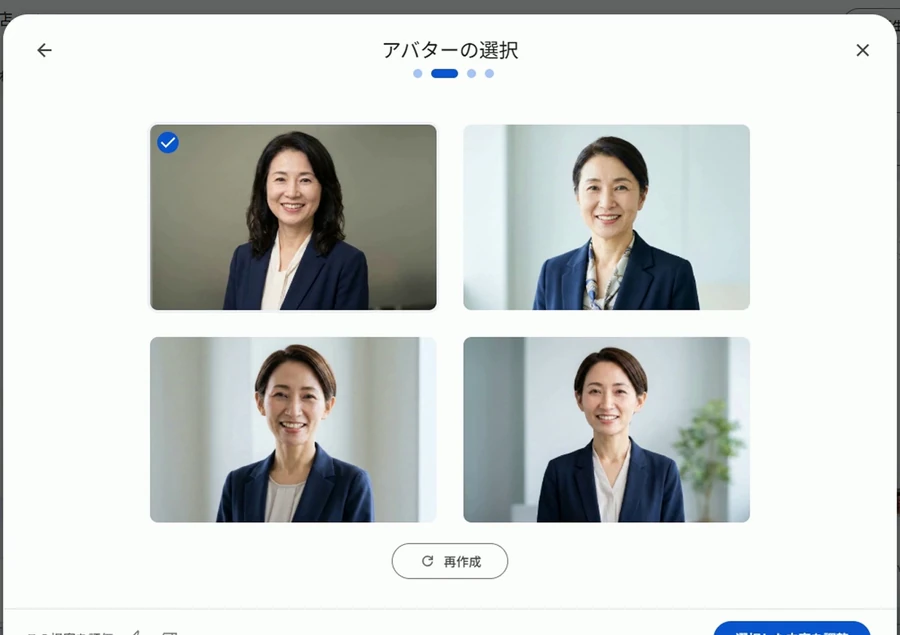
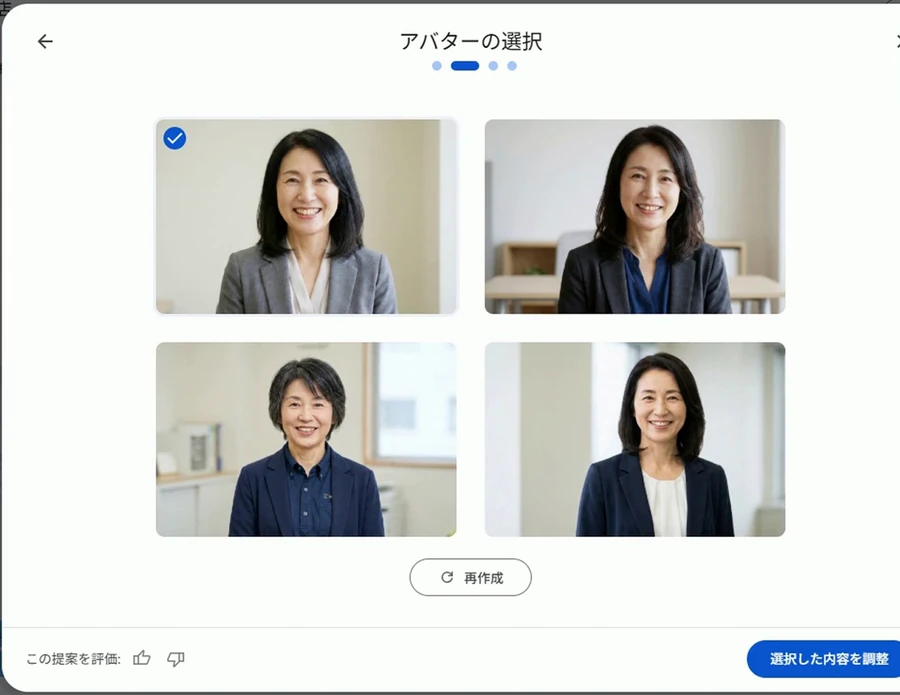
「作成オプション」を押すと十数秒で候補が4つ出ましたが、1回目は4つとも紺のスーツの人で、補足情報に書いた作業着とロゴは反映されませんでした。
効いたのは、選んだ服装の項目のほうです。
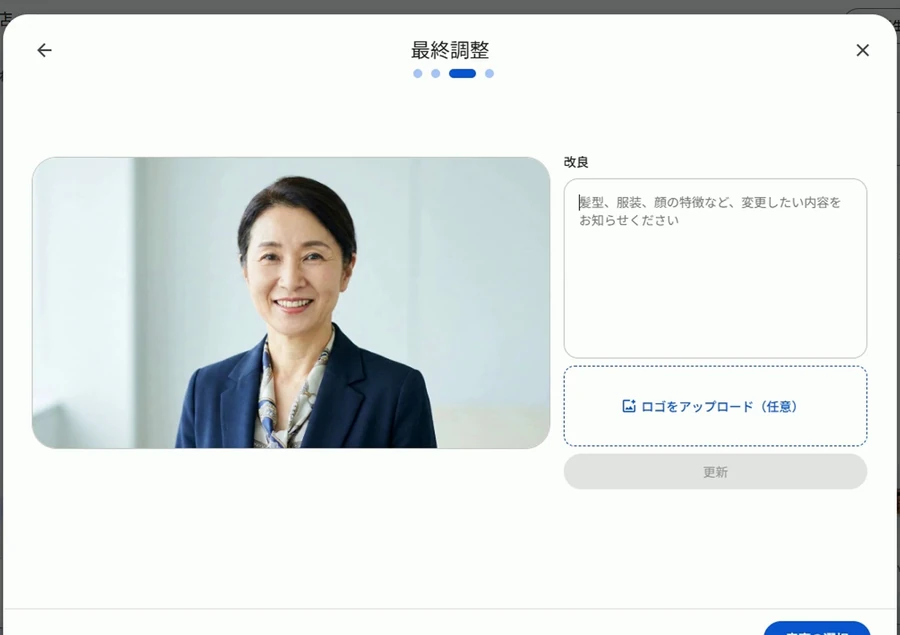
次の「最終調整」には、変えたい所を文章で書く「改良」の欄と、「ロゴをアップロード(任意)」のボタンがありました。
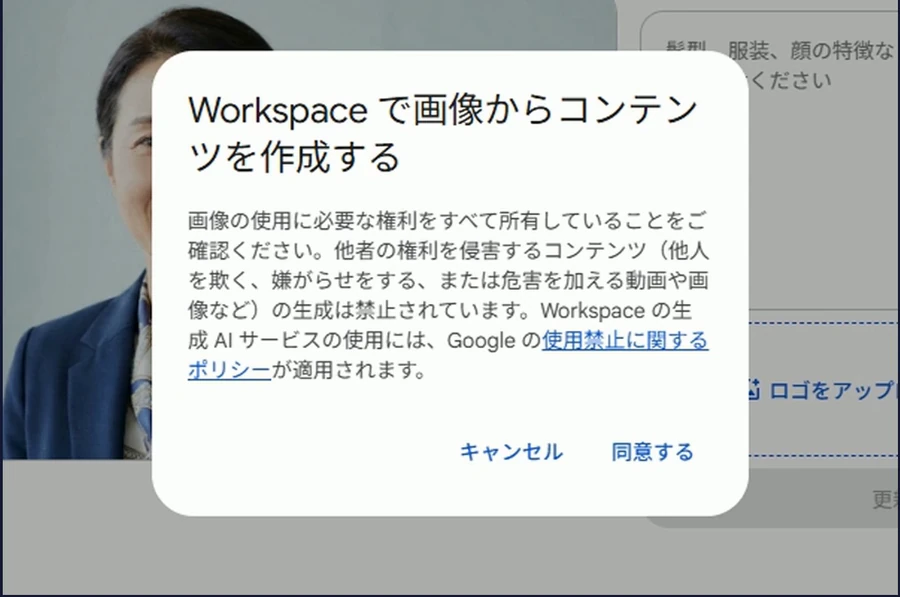
ロゴの画像を選ぶと、「Workspace で画像からコンテンツを作成する」という窓が出ました。
初めて画像を使うときに出る確認で、画像を使う権利を持っているか確かめる同意の窓です。
今回は、先にロゴなしのアバターを「案内役」の名前で保存しておき、同意してから、ロゴ入りをもう1体作りました。
最後の段で名前と声を決めて保存します。
名前は「案内役」のように役目の名前にして、実在の社員の名前は付けません。
声は、落ち着いた女性の声(Lora)にしました。
作ったアバターは、その動画のファイルの中だけに保存されます。
カスタムアバターにロゴを付ける(左胸に入った)
カスタムアバターのロゴは、「最終調整」の「ロゴをアップロード(任意)」から会社のロゴの画像を入れると、約20秒でアバターの左胸に付きました。
ロゴ入りは、同じ「カスタム アバターをデザイン」から、同じ選び方と同じ補足情報でもう一度作っています。
「作成オプション」から20秒ほどで、また候補が4つ出ました。
今度は3つ目の人だけ、紺のポロシャツの上に紺のジャケットを着ていて、ほかの3つはスーツです。
作業着にいちばん近い3つ目を選んで、「最終調整」に進みました。
同意はもう済んでいるので、ロゴの画像を選んでも窓は出ずに、そのまま入りました。
ロゴを入れると、「改良」の欄の案内が「ロゴの適用方法(シャツのパッチやピンなど)を指定します」に変わります。
今回は欄を空のまま「更新」を押しました。
できたアバターは、左胸にさっとが工務店のロゴ(家の印と社名)が付いていました。
ただ、社名の字は小さく、右の端がジャケットの襟に少し隠れています。
名前は「案内役_ロゴ」、声は前と同じLoraにして保存すると、一覧に「案内役」と「案内役_ロゴ」の2人が並びました。
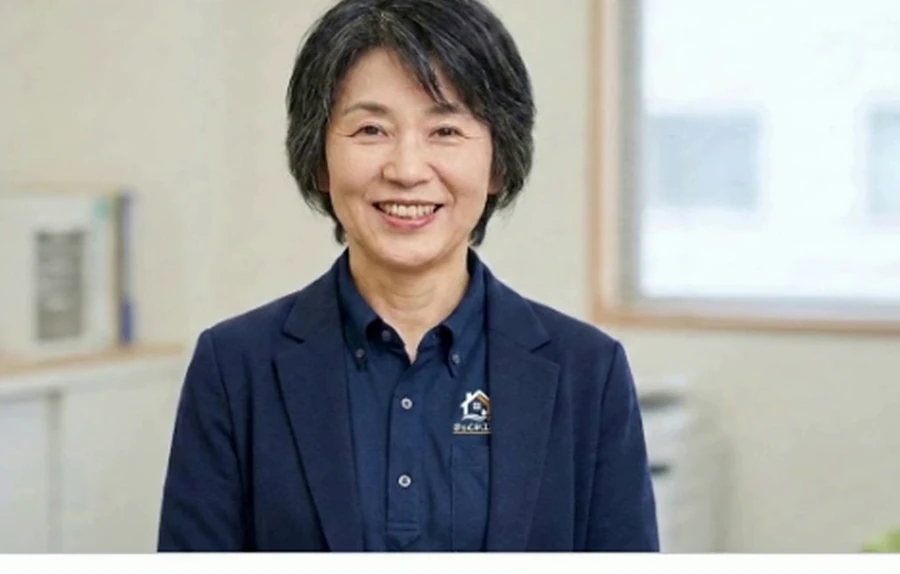
カスタムアバターは作業着にはならないので、候補の中から近いものを選んでロゴを足す、という使い方になります。
ロゴを付けるなら、自分の会社のロゴを使う権利を確かめてから同意してください。
自分の顔と声をまねる「パーソナルアバター」という機能もありますが、いまは英語だけで自分の顔を撮る必要もあるので、今回は使っていません。
求人動画を組んで、つまずいた所
求人の台本も5つのシーンです。
まずはロゴなしの案内役で最初と最後のシーンを作り、シーン1の生成は約2分でした(ロゴ入りへの差し替えは、チェックで直したあとの版でしています)。
真ん中の3つのナレーションは、案内役と同じ声が一覧にあったのでそろえています。
声がそろうと、途中で人が変わったように聞こえません。
縦の画面は狭いので、写真の位置合わせは横よりやり直しが多くなりました。
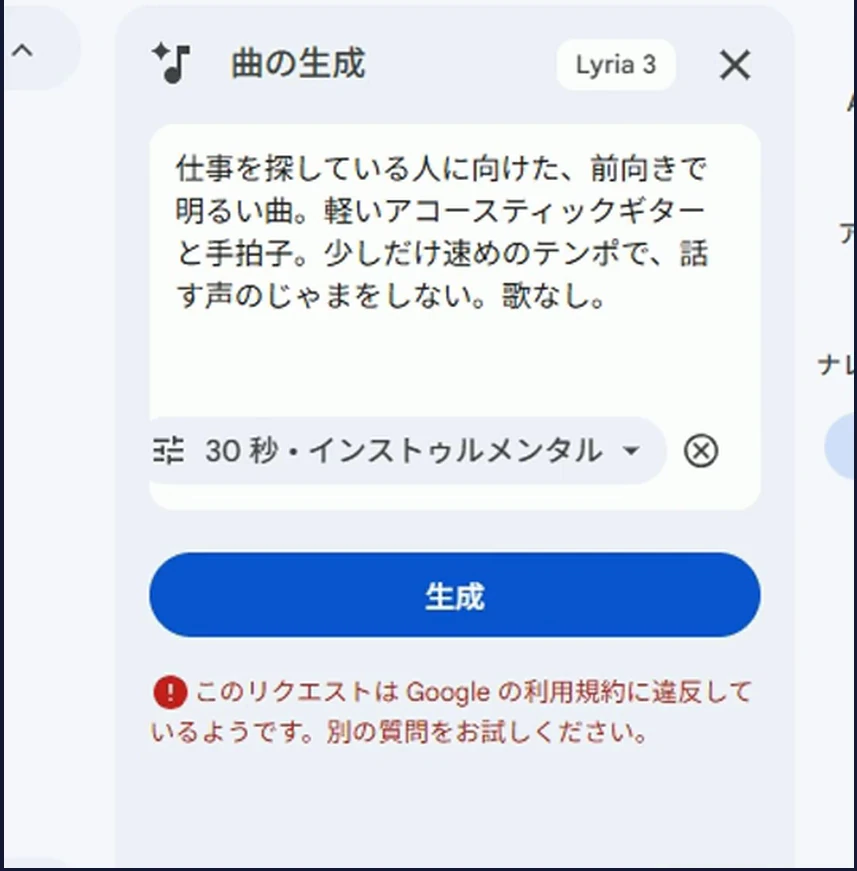
音楽では、日本語で曲の雰囲気を書いて生成すると「このリクエストは Google の利用規約に違反しているようです。
別の質問をお試しください。
」と出て作れませんでした。
どこが引っかかったのかは表示されません。
同じ雰囲気を英語で書き直して頼むと、約18秒で1曲できました。
字幕を付けると、今度は「エラーが発生したため、字幕を生成できませんでした」と出ましたが、書き出した動画には字幕が入っていました。
ところどころ抜けている所もあります。
写真を動かす「アニメーション化」で10秒の動画を足す
Google Vidsのアニメーション化は、写真を上げて動かし方を文で書くと、短い動く映像にしてくれる機能です。
今回は日本語の文のままで、「生成」から約43秒で10秒の動画ができました。
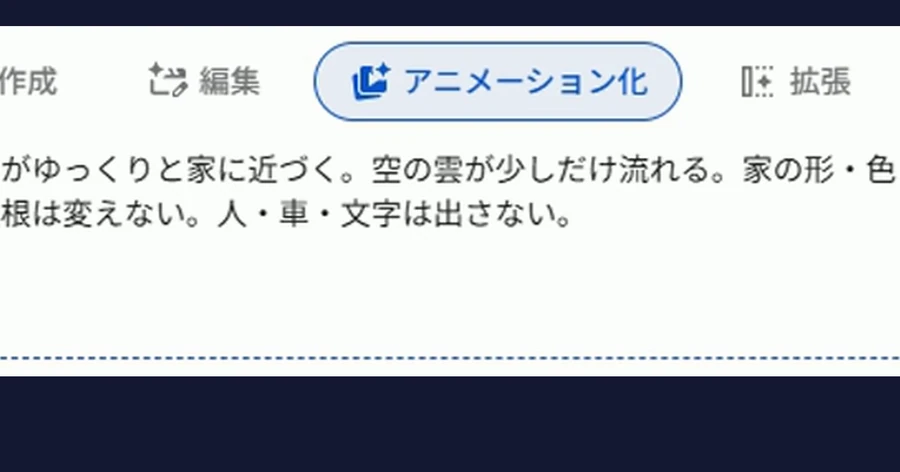
右の欄の「AI動画」から「アニメーション化」を選び、動かし方は次の文にしました。
カメラがゆっくりと家に近づく。空の雲が少しだけ流れる。家の形・色・窓・屋根は変えない。人・車・文字は出さない。
「画像を追加」を押すとファイルを開く窓が出るので、外壁を塗り替えたあとの家の写真を選びます。
同意はロゴのときに済ませていたので、同意の窓は出ませんでした。
設定は、動画のモデルがOmni、解像度が720p、縦向き、長さは10秒です。
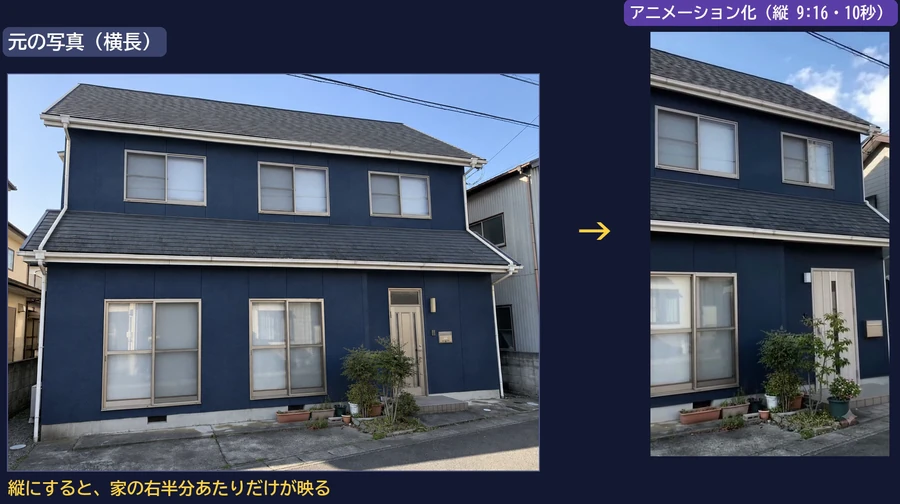
できた動画は、カメラがゆっくり寄りながら空の雲が流れるもので、家の形・色・窓・屋根・玄関・植木は元の写真のままでした。
人や車や文字も出ていません。
ただ、横長の写真を縦の9:16で動かしたので、映っているのは家の右半分あたりだけです。
家の全体を見せたいなら、縦に撮った写真を使うか、横向きの動画で使います。
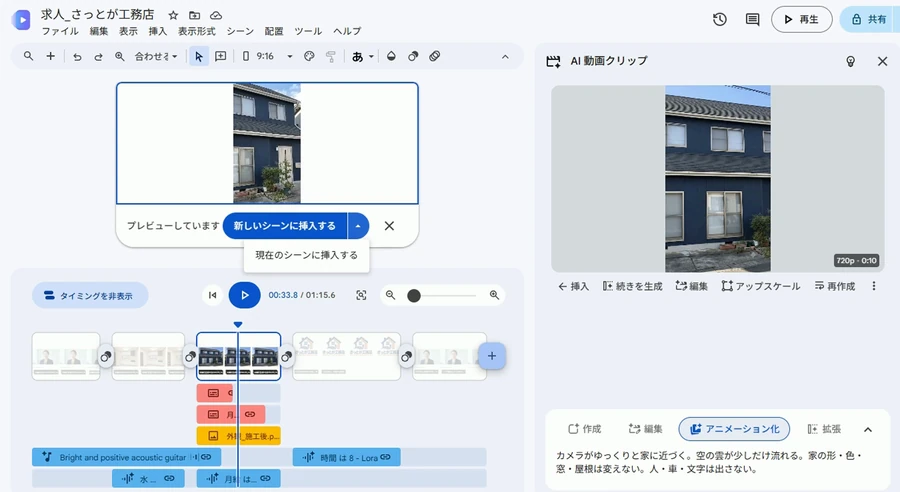
「挿入」を押すと、「新しいシーンに挿入する」と「現在のシーンに挿入する」の2つが出ます。
新しいシーンにして、外観の写真のシーンの次に入れました。
このシーンは声も字幕もなく、音楽だけです。
画像を使う機能は、最初に同意が要ります。
使うなら、自分で撮った写真や、使ってよいと確かめた画像だけにしてください。
本物と見分けがつかない映像をYouTubeに出すときは、AIで作ったことを申告する決まりがあります。
今回の動く家も本物の映像に見えるので、この記事の動画をYouTubeに出すときにAIの申告をしました。
MP4で書き出す
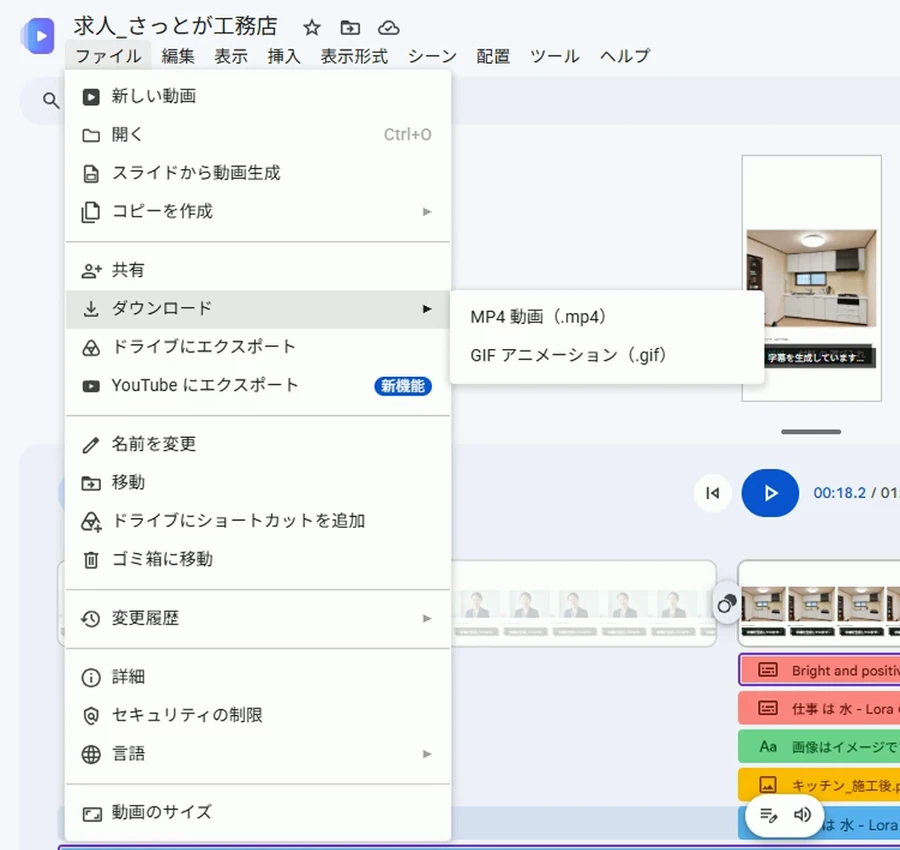
できた動画は、「ファイル」から「ダウンロード」、「MP4 動画(.mp4)」で書き出します。
押すとすぐにダウンロードが始まり、数秒でパソコンにふつうの動画のファイルとして保存されました(会社紹介3.5MB、直す前の求人4.5MB。
動く写真とロゴ入りのアバターを足した最後の求人は1分24秒・10.4MB)。
保存先を聞く窓は出ませんでした。
すぐ下の「YouTube にエクスポート」と右上の共有のボタンは、架空の会社なので押していません。
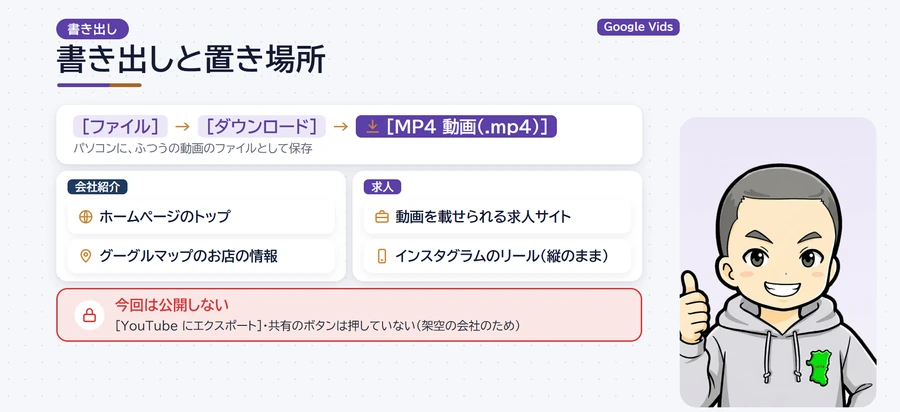
置き場所は、会社紹介ならホームページのトップとGoogleマップに出るお店の情報、求人動画なら動画を載せられる求人サイトとインスタグラムです。
縦の動画は、インスタグラムのリールにそのまま合います。
求人動画の出す前のチェック5選①〜③|数字・年齢や性別・盛った言葉
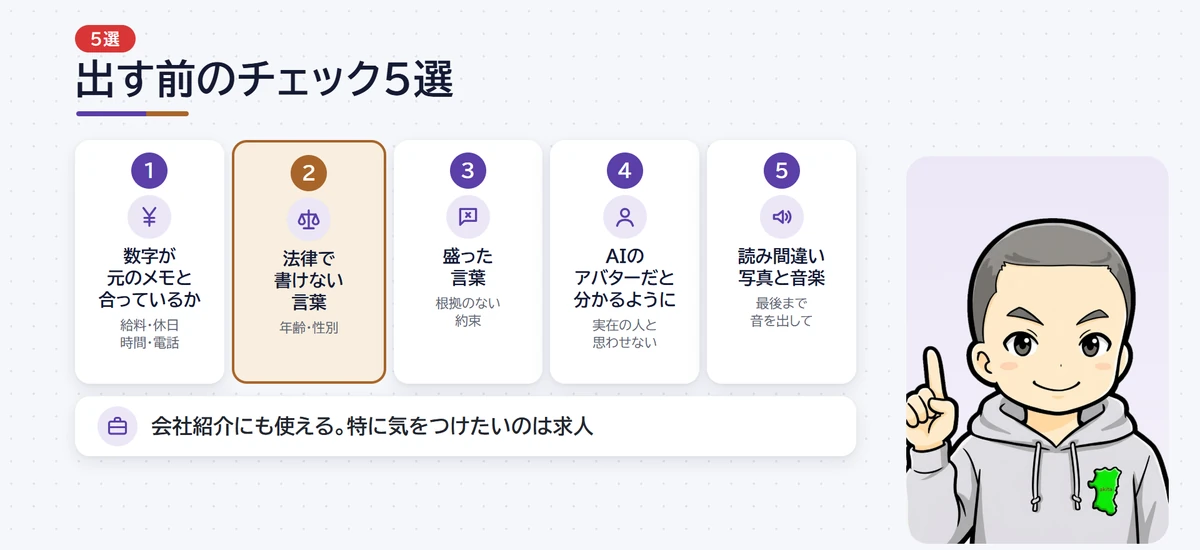
AIに作らせた求人動画は、出す前に、数字が元のメモと合っているか・法律で書けない言葉がないか・盛った言葉がないか・AIのアバターだと分かるか・読み間違いと写真と音楽、の5つを見ます。
会社紹介にも使えますが、特に気をつけたいのは求人です。
Geminiに点検も頼んでから、最後は人がメモと見比べました。
チェック①:数字が元のメモと合っているか
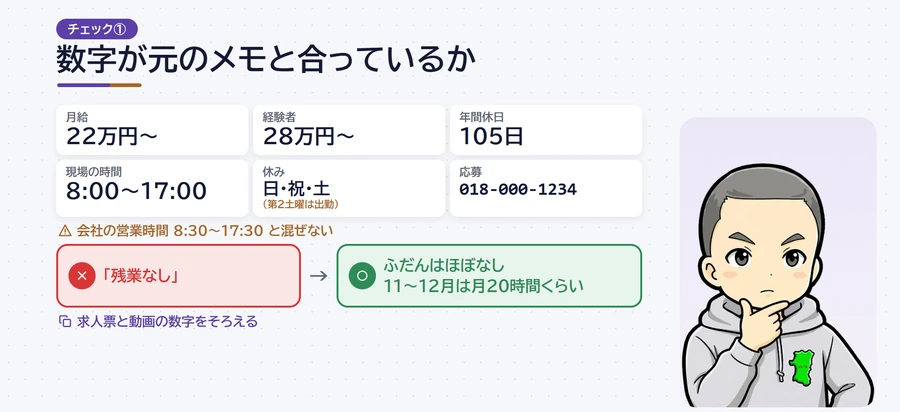
チェック①では、給料(月給22万円〜・経験者28万円〜)、年間休日105日、時間(8:00〜17:00)、休み(日・祝・土、第2土曜は出勤)、応募の電話番号を、動画の台本と字幕で1つずつ見比べます。
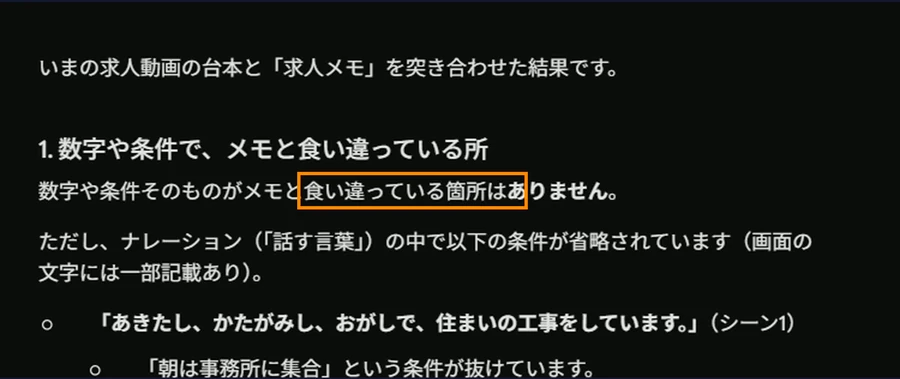
Geminiに次の文で点検を頼むと、答えは「数字や条件そのものがメモと食い違っている箇所はありません」で、僕が比べても数字のまちがいは1つもありませんでした。
いまの求人の台本を、上の「求人メモ」と突き合わせて、次の3つを一覧にしてください。
1. 数字や条件で、メモと食い違っている所
2. 求人で使うと、法律で問題になりそうな言葉(年齢・性別など)
3. 実際より良く見せている言葉・誤解させそうな言葉
台本の文を、そのまま引いて書いてください。直した台本はまだ要りません。
ただ、声から抜けている条件がある、と挙げています。
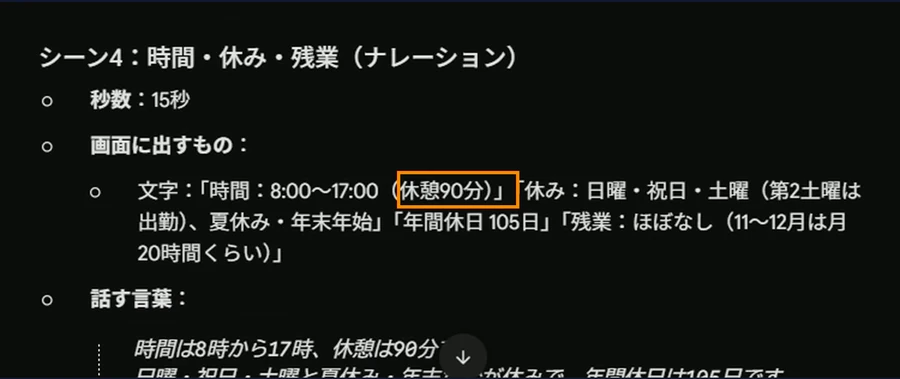
朝は事務所に集合、休憩90分、第2土曜は出勤の3つで、画面の文字には書いてあっても、声では言っていませんでした。
メモと最初の台本を並べると、抜けたのは「ただし」の所ばかりです。
こういう1行は、AIが短くまとめるときに落ちやすいところです。
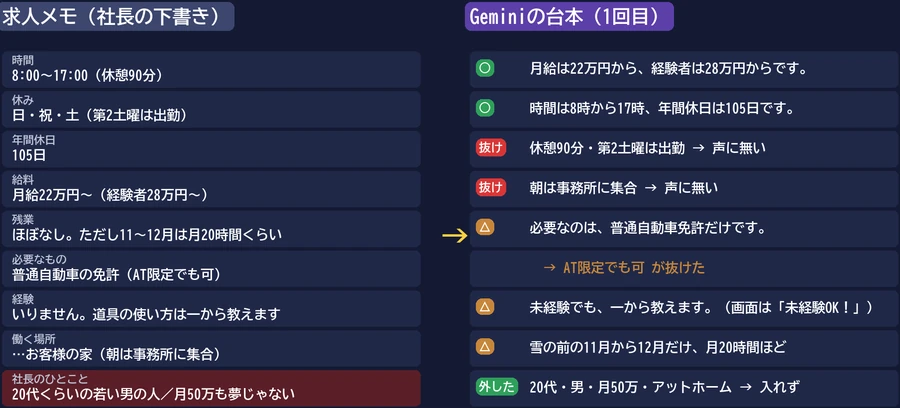
特に見てほしいのが残業です。
メモは「ほぼなし。
ただし11〜12月は月20時間くらい」で、Geminiの台本は「残業はほぼありません。
雪の前の11月から12月だけ、月20時間ほどあります」でした。
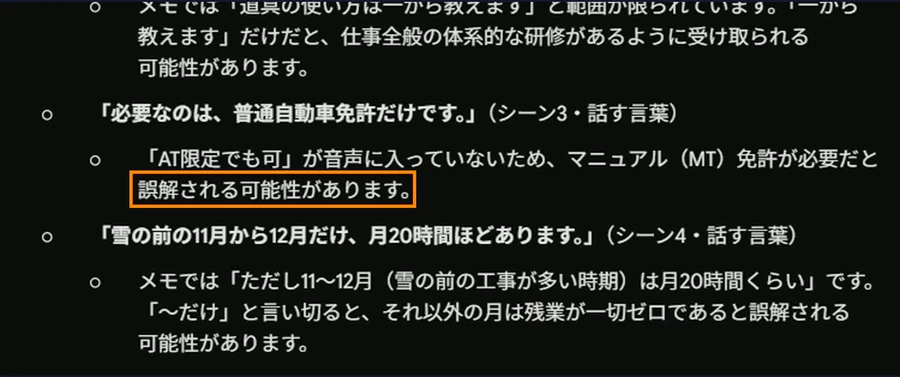
数字は合っていますが、点検では「だけ」と言い切るとほかの月は残業が一切ゼロだと誤解されるかもしれない、と自分で挙げてきました。
ふだんはほぼなし、雪の前の11月と12月は月20時間くらい、とメモのまま言うほうが、かえって信用されます。
入ってから「話がちがう」となれば、すぐに辞めてしまいます。
動画の数字は、ハローワークの求人票と同じにして、直すときは両方いっしょに直してください。
チェック②:求人の年齢制限・性別は書き方に注意
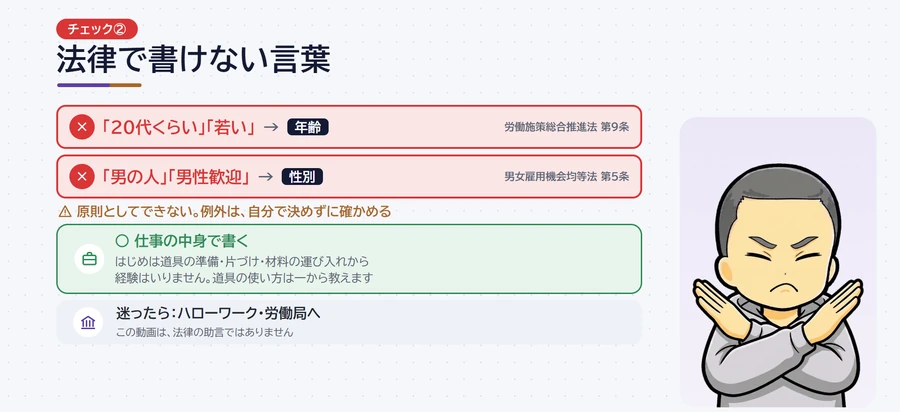
求人の募集で年齢を決めることは、労働施策総合推進法で原則としてできません。
例外もありますが、当たるかどうかは自分で決めずに確かめてください。
性別も同じで、男女雇用機会均等法で、男性だけ・女性だけの募集は原則としてできず、「男性歓迎」のような書き方もだめな例として厚生労働省の資料に載っています。
社長のメモの「20代くらいの若い男の人」は、求人には書けません。
今回、Geminiはこの言葉を台本に入れず、法律の名前まで挙げて外した理由を書き、点検でも「該当する言葉はありません」と答えました。
ただ、これは今回1回の結果です。
頼む文で何も言わなければ、AIが社長のメモに素直に従うこともあるので、チェックは人がやります。
求人の年齢制限の書き方で迷ったら、年齢や性別ではなく仕事の中身で書きます。
メモにあるとおり、はじめは道具の準備や片づけ、材料の運び入れから。
経験はいりません、道具の使い方は一から教えます。
来てほしい人の姿は、仕事の中身で伝えます。
法律には細かい例外もあります。
迷ったときは、求人票を出す前にハローワークや労働局に聞くのがいちばん早いです。
この記事は、法律の助言ではありません。
チェック③:盛った言葉と「アットホーム」
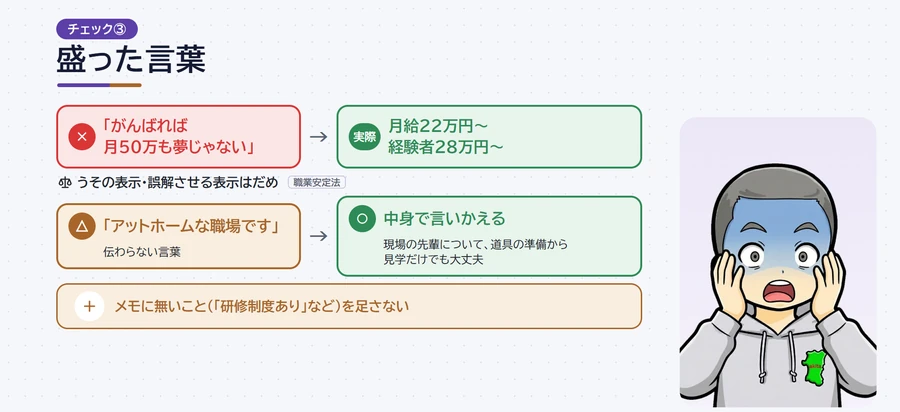
「がんばれば月50万も夢じゃない」は、メモの給料(月給22万円〜、経験者28万円〜)からすると実際より良く見せる言葉です。
求人の情報は、職業安定法で、うその表示や誤解させる表示をしてはいけないと決まっています。
Geminiは、この言葉も「誇大表示につながる」として外していました。
求人の「アットホームな職場です」は、法律で書けない言葉というより、伝わらない言葉です。
どの会社の求人にも書いてあるので、見る人には中身が分かりません。
Geminiは、これを「見学だけでも大丈夫」のような事実に置き換えました。
メモにあることだけで、十分に雰囲気は伝わります。
盛った言葉は、小さな所にも入ります。
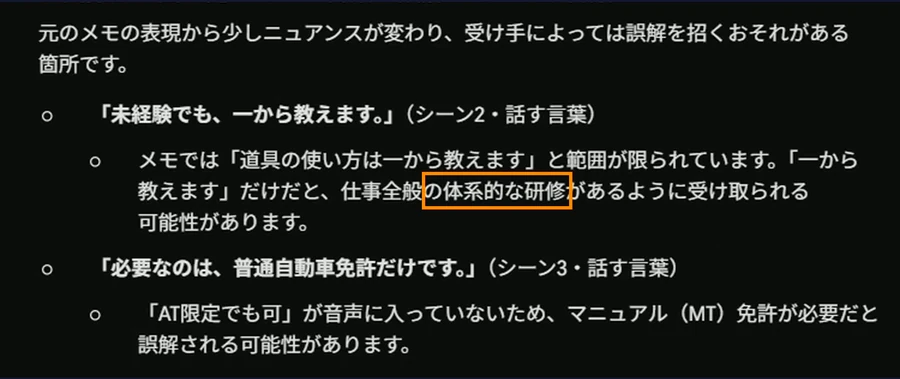
点検では、「未経験でも、一から教えます」だけだと仕事全体のきちんとした研修があるように受け取られるかもしれない、「必要なのは、普通自動車免許だけです」はAT限定でもよいことが抜けている、と挙げました。
AIに言いかえを頼むときも、「研修制度あり」「未経験OK」のようなメモに無い言葉が増えていたら、メモの言葉に戻します。
点検で挙がった所を直す頼む文
点検で挙がった所は、次の文でGeminiに直してもらいました。
今回は考える時間が長く、答えが出るまで1分ほどでした。
いまの点検で挙げた所を直して、求人の台本をもう一度ください。
・年齢や性別で人を選ぶ言葉は使わずに、仕事の中身で書いてください。
・給料・休み・時間・残業は、求人メモのとおりに書いてください。
・「アットホーム」のような言葉は使わずに、メモにある仕事の中身で書いてください。メモに無いことは足さないでください。
・アバターは実在の社員ではないので、社員の名前を名乗らせないでください。シーン1かシーン5に「この動画は、AIのアバターがご案内しています」という一言を入れてください。
・ほかは変えないでください。
直った台本では、「未経験でも一から教えます」が「経験はいりません。
道具の使い方は一から教えます」に、免許は「普通自動車の免許で、AT限定でも可です」になりました。
時間の所には休憩90分と第2土曜は出勤が入り、残業も「ほぼなし。
ただし11月から12月は、月20時間くらいです」とメモの言い方になっています。
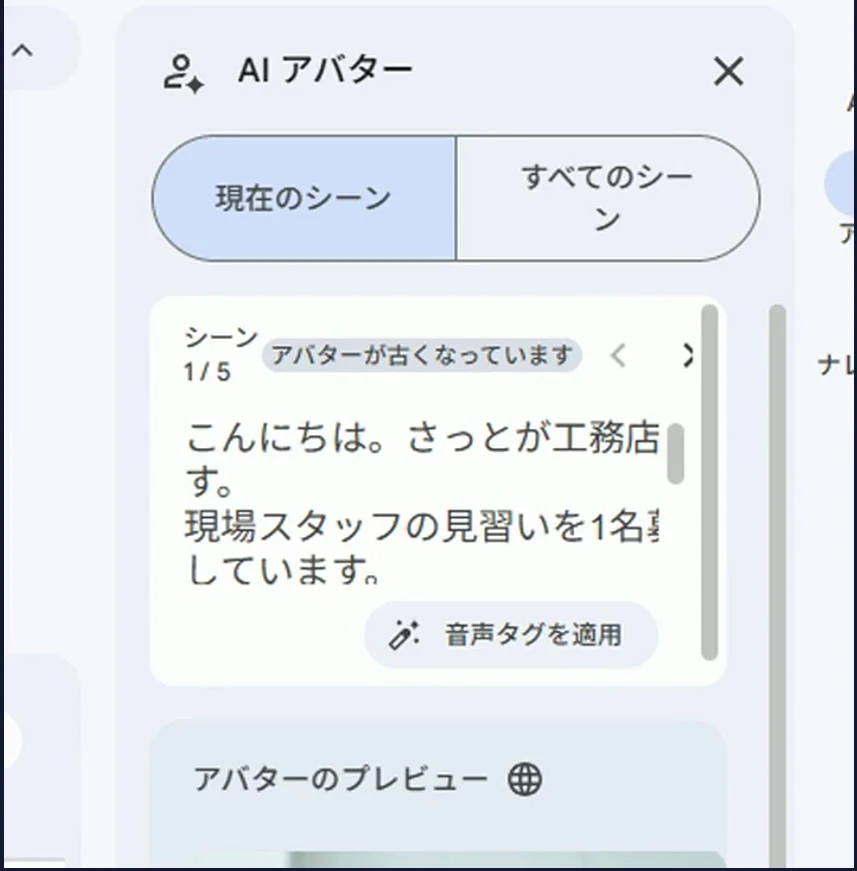
直した台本をVidsに貼り直すと、シーンの横に「アバターが古くなっています」と出ます。
今回の画面では更新の窓は出ず、「プレビュー」から「生成」をもう一度押して作り直しました(シーン1・シーン5とも約2分)。
作り直すと、そのぶんアバターの回数を使います。
ナレーションも台本を貼り直して、「置き換える」で入れ直しました。
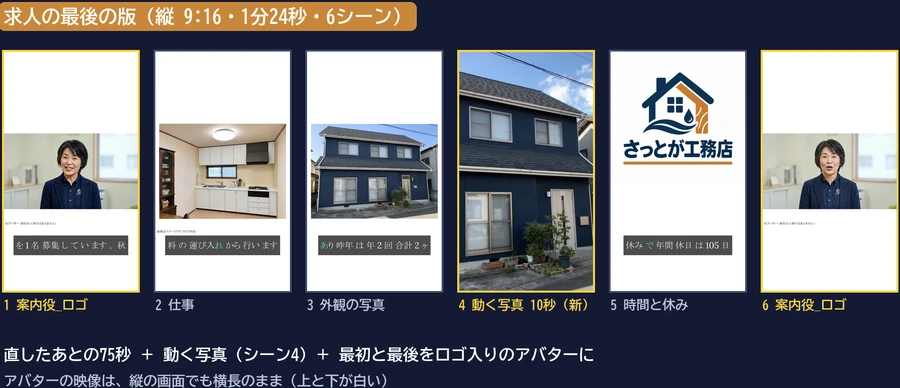
最後に、最初と最後のシーンのアバターを、ロゴ入りの「案内役_ロゴ」に替えて作り直しました(どちらも約2分)。
書き出すと1分24秒で、直したあとの75秒の動画に、動く写真の10秒とロゴ入りのアバターを足した形です。
アバターの映像は、縦の画面でも横長のままでした。
求人動画の出す前のチェック④⑤|AIアバターだと分かる一言と読み間違い
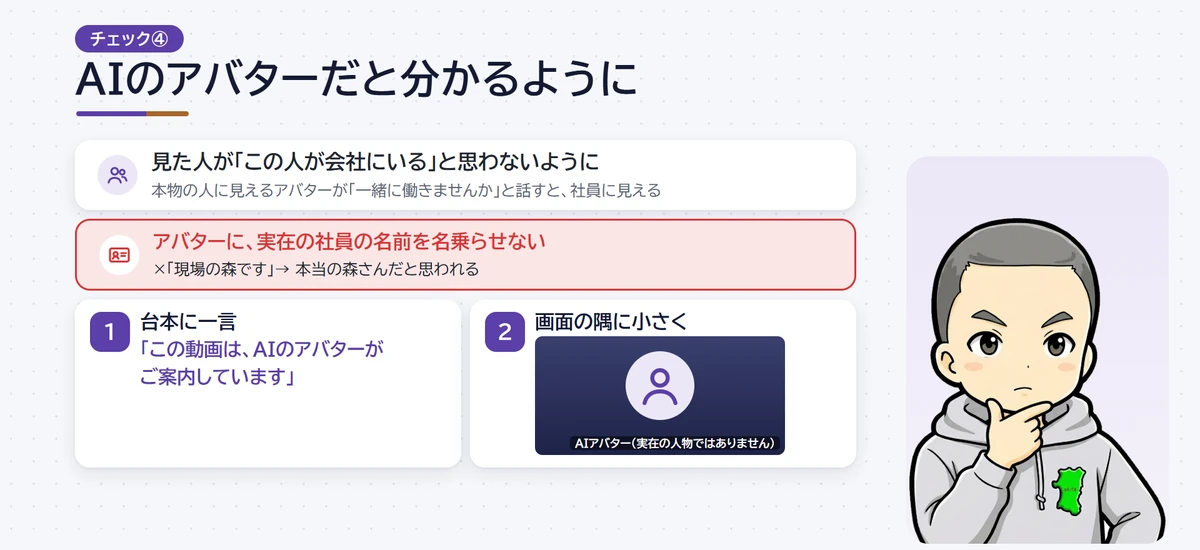
チェック④は、AIのアバターだと見た人に分かるようにしているか、チェック⑤は、読み間違いと写真と音楽です。
今回の動画で話しているのはAIのアバターで社員ではありませんが、見てのとおり本物の人のように見えます。
チェック④:AIのアバターだと分かるように
AIのアバターが「一緒に働きませんか」と話していたら、見た人はこの人が会社にいると思うかもしれません。
面接に来て「動画の人はどこですか」と聞かれたら困ります。
そこで、台本の中で「この動画は、AIのアバターがご案内しています」と一言入れ、画面の隅にも「AIアバター(実在の人物ではありません)」と小さく入れました。
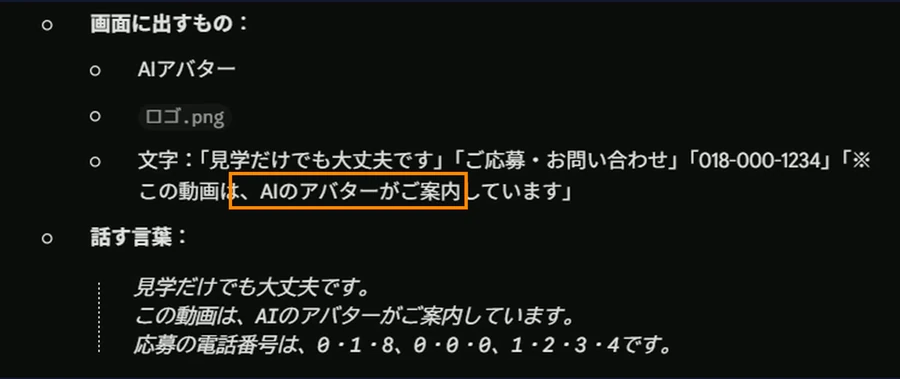
直した台本では、シーン5に「この動画は、AIのアバターがご案内しています」が入りました。
そのかわり、前にあった「気になった方は、ぜひお電話ください」が消えていました。
言葉を足すと、ほかの言葉が押し出されることがあります。
直したあとも全体を読み直します。
画面の隅の文字は、縦の動画では字が小さくて、スマホでは読みにくい大きさでした。
入れるならもう少し大きくします。
アバターの映像の隅には、小さく「Veo」という透かしも入っていました。
それから、アバターに実在の社員の名前を名乗らせないでください。
「現場の森です」と話させると、本当の森さんだと思われます。
Googleのヘルプにも、AIのアバターは生成AIで作ったもので実在する人物ではない、と書かれています。
チェック⑤:読み間違い・写真と音楽
書き出す前に、必ず最初から最後まで音を出して聞きます。
社名・地名・電話番号と、秋田なら潟上・男鹿のような地名は、読み間違いやすい所です。
今回Vidsで作った3本の音を文字に戻すと、電話番号は3本とも「018-000-1234」と聞き取れました。
区切って書いた台本が効いたのだと思います。
社名は、最初の2本では「さとが」のように聞こえる所があり、直したあとの1本では「さっとが」に近く聞こえました。
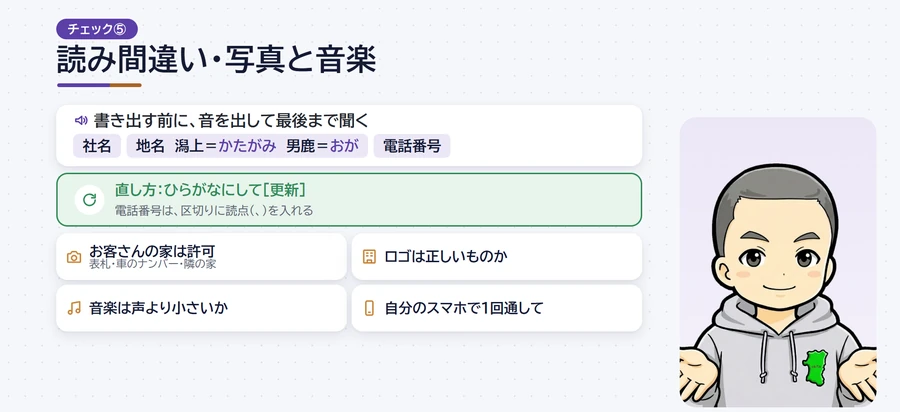
読み間違えたら、台本の字をひらがなにして作り直します。
直したあとの求人は、抜けた条件を全部声で言うようにしたので61秒から75秒にのび、動く写真の10秒も足した最後の版は1分24秒です。
1分におさめたいなら、画面の文字で見せる条件と、声で言う条件を分けます。
写真は、お客さんの家を使うなら必ず載せてよいか確かめ、表札・車のナンバー・隣の家が写っていないかも見ます。
ロゴは正しいものか、音楽は声より小さいか、最後は自分のスマホで1回通して見てください。
Google Vidsでよくある失敗4つと、回数の上限
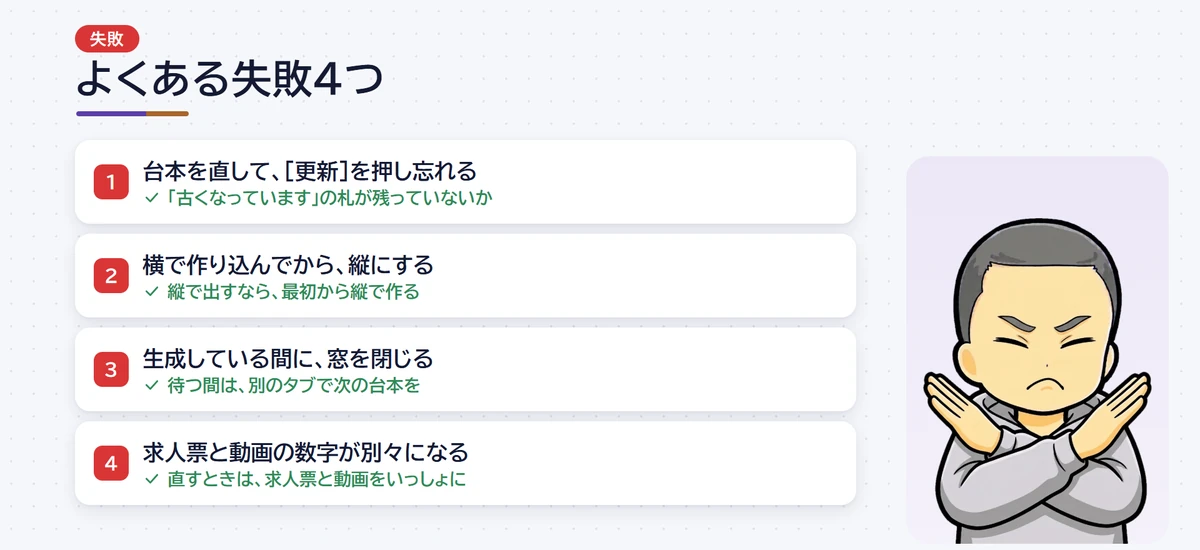
Google Vidsでよくある失敗は、台本を直したのに作り直しを忘れる、横で作り込んでから縦にする、生成している間に窓を閉じる、求人票と動画の数字が別々になる、の4つです。
よくある失敗4つ
- 台本を直したのに作り直しを忘れる:字幕だけ直って、声は前のまま、ということが起きます。
「アバターが古くなっています」の札が残っていないか、書き出す前に見ます。
- 横で作り込んでから縦にする:全部が小さく縮んで、下が空きます。
縦で出すなら、最初から縦で作ります。
- 生成している間に窓を閉じる:アバターは今回1本に約2分かかりました。
待っている間は、別のタブで次の台本を見ておきます。
- 求人票と動画の数字が別々になる:給料や休みを直すときは、求人票と動画をいっしょに直します。
回数の上限と、使い切ったとき
今回2本で使ったのは、アバターの生成8回(そのうち2回は直したあとの作り直し、2回はロゴ入りへの差し替え)、カスタムアバター2体、音楽3回(1回は規約の表示で作れず)、動画クリップ10秒でした。
アバターは会社紹介で2回、求人で6回なので、Google AI Proの月25個なら、同じ作り方の2本の組を月に3組まで作れる計算です。
残りの数の表示は、どこにも出ませんでした。
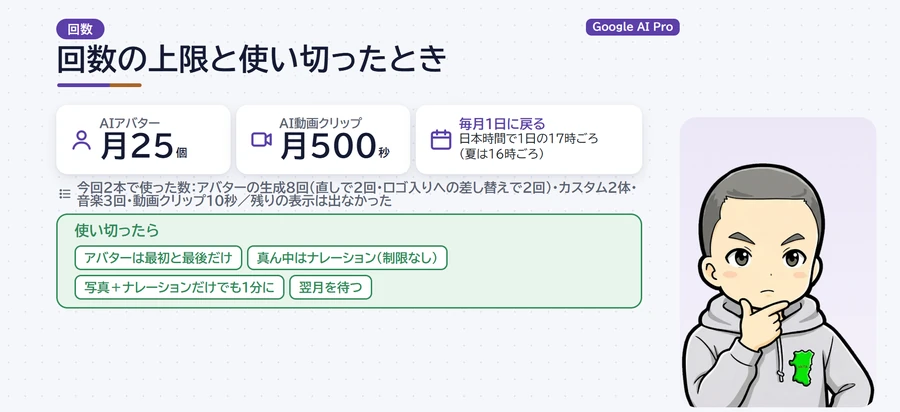
使い切ったときは、アバターは最初と最後だけにして、真ん中はナレーションにします。
写真を並べてナレーションを付けるだけでも、1分の動画になります。
急がないなら、翌月に回数が戻るのを待ちます。
よくある質問
Google Vidsは無料で使える?
動画の編集そのものは、Googleのアカウントがあれば使えます。
AIの機能は回数が決まっていて、Googleのヘルプでは無料の個人のアカウントはアバター月6個・動画クリップ月60秒で、使えるのは用意されたアバターだけです(2026年11月時点)。
Google Vidsは日本語で使える?
AIのアバター・AIのナレーション・画像を作る機能・スライドから動画を作る機能は、日本語に対応しています。
今回も日本語の台本でアバターとナレーションを作れ、写真を動かすアニメーション化も日本語の文で作れました。
ただ、動画の下書きを丸ごと作るストーリーボードは、日本語の画面には出ていませんでした。
Google VidsのAIアバターは何秒まで話せる?
1本のアバターの動画は、長さが60秒までです。
1分の動画を全部アバターに話させるより、最初と最後だけにして、真ん中はナレーションにするほうが回数も節約できます。
カスタムアバターに作業着やロゴを付けられる?
ロゴは付けられますが、作業着にはなりませんでした。
補足情報に作業着とロゴを書いても、候補は紺のスーツか、紺のポロシャツに紺のジャケットの人でした。
ロゴは「最終調整」の「ロゴをアップロード」から入れると、約20秒で左胸に付きます。
初めて画像を使うときは同意の窓が出るので、自分の会社のロゴを使う権利を確かめてから同意してください。
Google Vidsで写真を動画にできる?
できます。
右の欄の「AI動画」の「アニメーション化」で、写真と動かし方の文から短い動画を作れます。
今回は日本語の文のままで、約43秒で10秒の動画になり、家の形や色は元の写真のままでした。
横長の写真を縦の動画にすると一部しか映らないので、縦の動画には縦に撮った写真を使います。
AIで作った求人動画は、そのまま出していい?
そのまま出すのはおすすめしません。
今回はGeminiが危ない言葉を外しましたが、声から抜けた条件と言いすぎの文が残っていました。
この記事のチェック5選を通してから、求人票と数字をそろえて出してください。
Google VidsはChatGPTやClaudeの台本でも作れる?
作れます。
Vidsに貼るのは台本の「話す言葉」だけなので、この記事の頼む文をChatGPTやClaudeに送っても同じ形の台本になります。
どのAIで作っても、数字と言葉の確かめは人がやります。
YouTubeに出すときに気をつけることは?
本物の人に見えるAIのアバターや、本物と見分けがつかない映像を入れた動画をYouTubeに出すときは、AIで作ったことを申告する決まりがあります。
Vidsには「YouTube にエクスポート」もありますが、今回は架空の会社なので押していません。
この記事の動画は、動く家の映像が本物に見えるので、YouTubeに出すときにAIで作った申告をしました。
まとめ
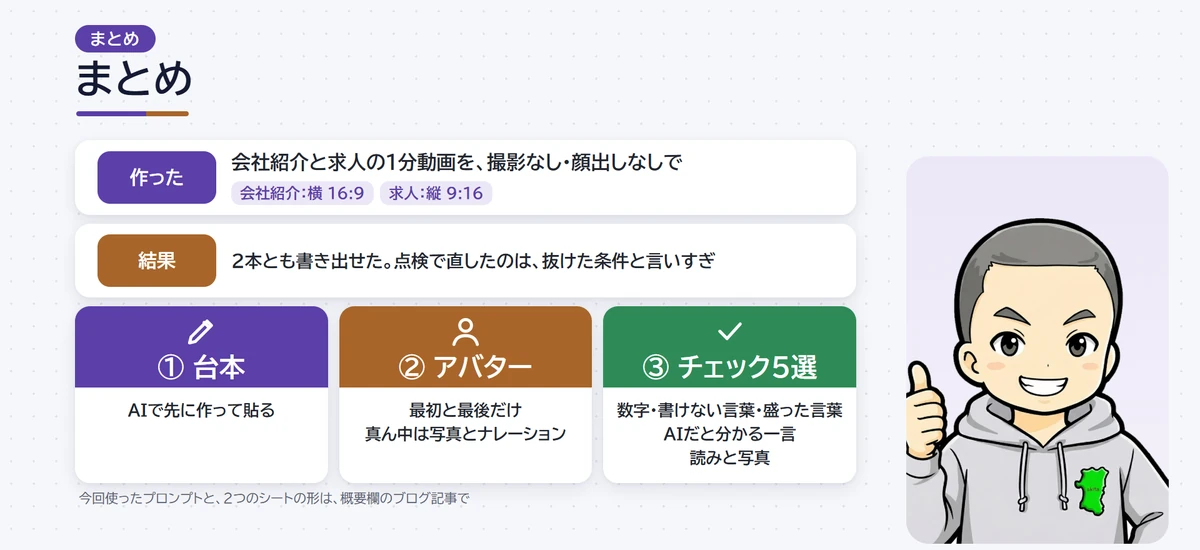
Google Vidsの使い方は、台本をAIで先に作り、アバターは最初と最後、真ん中は写真とナレーションで組んで、MP4で書き出す流れです。
今回は会社紹介(50秒)と求人(1分24秒)の動画を、撮影なし・顔出しなしで2本とも書き出せました。
求人には、ロゴを付けたカスタムアバターと、写真を動かした10秒も入れています。
Geminiはメモの書けない言葉と盛った言葉を自分で外しましたが、点検では声から抜けた条件と言いすぎの文が見つかりました。
| 出す前のチェック | チェックすること |
|---|---|
| ① 数字が元のメモと合っているか | 給料・時間・休み・残業・電話番号。「ただし」の1行が声から抜けていないか |
| ② 法律で書けない言葉 | 年齢・性別で人を選ぶ言葉。仕事の中身で書く |
| ③ 盛った言葉 | 「月50万も夢じゃない」「研修制度あり」などメモに無いこと |
| ④ AIのアバターだと分かるように | 台本に一言・画面の隅に表示・社員の名前を名乗らせない |
| ⑤ 読み間違い・写真と音楽 | 社名・地名・電話番号を耳で聞く。写真の許可、音楽は声より小さく |
会社のことを1枚のシートにまとめておけば、台本はAIが数十秒で作ってくれます。
作る手間はAIに任せて、中身の確認は人がやる。
この分け方で、撮影なし・顔出しなしでも、出せる1分の動画になります。
この記事の頼む文と2つのシートは、会社の名前と中身を変えれば、そのまま使えます。
ちなみに、小さな会社の事務でちょっと面倒な計算を無料でできる「さっとがツール」も始めました。
登録もいりません。
※画面の表示・ボタンの名前と結果は、2026年11月20日に試したときのものです。
回数の上限はGoogleのヘルプの表(Google AI Pro)の数で、画面やプランの条件はよく変わるので、使う前にご自分の画面で確かめてください。
AIの答えは同じ頼み方でも毎回変わります。
法律の話は一般的なご案内で、迷ったときはハローワーク・労働局にご確認ください。
記事に出てくる会社(さっとが工務店)・人・住所・電話番号はすべて架空で、動画で話すアバターは実在の人物ではありません。
作った動画は公開していません。
参考にした公式情報: