
Google Flowの使い方を調べてはみたものの、施工事例の写真はホームページに載せて終わり。
インスタのリールやショート動画もやったほうがいいのは分かっているけれど、現場が終わったあとに動画を撮って編集する時間なんてない。
そんな状態ではありませんか?
この記事では、GoogleのAI「Flow」で、施工事例の写真1枚からSNS用の縦の動画を作る手順を、架空の工務店(さっとが工務店)の例で解説します。
写真の選び方、カメラの動かし方の頼み方、キッチンが崩れたときの直し方、エージェント、30秒につなぐシーンビルダー、夕方の雰囲気への直し方、投稿の前に確かめることまで、使ったプロンプトの全文と、実際に失敗した所も載せています。
読み終えるころには、手元の施工写真のうちどれを動画にすればいいか、どう頼めば家が崩れにくいか、クレジットをどれくらい使うかが分かり、今日から1本目を試せるようになります。
Google Flowの使い方は「選ぶ・動かす・言い添える」|施工事例の写真を縦動画にするコツ
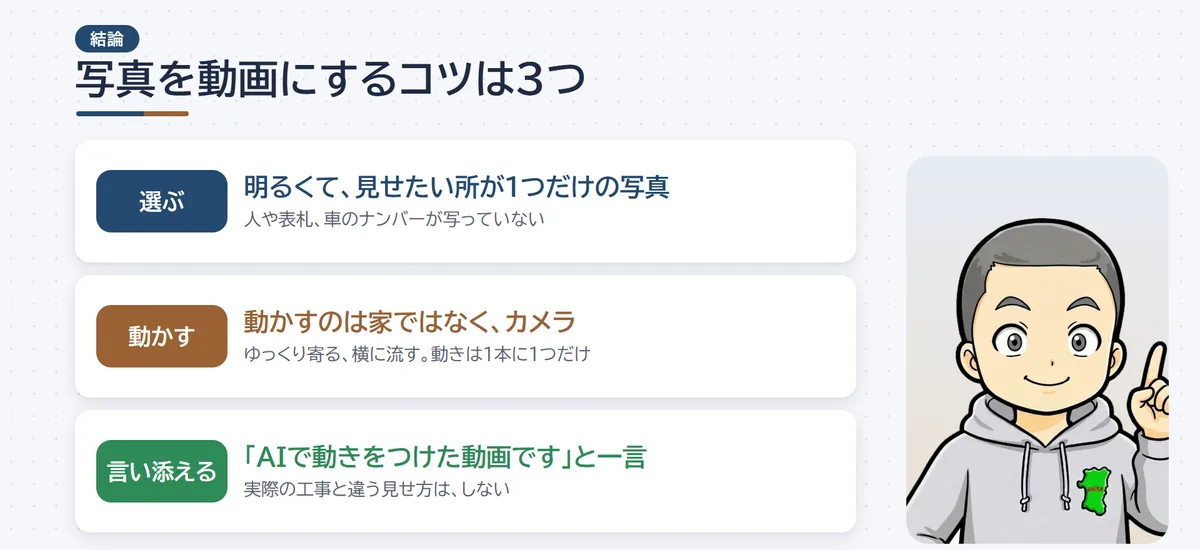
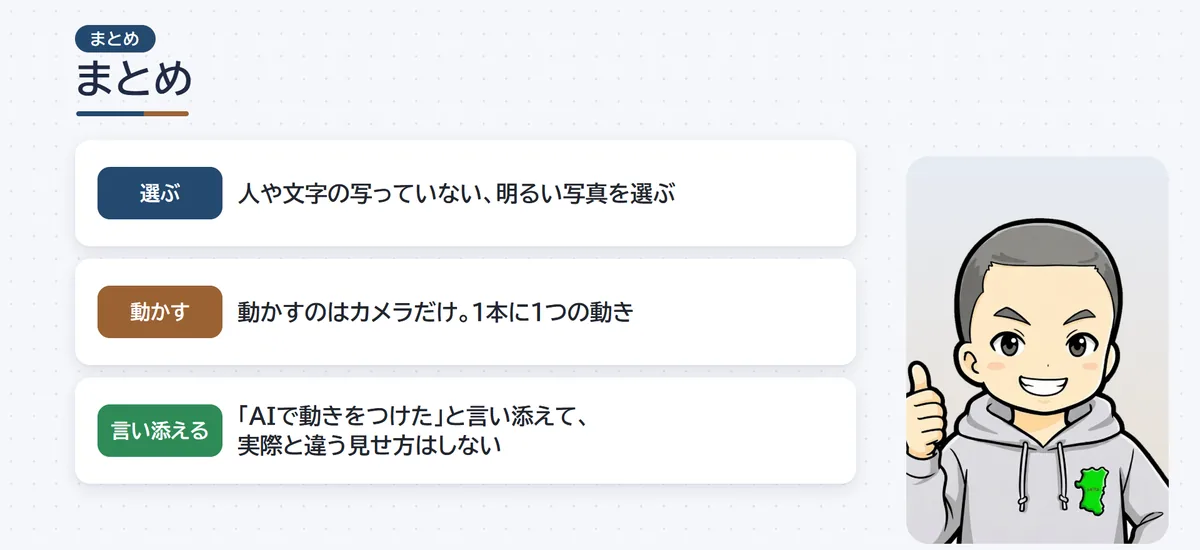
施工事例の写真をGoogle Flowで動画にするときは、人や文字が写っていない明るい写真を「選ぶ」、家ではなくカメラだけを1本に1つ「動かす」、投稿文に「動画はAIで動きをつけています」と「言い添える」、の3つを守るのがいちばん失敗しにくい使い方です。
動画のAIは建物がとても苦手で、窓が1つ増えたり柱が曲がったりすると、見た人に「この家、窓が増えてない?」と気づかれてしまいます。
写真をしっかり選んで、カメラを小さく動かすだけにしておけば、崩れることはぐっと減ります。
| コツ | やること | 今回の例 |
|---|---|---|
| 1. 選ぶ | 人・表札・車のナンバーが写っていない、明るくて見せたい所が1つの写真 | 外観の正面、キッチンだけの写真 |
| 2. 動かす | 動かすのはカメラ。1本に1つの動き。「家の形・窓の数は変えない」と書く | 正面からゆっくり寄る、左から右へ少しだけ流す |
| 3. 言い添える | 投稿文に「AIで動きをつけた」と一言。実際の工事と違う見せ方はしない | 「※動画はAIで動きをつけています」 |
同じ内容を動画(34分ほど)でも解説しています。
写真がどう動いたか、キッチンがどう崩れたかは、動画のほうが分かりやすいので、あわせてご覧ください。
今回の試し方:Google AI Proで、架空の家を使って
今回は、2026年11月7日に、パソコンのChromeでGoogle Flowを開き、Google AI Proのアカウントで試しました。
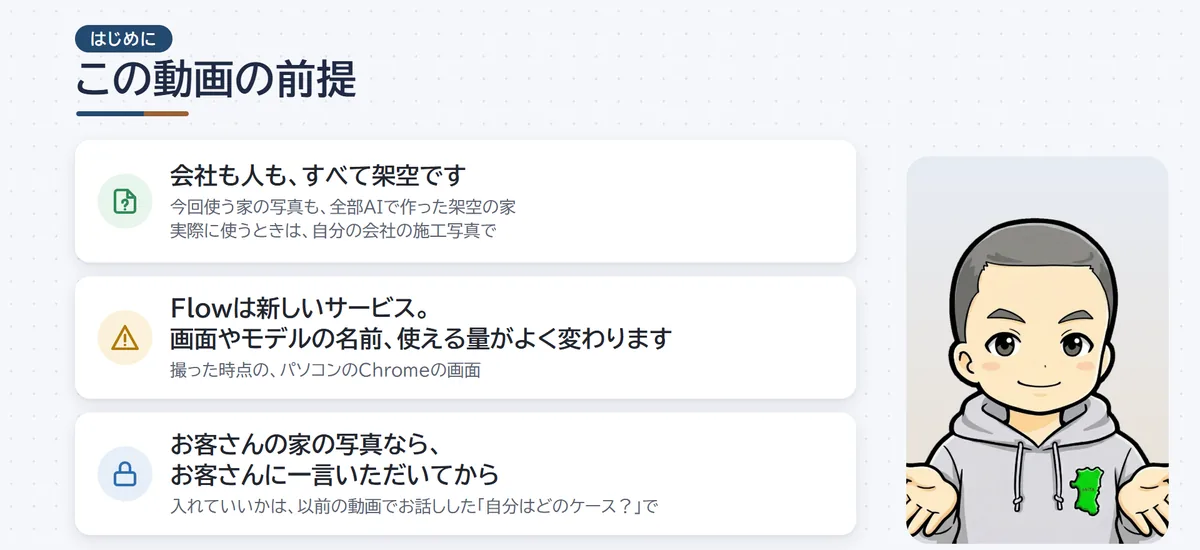
実際のお客さんの家は使えないので、この記事に出てくる家とキッチンの写真・動画は、すべてFlowの画像の機能(AI)で作った架空の家です。
会社・社員・お客さん・施工事例のメモも、すべて架空のものです。
Flowは新しいサービスなので、画面やモデルの名前、使えるクレジットの量がよく変わります。
ここに載せている画面と数字は、撮った日のものとして読んでください。
実際に使うときは、自分の会社の施工写真で、お客さんに一言いただいてから同じことをやってください。
最初の1週間は「試しに1本→1本ずつ→つないで投稿」の順で
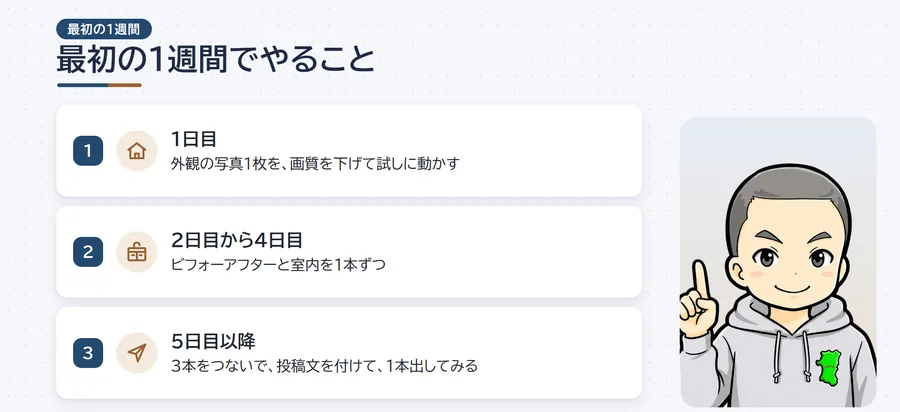
Google Flowを使い始める1週間は、1日目に外観の写真1枚を画質を下げて試しに動かす、2〜4日目にビフォーアフターと室内を1本ずつ作る、5日目以降に3本をつないで投稿文を付けて1本出す、の順番がおすすめです。
いきなり本番の動画を何本も作ると、クレジットがすぐに減ります。
施工事例の写真は、もう手元にあるはずです。
撮り直さなくても動画は作れるので、まずは1枚、動かしてみてください。
Google Flowとは?無料で使える範囲と料金・クレジットの仕組み
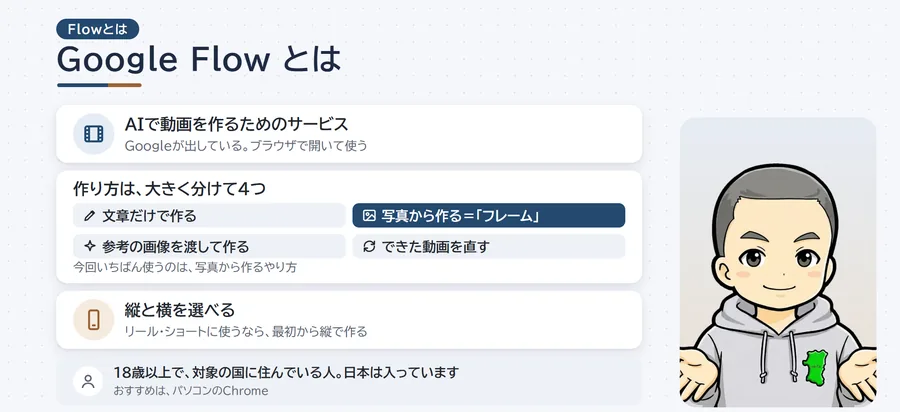
Google Flowとは、Googleが出しているAIで動画を作るためのサービスで、ブラウザでflow.google.comを開いて使います。
文章だけ、写真から、参考の画像を渡して、の3つの作り方で動画を作れ、できた動画を文章で直すこともできます。
施工事例でいちばん使うのは、写真から作るやり方で、Flowの画面では「フレーム」と呼んでいます。
動画の形は最初から「縦」で作る
インスタのリールやYouTubeのショートに使うなら、動画は最初から縦(9:16)で作ります。
あとから横の動画を縦に切ると、家の端が切れてしまうからです。
使えるのは18歳以上で、対象の国に住んでいる人で、日本は対象に入っています。
おすすめはパソコンのChromeで、スマホのアプリもありますが、細かい作業はパソコンのほうがやりやすいです。
Google Flowは無料でも使える?プランごとのクレジット
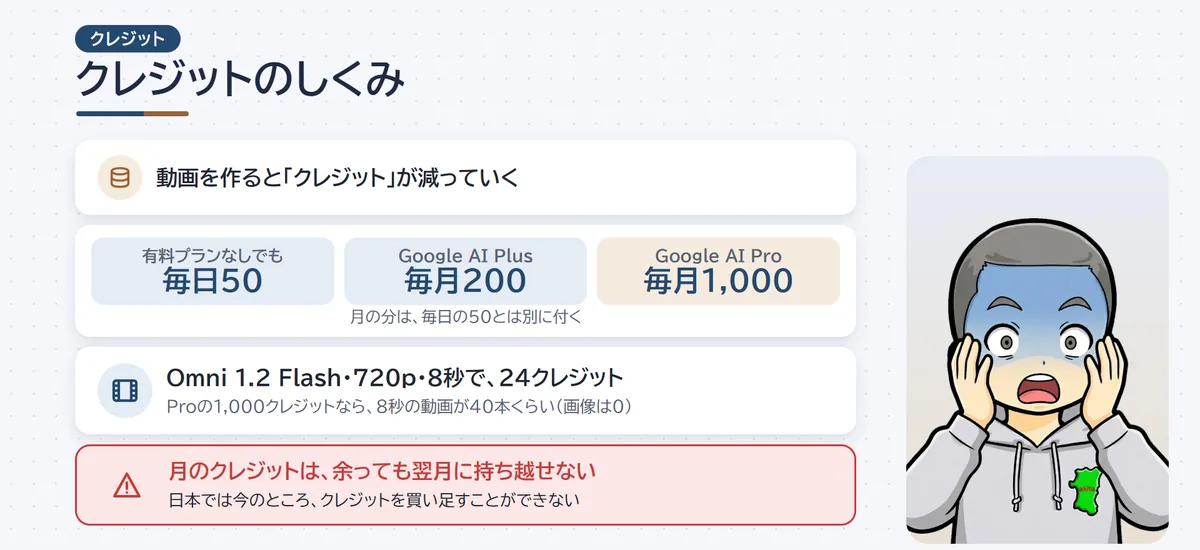
Google Flowは、有料のプランに入っていなくても毎日50クレジットもらえるので、無料で試すことはできます。
動画を作るたびに「クレジット」という使える量の数字が減っていき、有料のプランなら毎日の50とは別に、毎月のクレジットが付きます。
| プラン | もらえるクレジット |
|---|---|
| 有料プランなし | 毎日50 |
| Google AI Plus | 毎月200(+毎日50) |
| Google AI Pro | 毎月1,000(+毎日50) |
動画1本に使うクレジットは、モデルと長さと画質で変わります。
今回の画面では、よく使うモデルの「Omni 1.2 Flash」で、720pの8秒が24クレジット(1秒3クレジット)でした。
Proの1,000クレジットなら、8秒の動画が40本くらい作れる計算です。
写真(画像)を作るほうは、今回は0クレジットでした。
クレジットは繰り越せず、日本では買い足せない
月のクレジットは余っても翌月に持ち越せず、毎日の50も繰り越しません。
それから、日本では今のところクレジットを追加で買うことができないので、使い切ったら翌月まで待つか、プランを上げるしかありません。
だからこそ、試しは画質を下げて作るのが大事です(あとで説明します)。
なお、有料プランがないと、混む時間(公式ではUTCの14〜17時、日本時間の23時〜深夜2時ごろ)に動画を作れないことがあります。
生成に失敗したときや、安全のフィルターで止まったときは、1時間以内にクレジットが戻ります。
Google Flowで作った動画は商用利用できる?
Google Flowで作った動画は、利用規約の範囲で商用に使えます。
公式のヘルプには、Googleは作ったものの所有権を主張しないと書かれています。
ただし、会社のSNSに出す前に、規約は一度読んでおいてください。
施工事例で気をつけたいのは、商用かどうかよりも「実際の工事と違って見えないか」のほうです。
Google Flowの画面と最初の設定|エージェントはオフ、縦・8秒・1本
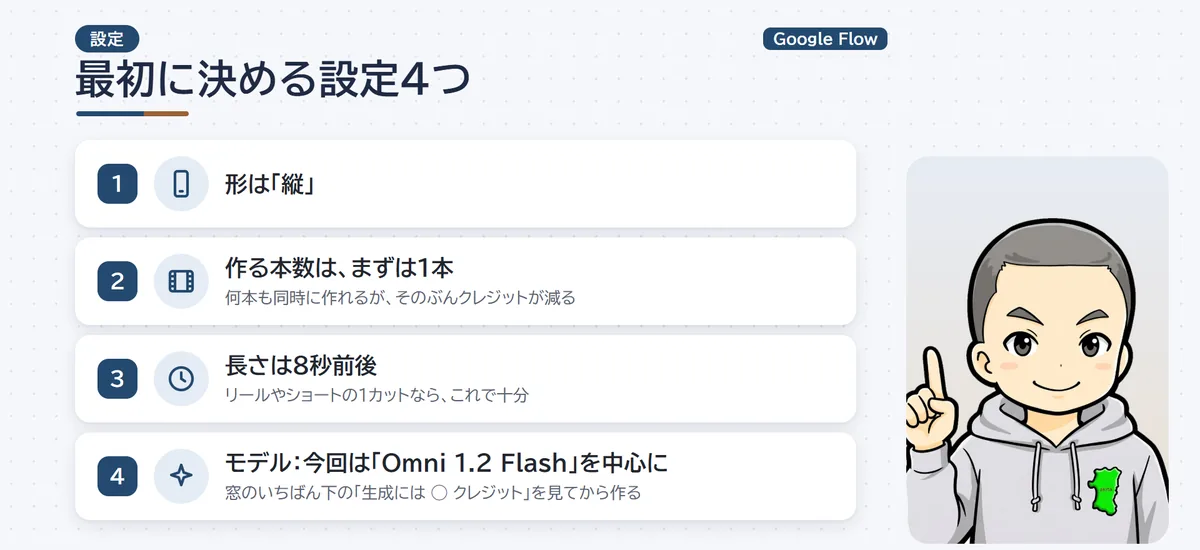
Google Flowで動画を作る前に決める設定は、形は「縦」、作る本数は「1本」、長さは「8秒前後」、モデルは「Omni 1.2 Flash」の4つです。
リールやショートの1カットなら8秒で十分で、本数を増やすとそのぶんクレジットが減ります。
新しいプロジェクトを作り、エージェントをオフにする
Flowを開いたら、まず「新しいプロジェクト」を作ります。
プロジェクトは1つの仕事ごとのフォルダのようなもので、「◯◯様邸 外壁塗装」のように施工事例ごとに1つ作っておくと、あとで探しやすいです。
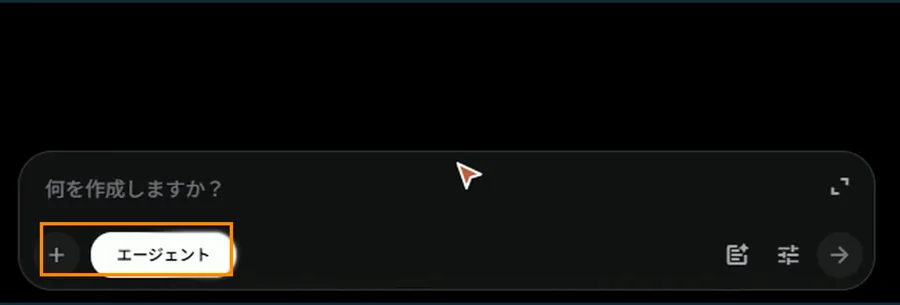
画面の下にあるのが頼む文章を書く欄で、左下に「エージェント」という切り替えがあります。
新しいプロジェクトでは最初からオンになっていたので、ふつうに1本ずつ作るときは、ここを押してオフにしておきます。
設定の窓で、費用(クレジット)を見てから作る
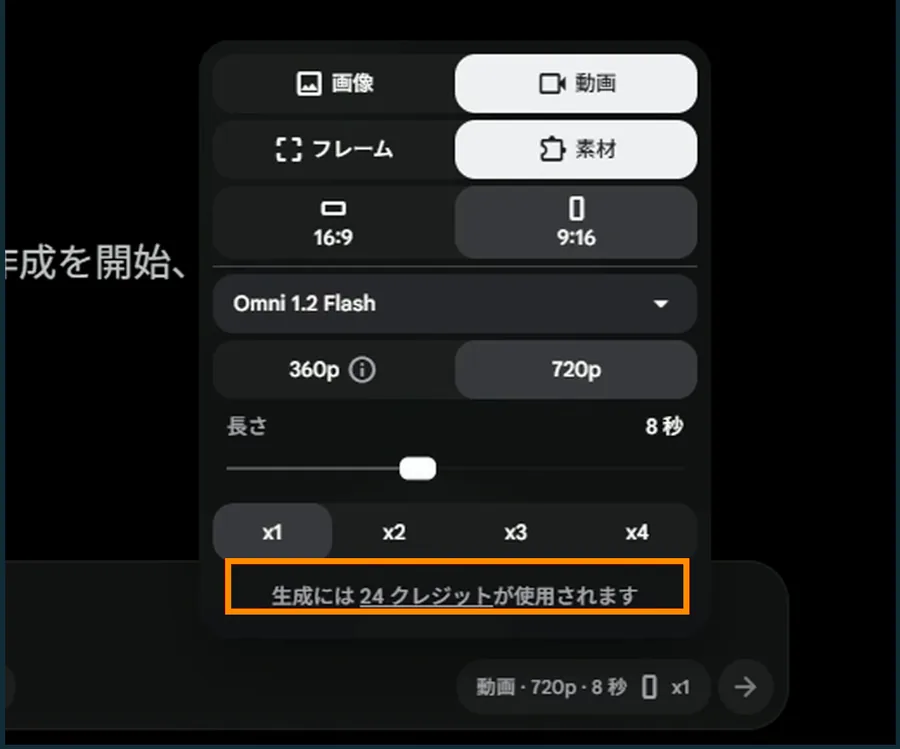
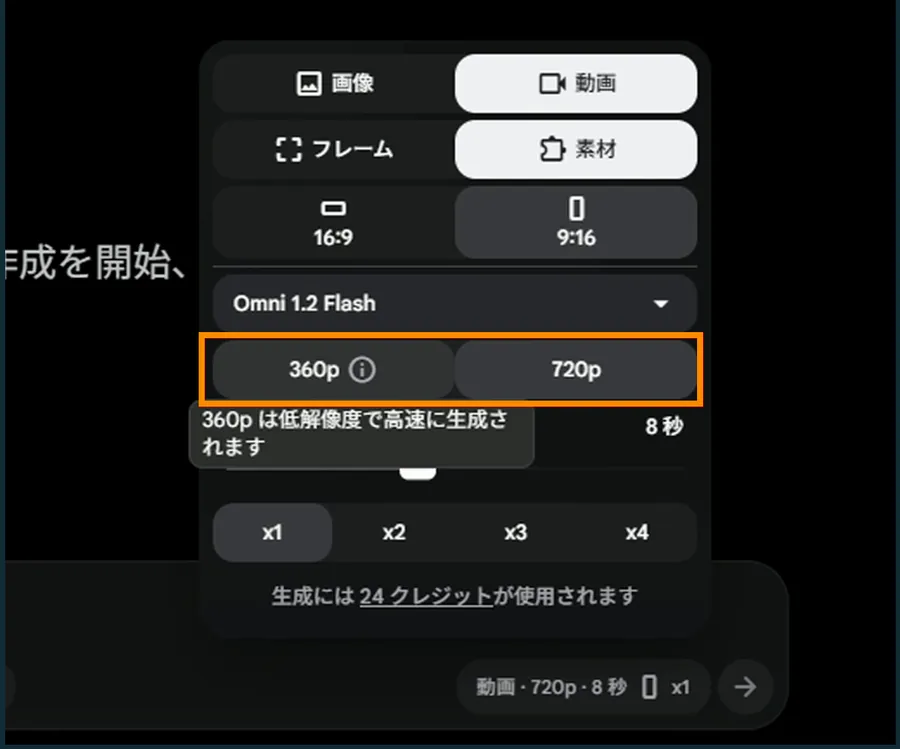
欄の右下の小さな札を押すと設定の窓が開き、作るものを「画像」か「動画」に切り替えられます。
動画にすると、「フレーム」か「素材」、縦横、モデル、画質、長さ、本数が並び、いちばん下に「生成には24クレジットが使用されます」のように費用が出ます。
作るボタンを押す前に、いちばん下の数字を見るくせをつけてください。
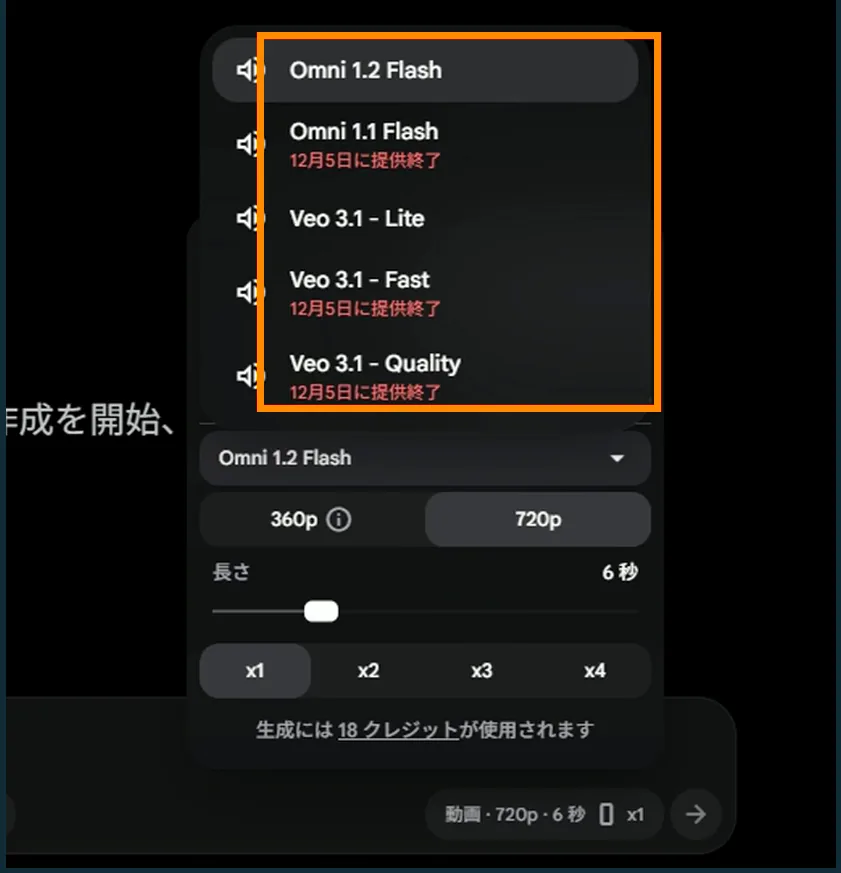
モデルの一覧には、「Omni 1.2 Flash」のほかに「Veo 3.1 – Lite」などがあり、いくつかは「12月5日に提供終了」と出ていました。
今回は、いちばん上のOmni 1.2 Flashを中心に使います。
画質は360pと720pの2つです。
360pは「低解像度で高速に生成されます」と出る試し用で、クレジットは720pの3分の1になります。
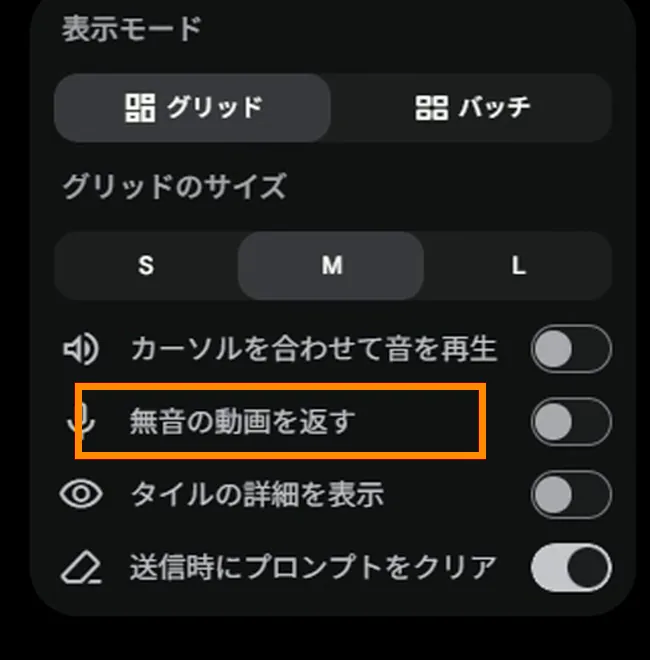
「無音の動画を返す」と「可視透かし」の場所
右上の歯車の中には「無音の動画を返す」という切り替えがあり、オンにするとAIが作った音なしで動画を受け取れます。
右上の丸(アカウント)を押すと残りのクレジットが見られ、そのメニューのいちばん下に「可視透かし」の切り替えもあります。
今回は、どちらもオフのまま撮りました。
日本語を打つときは、メモ帳から貼り付ける
Flowの欄で日本語を打って、漢字に変換するときのEnterで、そのまま作り始めてしまうことがあります。
長い文章はメモ帳などで書いてから貼り付けると安心です。
この記事のプロンプトも、そのままコピーして貼り付けて使えます。
動画にしやすい写真の選び方と、架空の家の写真の作り方
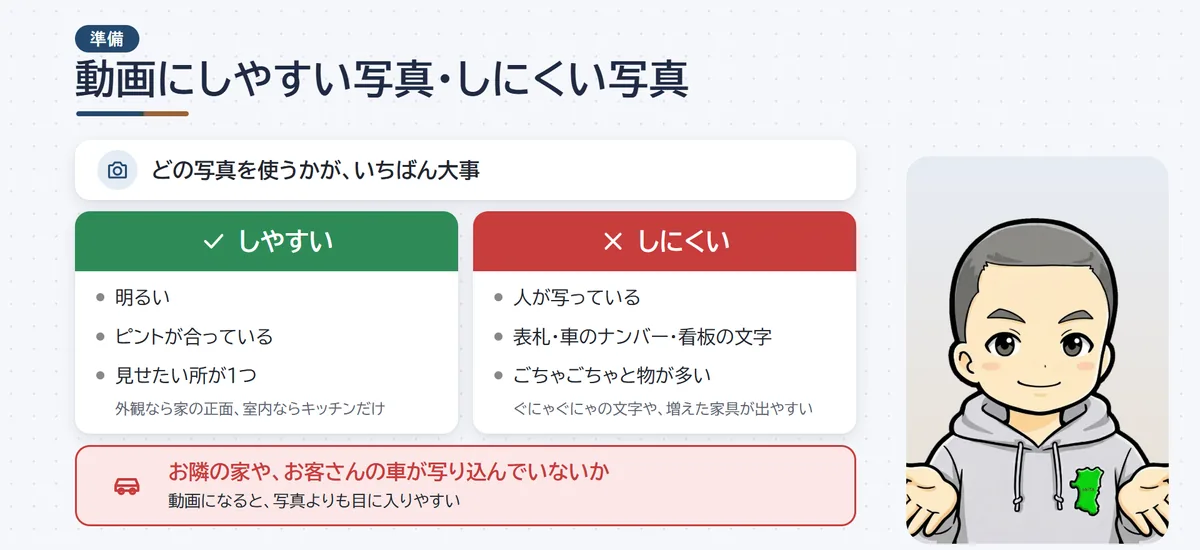
動画にしやすいのは、明るくて、ピントが合っていて、見せたい所が1つの写真です。
外観なら家の正面、室内ならキッチンだけ、のような写真を選びます。
動画にする前に、どの写真を使うかがいちばん大事です。
写真から動画にしにくいのは、人・文字・物が多い写真
人が写っている写真、表札や車のナンバー、看板の文字が写っている写真、ごちゃごちゃと物が多い写真は、動画にしにくい写真です。
AIは文字と細かい物を動かすのが苦手で、ぐにゃぐにゃの文字や、増えた家具が出やすくなります。
人が写っている写真は、そもそも受け付けないことがあります。
| 動画にしやすい写真 | 動画にしにくい写真 |
|---|---|
| 明るい・ピントが合っている | 人が写っている |
| 見せたい所が1つ(外観の正面、キッチンだけ) | 表札・車のナンバー・看板の文字が写っている |
| 物が少なく片づいている | 物が多い・お隣の家やお客さんの車が写り込んでいる |
お隣の家やお客さんの車が写り込んでいないかも見てください。
動画になると、写真よりも目に入りやすくなります。
架空の家の写真をFlowの画像の機能で作る(プロンプト1)
今回は実際の家を使えないので、Flowの画像の機能(Nano Banana 2.1・0クレジット)で、塗り替える前の家の写真を作りました。
実際の施工事例で使うときは、自分たちで撮った写真を使うので、プロンプト1〜3はいりません。
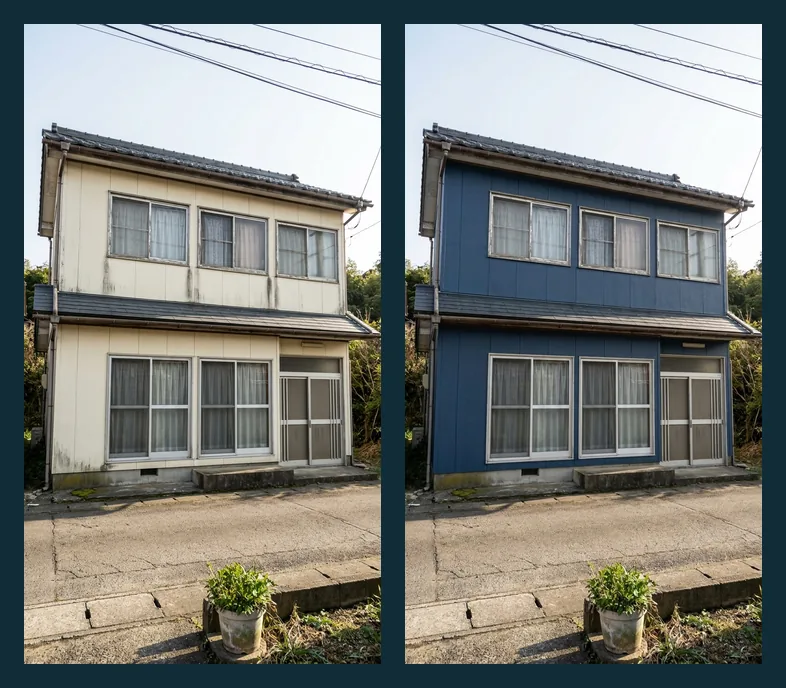
日本の地方の住宅街にある、築25年の木造2階建ての一戸建ての写真。正面から、少し見上げる高さで撮ったように。外壁はクリーム色のサイディングで、色があせて、雨だれの黒い筋とうっすら苔が見える。屋根は濃い灰色のスレート。1階に掃き出し窓2つと玄関、2階に窓3つ。手前に小さな植木。晴れた日の午前中。人・車・表札・看板・文字は入れない。隣の家は写さない。縦長の写真。
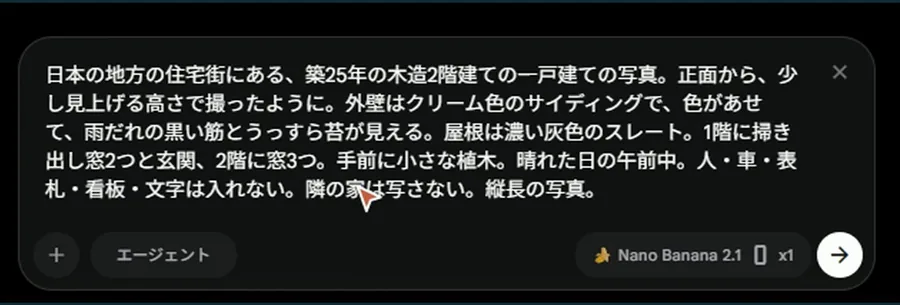
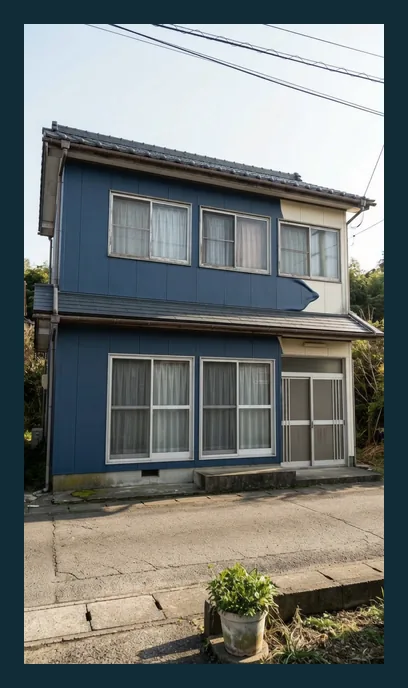
1回で、2階に窓が3つ、1階に掃き出し窓が2つと玄関の、頼んだとおりの家ができました(AIで作った架空の家です)。
アフターの写真は、長い頼み方で3回失敗→短く頼んで成功
同じ家の外壁の色だけを変えた写真は、長く細かく頼むより、変えたい所を1つだけ短く頼んだほうがうまくいきました。
最初は次のように長めに頼みました。
この写真の家の外壁だけを、落ち着いた紺色に塗り替えたあとの写真にして。窓の数(1階に掃き出し窓2つと玄関、2階に窓3つ)、屋根の形と色、植木、撮った位置と向き、空と光は、元の写真とまったく同じにする。雨だれと苔はなくす。人・車・文字は入れない。
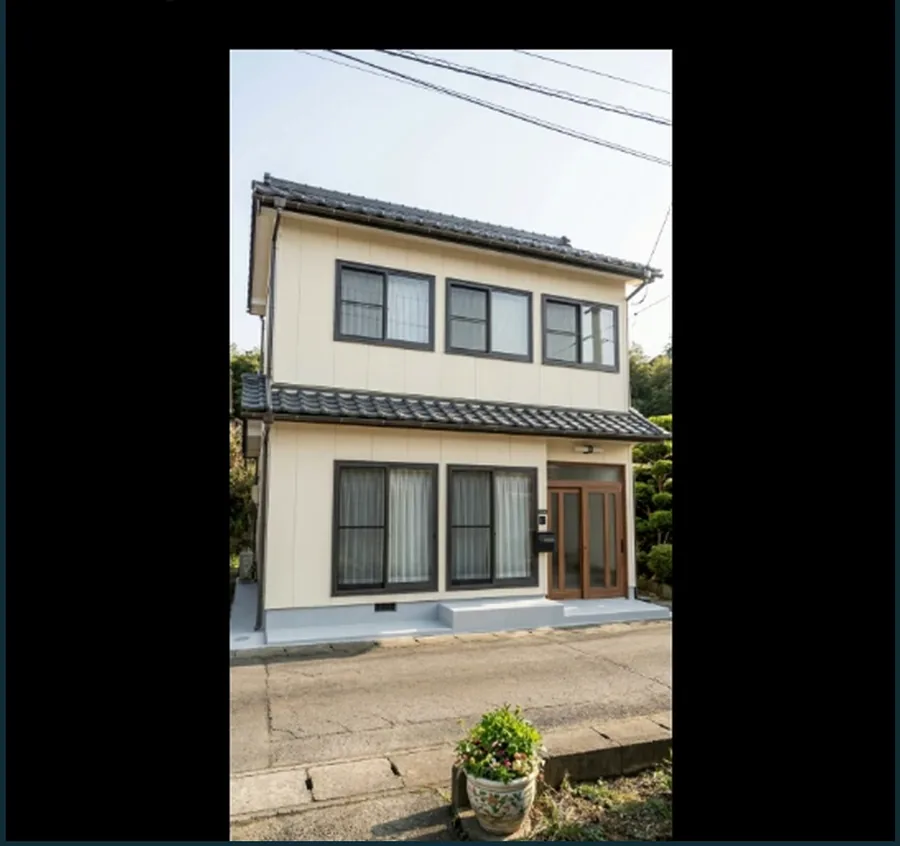
1回目は、外壁はクリーム色のままで、窓の枠が黒っぽくなり、玄関の戸まで変わってしまいました。
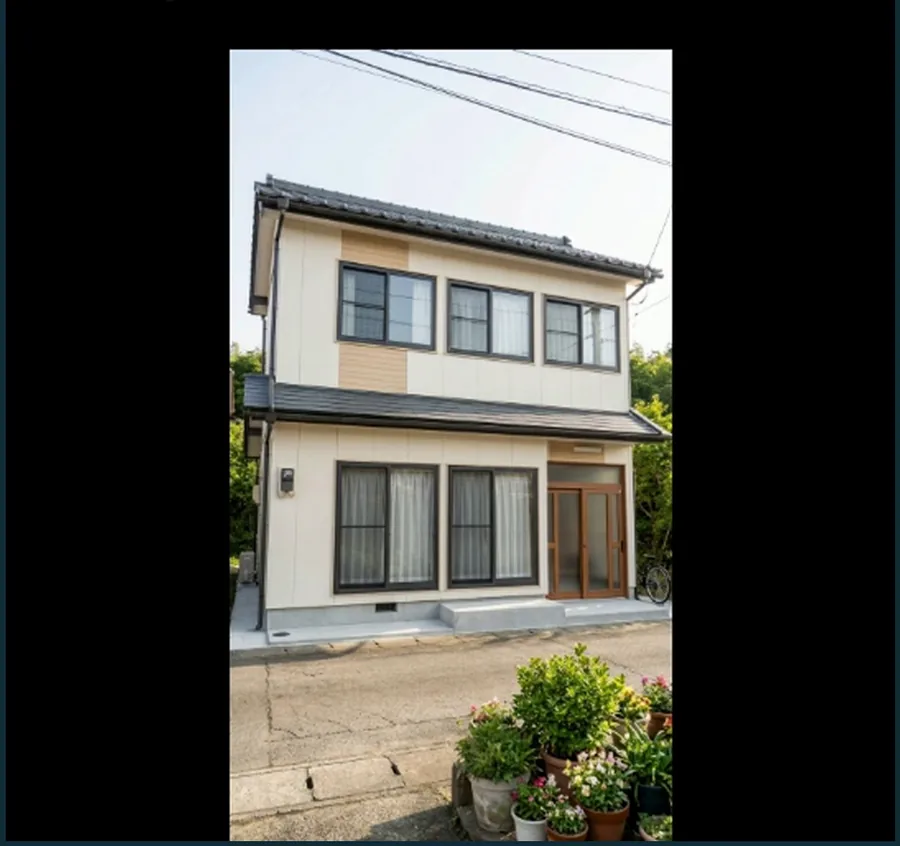
同じ頼み方の2回目は、手前の鉢植えが増えて、壁の一部が木の板のようになりました。
色もまだ変わっていません。
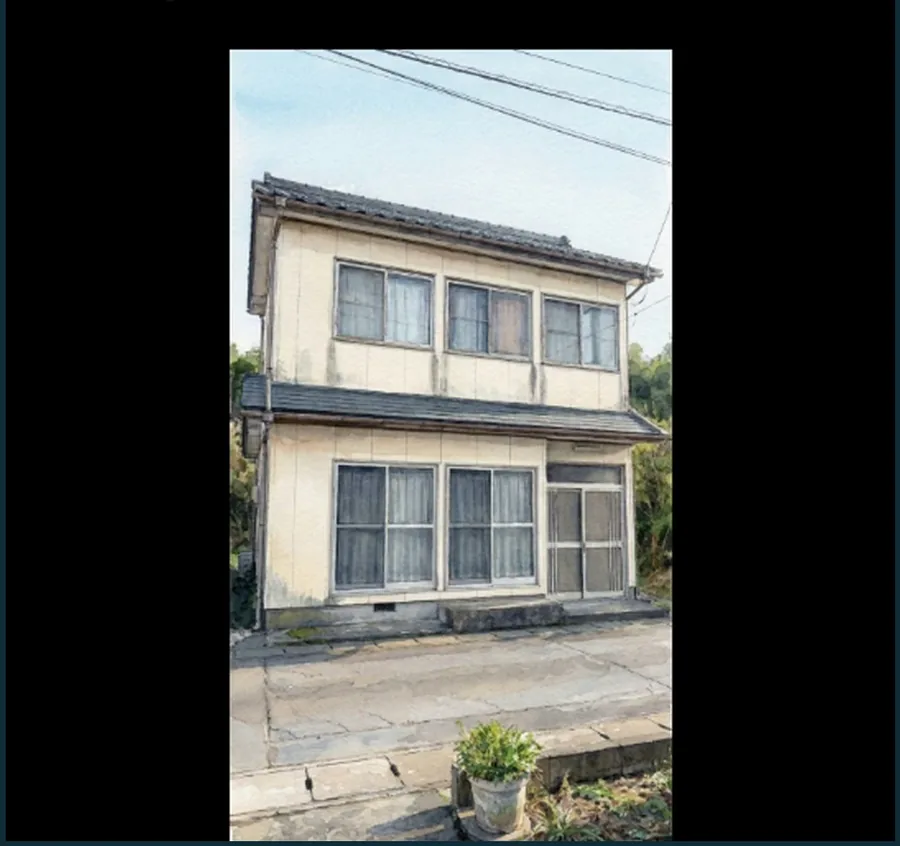
モデルを上の「Nano Banana Pro」に替えた3回目は、写真というより水彩画のような絵になってしまい、施工事例には使えません。
そこでモデルを元に戻して、頼み方を短くしました。
外壁の色だけを、紺色(ネイビー)に塗り替えてください。窓・屋根・玄関・植木・空・撮った位置は変えないでください。
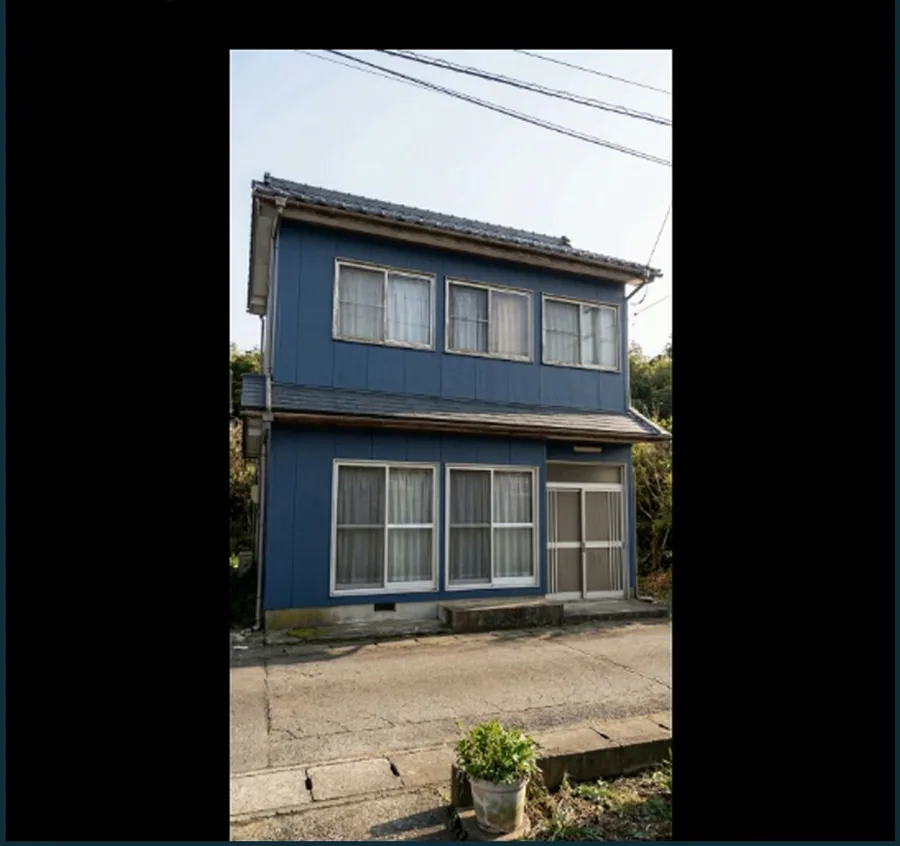
4回目は、外壁だけが紺色になって、窓の数も屋根も植木もそのままでした。
あれもこれもと長く書くより、変えたい所を1つだけ短く頼んだほうが、AIは迷いにくいようです。
うまくいかなかった3回も、画像なので0クレジットでした。
実際の施工事例では、AIでアフターの写真を作らない
今回は架空の家なのでアフターの写真もAIで作りましたが、実際の施工事例では、AIでアフターの写真を作ってはいけません。
やっていない工事を、やったように見せることになるからです。
実際は、ビフォーもアフターも、自分たちで撮った写真を使ってください。
キッチンの写真も1枚作っておく(プロンプト3)
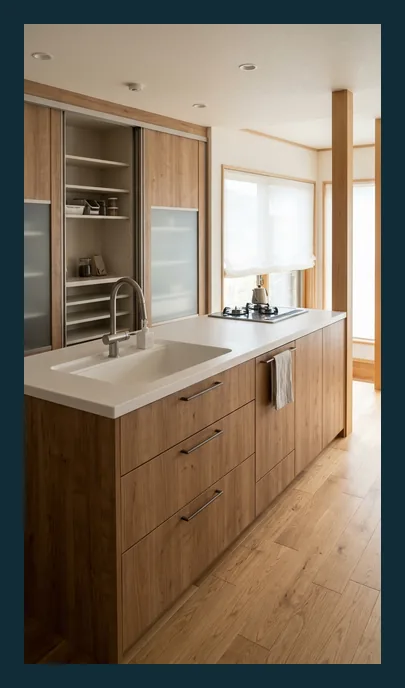
室内の実演に使うキッチンの写真も、同じように作りました。
白い天板に木目の扉、引き出しは3段、蛇口は1つです(AIで作った架空のキッチンです)。
リフォームしたばかりの、日本の一戸建ての対面式キッチンの写真。白い天板と木目の扉、引き出しは3段、蛇口は1つ、コンロは3口。背面に食器棚。窓からやわらかい自然光。物は少なく、すっきり片づいている。人・家電のロゴ・文字は入れない。縦長の写真。
Google Flowで写真から動画を作る手順|外観・ビフォーアフター・キッチン
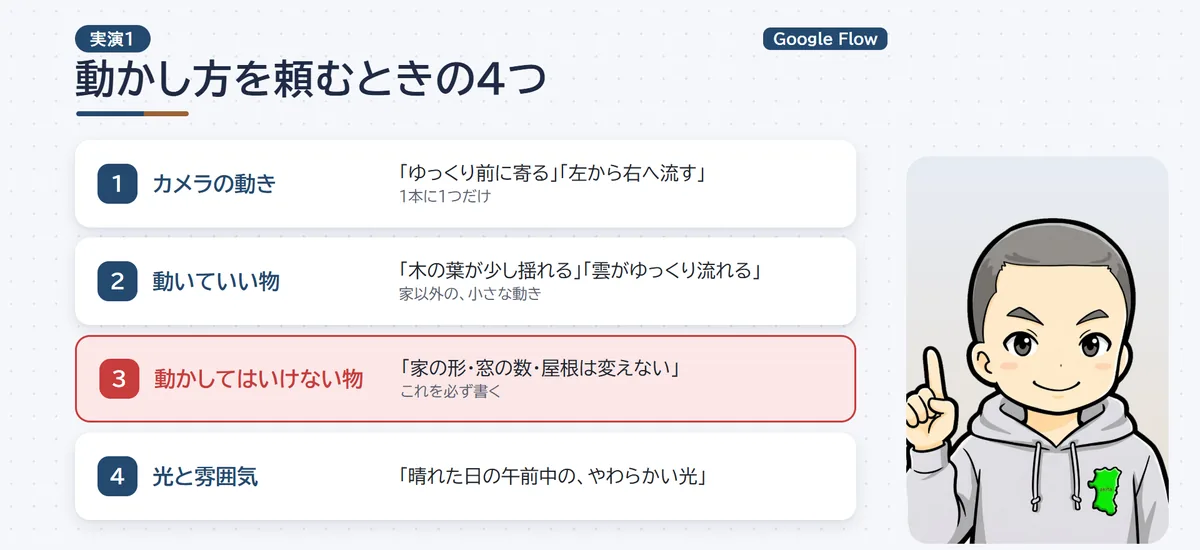
写真から動画を作るときの頼む文章には、カメラの動き、動いていい物、動かしてはいけない物、光と雰囲気の4つを入れます。
カメラの動きは1本に1つだけ、動かしてはいけない物には「家の形・窓の数・屋根は変えない」を必ず書きます。
| 入れること | 書き方の例 |
|---|---|
| 1. カメラの動き | 「ゆっくり前に寄る」「左から右へ流す」(1本に1つ) |
| 2. 動いていい物 | 「木の葉が少し揺れる」「雲がゆっくり流れる」 |
| 3. 動かしてはいけない物 | 「家の形・窓の数・屋根は変えない」 |
| 4. 光と雰囲気 | 「晴れた日の午前中の、やわらかい光」 |
実演1:外観の写真を、ゆっくり寄る8秒の縦動画に(プロンプト4)
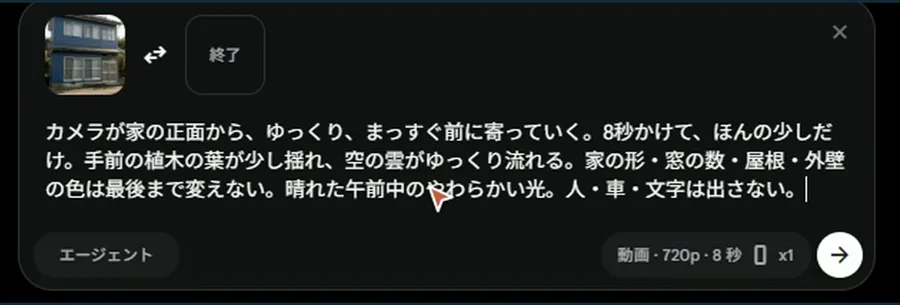
設定を「動画」の「フレーム」にして、縦・Omni 1.2 Flash・720p・8秒・1本にし、塗り替えたあとの外観の写真をフレームの始まりの所に置いて、次のように頼みました。
費用は24クレジットで、1本1分ほどでできました。
カメラが家の正面から、ゆっくり、まっすぐ前に寄っていく。8秒かけて、ほんの少しだけ。手前の植木の葉が少し揺れ、空の雲がゆっくり流れる。家の形・窓の数・屋根・外壁の色は最後まで変えない。晴れた午前中のやわらかい光。人・車・文字は出さない。
できた動画は、家にカメラがすーっと寄っていき、窓の数も屋根の形もそのままでした。
ただ、よく見ると手前の鉢植えが途中で別の植木に変わっていて、家は崩れなくても小さな物は変わりやすいことが分かります。
できた動画は1本ずつ見て、窓・屋根・玄関の3つが最後まで同じかを確かめてください。
実演2:ビフォーアフターは「開始」と「終了」のフレームで1本に(プロンプト5)
ビフォーアフターの動画は、始まりの写真に塗り替え前、終わりの写真に塗り替えたあとを置いて、その間を動画にすると作れます。
2枚の写真は、撮った場所と向きをそろえておくのが大事で、立った場所や高さが違うと、家が別の家に溶けていくような不自然な動画になります。
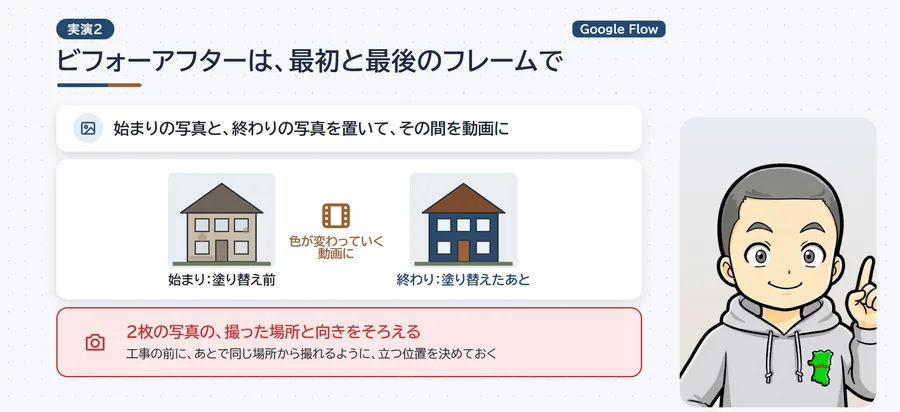
実際に撮るときは、工事の前に、あとで同じ場所から撮れるように立つ位置を決めておくのがおすすめです。
プロンプトの欄の上に「開始」と「終了」の枠があり、Omni 1.2 Flashのままで両方置けました。
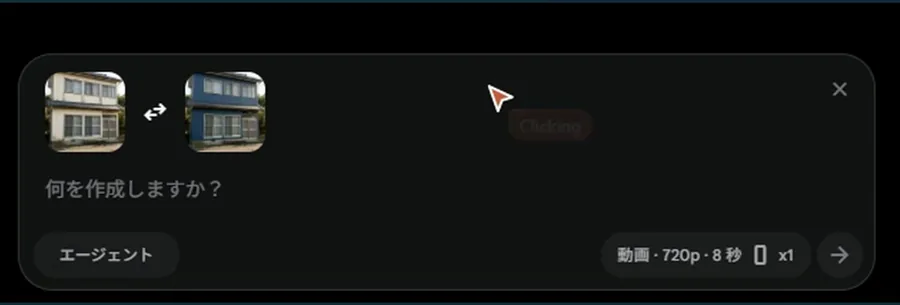
カメラは動かさない。外壁の色が、左から右へ、塗られていくように、クリーム色から紺色へ変わっていく。家の形・窓の数・屋根・植木は変えない。人・道具・文字は出さない。
溶けるように変わってしまったときは、最後に次の1文を足して作り直します。
今回は1回でうまくいったので、足さずに済みました(24クレジット)。
刷毛で塗っていくように、左の端から順に色が変わる。
ビフォーアフターの写真を2枚並べるより、ずっと伝わります。
ただし、ビフォーアフターの動画は実際に撮った2枚の写真で作り、AIが作るのは、その間の「変わっていく様子」だけにしてください。
実演3:キッチンが崩れたら「数を言う・動きを小さく・短く」
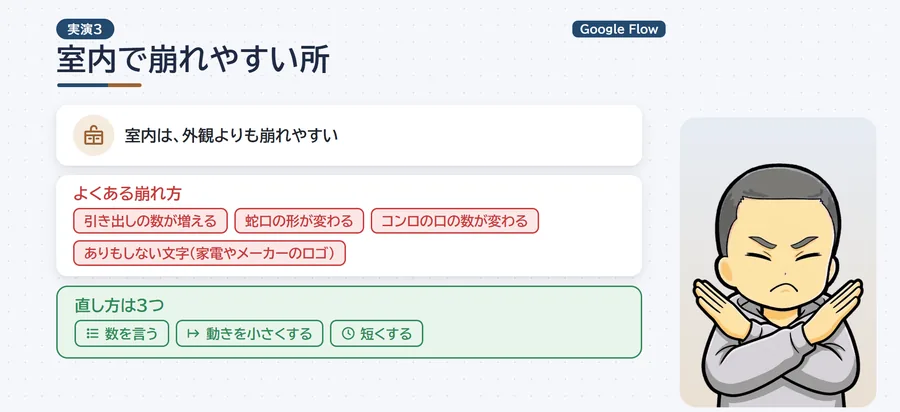
室内は外観よりも崩れやすく、引き出しの数が増える、蛇口やコンロの口の数が変わる、家電やメーカーのロゴのようなありもしない文字が出る、といったことが起きます。
直し方は、数を言う・動きを小さくする・短くするの3つです。
最初は、キッチンの写真を置いて、長さ8秒で次のように頼みました。
カメラが左から右へ、ゆっくり横に流れる。窓からの光が天板に少し反射する。キッチンの形は変えない。人・文字は出さない。
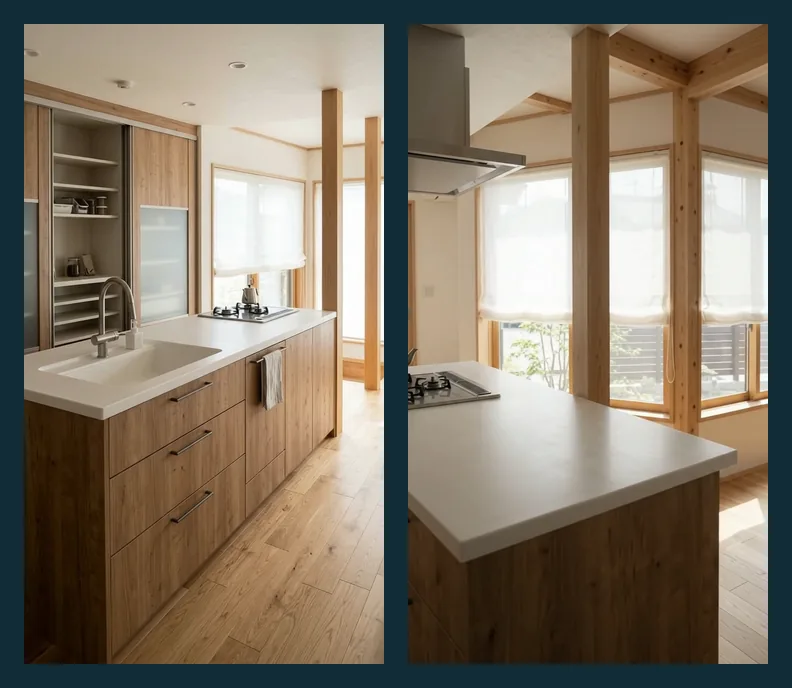
できた動画は、途中からレンジフードや、やかん、もう1つのカウンター、扉や窓まで、元の写真にない物がどんどん出てきました。
カメラが横に動いて写真に写っていない所まで見せようとすると、AIがそこを勝手に作ってしまうのが、室内でよくある崩れ方です。
そこで、数を書き、動きを「ほんの少しだけ」にして、6秒に短くしました。
カメラが左から右へ、ほんの少しだけ横に動く。6秒。引き出しは3段のまま、蛇口は1つ、コンロは3口のまま。扉と取っ手の数は変えない。家電・ロゴ・文字・人は出さない。
ところが、直した1本目(720p・18クレジット)も、途中で別のキッチンにパッと切り替わってしまいました。
ここで、いきなり720pで作り直さずに、画質を360pに下げて試しました。
6秒で6クレジットなので、720pの3分の1です。
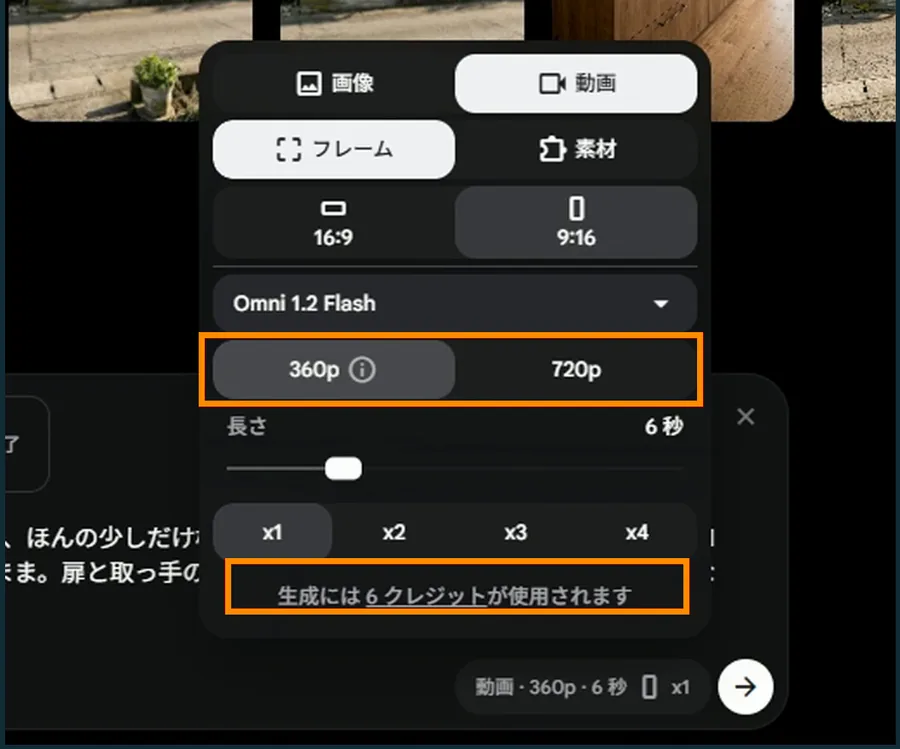
360pの試しでは崩れなかったので、同じ頼み方のまま720pで作り直すと、引き出しの数も蛇口もそのままで、ほんの少しだけ横に動く6秒になりました。
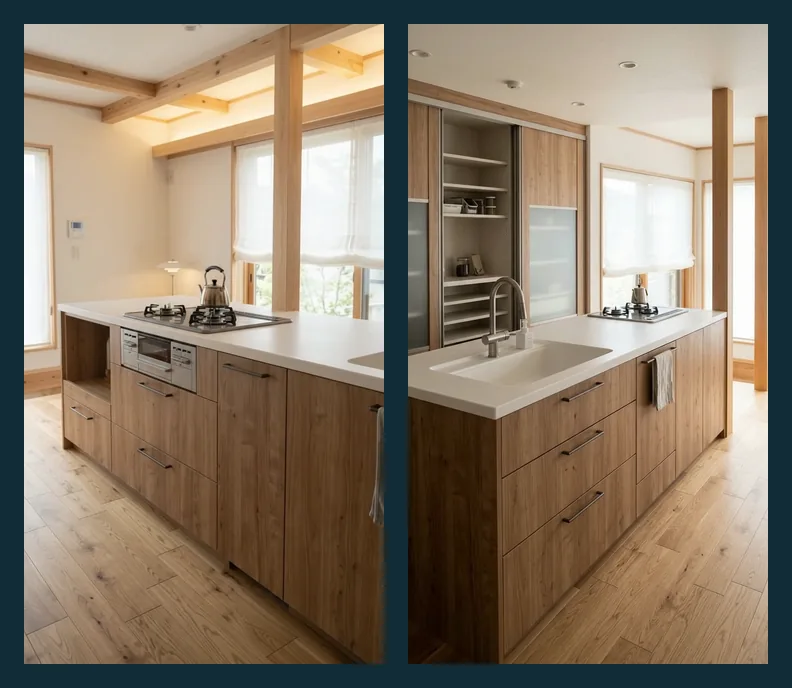
このキッチンの1本に使ったのは、24・18・6・18で合計66クレジットです。
崩れやすい室内は、最初から360pで試してから720pにするのが安心です。
Flowは作り直しても前の動画が消えず、プロジェクトに全部残るので、いちばん良かったものを選べば大丈夫です。
エージェント・シーンビルダー・夕方への直し方|30秒の1本にまとめる
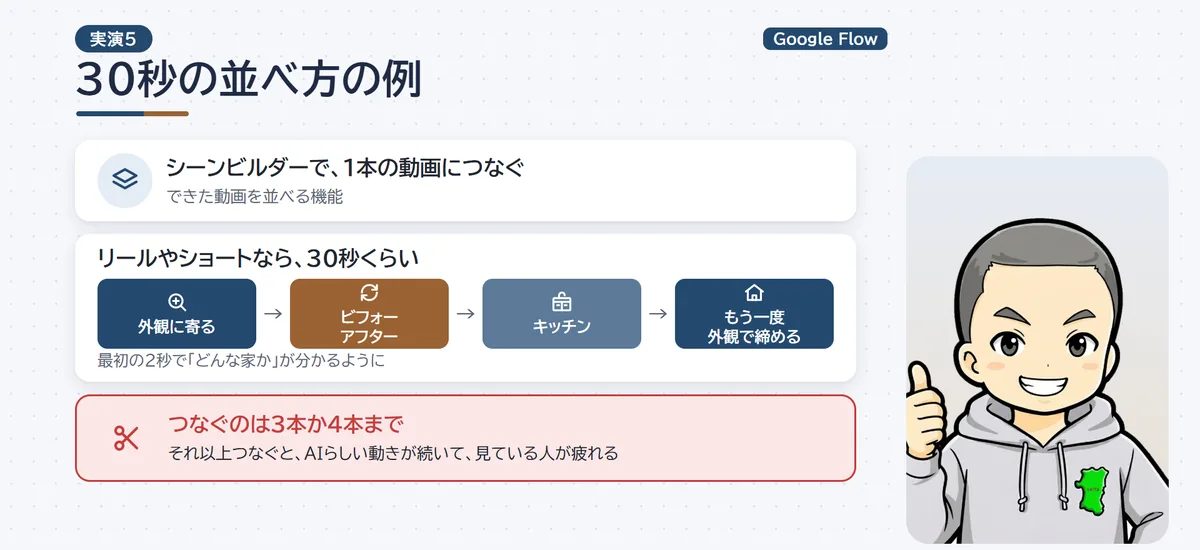
Google Flowでできた動画は、エージェントで案を出してもらい、シーンビルダーで30秒くらいの1本につなぎ、必要なら文章で夕方の雰囲気に直す、という流れでSNS用の1本にまとめられます。
つなぐのは3本か4本までにすると、AIらしい動きが続いて見ている人が疲れることを防げます。
エージェントに、リール用のカットを提案させる(プロンプト8)
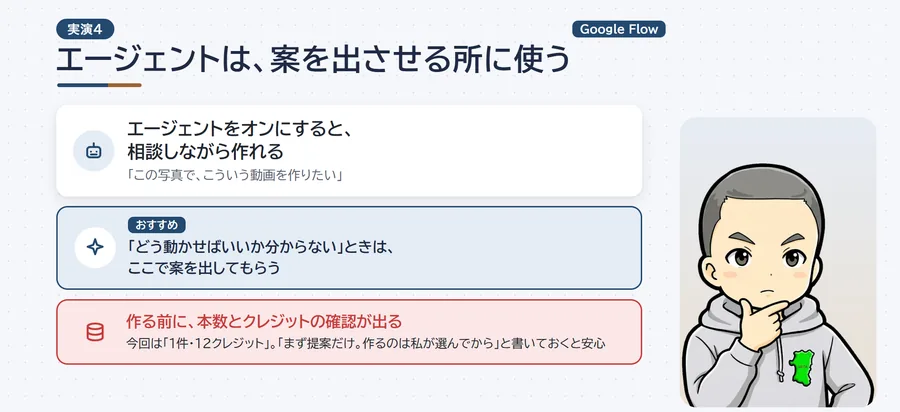
エージェントは、「この写真で、こういう動画を作りたい」と相談しながら作れる機能です。
社長が「どう動かせばいいか分からない」ときは、ここで案を出してもらうのがおすすめです。
エージェントをオンにして、外観とキッチンの写真を渡し、次のように頼みました。
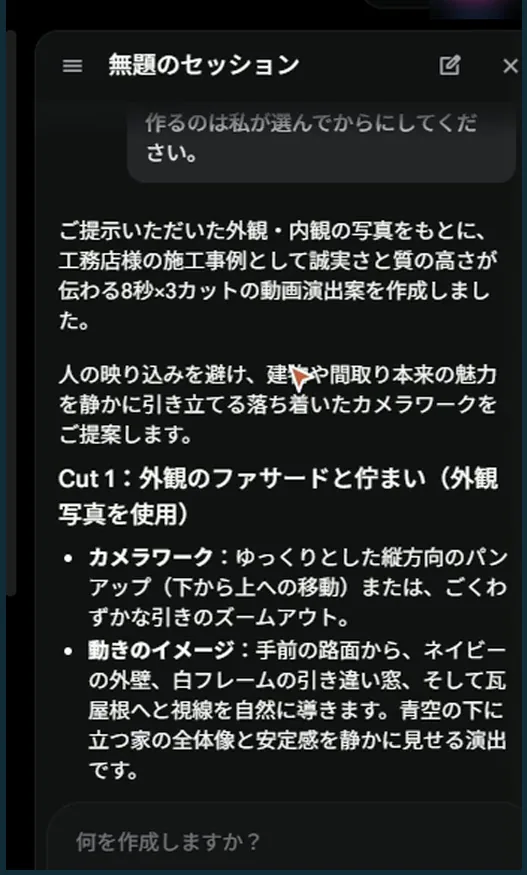
工務店の施工事例を、インスタのリールで紹介したいです。この2枚の写真で、縦の8秒の動画を3カット作るとしたら、どう動かすといいか提案してください。人は出さない。大げさな演出はしない。家の形や窓の数は変えない。まず提案だけ出して、作るのは私が選んでからにしてください。
右にエージェントの欄が開き、外観を下から上へゆっくり見上げていく、キッチンのカウンターに沿ってゆっくり横に流す、外観の窓から室内の明るい窓辺へ切り替える、の3つの案が出て、「どのカットで作りましょうか?」と聞いて止まってくれました。
「Cut 1の外観だけ、縦の8秒で1本作ってください」と頼むと、作る前に「1件の動画生成を開始しますか?生成には12クレジットが必要です」と確かめる画面が出ました。
選べるのは「承認」「常に承認」「拒否」の3つです。
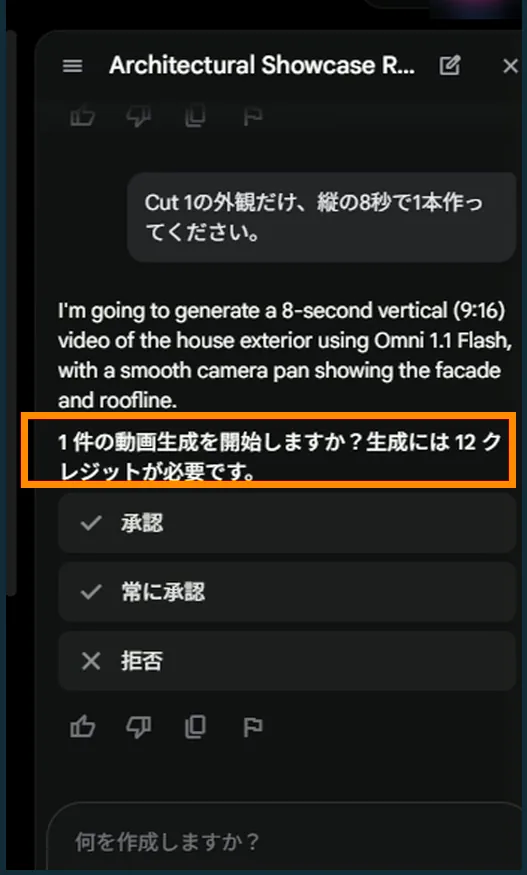
「常に承認」にすると次からは確かめずに作るので、最初は「承認」を1回ずつ押すのがおすすめです。
エージェントは、モデル(Omni 1.1 Flash)と英語の頼む文章まで自分で選んで書いていました。
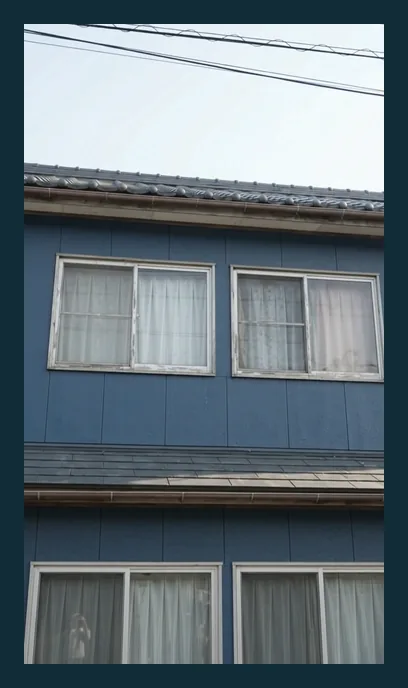
できた動画は、ゆっくり寄りながら上に動いていきましたが、寄りすぎて最後は2階の窓が2つだけの構図になりました。
エージェントは案を出させるのには便利ですが、仕上がりまでおまかせにせず、作る所は自分で頼み方を書いたほうが、思ったとおりになりやすいです。
シーンビルダーで、4本を約30秒につなぐ
シーンビルダーは、できた動画を並べて1本にする機能です。
動画のタイルの点が3つのボタンから「シーンに追加」を押して「新しいシーン」を作り、クリップの後ろの「+」から「クリップを追加」で、作った動画を順番に足していきます。
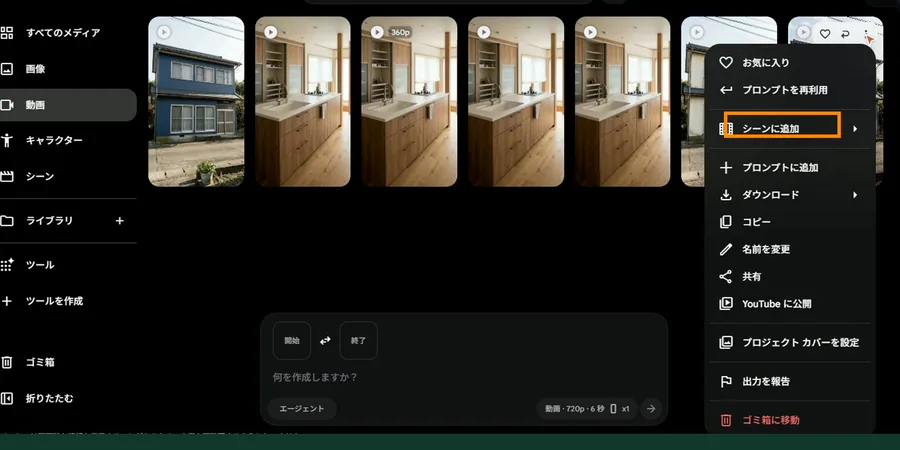
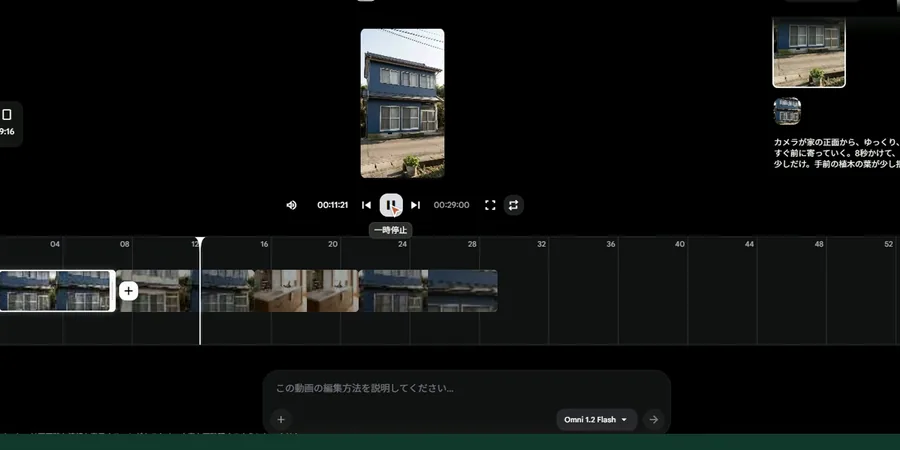
並べ方の例は、外観に寄る、ビフォーアフター、キッチン、もう一度外観で締める、の順で、最初の2秒で「どんな家か」が分かるようにします。
今回はこの4本でちょうど30秒になり、最後の外観の終わりを1秒ほど切って29秒にしました。
順番はドラッグで入れ替えられます。
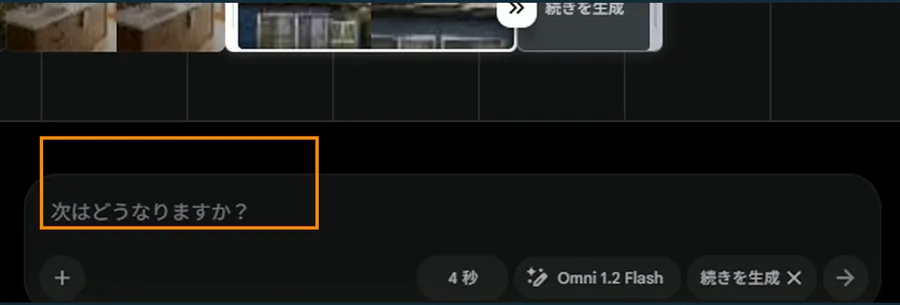
もう少し長くしたいときは「続きを生成」で動画の続きを作ることもでき、開くと「次はどうなりますか?」と出て、延長は4秒でした。
ここには費用の表示が出ていなかったので、今回は作らずに閉じました。
続きを作るほど崩れやすくなるので、施工事例なら1本は短く、本数で見せるほうが安心です。
できたら「シーンをダウンロード」を押します。
シーンの書き出しは画質を選ぶ所がなく、縦の720pで保存されました。
昼の外観を「夕方」に直す(動画から動画へ・プロンプト10)
Flowには、できた動画を文章で直すやり方もあります。
昼の外観の動画を、夕方の窓に明かりがついた雰囲気に変えると、同じ家でも「ここに住んだら」という気持ちになりやすく、SNSでよく使われる見せ方になります。
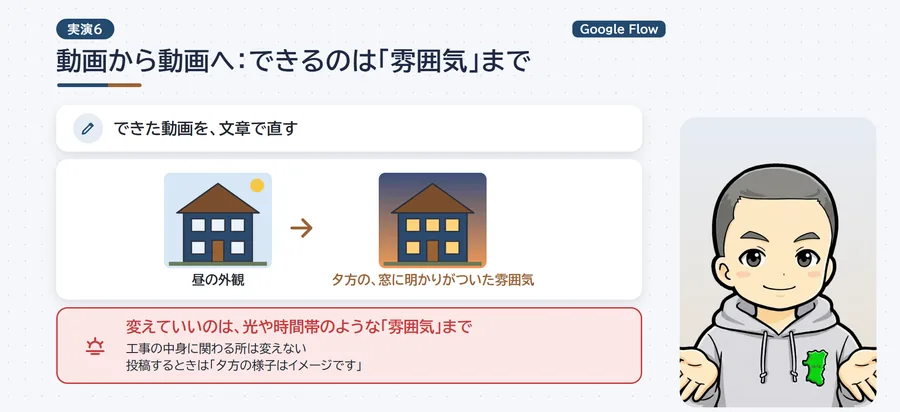
変えていいのは、光や時間帯のような「雰囲気」までです。
外壁の色や庭の木、窓の大きさのような工事の中身に関わる所は変えず、投稿するときは「夕方の様子はイメージです」と書きます。
外観の動画を開くと、下に「この動画の編集方法を説明してください」という欄があり、区間を選ぶ画面はなく、8秒全部が対象でした。
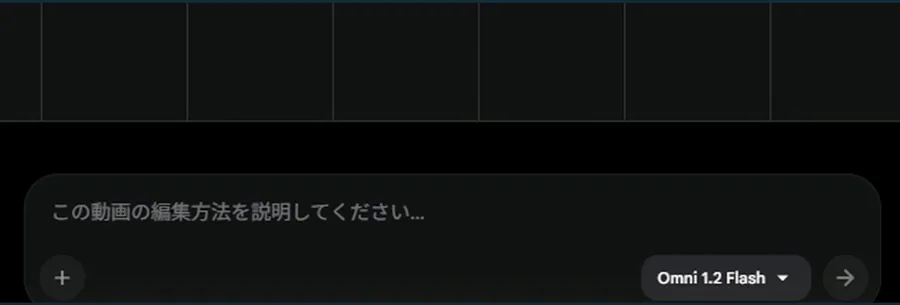
光を、夕方の、空が少しオレンジ色の時間に変えて。1階と2階の窓に、あたたかい明かりをつける。外壁の色(紺色)・窓の数・家の形・カメラの動きは変えない。人・文字は出さない。
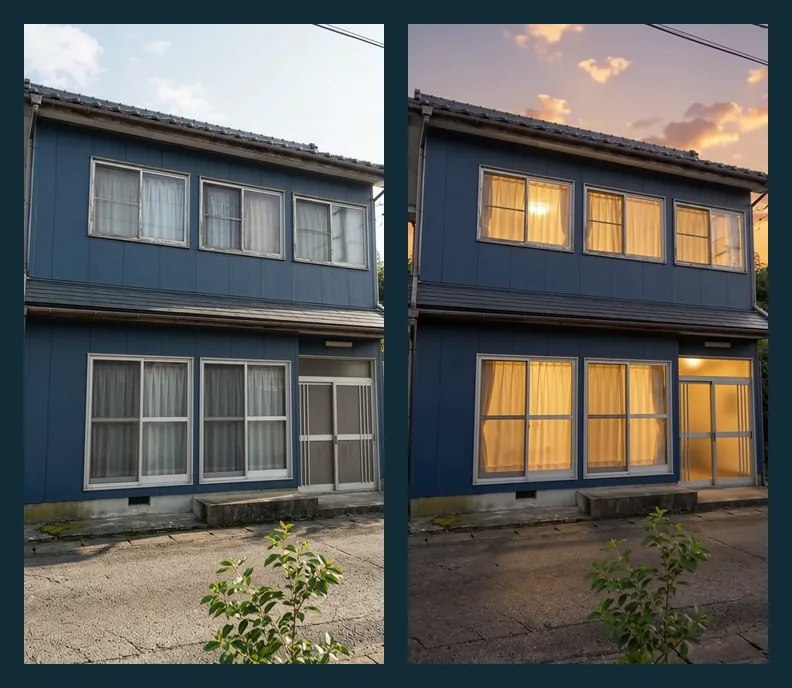
できた動画は、外壁の紺色も窓の数もそのままで、空が夕焼けになって窓に明かりがつきました(24クレジット)。
同じ写真1枚から、昼と夕方の2本ができたことになります。
手前の植木は形が変わっていました。
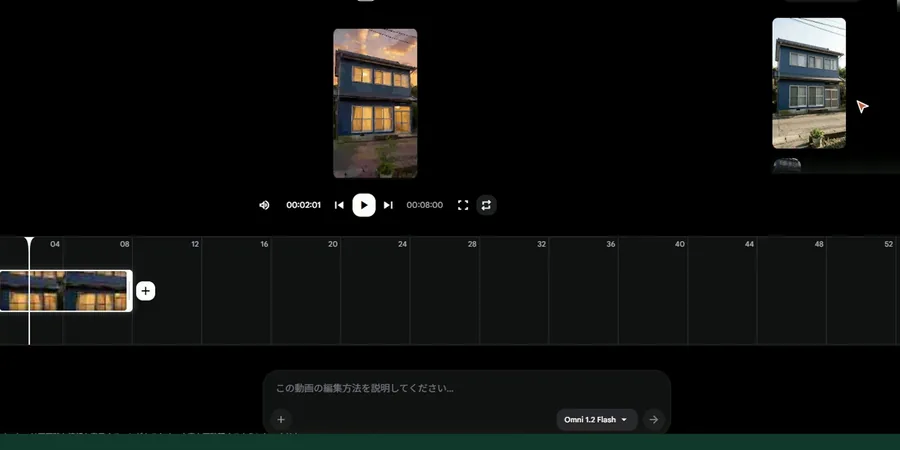
直す前の動画は右の「履歴」に残っていて、押すと昼の版に切り替わり、もう一度押すと夕方に戻ります。
もし夕日の色につられて外壁の色まで変わってしまったら、施工事例には使えないので、「外壁は紺色のまま」と色の名前まで書いて、もう一度直してください。
投稿する前に|文字・音・投稿文と、確かめる3つ・やってはいけない見せ方
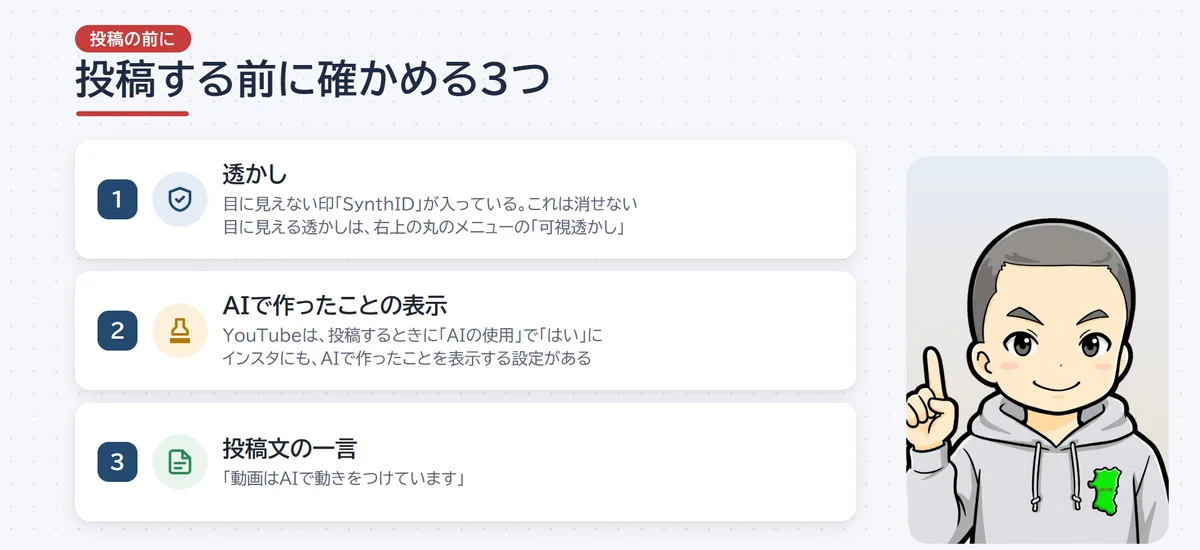
Google Flowで作った動画を投稿する前に確かめるのは、透かし、AIで作ったことの表示、投稿文の一言の3つです。
文字と音楽はAIに入れさせず、インスタやYouTubeの投稿するアプリの中で入れます。
文字と音楽は、投稿するアプリの中で入れる
Flowの動画には、AIが作った音が付くことがあり、今回作った動画にも音が付いていました。
施工事例の動画で、AIが作った知らない音や声が入っていると、かえって不自然なので、右上の歯車の「無音の動画を返す」で音なしで受け取るか、投稿するアプリで音を差し替えます。
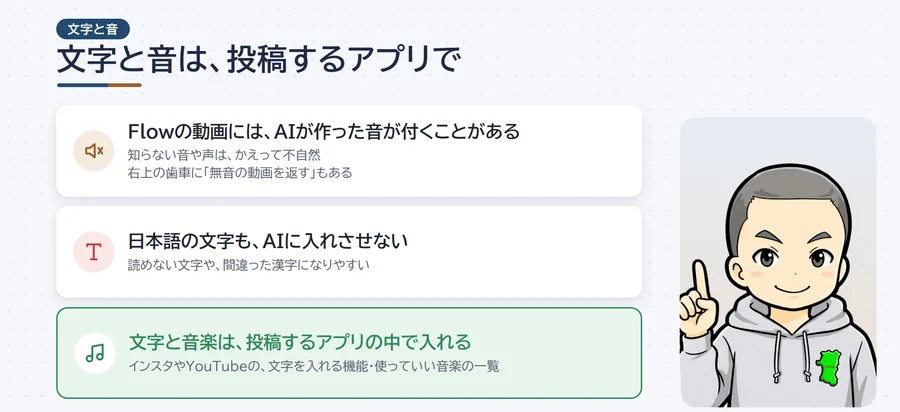
日本語の文字も、AIに入れさせないほうがいいです。
AIに「◯◯様邸」と書かせると、読めない文字や間違った漢字になりやすいからです。
インスタにもYouTubeにも、文字を入れる機能と使っていい音楽の一覧があります。
投稿文はChatGPT・Claude・Geminiのどれでも作れる(プロンプト9)
投稿する文章は、ChatGPT・Claude・Geminiのどれでも同じ頼み方で作れます。
今回はGemini(3.1 Pro)で、施工事例のメモと一緒に次のように頼みました。
AIはつい「まるで新築!」のような大げさな言葉を使いがちなので、最初から「使わない言葉」を書いておくのがコツです。
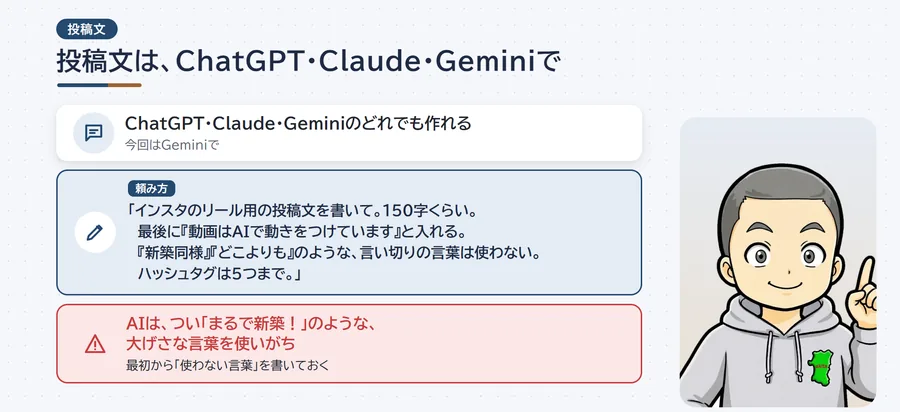
下の施工事例のメモから、インスタのリール用の投稿文を書いてください。
・150字くらい。読みやすく、最初の1行で「どんな工事か」が分かるように
・最後に「※動画はAIで動きをつけています」と入れる
・「新築同様」「どこよりも」「完璧」のような言い切り・大げさな言葉は使わない
・お客さまの名前・住所・地名は書かない
・ハッシュタグは5つまで

事例1 顧客A様邸 外壁塗装
- 建物:木造2階建て・築25年
- 工事:外壁塗装(クリーム色 → 紺色)・付帯部(雨どい・破風)の塗装
- 塗料:シリコン系(2回塗り+下塗り)
- 工期:12日(足場の設置から解体まで)
- お客さまの声:「色あせと雨だれが気になっていた。紺にして家が引きしまった」
- 担当:現場 森/営業 高橋
- 写真:ビフォー(正面)・アフター(正面・同じ立ち位置から)
施工事例のメモは架空のものです。
自分の会社で使うときは、メモの所を自分の事例に差し替えてください。
Geminiが返してきた投稿文は次のとおりです。
築25年・木造2階建てのお住まいを、外壁塗装でイメージチェンジ!

気になられていた色あせや雨だれをしっかりケア。今回はクリーム色からシックな紺色へ塗り替えました。雨どいや破風などの付帯部も丁寧に塗装し、お家全体がぐっと引き締まった印象になりました。(工期:約12日)

※動画はAIで動きをつけています

#外壁塗装 #ビフォーアフター #リフォーム #外観デザイン #シリコン塗料
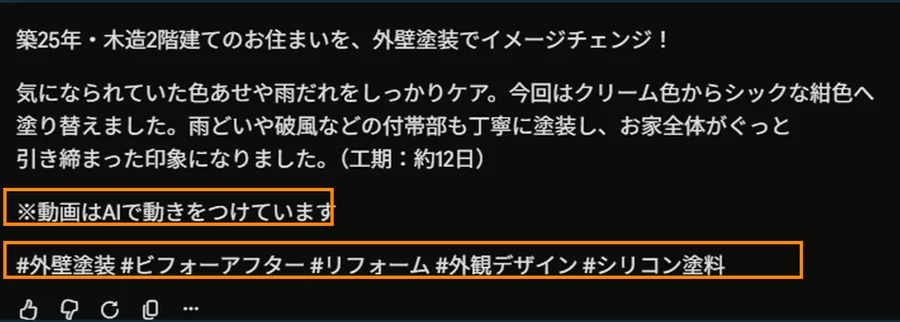
最後にちゃんと「※動画はAIで動きをつけています」が入り、ハッシュタグは5つで、「新築同様」のような言葉も使われていませんでした。
投稿する前に確かめる3つ:透かし・AIの表示・投稿文の一言
1つ目は透かしです。
Flowで作った画像や動画には「SynthID」という目に見えない印が入っていて、これは消せません。
それとは別に目に見える透かしもあり、右上の丸のメニューの「可視透かし」で切り替えられます(今回はオフのまま撮りました)。
2つ目は、AIで作ったことの表示です。
YouTubeでは、本物のように見えるAIの動画は、投稿するときに「AIの使用」で「はい」にすることになっています。
施工事例の動画は本物の家に見えるので、「はい」にしておくのが安心です。
インスタにもAIで作ったことを表示する設定があるので、投稿の画面で確かめてください。
3つ目は、投稿文の一言です。
「動画はAIで動きをつけています」があれば、見た人が「本当にこう動いたの?」と迷いません。
施工事例の動画でやってはいけない見せ方5つ
施工事例の動画でやってはいけないのは、やっていない工事をやったように見せる、実際より広く・新しく・きれいに見せる、ほかの会社の写真やネットの写真を使う、お客さんに断らずに家の写真を使う、人の顔や表札・車のナンバーが分かるまま出す、の5つです。
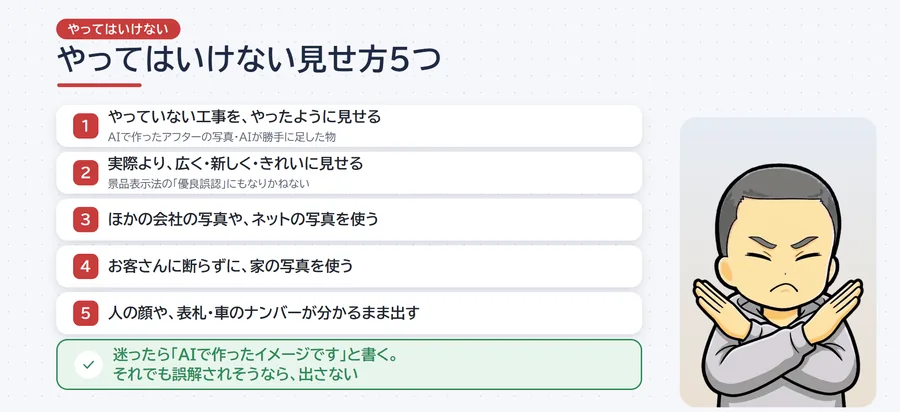
見に来たお客さんが「写真と違う」と感じたら、それで信用がなくなります。
実際より著しく良く見せる広告は、景品表示法の「優良誤認」にもなりかねません。
今回のキッチンのように、AIが勝手に足したレンジフードや窓が映ったままの動画は出さないでください。
外観だけでも、近所の人が見ればどの家か分かるので、お客さんへの一言も欠かせません。
社員に任せるときの決まり3つ(見本つき)
SNSの動画を社員さんに任せるときは、使っていい写真の置き場所を決める、投稿文の最後の一言を決める、出す前に社長か担当が1回見る、の3つだけ決まりを作っておきます。
見るのは、窓・屋根・人・文字の4つだけで大丈夫です。
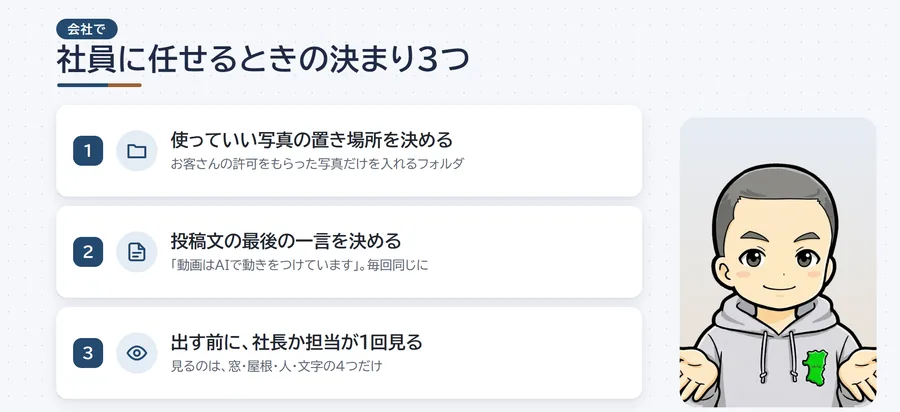
動画で「概要欄のブログ記事に載せておきます」とお話しした、決まりの見本はこちらです。
会社名も人も架空なので、自分の会社の名前と担当に書きかえて使ってください。
# さっとが工務店 SNS動画の決まり(架空の見本)

1. 使っていい写真は、共有ドライブの「SNS用_許可済み」フォルダの写真だけ
   - お客さまから載せてよいと一言いただいた事例だけを入れる(入れるのは事務 池田)
   - 人の顔・表札・車のナンバー・お隣の家が写っている写真は入れない
2. 動画にするときに変えていいのは、カメラの動きと光(時間帯)まで
   - 外壁や床の色・広さ・設備の数・庭の木など、工事の中身に関わる所は変えない
   - AIでアフターの写真を作らない(やっていない工事に見えるため)
3. 投稿文の最後に、毎回この一言を入れる
   「※動画はAIで動きをつけています」(夕方などの雰囲気を変えたら「夕方の様子はイメージです」も)
4. 出す前に、社長(さっとが)か営業(高橋)が1回見る。見るのは「窓・屋根・人・文字」の4つ
5. YouTube に出すときは「AIの使用」を「はい」にする。インスタも AI の表示の設定を確かめる
ちなみに、役員の任期が切れる日と重任登記の期限は、さっとがツールで無料で計算できます。
小さな会社の事務や手続きの計算を、ブラウザで開いてそのまま使えるツールにしたものです。
Google Flowでよくある失敗と、クレジットを無駄にしないコツ
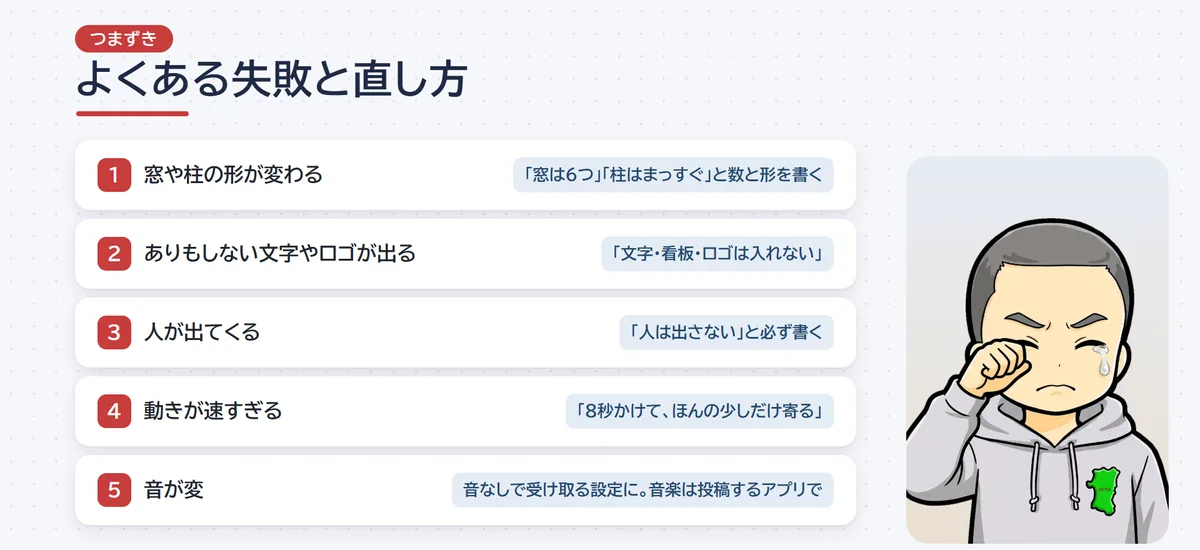
Google Flowでよくある失敗は、窓や柱の形が変わる、ありもしない文字やロゴが出る、人が出てくる、動きが速すぎる、音が変、の5つで、どれも頼む文章に数・形・長さを書き足すと直りやすくなります。
何度やっても直らないときは、今回の写真づくりのように、頼む文章を短くして変えたい所を1つだけ書いてみてください。
| よくある失敗 | 直し方 |
|---|---|
| 窓や柱の形が変わる | 「窓は6つ」「柱はまっすぐ」と数と形を書く。カメラの動きを小さくする |
| ありもしない文字やロゴが出る | 「文字・看板・ロゴは入れない」と書く。文字が写った写真は使わない |
| 人が出てくる | 「人は出さない」と必ず書く(AIは気をきかせて人を足すことがある) |
| 動きが速すぎる | 「8秒かけて、ほんの少しだけ寄る」と長さと大きさを書く |
| 音が変 | 「無音の動画を返す」で受け取り、音楽は投稿するアプリで入れる |
クレジットを無駄にしない4つのコツ
クレジットを無駄にしないコツは、試しは画質を下げて作る、1本ずつ作る、頼む文章は先にGeminiなどで整えておく、うまくいった頼み方はメモに残す、の4つです。
360pならクレジットが3分の1で済み、動きを確かめるだけならそれで十分です。
本数を4本にすると、4本分減ります。
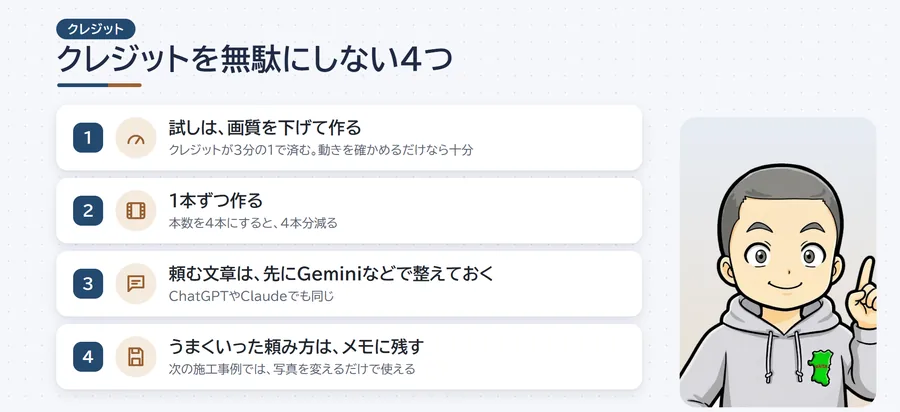
頼む文章は、Flowに貼る前にGemini・ChatGPT・Claudeのどれかで相談しておくと、作り直しが減ります。
次のように頼みます。
工務店の施工事例の写真(外観・正面から)を、Google Flow で縦の8秒の動画にしたいです。家の形や窓の数が崩れにくい頼み方を、日本語で1つ書いてください。カメラの動きは1つだけ、人と文字は出さない、という条件を入れてください。
うまくいった頼み方は、次の施工事例では写真を変えるだけで使えるので、メモに残しておいてください。
今回の実演で使ったクレジットは150
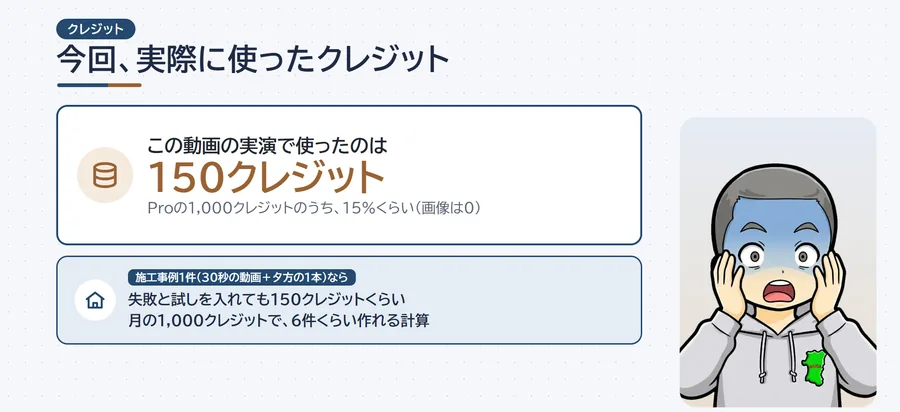
今回の実演で使ったのは150クレジットで、画面の残りも924から774に減りました。
Proの1,000クレジットのうち15%くらいです。
施工事例1件で、30秒の動画と夕方の1本を作るなら、失敗と試しを入れても150クレジットくらいなので、月の1,000クレジットで6件くらいは作れる計算です。
| 作ったもの | クレジット |
|---|---|
| 家とキッチンの写真(画像・失敗の3回も含む) | 0 |
| 外観の8秒(720p) | 24 |
| ビフォーアフターの8秒(720p) | 24 |
| キッチン(8秒の崩れ24+直し18+360pの試し6+成功18) | 66 |
| エージェントの外観 | 12 |
| 夕方への直し | 24 |
| シーンビルダーでつなぐ・書き出し | 0 |
| 合計 | 150 |
よくある質問
Google Flowは無料で使えますか?
無料でも使えます。
有料のプランに入っていなくても毎日50クレジットもらえるので、720pの8秒(24クレジット)なら1日2本くらい試せます。
毎月のクレジットが欲しいときは、Google AI Plus(毎月200)かGoogle AI Pro(毎月1,000)にします。
Google Flowは日本語で頼んでも大丈夫?
大丈夫です。
今回のプロンプトは全部日本語で、思ったとおりに動きました。
ただ、欄で漢字に変換するときのEnterで作り始めてしまうことがあるので、メモ帳で書いてから貼り付けるのが安心です。
Google Flowのクレジットが足りなくなったら買い足せる?
日本では今のところ、クレジットを追加で買うことはできません。
使い切ったら翌月まで待つか、プランを上げることになるので、試しは360pで作り、1本ずつ作るようにしてください。
Google Flowで作った動画は商用利用できる?
利用規約の範囲で商用に使えます。
公式のヘルプには、Googleは作ったものの所有権を主張しないとあります。
ただし、施工事例ではAIで作ったことを投稿文に書き、実際の工事と違って見せないことのほうが大事です。
人が写っている施工写真も動画にできる?
人の写真には保護の仕組みがあり、動画が作られないことがあります。
施工事例は、お客さんや職人さんが写っていない写真を選ぶか、人の写っていない写真を撮っておくのが確実です。
Google Flowの動画は何秒まで作れる?
公式のヘルプでは、Omni Flash 1.2は有料のプランで3〜15秒、無料では3〜10秒です。
施工事例のリールやショートなら、1カット8秒前後で十分で、長くするほど崩れやすくなります。
スマホでもGoogle Flowは使える?
スマホのアプリもありますが、細かい編集はパソコンのほうがやりやすいです。
おすすめは、パソコンのChromeでflow.google.comを開いて使うやり方です。
まとめ
| やりたいこと | Google Flowでの頼み方 | 人が見る所 |
|---|---|---|
| 外観を動画に | 「ゆっくり前に寄る」+「家の形・窓の数は変えない」 | 窓・屋根・玄関が最後まで同じか |
| ビフォーアフター | 開始に塗り替え前、終了に塗り替えたあと。「カメラは動かさない」 | 実際に撮った2枚の写真か |
| 室内(キッチン) | 数を言う・ほんの少しだけ・6秒。360pで試してから720p | ありもしない物・文字が出ていないか |
| 30秒の1本に | シーンビルダーで3〜4本をつなぐ | 最初の2秒でどんな家か分かるか |
| 夕方の雰囲気 | 「外壁の色・窓の数は変えない」と書いて動画から動画へ | 外壁の色が変わっていないか・「イメージです」の一言 |
Google Flowの使い方は、選ぶ・動かす・言い添える、の3つで覚えるのが近道です。
人や文字の写っていない明るい写真を選び、動かすのはカメラだけで1本に1つの動き、そして「AIで動きをつけた」と言い添えて、実際と違う見せ方はしない。
今回も、外観は1回で、キッチンは360pで試してから、うまくいきました。
まずは、外観の写真を1枚だけ、360pの6秒で動かしてみてください。
窓・屋根・玄関が最後まで同じかを見るだけで、Flowとの付き合い方が分かります。
参考にした公式情報:
- Google Flow の概要(Google Flow ヘルプ)
- Google Flow で動画を作成する(Google Flow ヘルプ)
- Google Flow のモデルと対応機能の詳細(Google Flow ヘルプ)
- Google Flow クレジットを管理する(Google Flow ヘルプ)
- Google Flow を利用できる国と地域(Google Flow ヘルプ)
- Google Flow で動画を編集してシーンを作成する(Google Flow ヘルプ)
- Google Flow エージェントを使用する(Google Flow ヘルプ)
- 生成 AI コンテンツの使用に関する開示(YouTube ヘルプ)
※画面・モデルの名前・クレジットの数字は2026年11月7日に画面で確かめたものです。
記事に出てくる家・キッチンの写真と動画は、すべてGoogle Flow(AI)で作った架空の家で、実在の家・お客さまの家ではありません。