AIでスライド作成をしてみたいと思っても、「うちにもちゃんとした会社案内がほしい」とPowerPointを開いて、1枚目の表紙で手が止まっていませんか?デザインも分からないし、何を何枚書けばいいのかも分からない。
ChatGPT・Gemini・Claudeのどれに頼めばいいのか、出てきたスライドをそのまま配っていいのかも分からない。
小さな会社だと、何年も前のチラシを使い回しているということもありますよね?
この記事では、同じ会社のメモと同じ頼み方で、ChatGPT・Gemini・Claudeの3つに会社案内のスライドを10枚作らせて比べた結果を解説します。
PowerPointで開いて文字を直せるか、メモに書いていないことを勝手に書いていないか、直しを頼んだら1回で直るかまで、メモと1行ずつ見比べました。
使った会社のメモと頼む文(プロンプト)の全文、直しの頼み方、PowerPointで自分で仕上げる所も載せています。
読み終えるころには、自分の会社のメモを作ってAIに会社案内の骨組みを作らせ、どこを自分で確かめればいいかが分かるようになります。
白紙のPowerPointの前で止まっていた時間が、数分の待ち時間になります。
AIスライド作成の比較結果|手直しが少なかったのはChatGPTとClaude

3つのAIとも会社案内のスライドをPowerPointのファイル(.pptx)で出し、文字も直せましたが、手直しが少なかったのはChatGPTとClaudeでした。
Geminiはいちばん速かった(約1分)ものの、メモにないことを2か所書き、「選ばれている理由」が1つ抜け、直しを頼んだら頼んでいない注意書きが消えました。
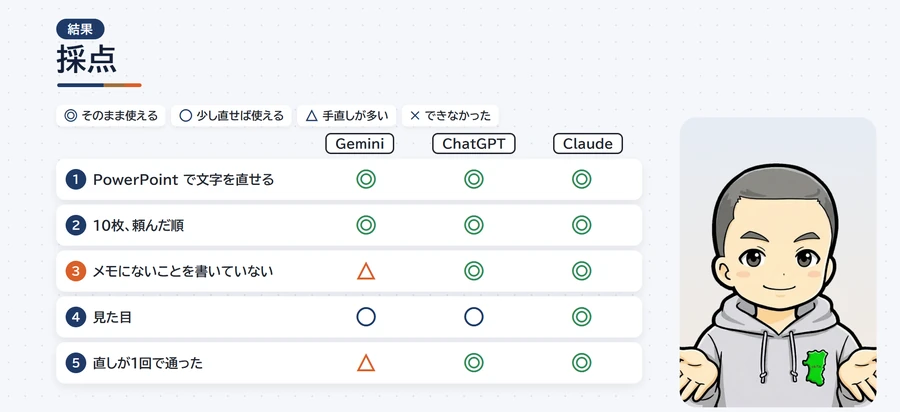
僕が2026年11月11日に、3つとも有料版で試した採点は次のとおりです。
◎はそのまま使える、○は少し直せば使える、△は手直しが多い、の印です。
AIの答えは毎回少しずつ変わるので、「この日はこうだった」という1回ずつの結果として見てください。
| 見た所 | Gemini | ChatGPT | Claude |
|---|---|---|---|
| 1. PowerPointで開いて文字を直せる | ◎ | ◎ | ◎ |
| 2. 10枚・頼んだ順 | ◎ | ◎ | ◎ セクション分けつき |
| 3. メモにないことを書いていない | △ 2か所+理由が1つ抜け | ◎ 0か所 | ◎ 0か所 |
| 4. 見た目(はみ出し・文字の大きさ) | ○ 余白が多く字が小さめ | ○ 細く小さい字がある | ◎ 字が大きめ |
| 5. 直しの頼みが1回で通った | △ 3つのうち2つ | ◎ 3つとも | ◎ 3つとも |
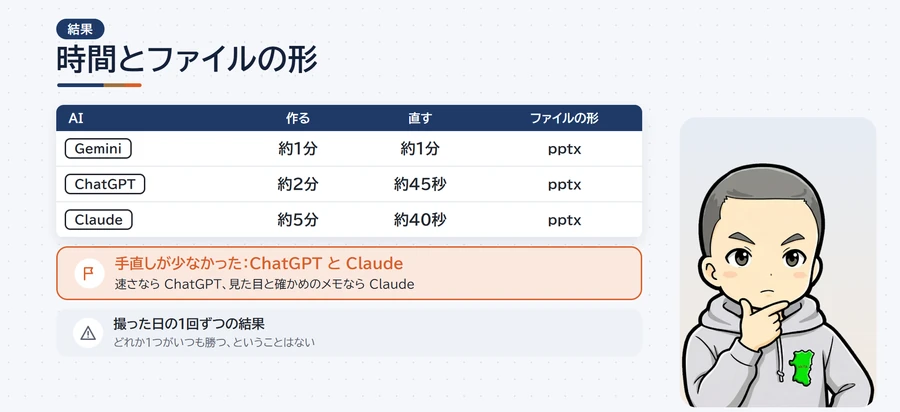
| 作るのにかかった時間 | 約1分(+書き出し約20秒) | 約2分 | 約5分 |
どのAIでも、任せていいのは会社案内の「骨組み」までで、数字と保証の書き方・写真・最後の見た目の直しの3つは自分でやります。
同じ内容を、画面の動きつきで動画にしています。
この記事では、動画で使った会社のメモと頼む文を、そのままコピーできる形で載せています。
今回の試し方:架空の工務店のメモから10枚を作らせた
今回は、架空の「さっとが工務店(秋田市・社員5人)」の会社案内を、地域の住まいの相談会で初めてのお客さんに見せる、という形で頼みました。
会社もメモの中身も架空です。
使ったのは、ChatGPT Plus、Google AI Pro(Gemini)、Claudeは僕がふだん使っている上のプランで、3つとも有料版です。
メモには、AIがまちがえやすい所をわざと入れておきました。
始まりは1996年で会社にしたのは2009年、点検は前は1年後と5年後だったのが2026年4月から1年後と3年後に変わった、保証は塗装が5年か10年で全部の工事が10年ではない、新築はやっていない、などです。
実際の会社でも、途中で変わったことやややこしいことが、いちばんまちがえられやすい所です。
かかった時間とファイルの形:3つともpptxで出た
送ってからファイルができるまでの時間は、Geminiが約1分10秒(PPTXの書き出しにさらに約20秒)、ChatGPTが約2分(画面には「1m 46s考えました」)、Claudeが約5分でした。
直しを頼んだときは、どれも1分前後です。
3つとも、白紙から自分で作るよりずっと早く、10枚の骨組みができました。
何を何枚に分けて、どの順で見せるか。
ここで手が止まっていた人には、それだけでも十分ありがたいはずです。
AIでパワポ作成するならどれ?今回の結果での使い分け
今回の結果から選ぶなら、Googleのサービスで仕事をしている会社はGemini、PowerPointのファイルで手直しを少なくしたいならChatGPTかClaudeです。
ChatGPTとClaudeの間では、速さならChatGPT、見た目と「確かめておくこと」のメモまで欲しいならClaudeを選びます。

ただ、どれか1つがいつも勝つということはありません。
Geminiもいちばん速く、直す前の点検では、自分が足した言葉をちゃんと見つけていました。
どれを使っても、メモを作るのと最後の確かめは人の仕事です。
AIのスライドは3つの形|パワーポイントで直せるAIを選ぶ
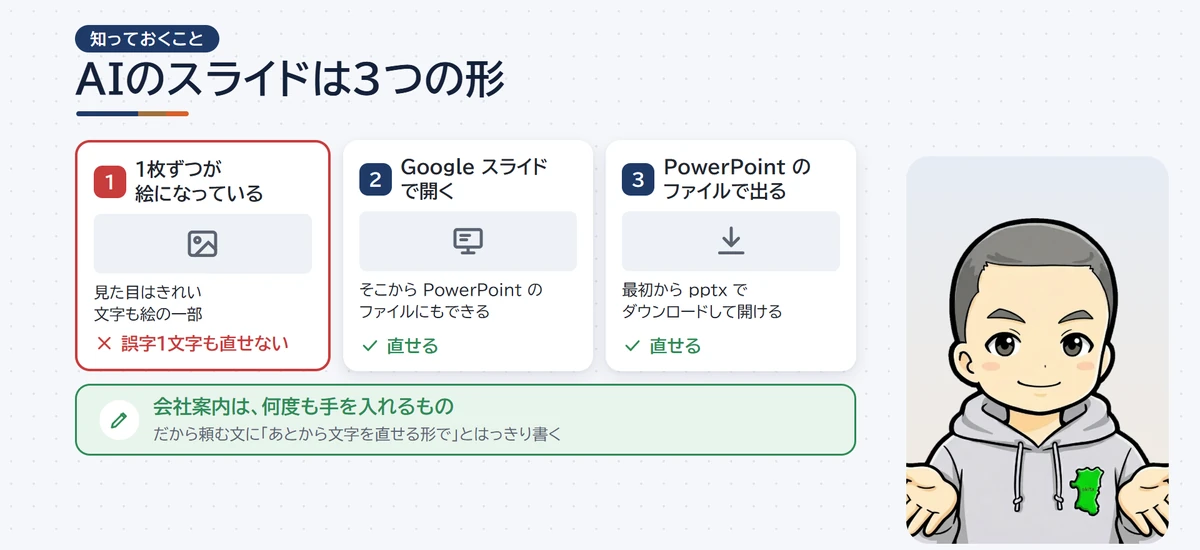
AIが作るスライドには、1枚ずつが絵(画像)になっている形、Googleスライドで開く形、最初からPowerPointのファイル(.pptx)で出てくる形の3つがあります。
会社案内は、写真を入れたり社員が増えたら直したりと何度も手を入れるものなので、あとから文字を直せる形で出してもらうのがいちばん大事です。
1つ目の絵になっている形は、見た目はきれいでも文字が絵の一部なので、誤字を1文字直すこともできません。
2つ目のGoogleスライドの形は直せますし、Googleスライドの「ファイル」からPowerPointのファイルにもできます。
3つ目は、ダウンロードしてそのままPowerPointで開けます。
今回は3つともPowerPointで開いて文字を直せた
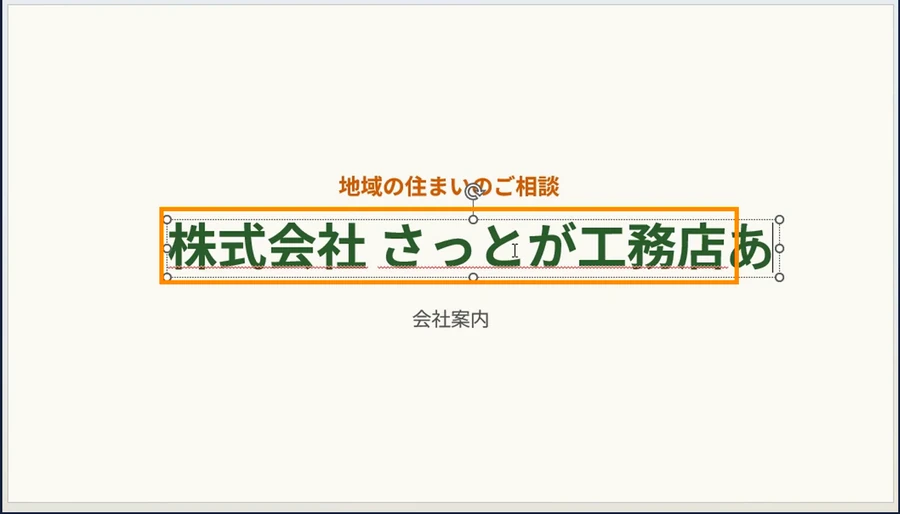
今回は頼む文に「PowerPointのファイル(.pptx)で、あとから文字を直せる形で(文字を画像にしない)」と書いたので、3つとも文字をクリックして直せるファイルで出てきました。
文字が絵になっているファイルはありませんでした。
PowerPointの中にChatGPTやClaudeを入れて使う形(アドイン)もありますが、今回はふだんのチャットの画面だけで比べました。
アプリを入れなくても、チャットで頼めばPowerPointのファイルまで作れます。
会社案内の作り方|AIに貼る会社のメモと頼む文のプロンプト全文

AIに会社案内を作らせるときは、まず会社のメモを作り、そのメモと頼む文を1回で送ります。
AIは渡されたことしか知らないので、メモが薄いと、空いた所をそれらしい言葉で埋めにかかります。
メモは文章をきれいに書く必要はなく、箇条書きで事実だけ、社長が口で言っていることをそのまま書けば大丈夫です。
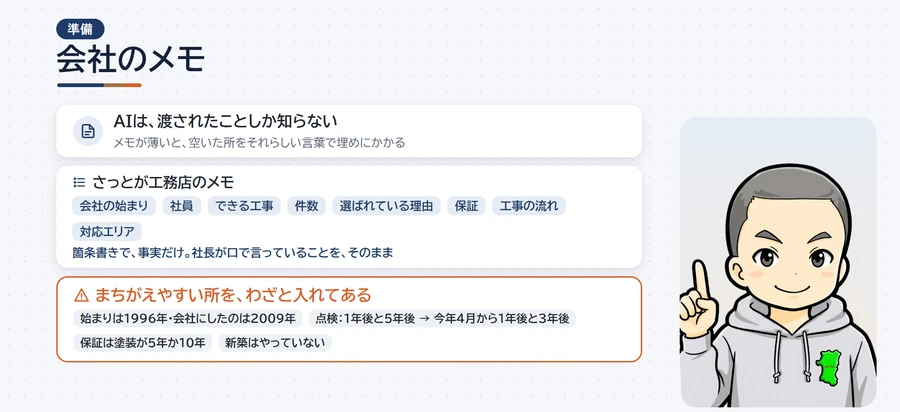
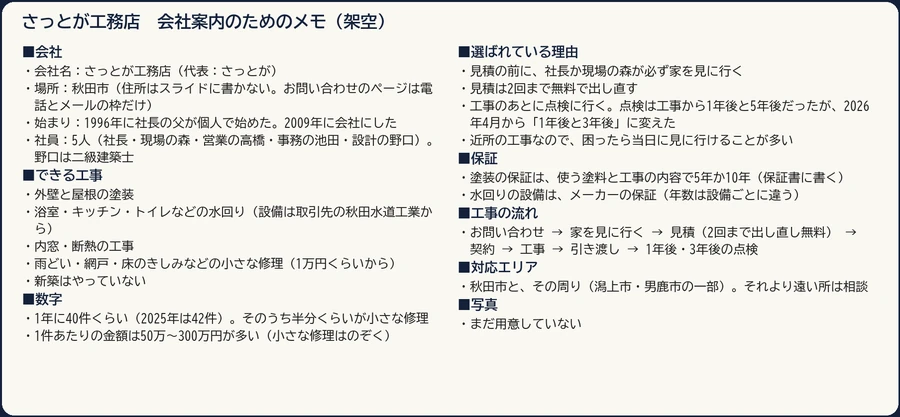
会社のメモの見本(さっとが工務店・架空)
今回3つのAIに貼ったメモは、次のとおりです。
会社の名前・社員・工事・数字を自分の会社に置き換えれば、会社案内のテンプレートとしてそのまま使えます。
このメモがあれば、会社案内だけでなく、ホームページの文、求人の文、チラシにも使い回せます。
【さっとが工務店 会社案内のためのメモ】
■会社
・会社名:さっとが工務店(代表:さっとが)
・場所:秋田市(住所はスライドに書かない。お問い合わせのページは電話とメールの枠だけ)
・始まり:1996年に社長の父が個人で始めた。2009年に会社にした
・社員:5人(社長・現場の森・営業の高橋・事務の池田・設計の野口)。野口は二級建築士
■できる工事
・外壁と屋根の塗装
・浴室・キッチン・トイレなどの水回り(設備は取引先の秋田水道工業から)
・内窓・断熱の工事
・雨どい・網戸・床のきしみなどの小さな修理(1万円くらいから)
・新築はやっていない
■数字
・1年に40件くらい(2025年は42件)。そのうち半分くらいが小さな修理
・1件あたりの金額は50万〜300万円が多い(小さな修理はのぞく)
■選ばれている理由
・見積の前に、社長か現場の森が必ず家を見に行く
・見積は2回まで無料で出し直す
・工事のあとに点検に行く。点検は工事から1年後と5年後だったが、2026年4月から「1年後と3年後」に変えた
・近所の工事なので、困ったら当日に見に行けることが多い
■保証
・塗装の保証は、使う塗料と工事の内容で5年か10年(保証書に書く)
・水回りの設備は、メーカーの保証(年数は設備ごとに違う)
■工事の流れ
・お問い合わせ → 家を見に行く → 見積(2回まで出し直し無料) → 契約 → 工事 → 引き渡し → 1年後・3年後の点検
■対応エリア
・秋田市と、その周り(潟上市・男鹿市の一部)。それより遠い所は相談
■写真
・まだ用意していない
※会社も人も、すべて架空です。
秋田水道工業も架空の取引先です。
頼む文(プロンプト)の全文と5つのポイント
メモのすぐ下に、次の頼む文を続けて貼り、1回で送りました。
3つのAIに、同じ日に、まったく同じ文を送っています。
上のメモから、さっとが工務店の会社案内のスライドを10枚作ってください。
地域の住まいの相談会で、初めてのお客さん(50代〜70代の、持ち家の方)に見せます。

・10枚の中身:①表紙 ②ごあいさつ ③会社のあらまし ④できる工事 ⑤選ばれている理由 ⑥工事の流れ ⑦施工事例 ⑧保証と点検 ⑨対応エリア ⑩お問い合わせ
・PowerPoint のファイル(.pptx)で、あとから文字を直せる形で(文字を画像にしない)
・横長(16:9)。文字は大きめに。1枚の文字は少なめに
・写真は入れず、写真を入れる場所に「写真:〇〇」と書いた枠だけ置く
・メモに書いていないこと(数字・受賞・資格・「地域No.1」のような言葉)は書かない。足りない所は【要確認】と書く
ポイントは5つです。
1つ目は誰に見せるかで、「50代〜70代の持ち家の方」と書くと、言葉の固さと文字の大きさが変わります。
2つ目は10枚の中身と順番をこちらで決めること、3つ目はファイルの形、4つ目は写真は入れず枠だけにすること(ネットの画像を勝手に入れられると権利の面で困るため)、5つ目はメモに書いていないことは書かず、足りない所は「要確認」と書かせることです。
比べ方:同じ日に同じ文を送り、5つの項目で採点した
比べ方は、同じ日に同じ文を3つのAIに送り、AIごとに新しいチャットを1つ作って、作る・点検・直すを同じチャットで続ける形にしました。
途中でAIから質問が来たら3つとも「おまかせします」とだけ返す決まりにしましたが、今回は3つとも質問はしてきませんでした。

Gemini・ChatGPT・Claudeのスライド作成の手順|3つの入口とかかった時間
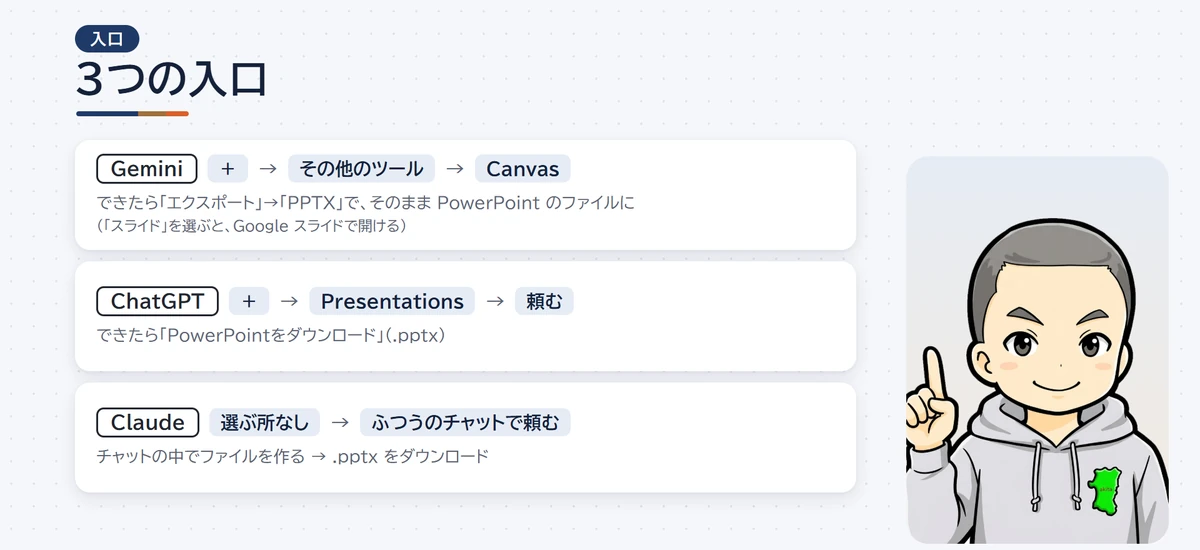
スライドを作る入口は、Geminiが入力欄の「+」→「その他のツール」→「Canvas」、ChatGPTが「+」の中の「Presentations」、Claudeは選ぶ所がなく、ふつうのチャットにそのまま頼む形でした。
どれも、選んでから会社のメモと頼む文を貼って送るだけです。
画面とボタンの名前は2026年11月11日のもので、スライドの機能は今年に入って何度も変わっているので、使う前に自分の画面で確かめてください。
Geminiでスライド作成:Canvasで作ってPPTXに書き出す
Geminiは、入力欄の「+」から「その他のツール」を開き、「Canvas」を選んでから頼みます。
同じメニューには「Deep Research」や「ガイド付き学習」も並んでいます。
右下のモデルは「Pro」のままにしました。

送ってから約1分10秒で、チャットの中にスライドが出てきました。
「1 of 10」の所で1枚ずつ送って見られます。
表紙は白地に緑の文字で、色は頼んでいないのに、落ち着いた緑とオレンジでまとめてくれました。
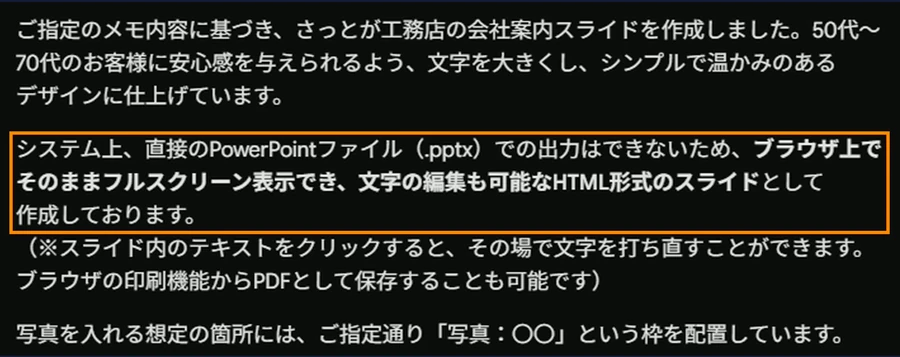
面白かったのは、返事の文で「直接のPowerPointファイル(.pptx)での出力はできないため、HTML形式のスライドとして作成」と書いてきたことです。
ところが、スライドの上の「エクスポート」を開くと「スライド」「PDF」「PPTX」の3つがあり、「PPTX」を押したら約20秒でPowerPointのファイルが落ちてきました。
返事の文と、画面のボタンが食い違っていたわけです。
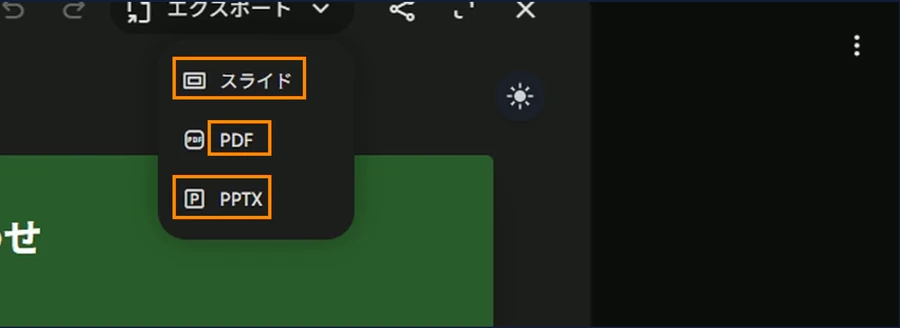
Gemini Canvasのスライドは、「スライド」を選ぶとGoogleスライドで開けます。
Googleのサービスをふだん使っている会社なら、Googleスライドのまま直して社内で共有する使い方もできます。
ChatGPTでパワポ作成:Presentationsを選んでから頼む
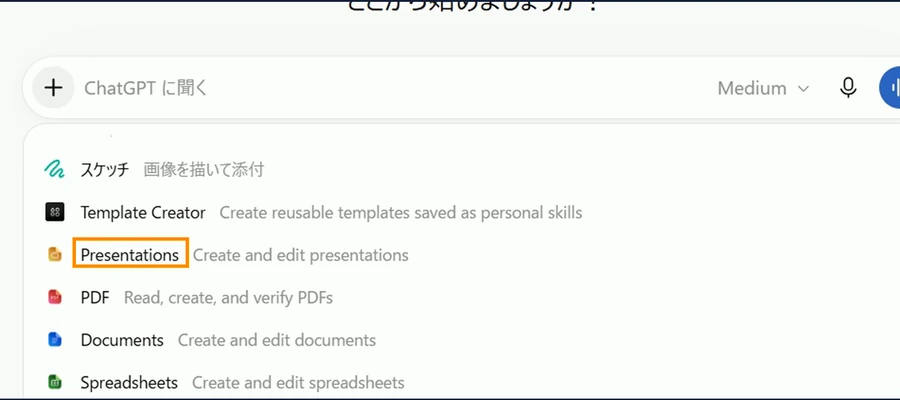
ChatGPTは、入力欄の「+」を押してメニューを下へ送ると「Presentations」があります。
選ぶと入力欄の頭に青い「Presentations」の札が付くので、同じメモと頼む文を貼って送ります。
約2分で、画面に「1m 46s考えました」と出て、チャットの中に「PowerPointをダウンロード(全10枚)」のリンクが出ました。
右側には出来上がりの見本も出て、1枚ずつ送って見られます。
表紙は紺の地に白い文字で、左に木の色の線が入った、すっきりした見た目でした。
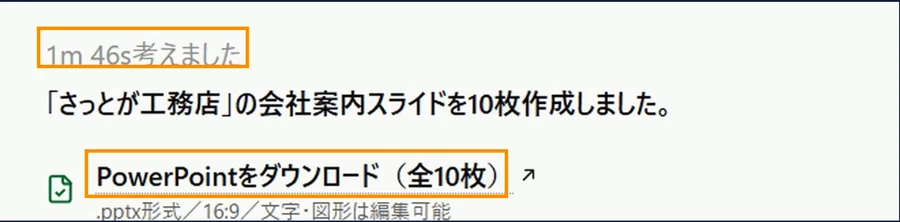
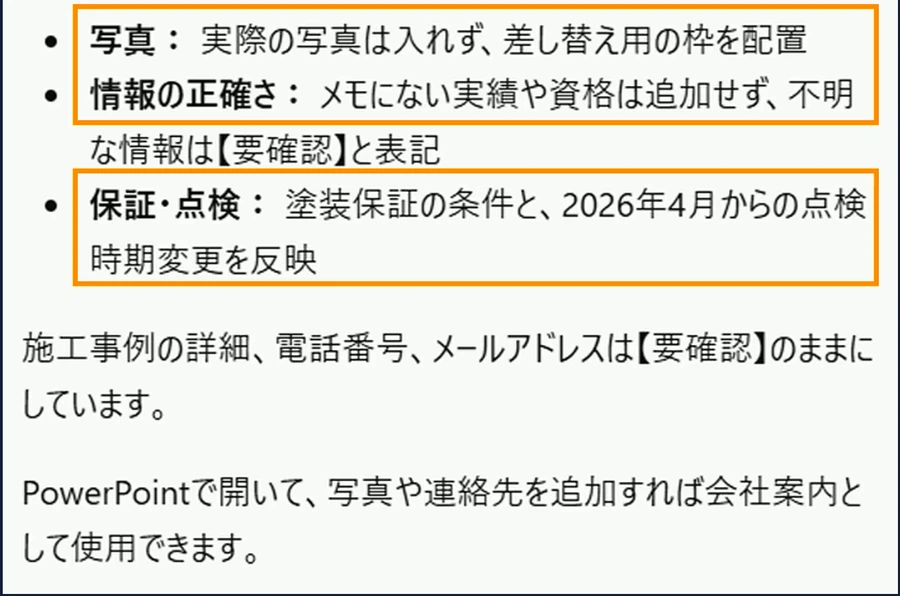
左の返事には、写真は差し替え用の枠を置いた、メモにない実績や資格は追加せず不明な所は【要確認】と書いた、点検は2026年4月からの変更を入れた、と書いてありました。
ダウンロードは、見本の右上のボタンからもできます。
Claudeでパワポ作成:ふつうのチャットでpptxができる
Claudeは、選ぶ所はなく、ふつうのチャットに同じ文を送ります。
ファイルを作る機能がチャットの中に入っていて、設定の「クラウドでコードを実行」がオンになっていれば、pptxのファイルを作ってくれます。
3つの中ではいちばん時間がかかり、約5分でした。
待っている間は「スライドの写真枠と点検の説明を整えています」「コマンドを実行中」のように、いまやっていることが出ます。
できあがると、右側にファイルの見本が開き、ダウンロードは見本の右上の矢印からです。
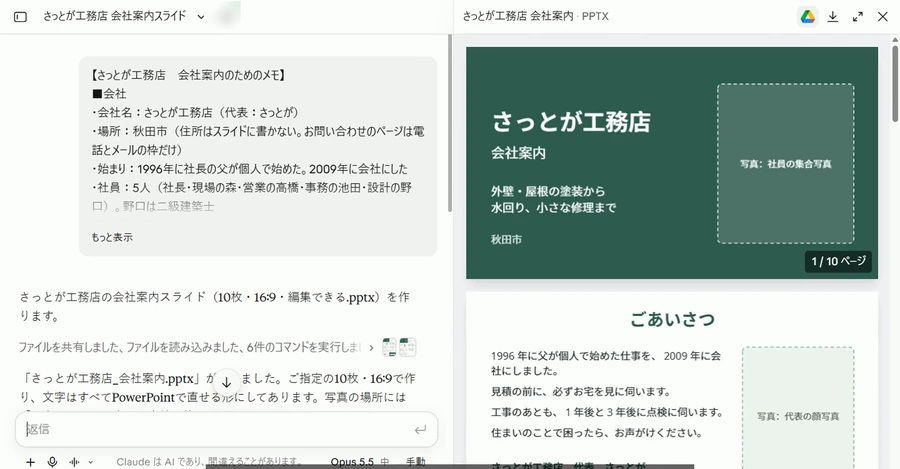
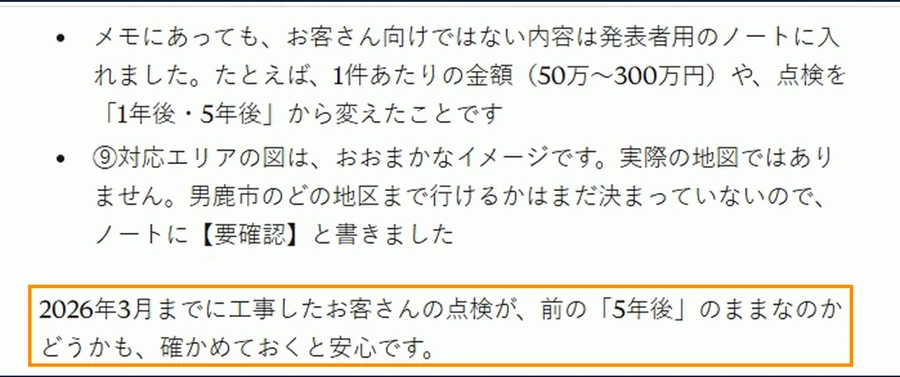
左の返事には、「メモにあっても、お客さん向けではない内容は発表者用のノートに入れました」と書いてありました。
さらに「2026年3月までに工事したお客さんの点検が、前の5年後のままなのかどうかも、確かめておくと安心です」と、メモのまだ決まっていない所に気づいていました。
3つのパワポを開いて比べた見た目|Claudeがいちばん読みやすかった
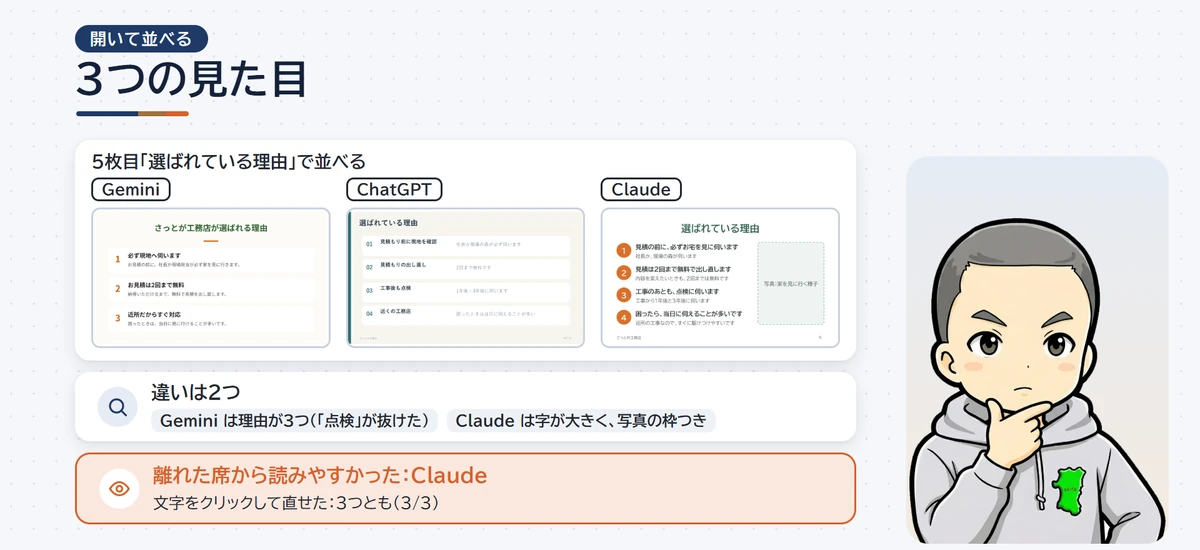
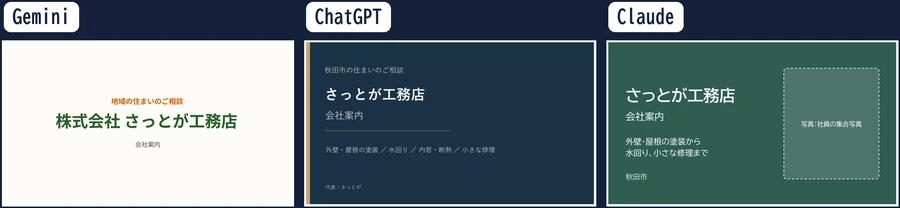
3つのファイルをPowerPointで開いて並べると、いちばん読みやすかったのはClaudeでした。
字が大きめ(いちばん小さい所でも約17pt)で、アイコンと写真の枠まで入っていました。
GeminiとChatGPTもすっきりしていましたが、Geminiは余白が多く字が小さめ、ChatGPTは細く薄い字や小さい字(10pt)がありました。
同じ「選ばれている理由」のページで並べるとGeminiは1つ抜けていた
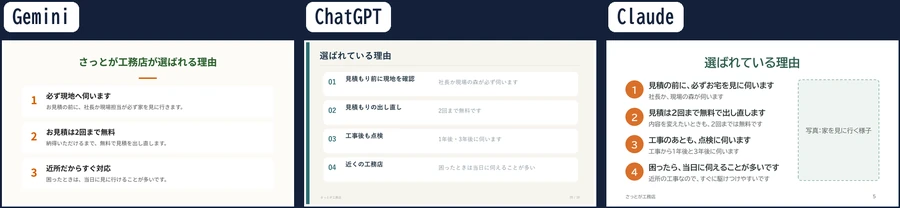
同じ5枚目の「選ばれている理由」で並べると、Geminiは理由が3つしかありませんでした。
メモには4つ書いたのに、「工事のあとに点検に行く」が抜けていたんです。
ChatGPTは4つを横長の帯で並べて右に説明、Claudeは番号の丸と、右に写真の枠まで入れていました。
Claudeだけセクションで分けて、発表者ノートも入れた
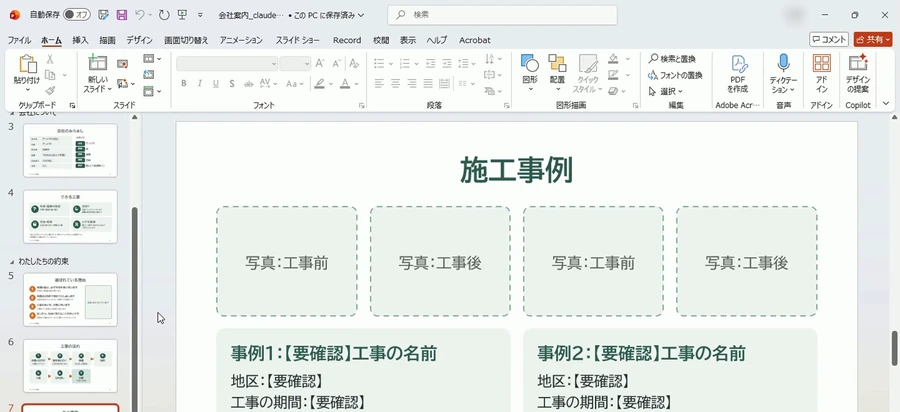
ClaudeのファイルをPowerPointで開くと、左の一覧が「はじめに」「会社について」「わたしたちの約束」のようにセクションで分けてありました。
ここはClaudeだけです。
施工事例のページは、工事の前と後の写真の枠を並べ、工事の名前や地区は【要確認】にしてありました。
見た目の好みは人によります。
ただ、相談会で、テーブルの向こうから見えるかで言うと、字の大きいClaudeがいちばん読みやすいと感じました。
メモにないことを書いていないか|AIの資料作成はGeminiが2か所足した

3つのファイルの文字を全部書き出してメモと1行ずつ見比べると、メモにない事実や約束を書いた所は、Geminiが2か所、ChatGPTとClaudeは0か所でした。
見たのは、始まりの年、社員の数、資格、新築はやらない、件数、点検の年数、保証の年数、当日に行けるか、対応エリア、No.1のような言葉、住所、写真の、まちがえやすい12か所です。
点検の年数は、3つとも新しい「1年後と3年後」になっていました。
保証の年数も、住所を書かないことも、No.1を書かないことも、3つとも守れています。
始まりの1996年と会社にした2009年も、3つとも分けて書けていました。
Geminiの1つ目:会社名を「株式会社」にした
Geminiの表紙は、会社名が「株式会社 さっとが工務店」になっていました。
メモには「2009年に会社にした」としか書いておらず、株式会社か、有限会社か、合同会社かは書いていません。
会社の名前は、いちばんまちがえてはいけない所です。

Geminiの2つ目:「納得いただけるまで無料」と言い切った
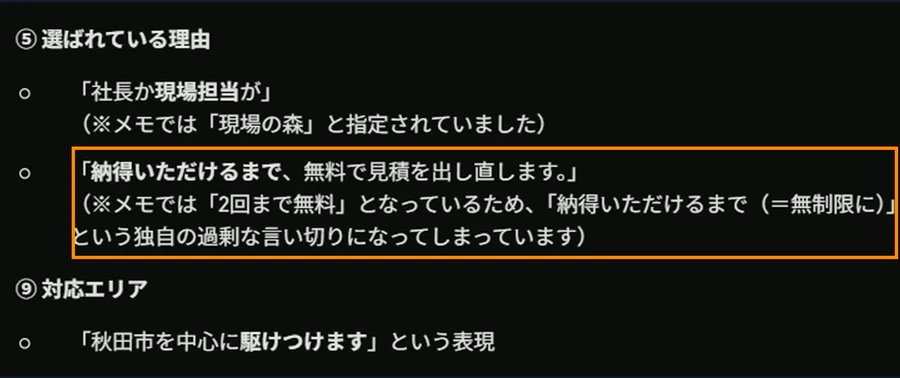
Geminiの5枚目は、「お見積は2回まで無料」の下に「納得いただけるまで、無料で見積を出し直します」と書いていました。
見出しは2回までなのに、説明は何回でも、と読めます。
お客さんに「納得するまでって書いてあったよね」と言われたら困りますよね。

事実ではないものの、言葉の足しもありました。
8枚目の題は「安心の保証と点検」、5枚目の見出しは「近所だからすぐ対応」です。
メモは「当日に見に行けることが多い」なので、少し強い言い方になっています。
ChatGPTとClaudeにも「お気軽にご相談ください」くらいの言葉はありましたが、約束になる言葉はありませんでした。


AIに自分で点検させても全部は見つからない
同じチャットで「いま作ったスライドの文字を全部読み直して、最初に渡したメモに書いていないことを全部書き出して」と頼むと、AIは自分の足した所をかなり見つけますが、全部は見つかりませんでした。
頼んだ文は次のとおりです。
いま作ったスライドの文字を全部読み直して、最初に渡したメモに書いていないこと(数字・言い切り・資格・受賞・保証の年数など)を、スライドの番号と一緒に全部書き出してください。
直すのはまだです。書き出すだけにしてください。
Geminiは約45秒で返し、いちばん上に「株式会社」を挙げ、「納得いただけるまで」も「無制限に読める過剰な言い切り」と自分で見つけて、全部で11か所ほど挙げました。
ただ、「秋田水道工業の名前が抜けた」のような抜けは挙げたのに、選ばれている理由が1つ丸ごと抜けたことには触れていませんでした。

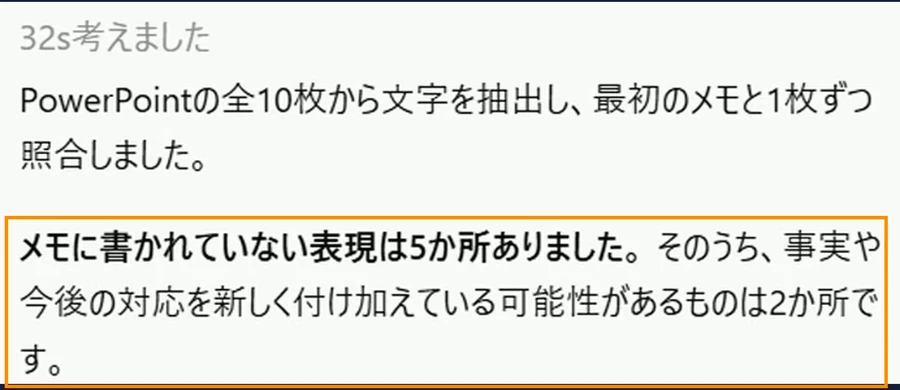
ChatGPTも約45秒で、「メモに書かれていない表現は5か所。
そのうち事実や今後の対応を新しく付け加えている可能性があるものは2か所」と答えました。
その2か所も「施工写真・事例は準備中です」のような小さな言い足しで、メモにない数字・資格・受賞歴・保証年数の追加はありませんでした。
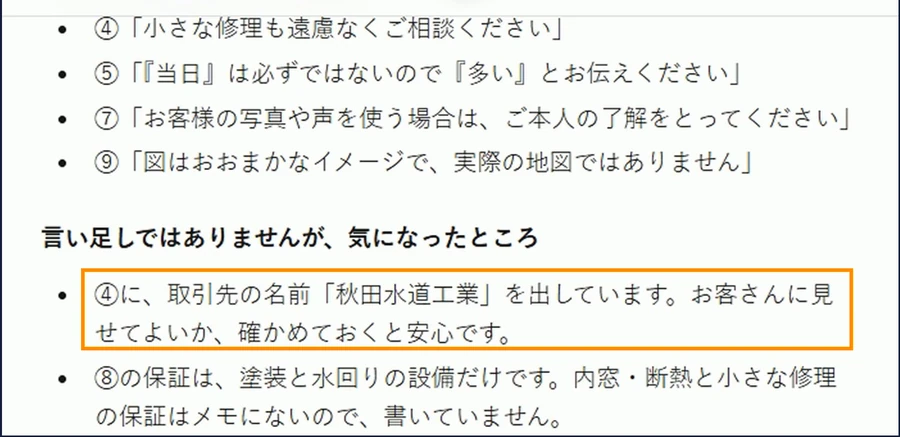
Claudeは約40秒で、「メモにない数字・資格・受賞・保証の年数はありませんでした」と先に言ってから、言い足しをスライドの番号ごとに表にしました。
最後には「取引先の名前(秋田水道工業)をお客さんに見せてよいか、確かめておくと安心です」まで書いていました。

自分で点検させると、見つけやすくはなります。
でも、Geminiは自分で11か所挙げたのに、理由が1つ抜けたことは見落としました。
最後はメモと1枚ずつ見比べるのが確実で、特に数字、年数、「必ず」「全部」のような言い切りは、自分の目で見てください。
直しの頼み方と結果|ChatGPTとClaudeは3つとも1回で通った

同じ文で直してほしい所を3つ送ると、ChatGPTとClaudeは3つとも1回で通り、Geminiは3つのうち2つでした。
直しを頼むときのコツは、「もっといい感じに」ではなく、何枚目の、何を、どうするかを書くことです。
送った文は次のとおりです。
次の3つを直して、もう一度 PowerPoint のファイルで出してください。
・⑤選ばれている理由は、4つを同じ大きさの四角で並べて、1つ2行までにする
・⑧の点検は「1年後と3年後」になっているか確かめて、違っていたら直す
・表紙の会社名をいちばん大きく。下に「秋田市の住まいの修理とリフォーム」と1行
点検の年数は、3つとも「もともと1年後と3年後なので、直していません」と答えました。
表紙は3つとも会社名が大きくなり、下に1行が入りました。
Geminiは表紙からは「株式会社」が消えましたが、3枚目のあらましにはまだ残っていました。

Geminiは行数がはみ出し、頼んでいない注意書きが消えた
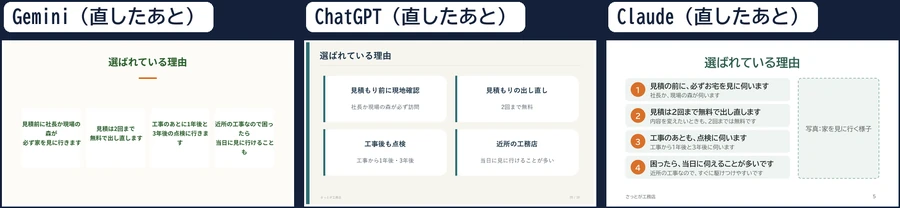
Geminiの5枚目は4つの四角になり、抜けていた点検も戻りましたが、1つ2行までと頼んだのに3行、4行に折り返していました。
最後の「も」が1文字だけ次の行に落ちています。

もう1つ気をつけたいのが、頼んでいない所まで変わることです。
Geminiは、8枚目にあった「2026年4月から1年後と3年後へ変更」の注意書きが、直したあとのファイルでは消えていました。
直しを頼んだあとは、頼んだ所だけでなく、全部の枚をもう一度ざっと見てください。

ChatGPTは約45秒で「修正版PowerPointをダウンロード」のリンクを出し、Claudeも約40秒で直しました。
どちらも、選ばれている理由は4つが同じ大きさの四角で、見出しと説明の2行ずつ。
頼んだとおりです。
PowerPointで自分で直す4つの仕上げ
最後の仕上げは、PowerPointで自分でやります。
やることは、写真を入れる、字体をそろえる、会社の色にする、スライドショーで離れて見る、の4つです。
今回は、手直しの少なかったClaudeの、直したあとのファイルでやってみました。
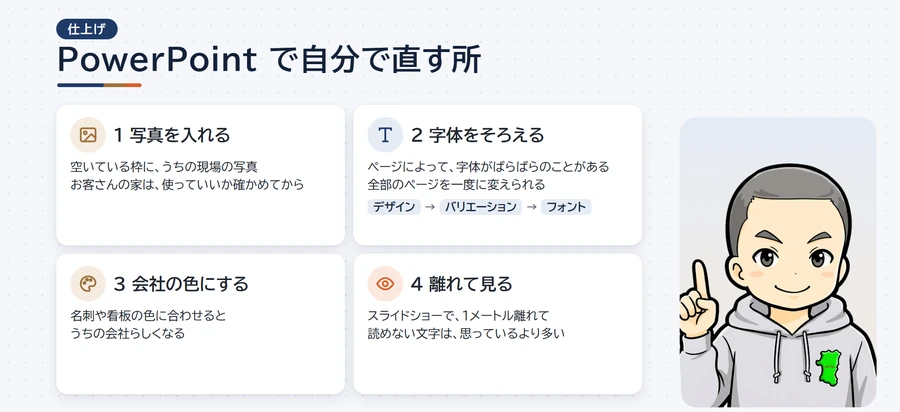
写真は、空いている枠にうちの現場の写真を入れます。
お客さんの家の写真は、お客さんに使っていいか確かめてからにします。
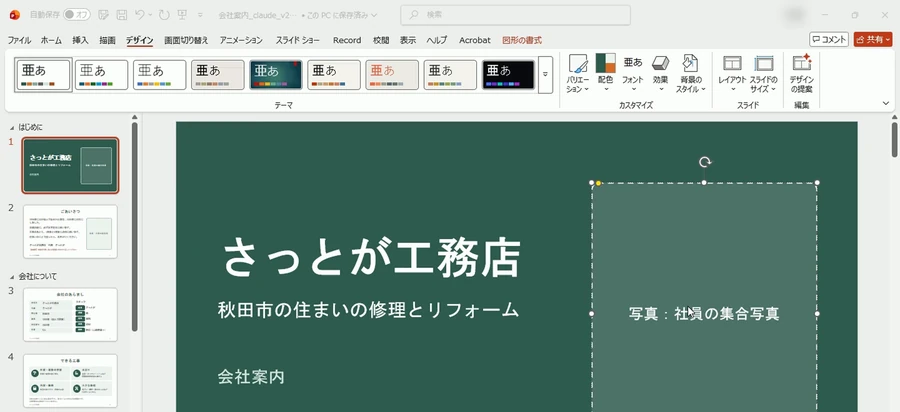
字体は、PowerPointの「デザイン」タブ→バリエーションの「フォント」から選ぶと、全部のページの字体が一度に変わります。
今回は「Calibri」と「メイリオ」の組み合わせにしました。
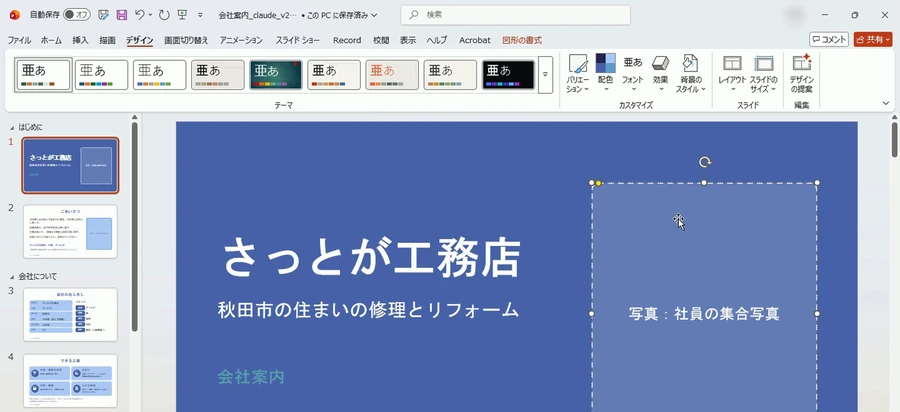
会社の色は、同じ所の「配色」から選べます。
名刺や看板の色に合わせると、うちの会社らしくなります。
ただ、「暖かみのある青」にしたら、表紙の「会社案内」の文字が青の上の青緑になって読みにくくなりました。
色を変えたら、こういう所を目で見て直します。
最後に、スライドショーで1メートルほど離れて見ます。
相談会ではテーブルの向こうから見るので、パソコンの前で読めても、離れると読めない文字は思っているより多いです。
AIでスライドを作るデメリットと注意点|会社案内に書いてはいけないこと

AIでスライドを作るいちばんのデメリットは、メモにない言葉を、よかれと思って足すことです。
「安心の長期保証」「地域で信頼されて」のような言葉で、今回も実際に足されていました。
会社案内はお客さんとの約束になるので、保証が何年か、点検に何年後に行くかが1つでも違うと、あとで「書いてあったじゃないか」になります。
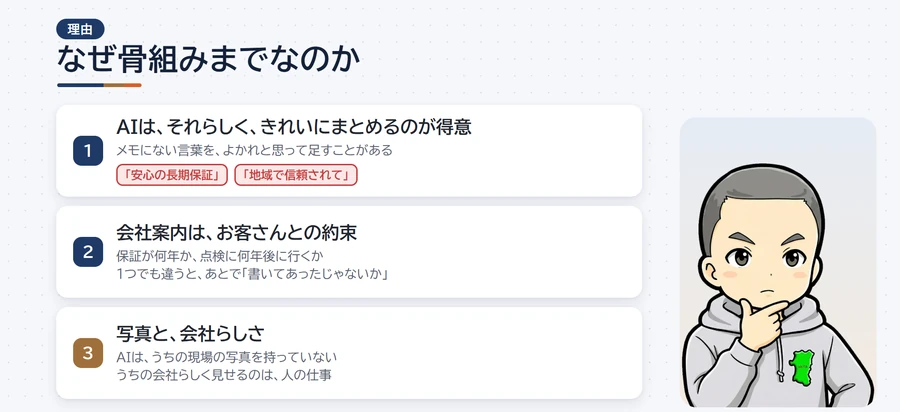
会社案内に書いてはいけない4つのこと
AIに作らせるかどうかに関係なく、会社案内に書いてはいけないのは、根拠のないNo.1、ネットの写真やイラスト、ほんとうより強い約束、お客さんが分かる施工事例の4つです。
「地域No.1」「満足度No.1」は、ちゃんとした調べがないと景品表示法で問題になることがあり、消費者庁もNo.1の表示について注意を出しています。
AIが入れた画像も、元はどこかのサイトのものかもしれません。
「必ず当日」「全部10年保証」のような強い約束は、書いた以上お客さんはそう受け取ります。
今回の「納得いただけるまで無料」も、これに当たります。
施工事例は、写真や地名からどこの家か分かることがあるので、載せるならお客さんに確かめてからにします。
どこの会社にも当てはまる言葉は具体的な一文に置き換える
AIの文で多いのが、「お客様第一」「確かな技術」「安心と信頼」のような、どこの会社にも当てはまる言葉です。
悪くはないのですが、これだと隣の会社の案内と区別がつきません。
「見積の前に、社長か現場の森が、必ず家を見に行きます」のように、うちの会社でしか言えない具体的な一文に置き換えるのが、会社案内でいちばん効くところです。

AIの文をそれらしい言葉から自分の言葉に直すやり方は、AIっぽい文章の特徴と直し方|削る・寄せる・足すでChatGPTの文を自分の言葉ににまとめています。
AIの返事より、出てきたファイルを開いて確かめる
AIの返事の説明は、まちがっていることがあります。
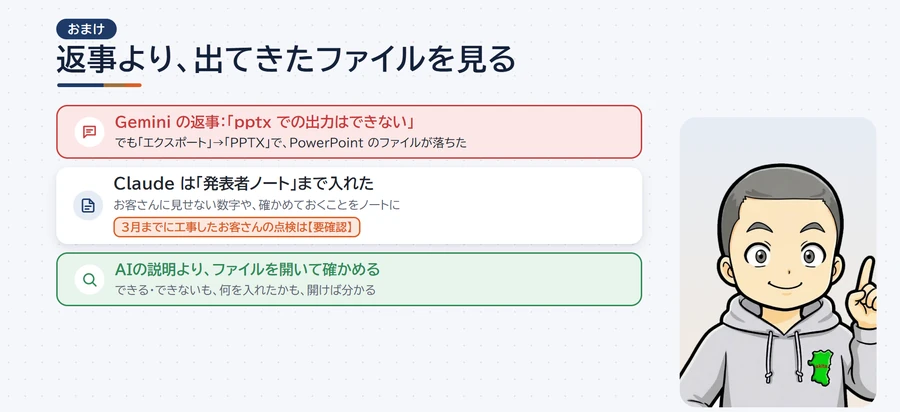
Geminiは返事の文で「PowerPointのファイルでの出力はできない」と書いたのに、エクスポートの「PPTX」で落とせました。
逆に、Claudeが発表者ノートに入れた「1件あたりの金額」や「3月までに工事したお客さんの点検は要確認」は、返事を読むより、ファイルを開いたほうがよく分かりました。
できる・できないも、何を入れたかも、最後はファイルで確かめてください。
よくある質問

AIのスライド作成はどれがいちばんいい?
今回の会社案内では、手直しが少なかったのはChatGPTとClaudeで、速さならChatGPT、見た目と確かめのメモならClaudeでした。
ただ、2026年11月11日の1回ずつの結果で、同じ頼み方でも毎回少し違うものが出てきます。
ふだん使っているAIで始めて、合わなければもう1つで同じメモを試すのがおすすめです。
AIのスライド作成は無料でできる?
今回は3つとも有料版(ChatGPT Plus・Google AI Pro・Claudeの上のプラン)で試したので、無料版で同じように作れるかは確かめていません。
ファイルを作る機能は回数やプランで変わることがあるので、使う前に自分の画面で確かめてください。
Gemini Canvasのスライドはパワポで開ける?
開けます。
今回は、Canvasのスライドの上の「エクスポート」→「PPTX」で約20秒でPowerPointのファイルが落ち、PowerPointで開いて文字を直せました。
「スライド」を選ぶとGoogleスライドで開けます。
返事の文では「pptxは出せない」と書いてきたので、返事よりボタンを見てください。
Claudeでpptxが作れないときは?
Claudeの設定で「クラウドでコードを実行」(ファイルを作る機能)がオンになっているかを見てください。
今回はオンの状態で、ふつうのチャットに頼んだだけで約5分でpptxができました。
PowerPointの中で使う「Claude in PowerPoint」という形もありますが、今回は試していません。
Gemini Notebookのスライドとはどう違う?
Gemini Notebookにも、入れた資料からスライドを作る機能がありますが、今回は試していないので比べられません。
使うときは、まず1枚だけ作って、文字を直せる形かを確かめてください。
資料の置き場としての使い方は、Gemini Notebookの使い方|社内マニュアルを入れて聞けば答える置き場にする手順にまとめています。
会社紹介のパワポに会社の情報を入れても大丈夫?
会社案内は、もともと外に出す情報なので入れやすいほうです。
ただ、今回もお客さんの名前や見積の金額は入れていません。
どこまで入れていいかの考え方は、ChatGPTに個人情報は入れていい?仕事で迷わない3パターン|学習させない設定にまとめています。
まとめ
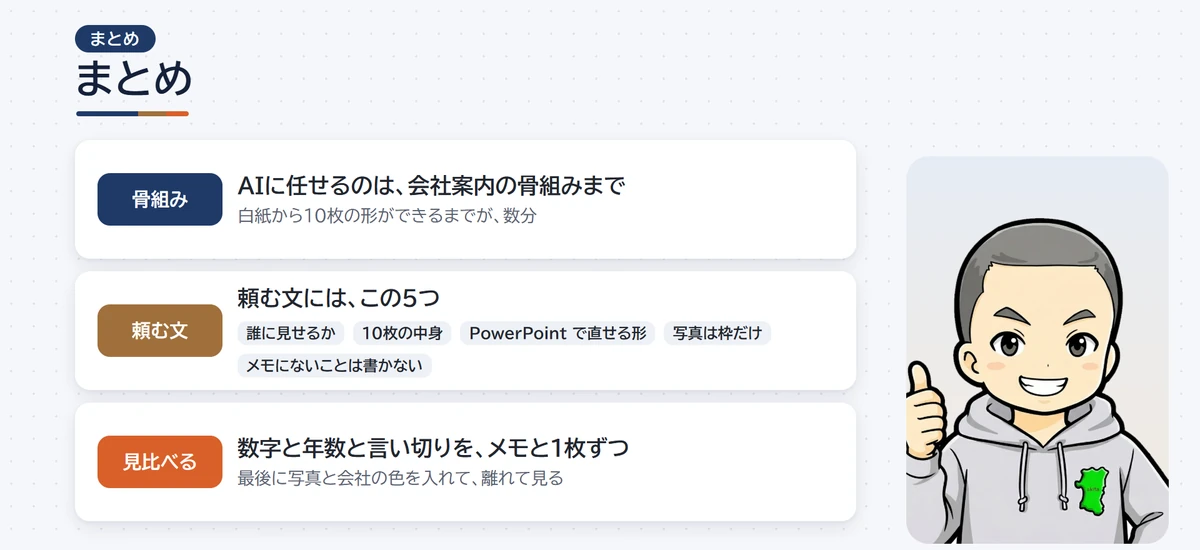
ChatGPT・Gemini・Claudeの3つにAIで会社案内のスライドを作らせると、3つとも数分でPowerPointのファイルを出し、文字も直せました。
今回の結果では、手直しが少なかったのはChatGPTとClaudeで、Geminiはいちばん速い一方、メモにないことを2か所書きました。
どれを使っても、任せるのは骨組みまでです。
| 困っていること | やること |
|---|---|
| どのAIに頼めばいいか迷う | 速さならChatGPT、見た目と確かめのメモならClaude、Google中心ならGemini |
| 何を何枚書けばいいか分からない | 10枚の中身と順番を頼む文で決めてしまう |
| AIが勝手に書き足すのが心配 | メモにないことは書かず「要確認」と書かせ、数字・年数・言い切りをメモと1枚ずつ見比べる |
| 直しがうまく伝わらない | 何枚目の、何を、どうするかを書き、直したあとは全部の枚を見る |
| うちの会社らしく見えない | 写真・字体・会社の色を自分で入れ、どこにでもある言葉を具体的な一文にする |
まずは、社長が口でよく言っていることを箇条書きにして、会社のメモを作るところから始めてみてください。
そのメモをこの記事の頼む文と一緒にAIに貼れば、数分で会社案内の骨組みができます。
メモは、会社案内だけでなく、ホームページの文、求人の文、チラシにも使い回せます。
企画書のたたき台をAIに作らせて批判させるやり方は、企画書をAIで作る|メモからたたき台を書かせて、社長・お客さん・銀行の目で批判させる方法にまとめています。
ちなみに、小さな会社の事務でちょっと面倒な計算を無料でできる「さっとがツール」も始めました。
登録もいりません。
※画面・ボタンの名前と結果は2026年11月11日に試したときのものです。
記事に出てくる会社(さっとが工務店)と取引先、メモの中身は架空です。
「地域No.1」のような表示は、根拠がないと景品表示法で問題になることがあるので、会社案内に載せる前に確かめてください。