外壁の色シミュレーションをしたくても、手元にあるのは色見本帳の小さな四角だけ。
打ち合わせでお客さんに「この紺を家全体に塗ったら、暗くなりすぎませんか?」と聞かれて、うまく答えられなかったことはありませんか?
この記事では、家の写真1枚から「外壁の色を塗り替えたイメージ」を作る方法を、ChatGPTとGeminiの画像の機能に同じ写真・同じ文章で頼んで比べた結果とあわせて解説します。
外壁の紺色・3案・玄関ドアと屋根、キッチン、床と壁紙、直しを3回重ねたとき、3案の比べ表、AIによる点検まで、使ったプロンプトの全文と崩れた所、お客さんに見せるときの決まりの見本も載せています。
読み終えるころには、自分の会社の施工前の写真で外壁の色シミュレーションを1枚作り、どこを点検してからお客さんに見せればいいかが分かるようになります。
工務店がAIでイメージを作る前提で書いていますが、自分の家の塗り替えを考えている方も、同じ頼み方で試せます。
- 外壁の色シミュレーションはAIで写真1枚からできる|残す所を書いて1か所ずつ塗り替える
- ChatGPTとGeminiの画像生成で準備するもの|使う機能と元の写真の撮り方
- 外壁の色を塗り替えるプロンプトと結果|紺・3案・玄関ドアと屋根
- キッチンと床のリフォームシミュレーションもAIで|数と広さを書いておく
- 直しを3回重ねると崩れる?ChatGPTはそのまま、Geminiは雨どいが1本増えた
- 3案を1枚の比べ表にして、別のAIに点検させる
- ChatGPTとGeminiの画像生成AI比較|外壁の色シミュレーションの採点と使い分け
- お客さんに見せるときの決まり|「AIで作ったイメージです」と添えて色見本で決める
- よくある質問
- まとめ
外壁の色シミュレーションはAIで写真1枚からできる|残す所を書いて1か所ずつ塗り替える
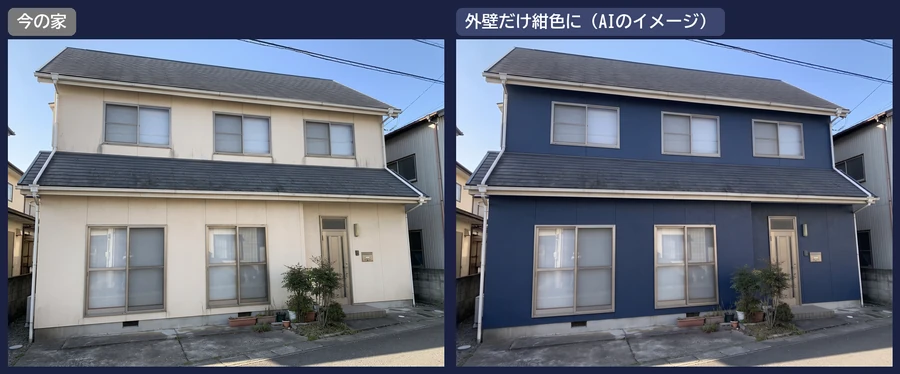
外壁の色シミュレーションは、家の写真1枚をChatGPTかGeminiに入れて「外壁だけを紺色に、窓・屋根・植木・隣の家・電線は変えないで」と頼めば、元の写真のまま外壁の色だけを塗り替えたイメージが30秒〜1分ほどでできます。
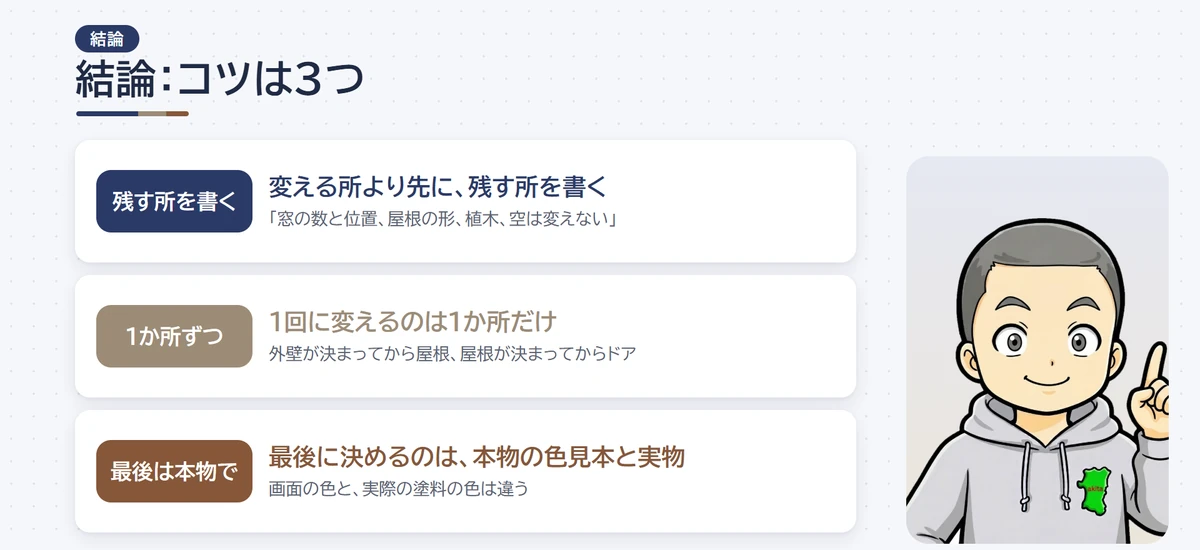
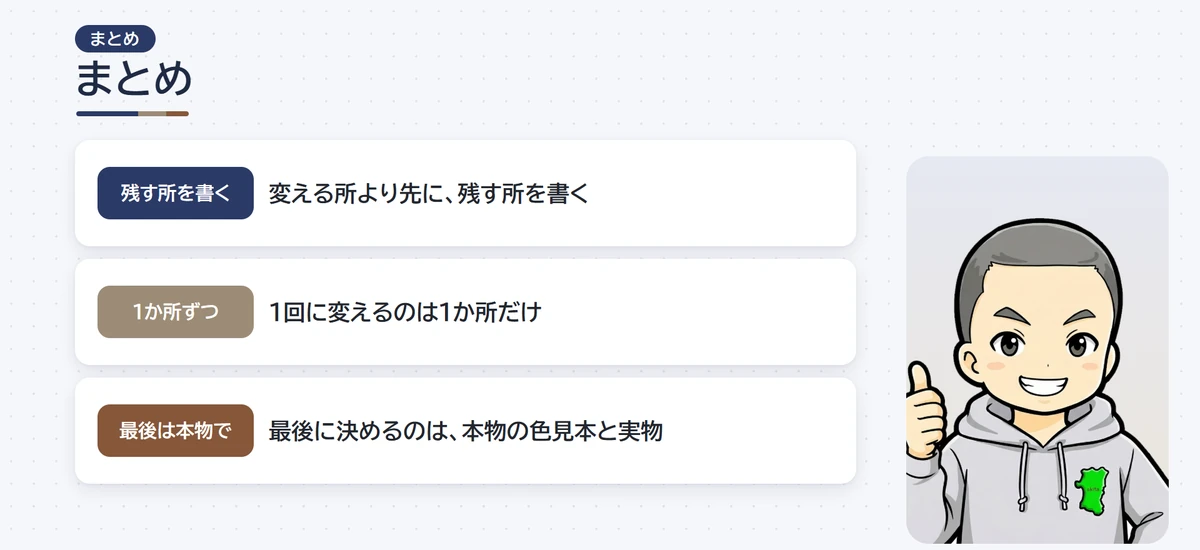
コツは、変える所より先に残す所を書く、1回に変えるのは1か所だけ、最後に決めるのは本物の色見本と実物、の3つです。
2026年11月8日に同じ写真・同じ文章で比べたところ、外壁・屋根と玄関ドア・キッチン・床と壁紙の「1か所だけ塗り替える」4つは、ChatGPTもGeminiも◎でした。
差が出たのは、3案をまとめて作るときと、直しを何回も重ねるときで、今回はChatGPTのほうが崩れにくい結果でした。
| コツ | やること | 今回の例 |
|---|---|---|
| 1. 残す所を先に書く | 変える所を1つ書いたあと、変えない所を全部並べる | 「窓の数と位置、屋根の形と色、玄関、雨どい、植木、隣の家、電線、空、地面は変えない」 |
| 2. 1回に1か所 | 外壁が決まってから屋根、屋根が決まってからドア | 紺の外壁 → 玄関ドア → 屋根の順に頼んだ |
| 3. 最後は本物で決める | イメージで方向を決め、色は見本の板と実際に塗った家で決める | 同じ「紺色」でもChatGPTとGeminiで色が違った |
同じ内容を動画でも解説しています。
画像ができていく様子や、ChatGPTの「マークアップ」でドアを塗る操作は、動画のほうが分かりやすいので、あわせてご覧ください。
今回の試し方:同じ写真・同じ文章で、1回ずつの結果を比べた
今回は、2026年11月8日にパソコンのChromeで、ChatGPTは有料のPlus、GeminiはGoogle AI Proのアカウントで試しました。
同じ写真のファイルを両方に入れて同じ文章で頼み、ずれていても頼み直さずに、1回目の結果で点をつけています。
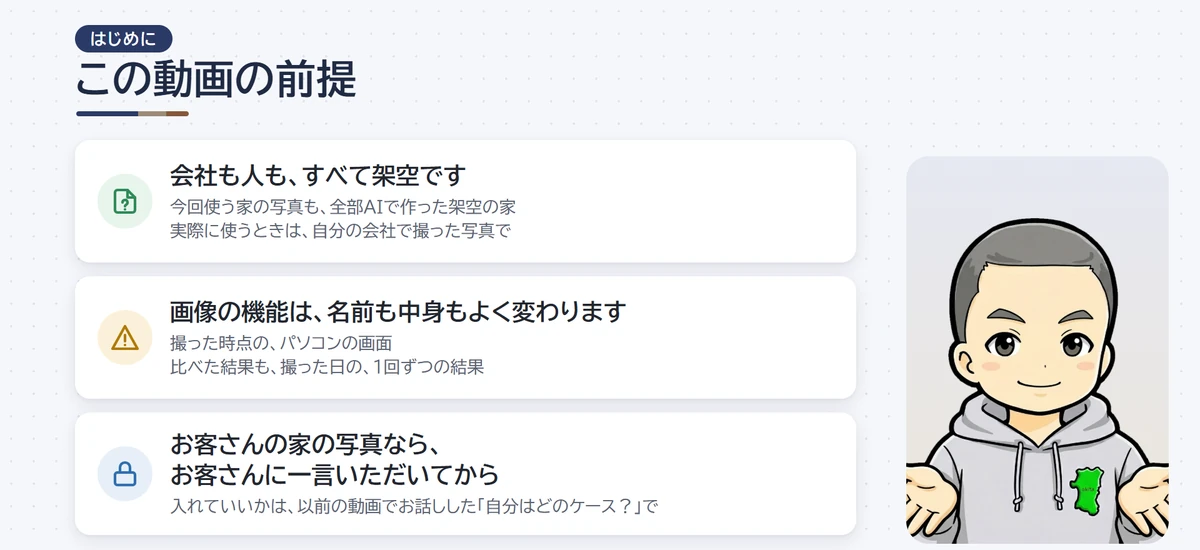
この記事に出てくる家・キッチン・リビングの写真は、すべてAIで作った架空の家です。
外観はGemini、キッチンとリビングはChatGPTで作り、どちらかに有利にならないように作るAIを分けました。
会社・人・お客さんも、すべて架空です。
実際に使うときは、自分の会社で撮った写真で同じことをやってください。
画像の機能は、名前も中身もよく変わります。
ここに載せている画面と結果は、撮った日の1回ずつの結果なので、もう一度やれば変わることもあります。
残す所を先に書く理由:AIは頼んでいない所まで変えることがある
残す所を先に書くのは、AIの画像が、頼んでいない所まで気をきかせて変えてしまうことがあるからです。
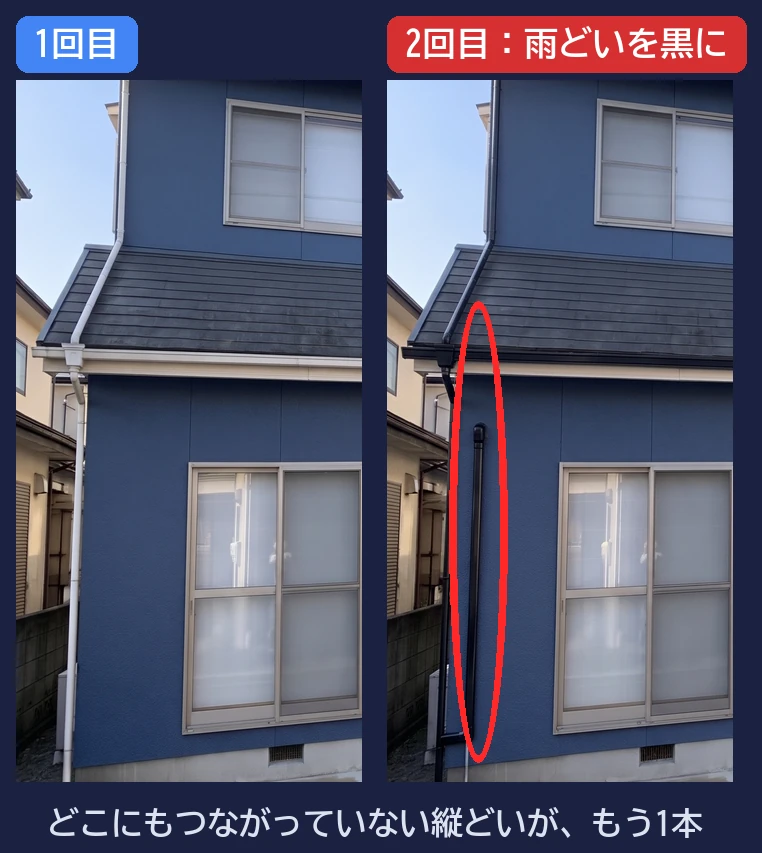
今回も、雨どいを黒にと頼んだら、どこにもつながっていない雨どいが1本増えました。
グレージュを作り直したら、頼んでいないツートン風になりました。
1枚だけ見ると気づきませんが、お客さんは自分の家なので、すぐに気づきます。
そして、AIのイメージを見て決めた色が、実際に塗ったら違ったとなると、イメージを見せたこと自体がトラブルの元になります。
残す所を書く、1か所ずつ、最後は本物で。
この3つを守れば、イメージは「話を早くする道具」になります。
ChatGPTとGeminiの画像生成で準備するもの|使う機能と元の写真の撮り方
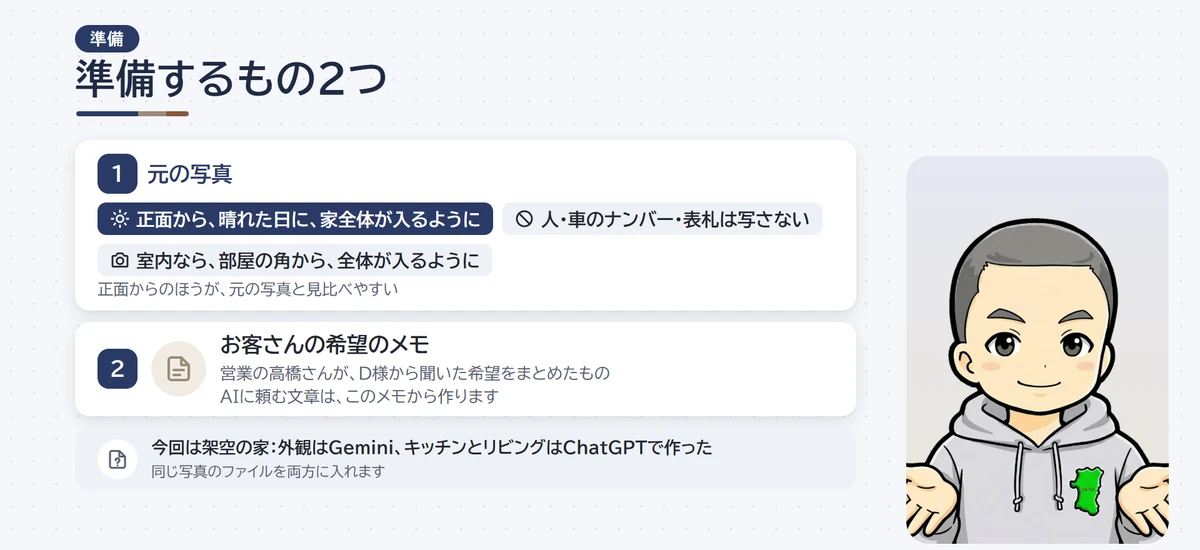
AIで外壁の色シミュレーションをするのに準備するのは、ChatGPTかGeminiのどちらか1つ、家の正面の写真1枚、お客さんの希望のメモ、の3つです。
片方しか契約していなくても、この記事の頼み方はどちらでもそのまま使えます。
ChatGPTの画像生成と画像編集:左の「画像」のページから写真を入れて頼む
ChatGPTの画像の機能「ChatGPT Images」は、写真を入れて「ここをこう変えて」と文章で頼めるほか、画像の一部をペンで塗って選び、そこだけを直すこともできます。
ChatGPT Imagesはすべてのプランで使え、考えてから作る画像生成はPlus・Pro・Businessで使えます(2026年11月時点・OpenAIのヘルプ)。
今回は有料のPlusで、左の「画像」のページから作りました。
入力欄の右に出ている「中程度」は考える量の設定で、そのまま使っています。
画像の機能のバージョンの数字は画面のどこにも出ていなかったので、ここでは書きません。
Nano Bananaの使い方:Geminiの「画像を作成」と「Proでやり直す」
Geminiの画像の機能は「Nano Banana」と呼ばれ、ふだんはNano Banana 2が画像を作ります。
有料のGoogle AIプランなら、できた画像を「Proでやり直す」で、より細かいNano Banana Proで作り直せます(2026年11月時点・Geminiのヘルプ)。
Geminiの画像生成は、左の「画像」から「画像を作成」を開いて頼みます。
今回は、入力欄の右のモデルの表示が「Pro」になっているのを、新しいチャットのたびに見てから送りました。
「Proでやり直す」は、できた画像の下の「…」の中にあり、押すと同じ所に作り直しが出て、右の「2/2」の切り替えで前の1枚と見比べられます。
画面には「Nano Banana Pro」という名前は出ていませんでした。
今回は、Geminiは毎回「Proでやり直す」まで押して、2枚とも見ています。
どちらも使える回数には上限があります。
Geminiは決まった枚数ではなく、頼む内容の重さや使ったモデル、チャットの長さで変わり、週の上限に達するまで5時間ごとにリセットされます(Geminiのヘルプ)。
今回は2つ合わせて45枚ほど(ChatGPT 16枚・Gemini 29枚)作りましたが、どちらも上限の表示は出ませんでした。
なお、Geminiで画像を編集できるのは18歳以上です。
元の写真は正面から、晴れた日に、家全体が入るように撮る
元の写真は、家の正面から、晴れた日に、家全体が入るように撮ったものがいちばん使いやすいです。
正面からのほうが、できたイメージと元の写真を見比べやすくなります。
人・車のナンバー・表札は写さないか、写っていたら使いません。
室内なら、部屋の角から全体が入るように撮ります。
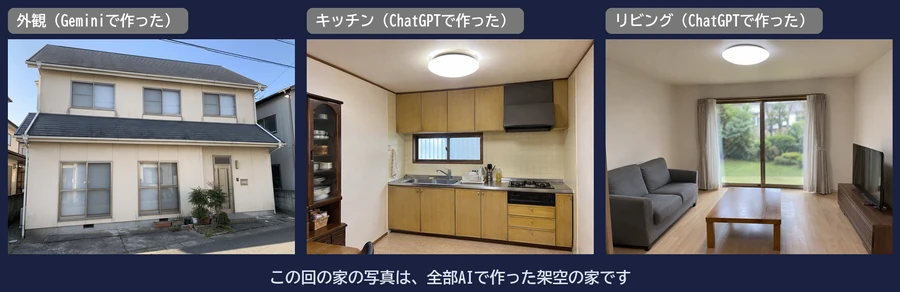
今回の家は、築25年の木造2階建てです。
1階に大きな窓が2つと玄関、2階に窓が3つ。
外壁はクリーム色で、色あせて雨だれの筋が出ています。
キッチンは木目の扉の少し古い壁付けのキッチンで、コンロは3口、引き出しは3段。
リビングは明るい色のフローリングに白い壁紙です。
お客さんの家の写真をAIに入れていいかは、会社のルールがあればその範囲で、分からなければ確認してから決めます。
考え方はChatGPTに個人情報は入れていい?仕事で迷わない3パターンにまとめています。
そして、お客さんの家の写真なら、お客さんに一言いただいてからです。
頼む文章はヒアリングのメモの言葉から作る
AIに頼む文章は、お客さんの希望をまとめたヒアリングのメモの言葉を、そのまま「〜にして」と書き写すだけで作れます。
今回は、営業の高橋さんがD様から聞いた希望をまとめた、架空のメモを使いました。
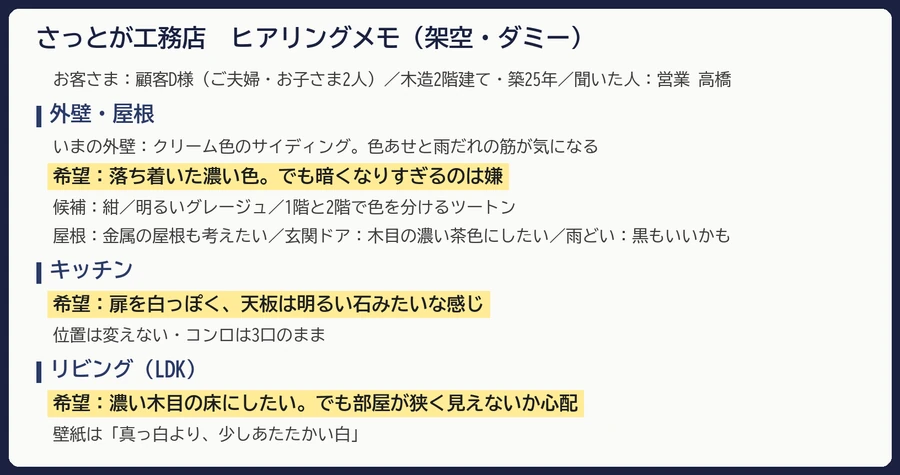
外壁は「落ち着いた濃い色。
でも暗くなりすぎるのは嫌」。
キッチンは「扉を白っぽく、天板は明るい石みたいな感じ」。
床は「濃い木目にしたい。
でも部屋が狭く見えないか心配」。
メモをまとめたり、頼む文章を整えたりする所は、ChatGPT・Claude・Geminiのどれでも同じ頼み方でできます。
比べるときに見たのは、次の5つです。
点は◎・○・△・×の4つでつけました。
- 頼んだ所が、ちゃんと変わったか
- 頼んでいない所(窓の数・屋根の形・植木・隣の家)が変わっていないか。
ここが一番大事
- 色と素材感が自然か(塗ったばかりの壁に見えるか、のっぺりしたCGに見えるか)
- 直しを頼んだとき、ちゃんと直るか
- そのままお客さんに見せられるか
外壁の色を塗り替えるプロンプトと結果|紺・3案・玄関ドアと屋根
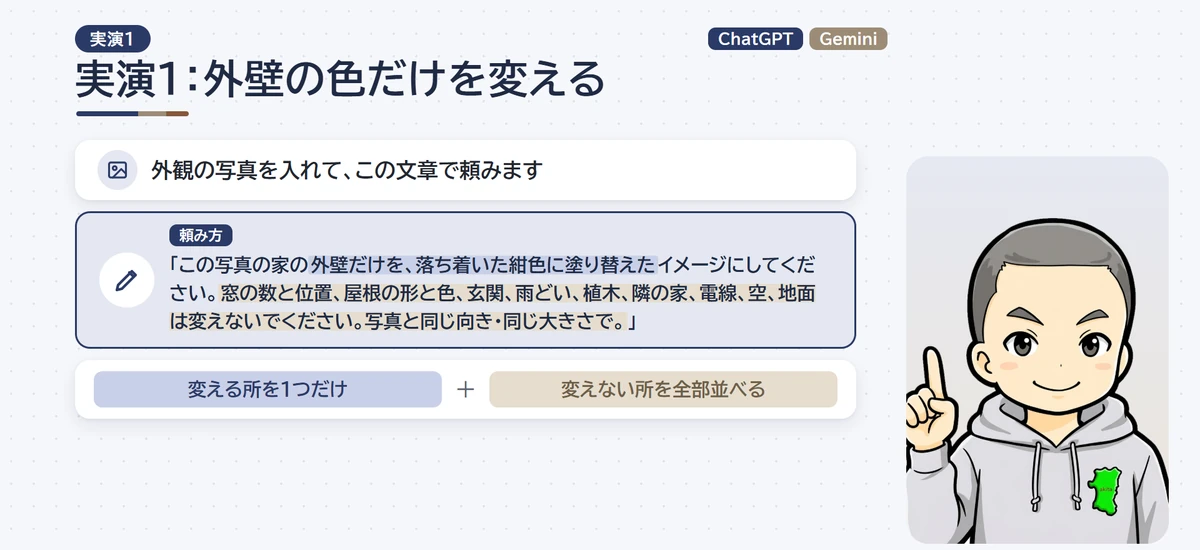
外壁の色を変えるプロンプトは、最初に変える所を1つだけ書き、そのあとに変えない所を全部並べる形にします。
今回、外観の写真を入れてChatGPTとGeminiの両方に送った文章は次のとおりです。
この写真の家の外壁だけを、落ち着いた紺色に塗り替えたイメージにしてください。窓の数と位置、屋根の形と色、玄関、雨どい、植木、隣の家、電線、空、地面は変えないでください。写真と同じ向き・同じ大きさで。
外壁を紺色に:どちらも窓・屋根・植木はそのまま
外壁を紺色にした結果は、ChatGPTもGeminiも、窓の数と位置・屋根・植木・隣の家・電線が元のまま、外壁だけが紺色になりました。
かかった時間は、ChatGPTが50秒ほど、Geminiは最初の1枚が30秒ほど、「Proでやり直す」の1枚が45秒ほどでした。
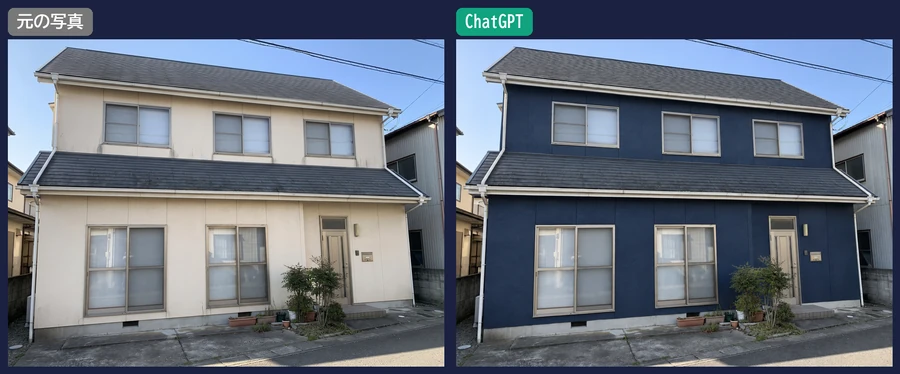
ChatGPTの1枚は、窓が1階に2つと玄関、2階に3つで、数も位置も元のままです。
屋根の色も、植木も、隣の家も、電線もそのまま残りました。
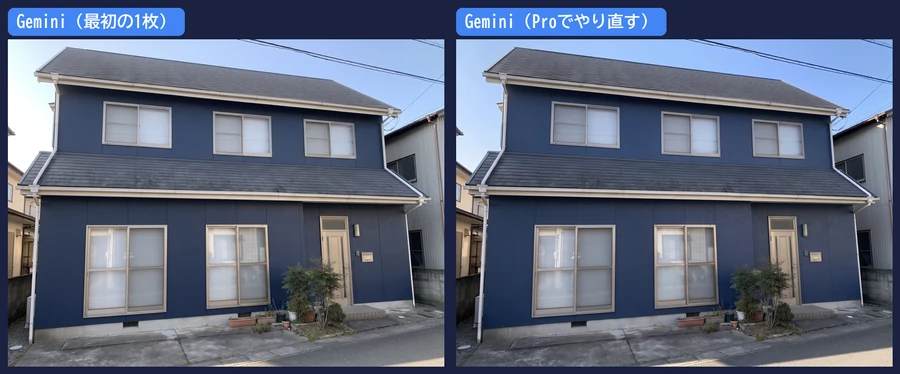
Geminiは、Proでやり直したほうが少し明るめの紺になりました。
窓・屋根・植木は、どちらの1枚もそのままです。
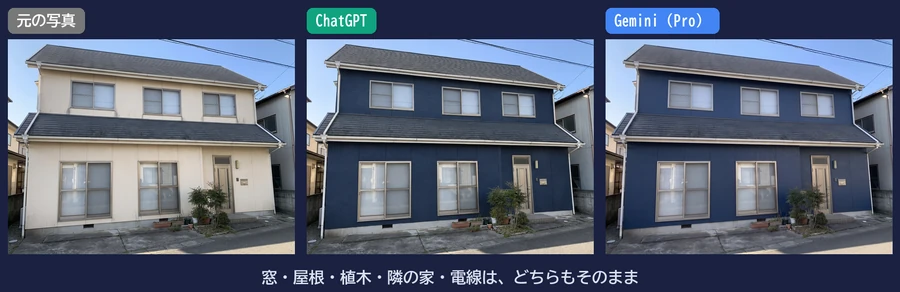
ダウンロードした画像を元の写真と重ねて確かめたところ、写真の範囲も元とぴったり同じでした。
色は、ChatGPTが暗めの紺、Geminiが青みのある紺です。
同じ「落ち着いた紺色」と頼んでも、AIによって出てくる色は違うので、色そのものをAIの画像で決めてはいけません。
3案を作る:ChatGPTは1回で3枚、Geminiは1枚ずつ3回
お客さんに見せる3案は、ChatGPTなら1回の頼みで3枚そろい、Geminiは1枚ずつしか出なかったので3回頼んでそろえました。
1案だけより、3案あったほうがお客さんは選びやすくなります。
送った文章は次のとおりで、変えない所の文はそのまま残します。
同じ元の写真で、同じ条件のまま、外壁を次の3つにした画像を、1枚に1案ずつ、別々の画像で作ってください。
1:紺色
2:明るいグレージュ
3:1階は濃い茶色、2階はアイボリーのツートン
窓の数と位置、屋根の形と色、玄関、雨どい、植木、隣の家、電線、空、地面は変えないでください。
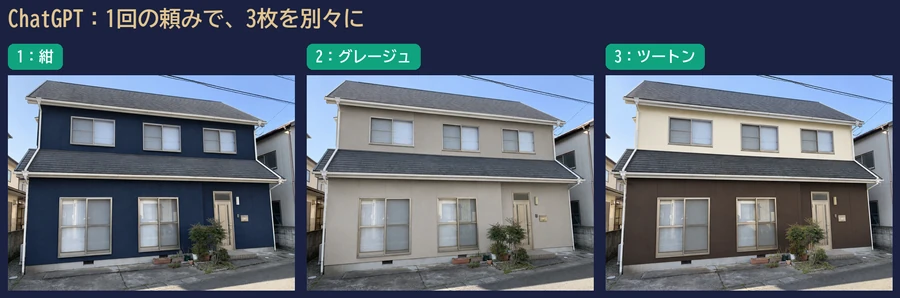
ChatGPTには紺の会話の続きで送り、1分ほどで3枚を別々に作ってくれました。
3枚とも窓の位置も屋根もそろっているので、見比べやすい3案です。
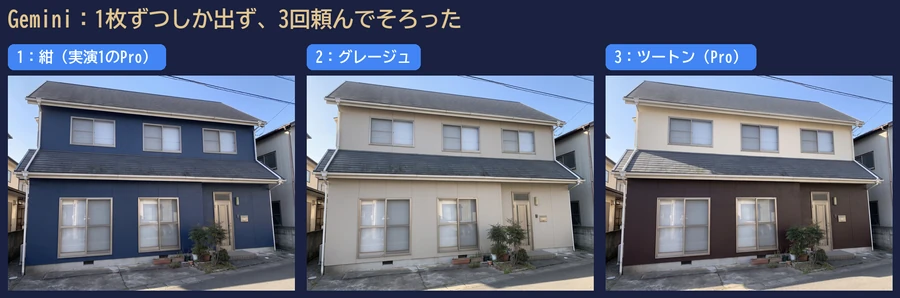
Geminiは、1回目は紺の1枚だけで「次は明るいグレージュを作成します」と止まりました。
「2と3もお願いします」と送ると、文章では「2案目と3案目の画像です」と言っているのに、画像はグレージュの1枚だけ。
もう一度「3のツートンがまだ出ていません」と送って、ようやくツートンが出ました。
Geminiで3案を作るときは、最初から1枚ずつ、3回に分けて頼んだほうが早いと僕は思います。
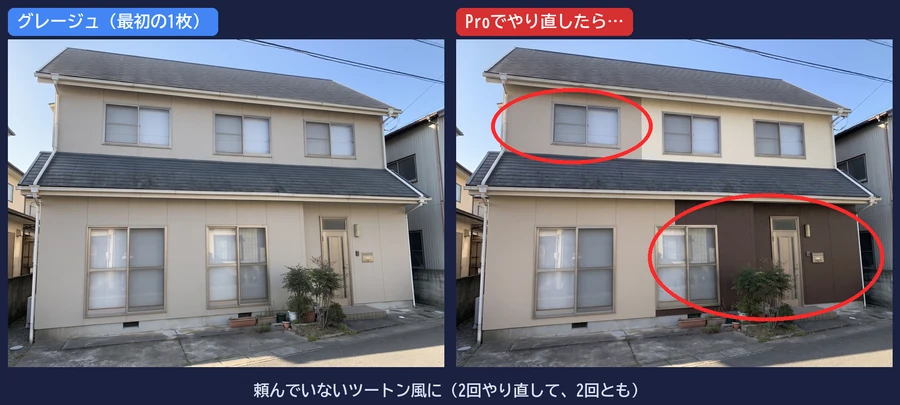
グレージュを「Proでやり直す」で作り直したら、1階の右半分と2階の一部が茶色の、頼んでいないツートン風になりました。
もう1回やり直しても、またツートン風です。
直前に頼んだツートンに引っぱられたのかもしれません。
Proで作り直せば必ず良くなる、というわけではないので、2枚とも見て良いほうを使います。
今回のグレージュは、最初の1枚を使いました。
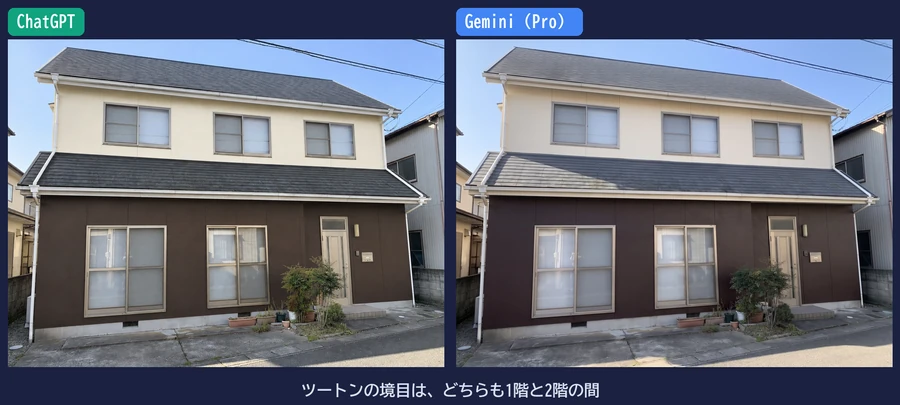
ツートンの境目は、どちらも1階と2階の間に来ました。
ただ、境目をどこにするかは家によって違うので、実際には現場で決める所です。
玄関ドアと屋根は1か所ずつ:ChatGPTはマークアップ、Geminiは言葉で場所を言う
外壁の色が決まったら、玄関ドア、屋根の順に1か所ずつ頼みます。
外壁と屋根とドアを一度に頼むと、どこかがずれやすいからです。
ChatGPTの画像編集では、画像を開くと下に「マークアップ・コメント・背景を削除・消去・サイズ変更」が並びます。
「マークアップ」を押して、玄関ドアのあたりをペンで赤く塗ると、入力欄に「マークアップ」の札が付きます。
そこに次の文を書いて送りました。
選んだ所の玄関ドアを、木目の濃い茶色のドアにしてください。ドアの大きさと位置、まわりの外壁、ほかの所は変えないでください。
1回目は「画像は利用不可です」と出ましたが、下までスクロールすると、ちゃんとできていました。
こういう表示が出ても、あわてずに下を見てください。
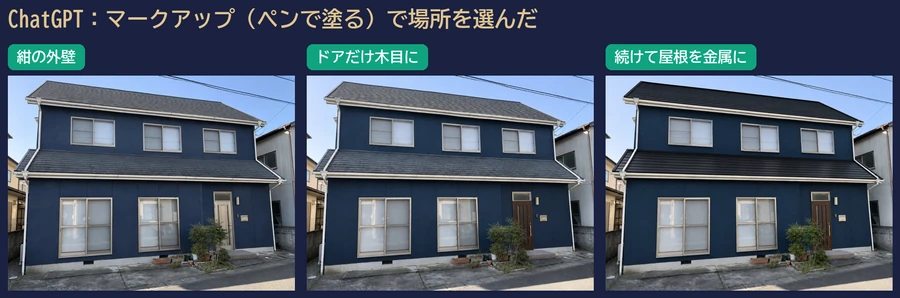
ドアだけが木目の濃い茶色に変わりました。
公式のヘルプには、選んだ範囲の外まで変わることがあると書いてありますが、今回はドアのまわりの壁も、ポストも、照明もそのままでした。
続けて屋根を、次の文で頼みました。
屋根だけを、黒に近い濃い灰色の金属の屋根にしてください。屋根の形と大きさ、外壁の紺色、玄関ドア、窓は変えないでください。
1分ほどで、屋根が黒い金属の屋根になりました。
Geminiの画像編集では、画像を大きく開くと「スケッチ」という描き込む道具がありますが、今回は使わずに、場所を言葉で言いました。
左右・上下・何階かで言うと、通じやすくなります。
この画像の、1階の中央にある玄関ドアだけを、木目の濃い茶色のドアにしてください。ドアの大きさと位置、まわりの紺の外壁、窓、屋根、ほかの所は変えないでください。
紺の画像の続きで送ると、30秒ほどでドアが木目の茶色になり、続けて屋根も同じ文で頼みました。
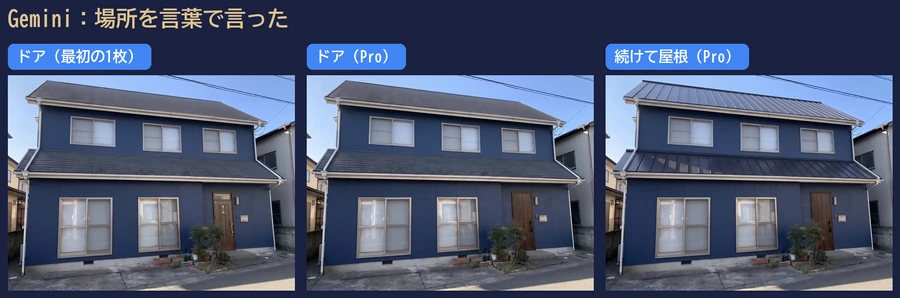
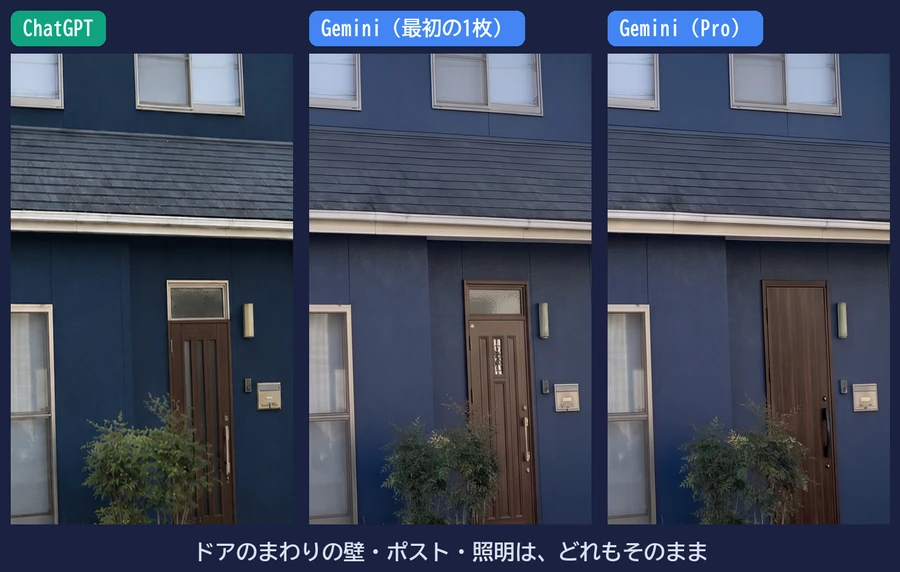
Geminiは、Proでやり直すとドアの形が変わりました。
最初の1枚は格子の窓が付いたドア、Proは板の木目のドアです。
どちらも「木目の濃い茶色」には合っているので、好きなほうを選べます。
屋根は、縦に筋の入った金属の屋根になりました。
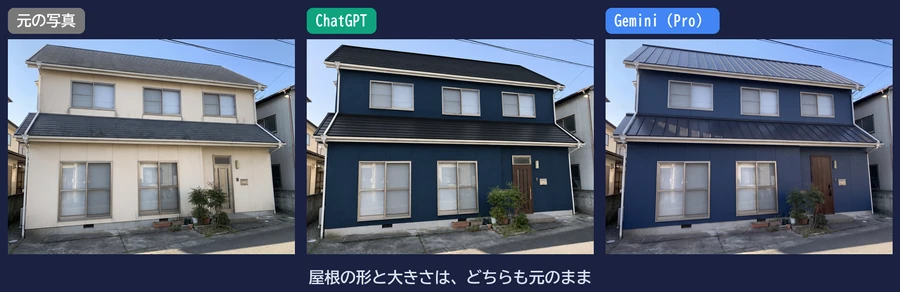
元の写真と並べると、屋根の形と大きさはどちらも元のままでした。
場所を選ぶ道具を使わなくても、言葉で場所を言えば、ちゃんと通じました。
キッチンと床のリフォームシミュレーションもAIで|数と広さを書いておく
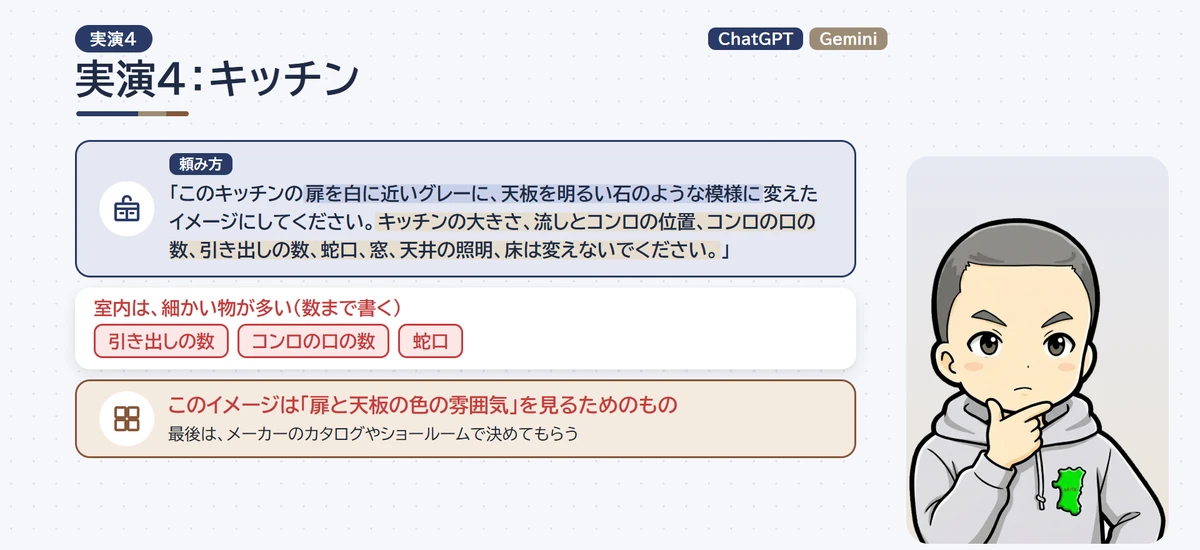
キッチンや床のリフォームシミュレーションも、外壁と同じ「変える所1つ+変えない所の一覧」の頼み方でできます。
室内は外観より細かい物が多いので、引き出しの数・コンロの口の数・蛇口・家具の大きさまで、変えない所に書いておくのがコツです。
キッチン:扉を白に近いグレー、天板を明るい石の模様に
キッチンのリフォームシミュレーションは、扉と天板の色を変えても、コンロは3口・引き出しは3段・蛇口は1つのまま、どちらのAIも崩れませんでした。
キッチンの写真を入れて、ヒアリングメモの希望をそのまま使った文章です。
このキッチンの扉を白に近いグレーに、天板を明るい石のような模様に変えたイメージにしてください。キッチンの大きさ、流しとコンロの位置、コンロの口の数、引き出しの数、蛇口、窓、天井の照明、床は変えないでください。
ChatGPTは1分ほど、Geminiは30秒ほどでできて、そのあとProでもやり直しました。
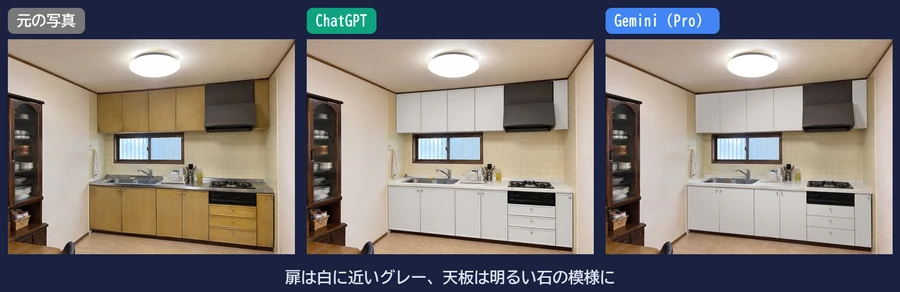
どちらも、扉が白に近いグレーに、天板が明るい石の模様になりました。
上の吊り戸棚の扉も、同じ色に変わっています。
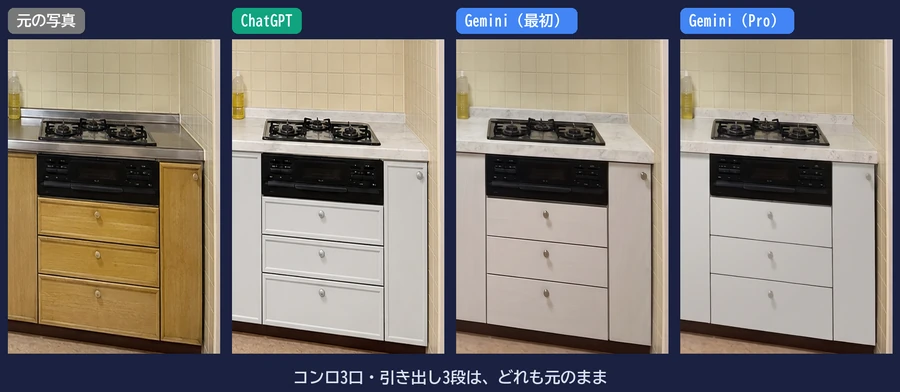
コンロと引き出しを大きくすると、どれもコンロは3口、引き出しは3段のまま。
蛇口も1つです。
数まで書いたので、崩れませんでした。
キッチンのイメージは「扉と天板の色の雰囲気」を見るためのもので、実際の扉の色や天板の柄はメーカーと品番で決まります。
最後は、メーカーのカタログやショールームで決めてもらいます。
床と壁紙:「部屋が狭く見えないか」の心配に1枚で答える
濃い木目の床にすると部屋が狭く見えないか、という心配には、同じ部屋の床だけを変えたイメージを1枚見せるのがいちばん早い答えになります。
リビングの写真を入れて、床を頼んだあとに、続けて壁紙を頼みました。
この部屋の床を、濃い茶色の木目のフローリングに変えてください。壁と天井、窓の大きさと外の景色、家具の位置と大きさ、部屋の広さと明るさは変えないでください。
同じ部屋で、床は濃い茶色のまま、壁紙だけを少しあたたかい白にした画像も作ってください。ほかは変えないでください。
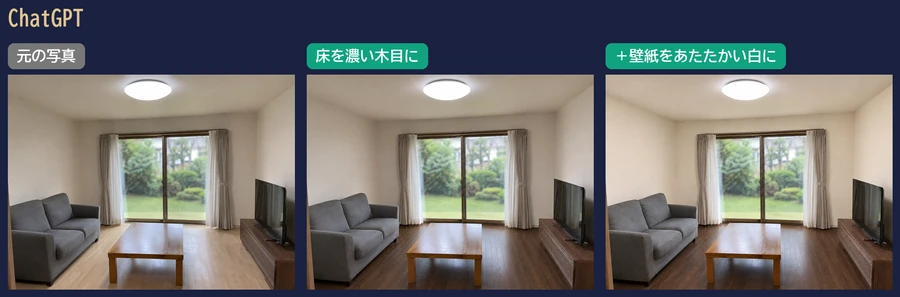
ChatGPTは、床も壁紙も35秒ほどでできました。
濃い床にすると、部屋が少し引きしまって見えます。
壁紙は、ほんのりあたたかい白になりました。
「床が濃いなら、壁は明るく」という話は、口で説明するより1枚見せたほうが早いです。
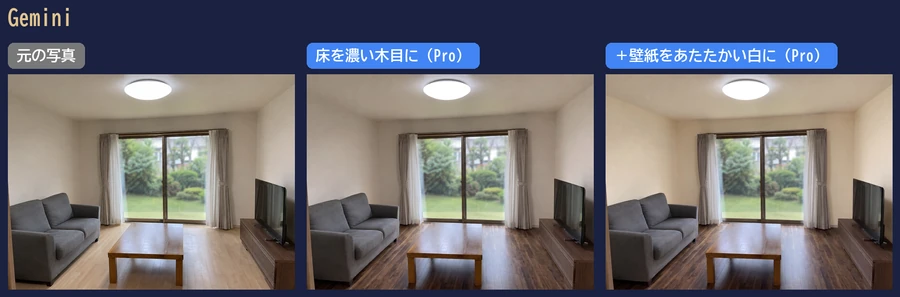
Geminiも同じように、床と壁紙をそれぞれProでやり直しまで作り、床は濃い木目に、壁紙はあたたかい白になりました。
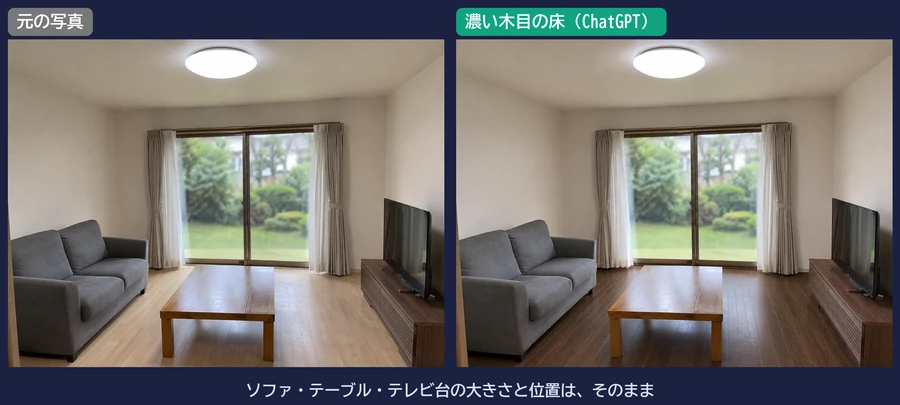
部屋の広さは、どちらもソファ・テーブル・テレビ台の大きさと位置がそのままで、画像を重ねて確かめても写真の範囲は元と同じでした。
見比べるときは、チャットの画面の小さい絵で見ないで、ダウンロードして元の写真と同じ大きさで並べてください。
小さい絵だと、広さの違いは分かりません。
直しを3回重ねると崩れる?ChatGPTはそのまま、Geminiは雨どいが1本増えた
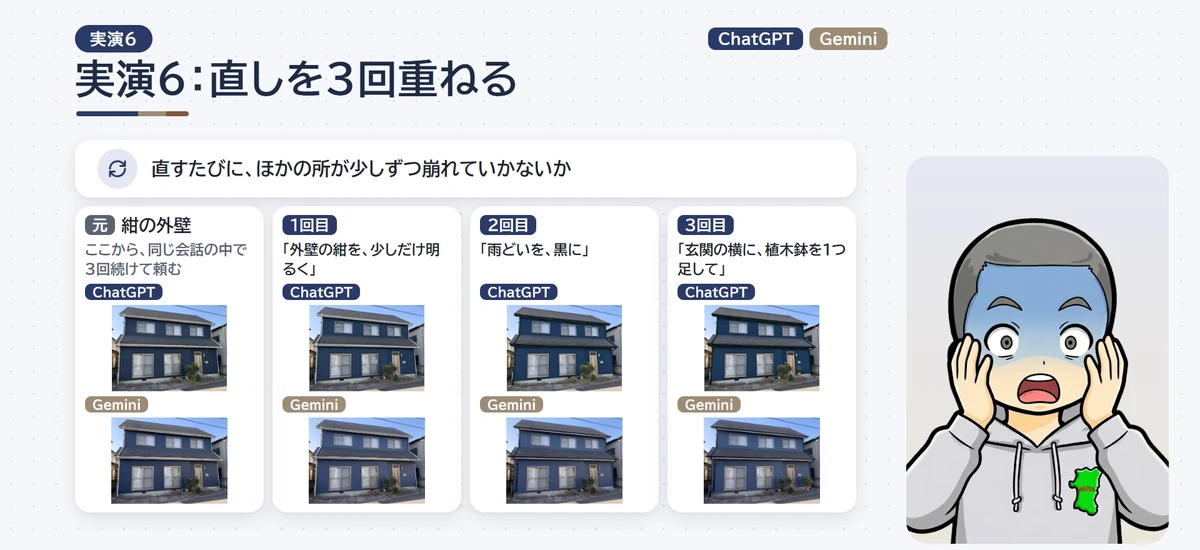
紺の外壁の画像に、同じ会話の中で直しを3回続けて頼んだところ、ChatGPTは3回とも窓・屋根がそのままで、Geminiは2回目でどこにもつながっていない縦どいが1本増え、3回目まで残りました。
打ち合わせでは「もう少し明るく」「やっぱり雨どいは黒で」と直しが続くので、直すたびにほかの所が少しずつ崩れないかを見ました。
送ったのは次の3つで、1つずつ、できるのを待ってから次を送っています。
1回目:外壁の紺を、少しだけ明るくしてください。ほかは変えないでください。
2回目:雨どいを、黒にしてください。ほかは変えないでください。
3回目:玄関の横に、植木鉢を1つ足してください。ほかは変えないでください。
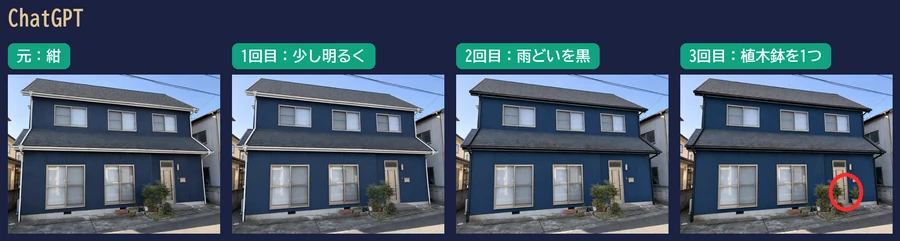
ChatGPTは1回あたり40秒ほどでした。
紺が少し明るくなって、雨どいが黒に、玄関の右に植木鉢が1つ。
3回直しても、窓も屋根もそのままでした。
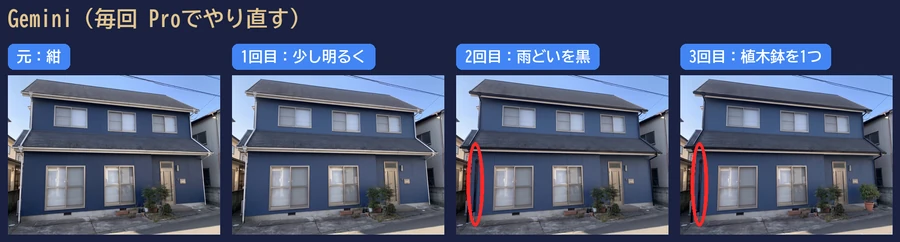
Geminiも、紺が明るくなって、雨どいが黒に、植木鉢が1つ付きました。
ただ、2回目で、左の縦どいの横に、どこにもつながっていない黒い縦どいがもう1本できています。
最初の1枚でもProでも同じで、3回目にもそのまま残りました。
雨どいのように細い物は、増えても1枚では気づきにくい所です。
崩れたら、決まったことを全部まとめて新しいチャットで頼み直す
直しを重ねて崩れてきたら、無理に直し続けないで、新しいチャットで元の写真から、決まったことを全部まとめて1回で頼み直すのが近道です。
Geminiには、元の写真を入れて次の文で頼み直しました。
この写真の家を、次のとおりにしたイメージにしてください。外壁は少し明るい紺色、雨どいは黒、玄関の横に植木鉢を1つ。窓は1階に2つ、2階に3つ、玄関ドアは1つのまま。屋根の形と色、植木、隣の家、電線、空、地面は変えないでください。柱と壁の線はまっすぐのまま。写真と同じ向き・同じ大きさで。
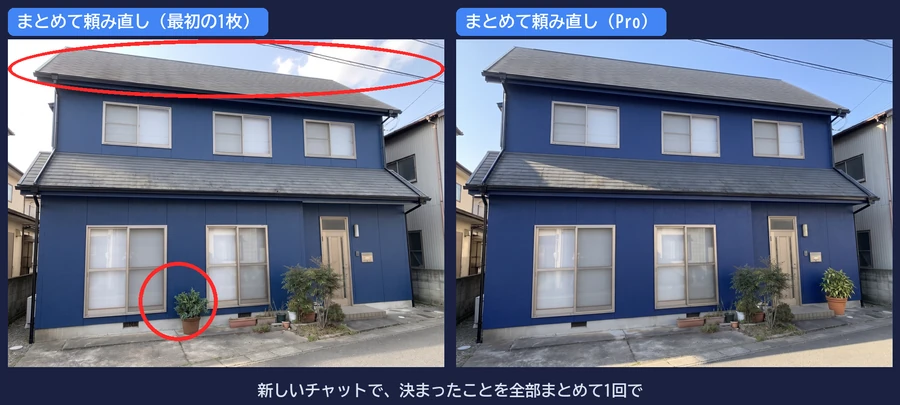
最初の1枚は、植木鉢が窓の下に付いて、空に雲が出ました。
Proでやり直したほうは、植木鉢が玄関の横に付いて、雨どいも1本のまま。
こちらなら使えます。
まとめて1回で頼み直し、Proでやり直した物と見比べる。
今回は、これが一番の近道でした。
3案を1枚の比べ表にして、別のAIに点検させる
打ち合わせで見せる3案は1枚の比べ表にまとめ、見せる前に別のAIに元の写真と比べさせると、人の目では見落としやすい違いを拾えることがあります。
今回は、比べ表の日本語の文字はどちらも正しく出て、点検で違いに気づいたのはChatGPTでした。
比べ表:日本語の文字はどちらも正しく出た
3案の比べ表は、ChatGPTもGeminiも、案の名前と下の一文が1文字も間違えずに出ました。
新しいチャットに、それぞれが作った3枚を入れて、次の文で頼んでいます。
この3枚を、左から順に横に並べた1枚の画像にしてください。それぞれの下に「案1 紺」「案2 グレージュ」「案3 ツートン」と日本語で入れてください。一番下に小さく「AIで作ったイメージです。実際の色は色見本でご確認ください」と入れてください。3枚の家の絵は変えないでください。横長(16:9)。
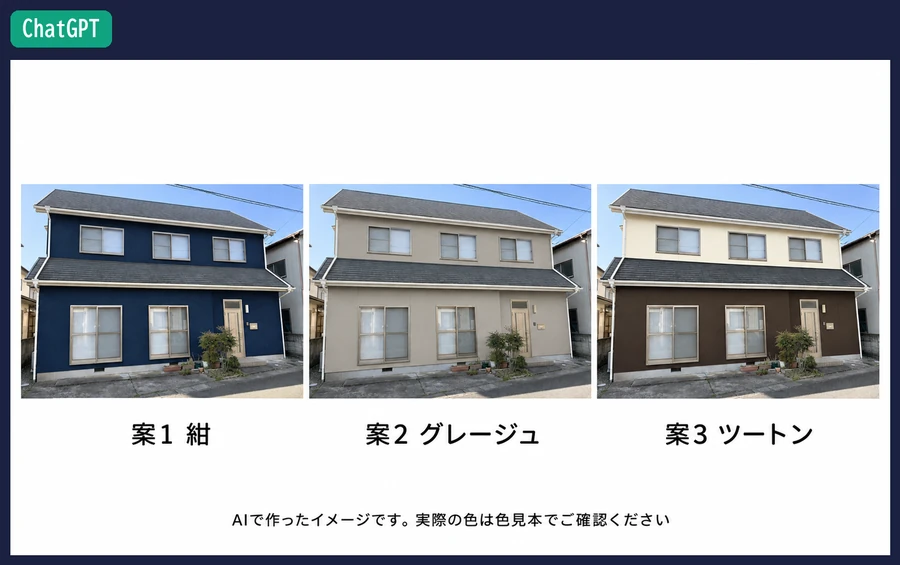
ChatGPTは1分20秒ほどかかりました。
家の絵もそのままですが、家の絵が小さくて、まわりの白い余白が広めです。
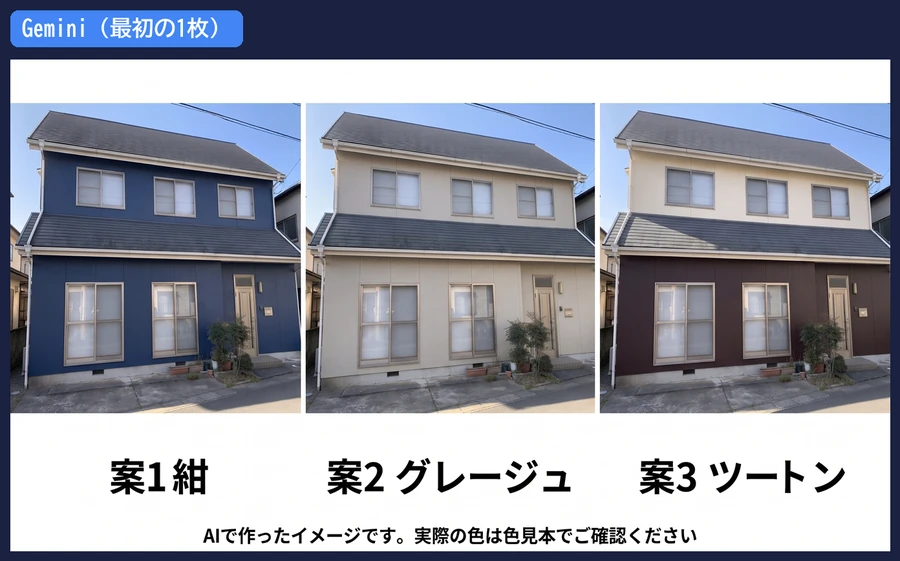
Geminiは、案の名前が大きくて読みやすい1枚でした。
ただ、家の左右が少し切れて、細めに並んでいます。
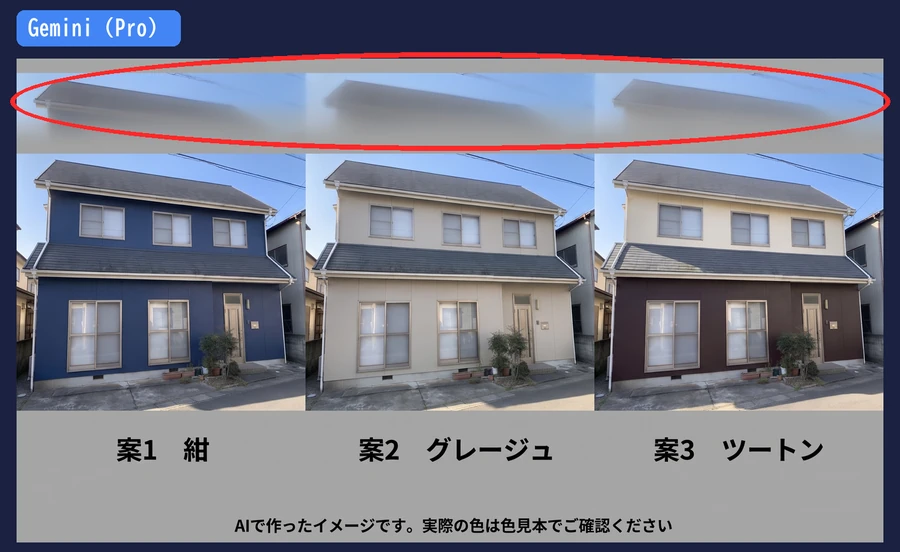
Proでやり直したほうは、上にぼやけた帯のような物が入って、このままでは見せられません。
文字が崩れたときや並べ方が気に入らないときは、画像を並べるところまでAIにやってもらい、文字はあとでパワーポイントやCanvaで自分で入れるほうが確実です。
点検:ChatGPTは植木の描き直しに気づき、Geminiは見落とした
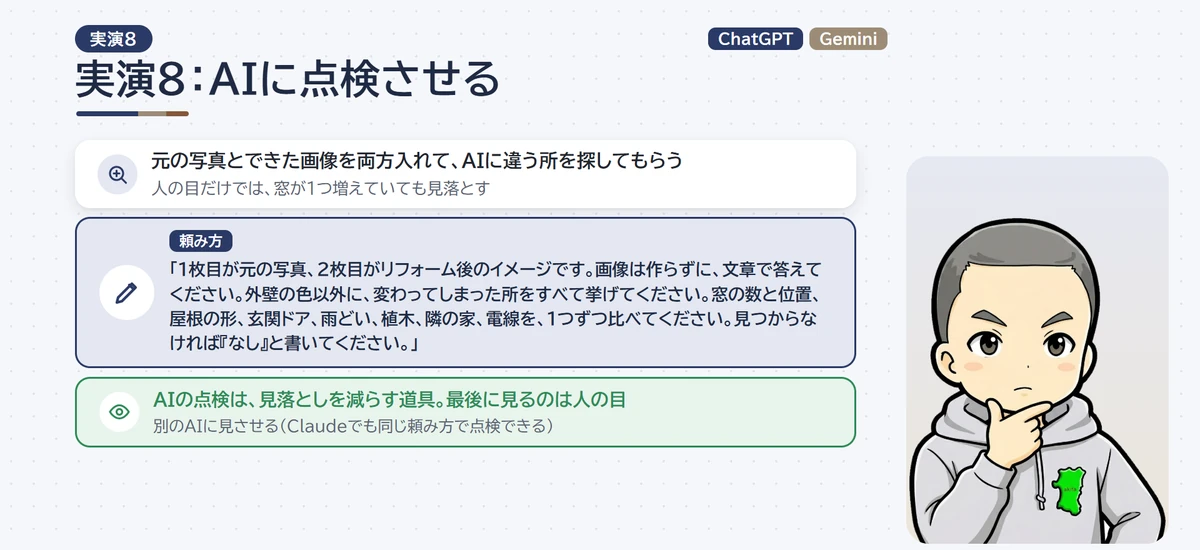
元の写真とできた画像を両方入れて違う所を探させたら、ChatGPTは植木の描き直しに気づき、Geminiは7つとも「なし」と答えて見落としました。
作ったAIとは違う目で見てもらうため、ChatGPTにはGeminiが作った紺を、GeminiにはChatGPTが作った紺を入れています。
1枚目が元の写真、2枚目がリフォーム後のイメージです。画像は作らずに、文章で答えてください。外壁の色以外に、変わってしまった所をすべて挙げてください。窓の数と位置、屋根の形、玄関ドア、雨どい、植木、隣の家、電線を、1つずつ比べてください。見つからなければ「なし」と書いてください。
ChatGPTは7つの項目を表にして、「植木:あり。
玄関前の植木の枝葉の形や広がり方が変わっています」と答え、ほかの6つは「なし」でした。
そのほかにも、写真全体の明るさや、窓の下の汚れが目立たなくなったことまで書いてくれました。
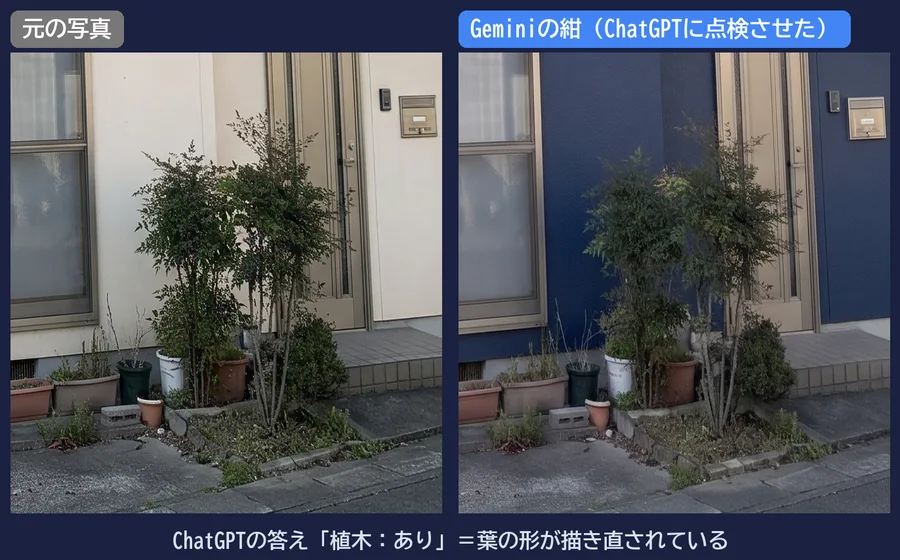
植木の所を大きくすると、たしかに葉の形が描き直されています。
ChatGPTの指摘は当たっていました。
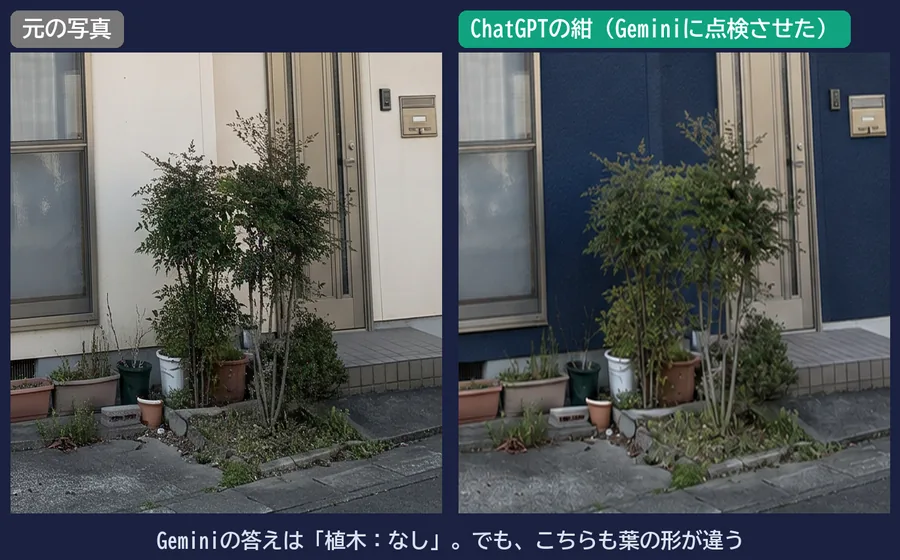
Geminiは、7つとも「なし」でした。
でも、ChatGPTの紺の植木も、よく見ると葉の形が違います。
新しいチャットでもう1回試しても、7つとも「なし」でした。
AIの点検は見落としを減らす道具で、最後に見るのは人の目です。
別のAIに見させると、作ったAIとは違う目で見てくれるので、Claudeでも同じ頼み方で点検できます。
ChatGPTとGeminiの画像生成AI比較|外壁の色シミュレーションの採点と使い分け
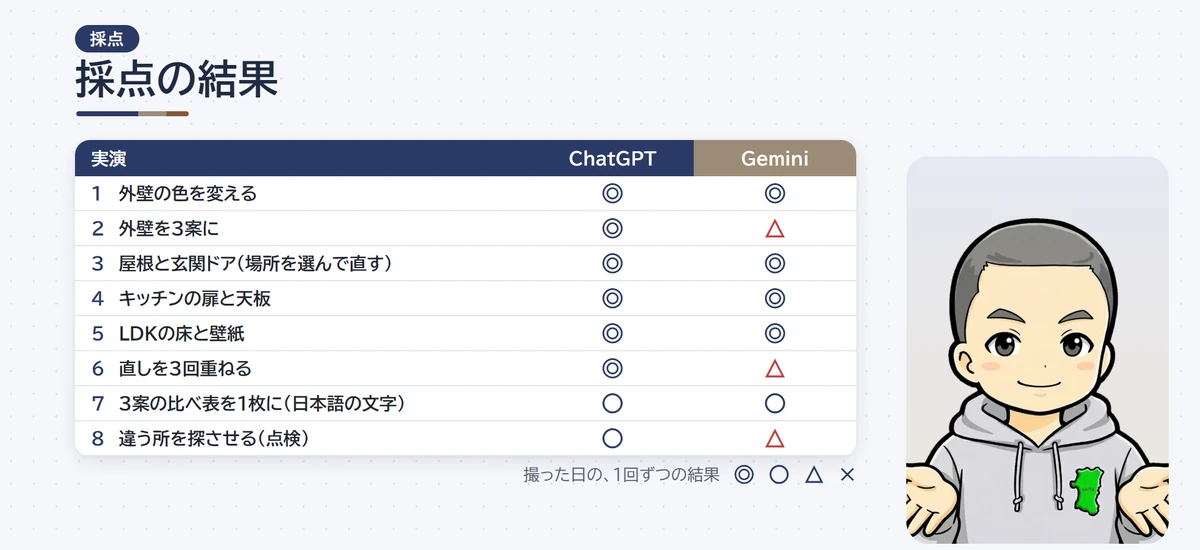
撮った日の1回ずつの結果で採点すると、1か所だけ塗り替える4つはどちらも◎で、差が出た「3案」「直し3回」「点検」は、どれもChatGPTが上でした。
3案の比べ表は、文字がどちらも正しく出たので、どちらも○です。
| 試したこと | ChatGPT | Gemini | 分かれた所 |
|---|---|---|---|
| 外壁の色(紺) | ◎ | ◎ | どちらも窓・屋根・植木・電線そのまま |
| 屋根と玄関ドア | ◎ | ◎ | ChatGPTはマークアップ、Geminiは言葉で場所を言った |
| キッチン | ◎ | ◎ | どちらもコンロ3口・引き出し3段のまま |
| 床と壁紙 | ◎ | ◎ | どちらも家具の大きさ・位置そのまま |
| 3案 | ◎ | △ | ChatGPTは1回で3枚。Geminiは1枚ずつ3回、グレージュをProでやり直したら2回ともツートン風に崩れた |
| 直しを3回重ねる | ◎ | △ | Geminiは2回目で縦どいがもう1本でき、3回目まで残った |
| 3案の比べ表 | ○ | ○ | 文字はどちらも正しい。ChatGPTは余白が広く、Geminiは家の左右が少し切れた |
| AIに点検させる | ○ | △ | ChatGPTは植木の描き直しに気づいた。Geminiは2回とも「なし」 |
写真の範囲(構図)は、ダウンロードした画像を元の写真と重ねて確かめたところ、どれも変わっていませんでした。
もう一度やれば結果が変わることもあるので、点は「撮った日の1回ずつの結果」として見てください。
使い分け:1か所ならどちらでも、3案と何回もの直しは今回はChatGPT
外壁や床を1か所だけ塗り替えるなら、ChatGPTとGeminiのどちらでも大丈夫です。
どちらも元の写真をそのまま残してくれました。
3案をまとめて作ったり、打ち合わせのたびに何回も直したりするなら、今回はChatGPTのほうが崩れにくい結果でした。
Geminiは、1枚が30秒ほどと速く、「Proでやり直す」で別の1枚も出せます。
片方しか契約していなくても、この記事の頼み方はどちらでもそのまま使えます。
AIの有料版をどれにするか迷っているなら、生成AI比較|ChatGPT・Claude・Geminiの有料版に同じ仕事を5つ頼んで採点も参考にしてください。
Geminiで作るときの注意点:Proのほうが良いとは限らない
Geminiで外壁の色シミュレーションをするときの注意点は、3案を1回で頼んでも1枚ずつしか出ないことと、「Proでやり直す」の1枚が良くなるとは限らないことです。
今回は、グレージュのProが2回ともツートン風に崩れ、比べ表のProには上にぼやけた帯が入りました。
3案は最初から1枚ずつ頼み、Proでやり直したら2枚とも見て選びます。
点検を頼むなら、Geminiの「なし」をうのみにせず、自分の目でも見てください。
建物の写真で気をつけたい崩れ方5つ
建物の写真で気をつけたい崩れ方は、頼んでいない物が増える、頼んでいない色が混ざる、窓やドアの数が変わる、隣の家や電線が消える、部屋が広く(狭く)見える、の5つです。
今回起きたことも入れて、防ぎ方と一緒にまとめます。
- 頼んでいない物が増える:今回の雨どいがこれです。
「雨どいは今の本数のまま」と数を書き、それでも増えたら、まとめて頼み直します
- 頼んでいない色が混ざる:グレージュを作り直したらツートン風になりました。
1回に頼む色は1つにして、作り直した物は2枚とも見て選びます
- 窓やドアの数が変わる:今回は「窓の数と位置は変えない」と書いたので、どちらも変わりませんでした。
心配なら「窓は1階に2つ、2階に3つ」と数まで書きます
- 隣の家や電線が消える:AIは写真を「きれいに」しようとして、じゃまな物を消すことがあります。
消えたままのイメージは実際より良く見えるので、「隣の家と電線もそのまま」と書きます。
今回は書いたので、消えませんでした
- 部屋が広く、または狭く見える:家具の大きさと比べて見ます。
ダウンロードして、元の写真と同じ大きさで並べます
お客さんに見せるときの決まり|「AIで作ったイメージです」と添えて色見本で決める
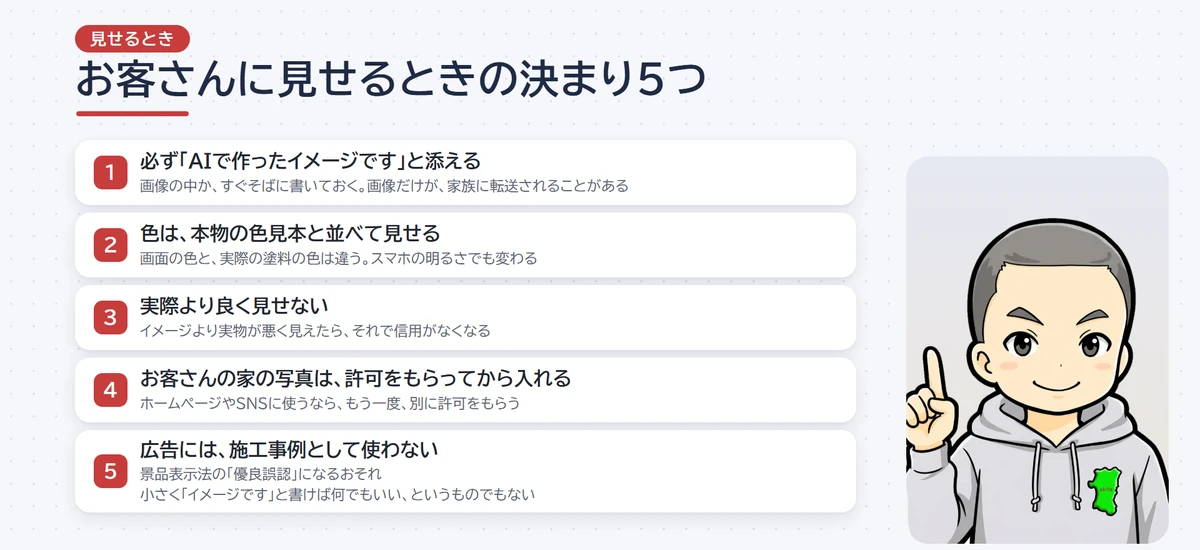
AIのイメージをお客さんに見せるときは、「AIで作ったイメージです」と画像の中かすぐそばに書き、色は本物の色見本と並べ、実際より良く見せないことが最低限の決まりです。
工務店の社長に一番お伝えしたい所なので、5つにまとめました。
- 必ず「AIで作ったイメージです」と添える:口で言うだけでなく、画像の中か、すぐそばに書いておきます。
画像だけが家族に転送されることがあるからです
- 色は、本物の色見本と並べて見せる:同じ「紺色」でも、ChatGPTとGeminiで色が違いました。
画面の色と実際の塗料の色も違い、スマホの明るさでも変わります
- 実際より良く見せない:消えた電線、広くなった部屋、晴れた空。
イメージより実物が悪く見えたら、それで信用がなくなります
- お客さんの家の写真は、許可をもらってから入れる:その写真をホームページやSNSに使うなら、もう一度、別に許可をもらいます
- 広告には、施工事例として使わない:AIで作ったアフターを「当社の施工例」として出さず、広告には実際に工事した写真を使います
AIの色は画面の上の「だいたいこんな感じ」なので、最後に色を決めるのは、本物の色見本の板と、近い色で塗った家です。
イメージで方向を決め、色は見本で決める、と分けておけば、「思っていた色と違った」は打ち合わせの段階で出てきます。
実際のものより著しく良いと示す広告は、景品表示法の「優良誤認表示」に当たり、わざとでなくても規制の対象になると消費者庁は説明しています。
AIで作ったアフターを施工例のように広告に出すと、これに当たるおそれがあります。
さっとが工務店の決まりでは、「イメージです」と添えていても、AIのアフターは施工例として使いません。
ChatGPTとGeminiの画像には、AIで作ったことが分かる印が入っている
ChatGPTとGeminiで作った画像には、AIで作ったことが分かる印が入っています。
Geminiの画像には、目に見えない「SynthID」という印と、「C2PA」という作り方の記録が入り、消せないと報じられています。
ChatGPTの画像にも、C2PAの記録が入ると報じられています。
Geminiの設定には「メディアの透かし」という項目があり、目に見える透かしのオンとオフを選べます。
今回の画面ではオフで、できた画像の右下にも目に見える印は出ていませんでしたが、目に見えない印は消えません。
「AIで作ったことを隠して出す」ことはそもそもできないと思っておき、隠さずに「AIのイメージです」と言うほうが、ずっと信用されます。
打ち合わせでの使い方:写真を撮って3案を作り、1枚で見せて色見本で決める
実際の打ち合わせでは、写真を撮らせてもらう、会社で3案を作って点検する、1枚にして見せて方向を決める、色見本で最後の色を決める、の4つの順に使います。
- 最初の打ち合わせで、家の写真を撮らせてもらう(正面から1枚、許可をもらって)
- 会社に戻って、ヒアリングメモからイメージを3案作る。
点検までやって、お客さんに見せられるものだけ残す
- 2回目の打ち合わせで、3案を1枚にして見せ、「この方向がいい」を決めてもらう
- 色見本と、近い色で塗った家で、最後の色を決める
社員に任せるときの決まりの見本(そのまま使えます)
イメージづくりを営業の社員さんに任せるときは、頼む文章のひな形を会社で1つ決める、見せる前に元の写真と並べて点検する、画像に「AIで作ったイメージです」を入れてから渡す、の3つを決まりにしておけば足ります。
動画で使った、さっとが工務店(架空)の決まりの見本を載せておきます。
作るとき
- 頼む文は「変える所を1つ」+「変えない所の一覧」の形にする(ひな形は下)
- 1回に変えるのは1か所だけ。
崩れたら、新しいチャットで、決まったことを全部まとめて頼み直す
- お客さまの家の写真は、許可をもらってから入れる。
会社のルールの範囲で(分からなければ社長に聞く)
見せる前に
- 元の写真と並べて点検する。
見るのは窓・屋根・ドア・雨どい・隣の家・電線の6つ(室内なら引き出し・コンロ・蛇口・窓・家具の位置)。
比べるときは、ダウンロードした画像を元の写真と同じ大きさで並べる
- 画像の中か、すぐそばに「AIで作ったイメージです。
実際の色は色見本でご確認ください」と入れる
- 実際より良く見せない(消えた電線・広くなった部屋・ありえない素材は作り直す)
決めるとき
- 色は、本物の色見本の板と、近い色で塗った家で決める(画面の色では決めない)
- キッチン・床などの品物は、メーカーのカタログ・ショールームで品番まで決める
使ってはいけないこと
- AIのイメージを「当社の施工例」として、ホームページ・SNS・チラシに出さない
- お客さまの家の写真・イメージを、別に許可をもらわずにホームページ・SNSに出さない
頼む文のひな形
この写真の〇〇だけを、△△にしたイメージにしてください。
□□・□□・□□・□□は変えないでください。写真と同じ向き・同じ大きさで。
よくある質問
外壁の色シミュレーションはAIで無料でもできる?
無料でも試せます。
ChatGPT Imagesはすべてのプランで使え、Geminiも有料のAIプランでなくても画像を作れます(ダウンロードの大きさはAIプランが2K、そうでなければ1K。
2026年11月時点・Geminiのヘルプ)。
ただ、使える回数や「Proでやり直す」などは有料のプランで変わり、今回の結果はChatGPT Plus・Google AI Proで試したものです。
塗料メーカーなどの外壁のカラーシミュレーションと、AIはどう違う?
塗料メーカーなどのカラーシミュレーションは、実際にある塗料の色で塗り分けられるのが強みです。
AIは自分の家の写真のまま、窓や植木も残したイメージを作れますが、色は「だいたいこんな感じ」で、同じ紺でもAIによって色が違いました。
AIで方向を決め、色はメーカーの色見本で決める、と使い分けるのがおすすめです。
外壁塗装のカラーシミュレーションで失敗しないコツは?
画面で決めずに、本物の色見本の板と、近い色で塗った家を見て決めることです。
画面の色は実際の塗料の色と違い、スマホの明るさでも変わります。
AIのイメージは「この方向がいい」を決めるまでに使い、色の番号を決めるのは見本にします。
AIで作ったリフォームのイメージを、広告やホームページに使っていい?
施工例として使うのはやめておきます。
実際より著しく良く見せる広告は、景品表示法の優良誤認表示に当たるおそれがあります。
広告やホームページには実際に工事した写真を使い、AIのイメージは打ち合わせの資料にとどめるのが安全です。
お客さんの家の写真をAIに入れても大丈夫?
会社のルールがあればその範囲で、分からなければ確認してから、そしてお客さんに一言いただいてから入れます。
考え方はChatGPTに個人情報は入れていい?仕事で迷わない3パターンと同じです。
その写真をホームページやSNSに使うなら、もう一度、別に許可をもらいます。
スマホでも外壁の色を変えられる?
スマホでもできます。
ChatGPTはスマホのアプリでも画像を編集でき、全画面で編集したり、コメントで直したりできます(OpenAIのヘルプ)。
今回はパソコンのChromeで試しました。
見比べるときは、ダウンロードして元の写真と同じ大きさで並べたいので、点検はパソコンのほうがやりやすいです。
Nano Banana Proとは?使ったほうがいい?
Nano Banana Proは、有料のGoogle AIプランで、Geminiのできた画像を「Proでやり直す」で作り直すときに使われる、より細かいモデルです。
今回はProのほうが良かった所(まとめて頼み直した外観)もあれば、崩れた所(グレージュ・比べ表)もありました。
Proで作り直したら、2枚とも見て良いほうを選んでください。
まとめ
| やりたいこと | 頼み方のコツ | 人が見る所 |
|---|---|---|
| 外壁の色を変える | 「外壁だけを◯色に」+窓・屋根・雨どい・植木・隣の家・電線は変えない | 窓の数と位置、植木、電線 |
| 3案を作る | ChatGPTは1回で3枚。Geminiは最初から1枚ずつ3回 | 3枚の窓・屋根がそろっているか |
| ドア・屋根を変える | 外壁が決まってから1か所ずつ。ChatGPTはマークアップ、Geminiは「1階の中央の」と言葉で | まわりの壁・ポスト・照明 |
| キッチン・床 | 引き出しの数・コンロの口の数・家具の大きさまで「変えない」に書く | 数と部屋の広さ |
| 崩れたとき | 新しいチャットで、決まったことを全部まとめて1回で頼み直す | 増えた物・混ざった色 |
外壁の色シミュレーションは、写真1枚とChatGPTかGeminiがあれば、今日からできます。
変える所より先に残す所を書く、1回に変えるのは1か所だけ、最後に決めるのは本物の色見本と実物。
今回も、この3つを守った所は、どちらのAIもほとんど崩しませんでした。
最初の1週間は、1日目に自分の会社の施工前の写真を1枚選んで外壁の色だけ変えてみる、2〜4日目に3案を作って元の写真と並べて点検する、5日目以降に社内で見せて「お客さんに見せられるか」を話し合う、の順番でやってみてください。
色見本の小さな四角だけで決めていた打ち合わせが、1枚のイメージでぐっと早くなります。
ちなみに、小さな会社の事務でちょっと面倒な計算を無料でできる「さっとがツール」も始めました。
役員の任期がいつ切れて登記をいつまでにすればいいかは、役員の任期満了日と重任登記の期限 計算ツールで、日付を入れるだけで分かります。
登録もいりません。
参考にした公式情報:
- ChatGPT の画像(OpenAI ヘルプ)
- Gemini アプリで画像を生成、編集する(Gemini アプリ ヘルプ)
- Gemini アプリの使用量上限(Gemini アプリ ヘルプ)
- 優良誤認とは(消費者庁)
※画面・機能の名前と結果は2026年11月8日に試したときのものです。
記事に出てくる家・キッチン・リビングの写真は、すべてAI(GeminiとChatGPT)で作った架空の家で、実在の家・お客さまの家ではありません。